 Fotoeditor & Bild-Werkzeugkasten

Hol heraus, was du gesehen hast. Ein kostenloses Fotostudio.
Lumina starten → Tutorials Integrierte Tools (48)
Bearbeite Fotos und Designs: Entwickle Licht und Farbe, schneide zu und richte gerade aus, füge Text hinzu, baue Designs aus Ebenen, erstelle Collagen und Stapelexporte und stapele Astrofotografie-Aufnahmen.
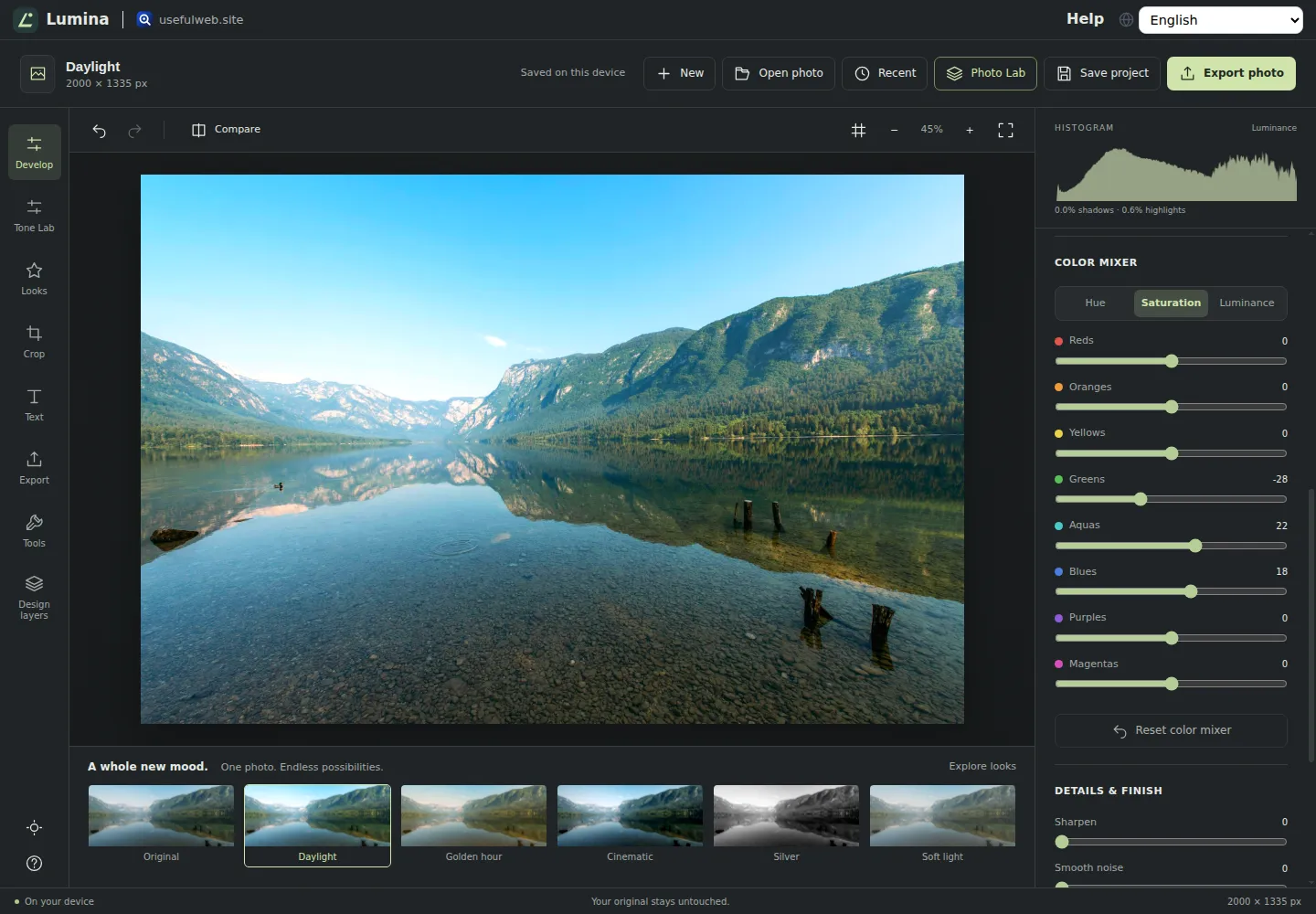
Screenshots
- Ein fokussierter Arbeitsbereich für Licht, Farbe und einen besseren Bildausschnitt
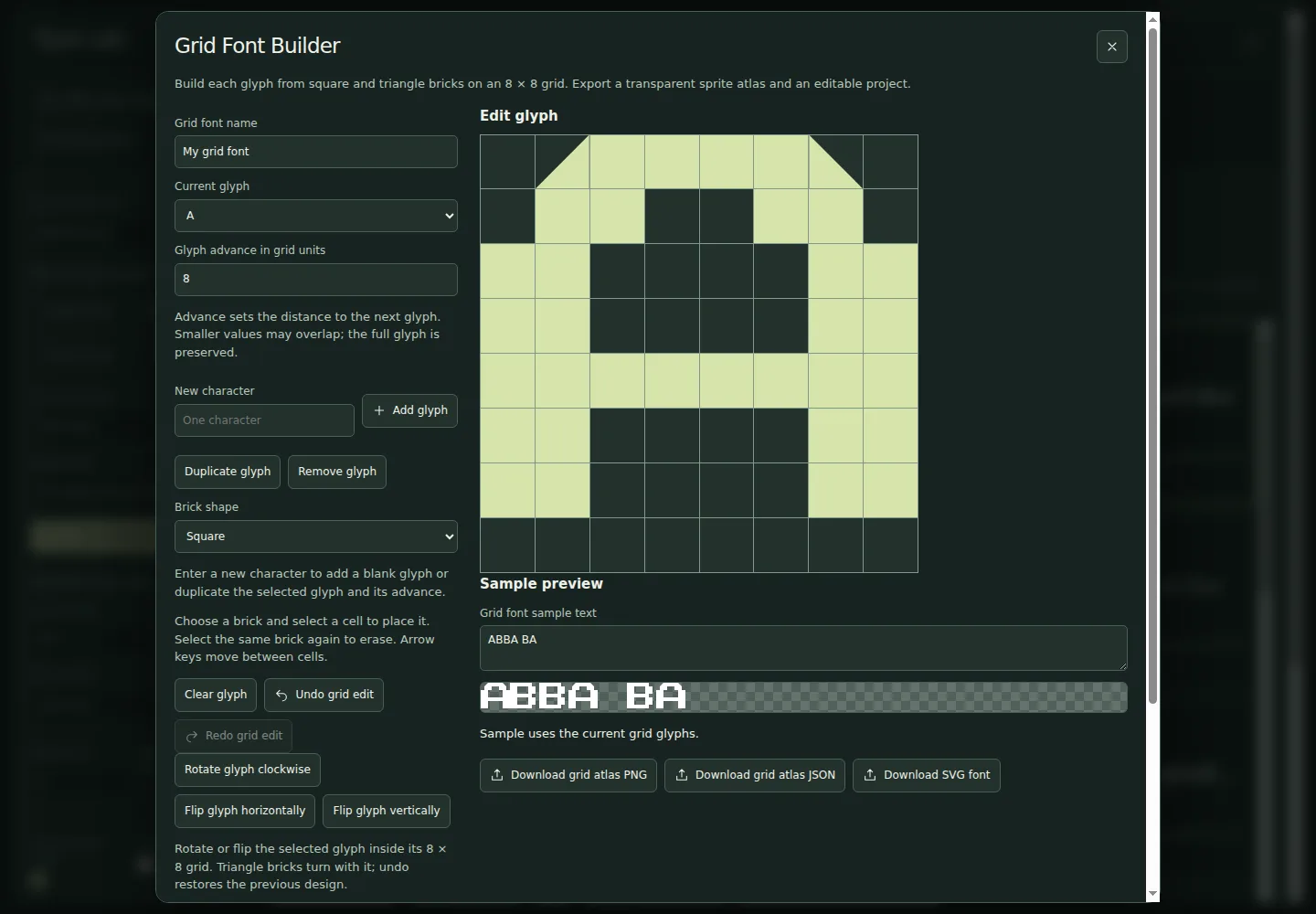 Bau Blockglyphen mit eigener Laufweite und exportiere einen Sprite-Atlas oder eine SVG-Schrift
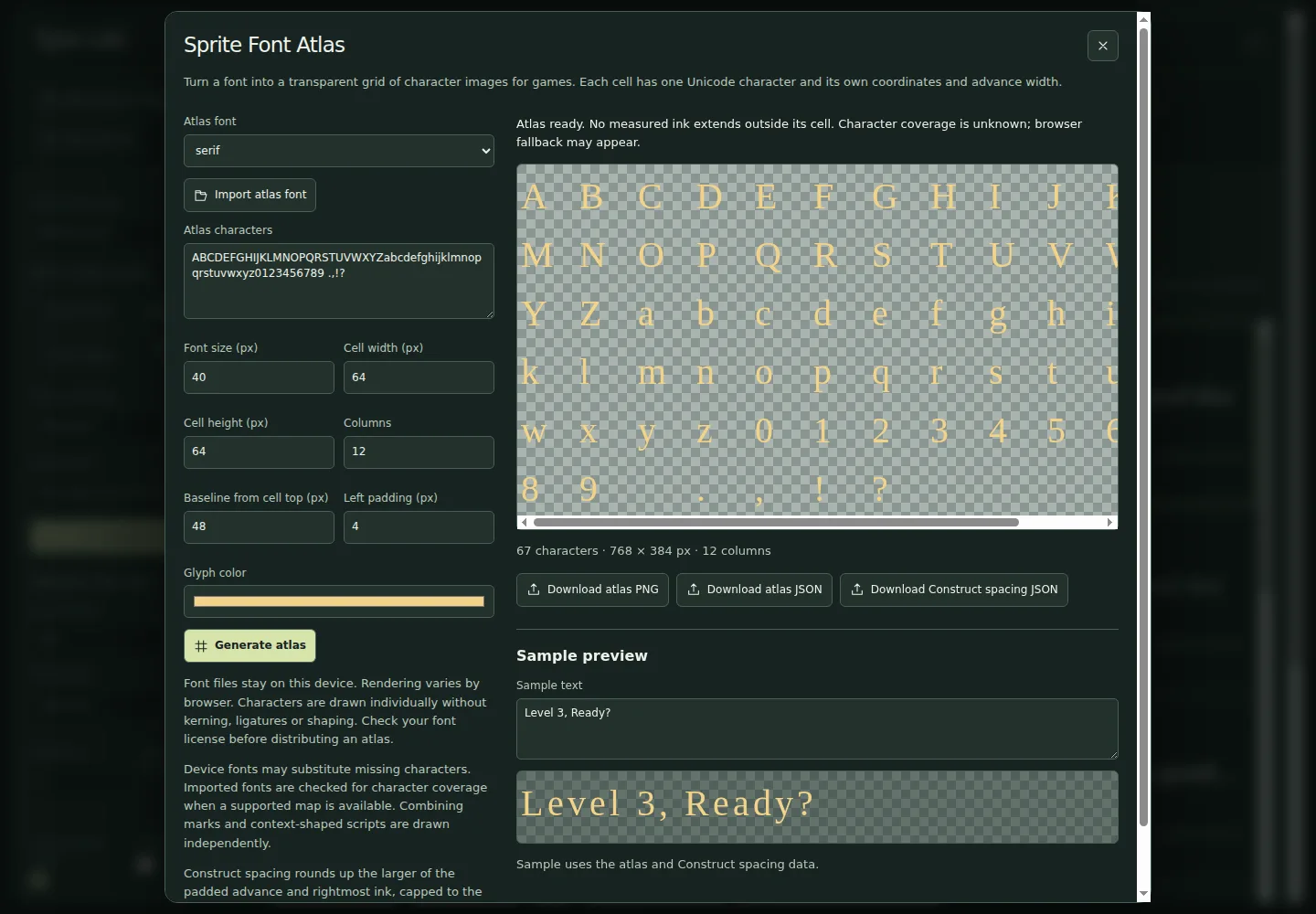 Eine Schrift in einen spielfertigen Sprite-Atlas mit Laufweitendaten umwandeln
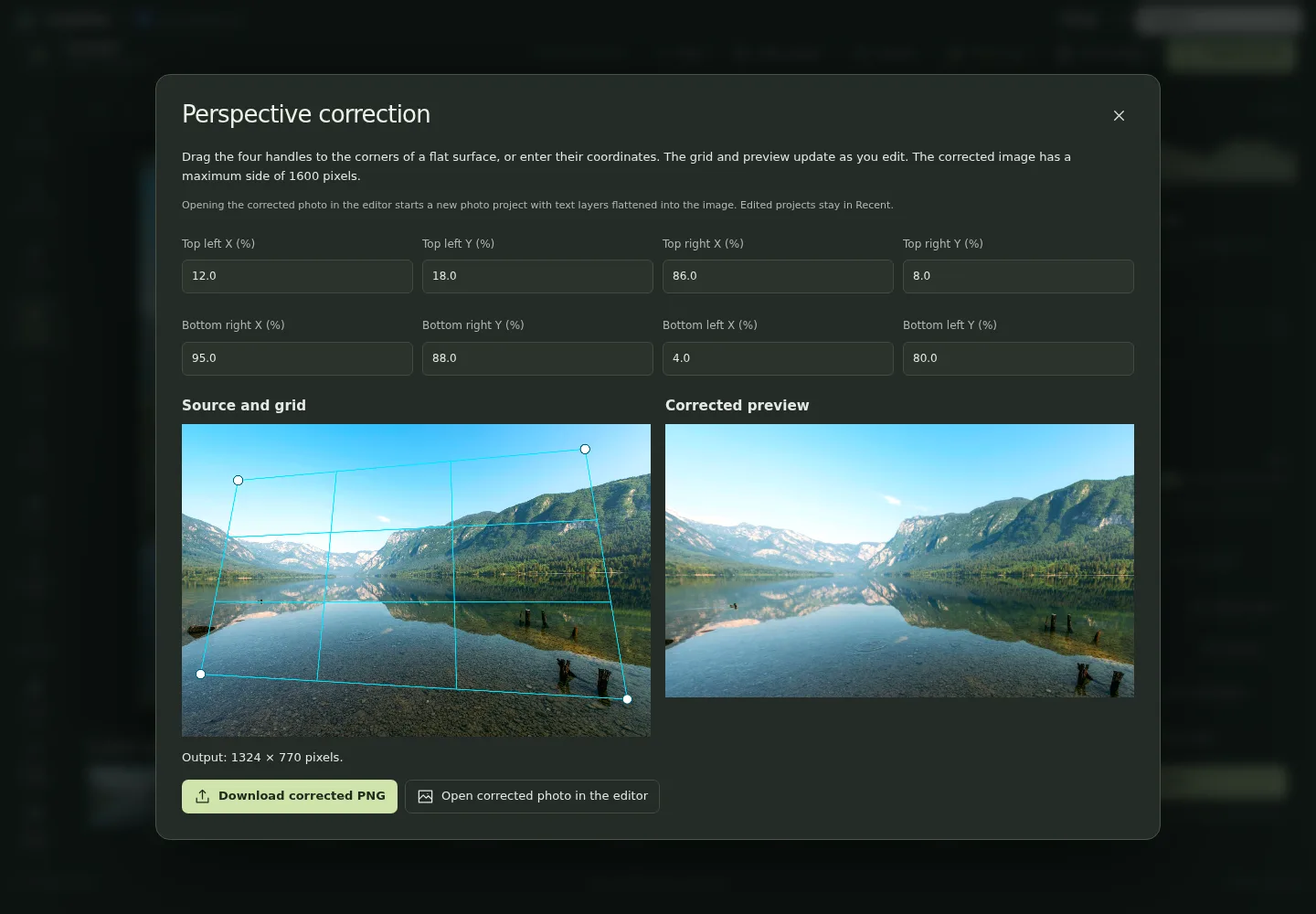 Eine fotografierte Fläche über vier Ecken entzerren
 Abdunklungs- und Aufhellungsverläufe mischen und einen CSS-Verlauf kopieren
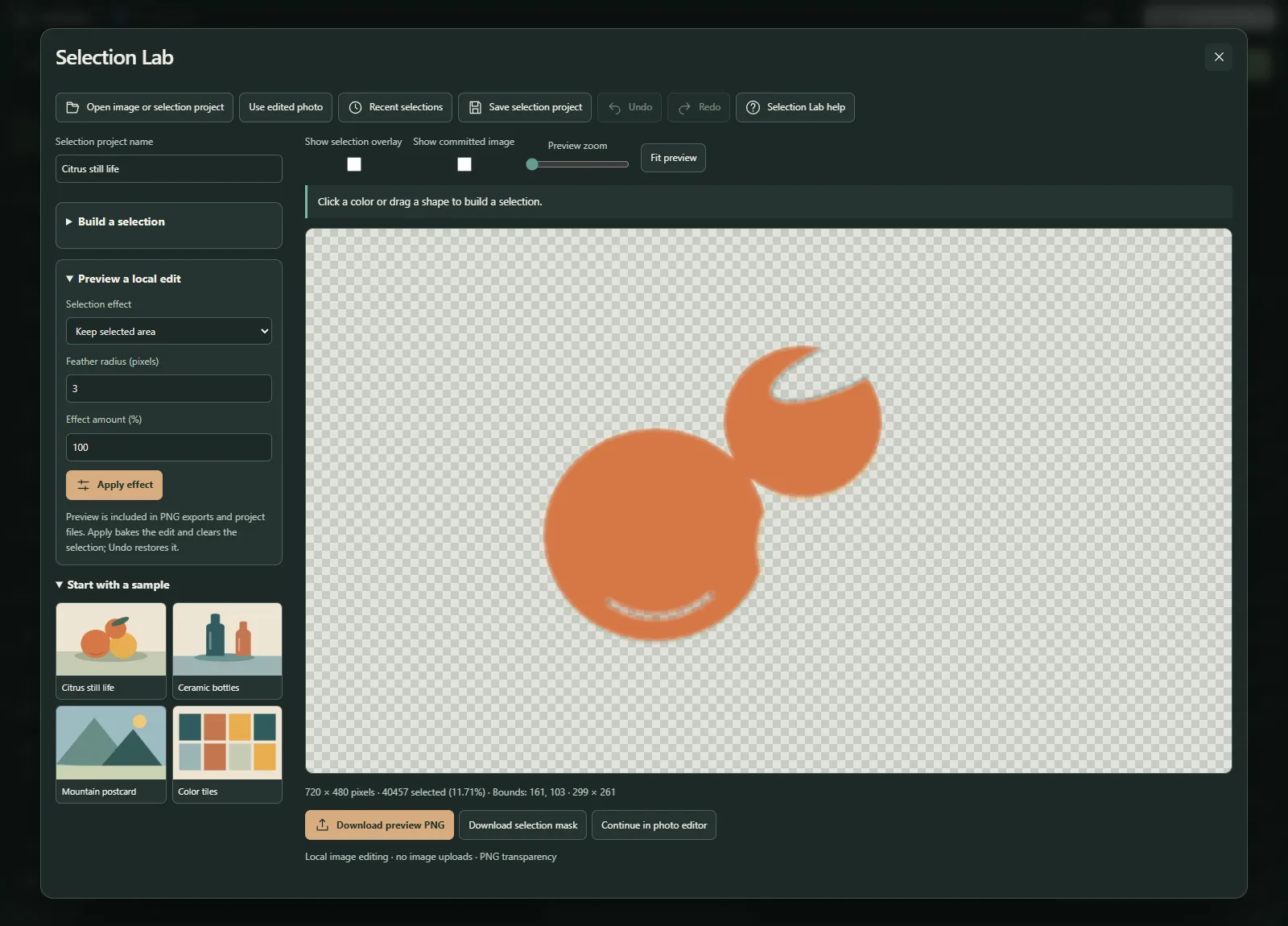 Farben auswählen, lokale Änderungen ansehen und transparent freistellen
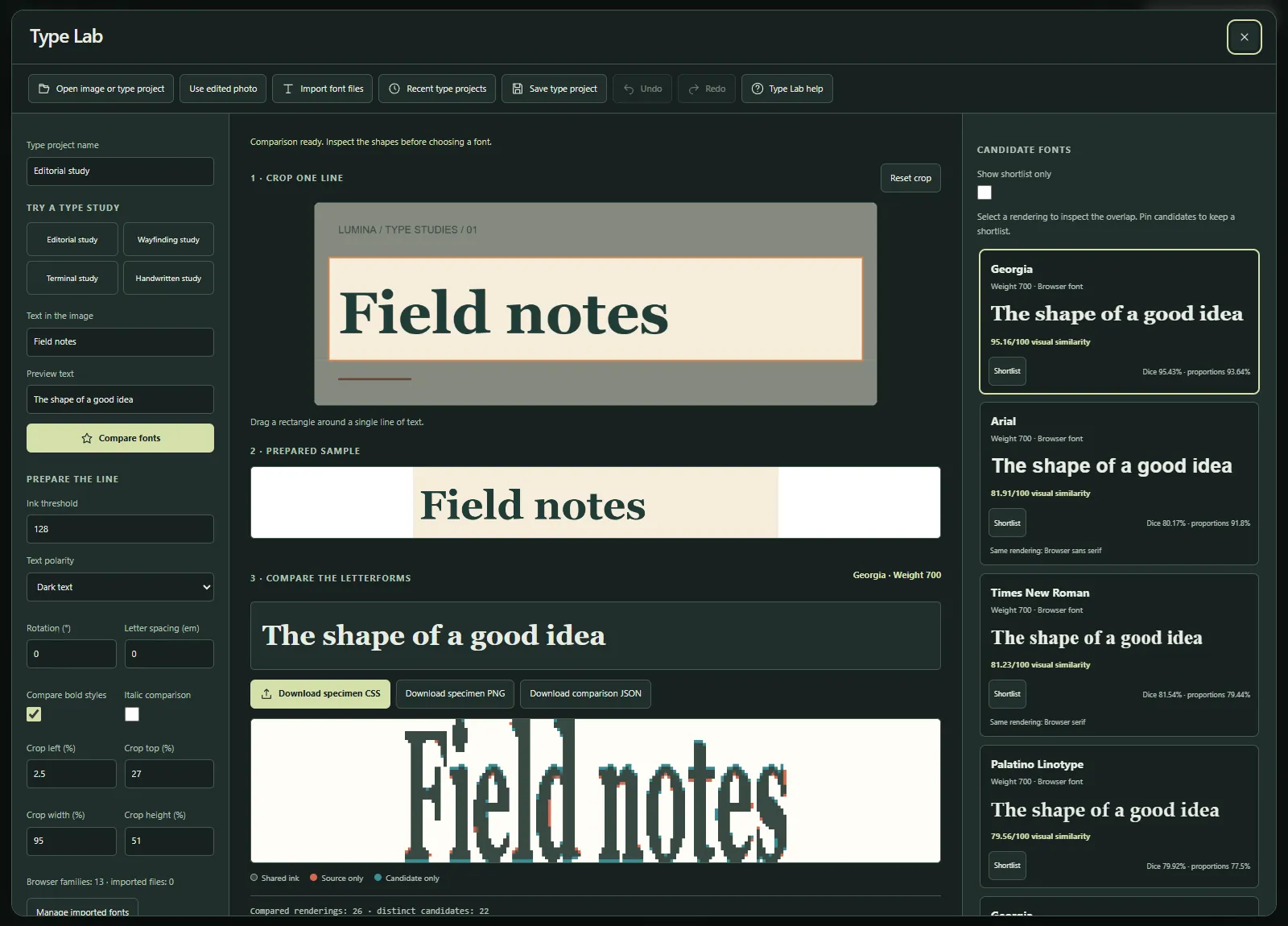 Schrift vergleichen, Dateien prüfen und Kandidaten merken
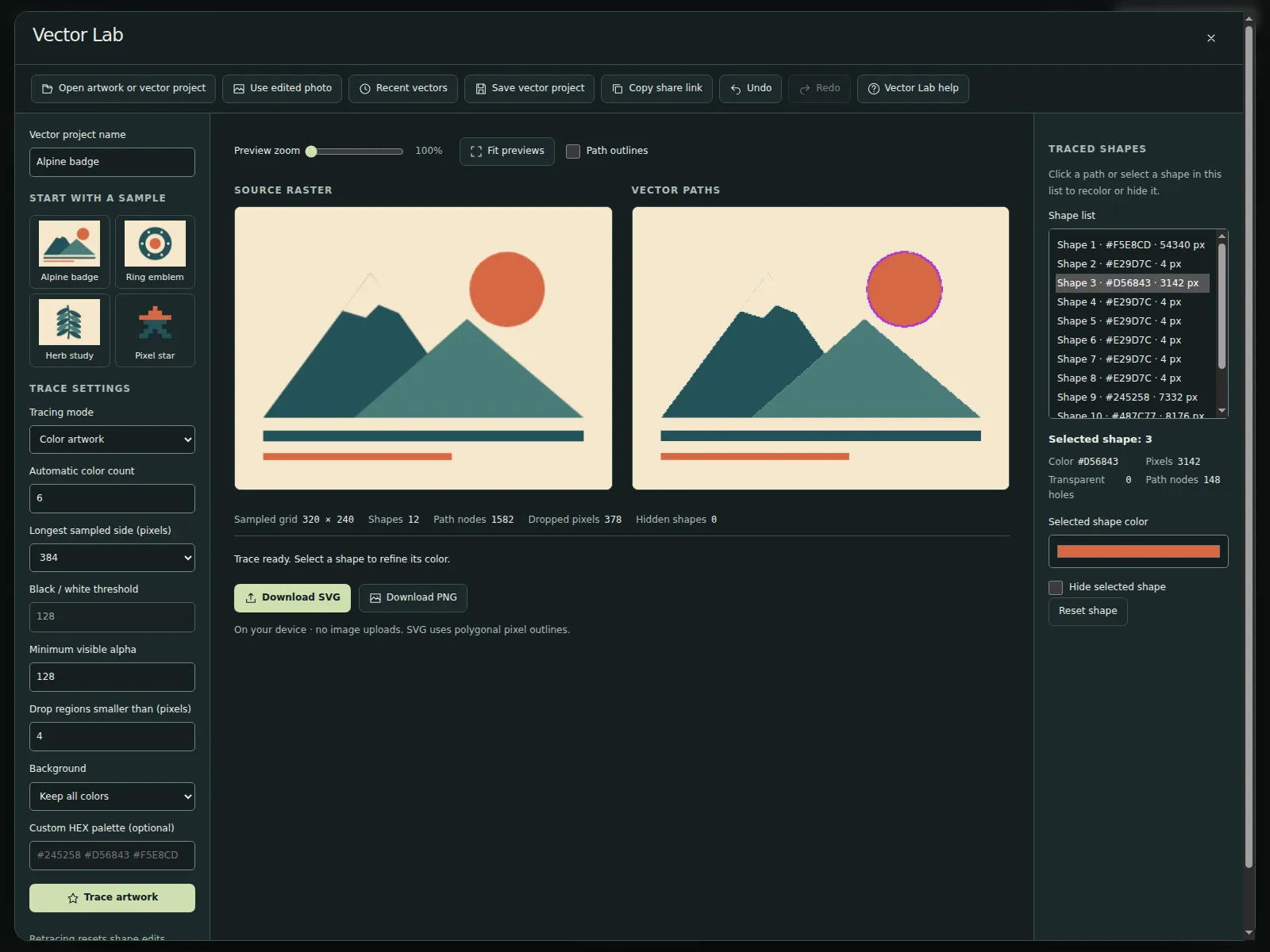 Flächige Grafiken in bearbeitbare Vektorpfade umwandeln
 Gestalte eine Farbwelt und prüfe die Lesbarkeit jeder Paarung
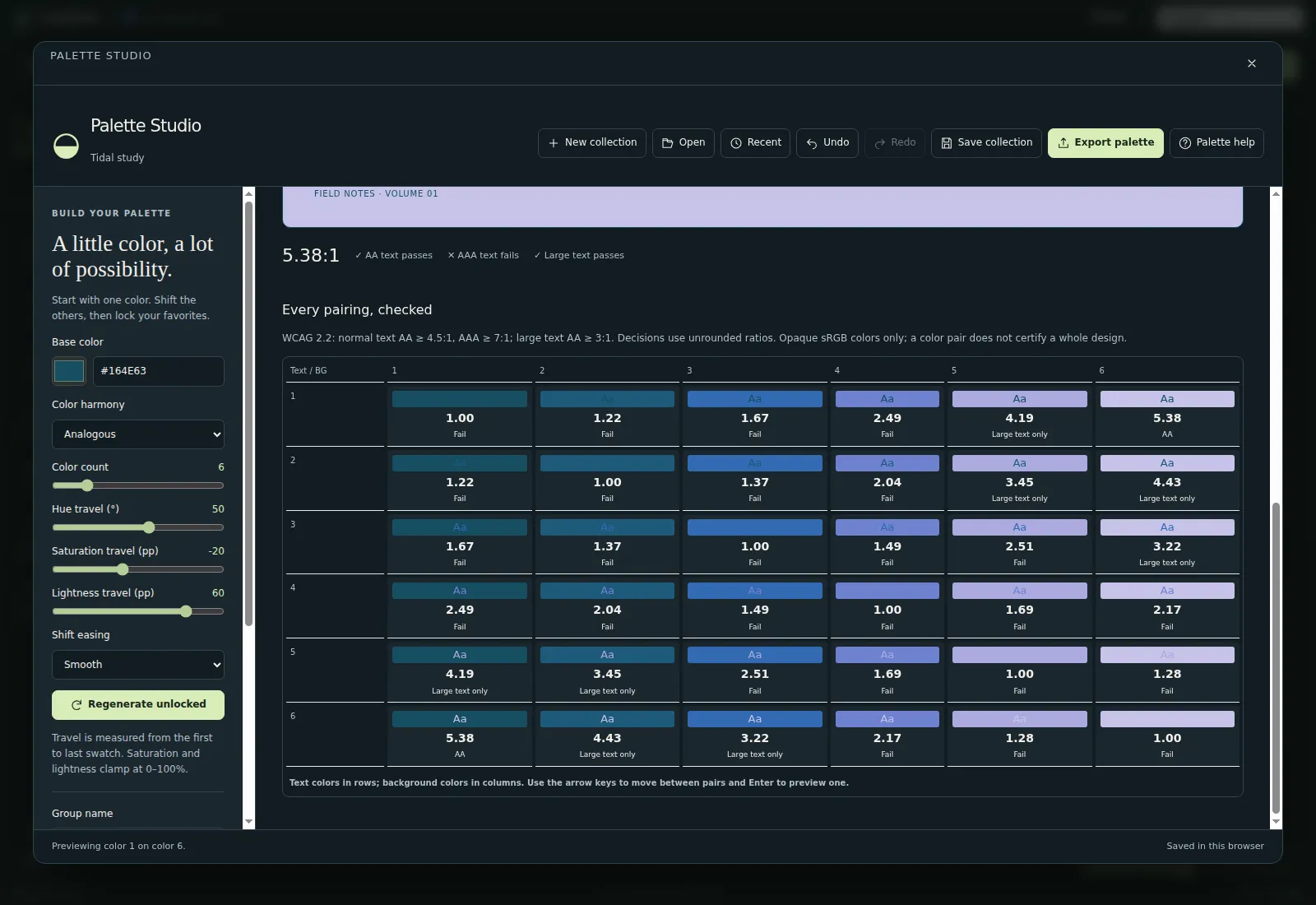 Farbpaare mit exakten Kontrastschwellen vergleichen
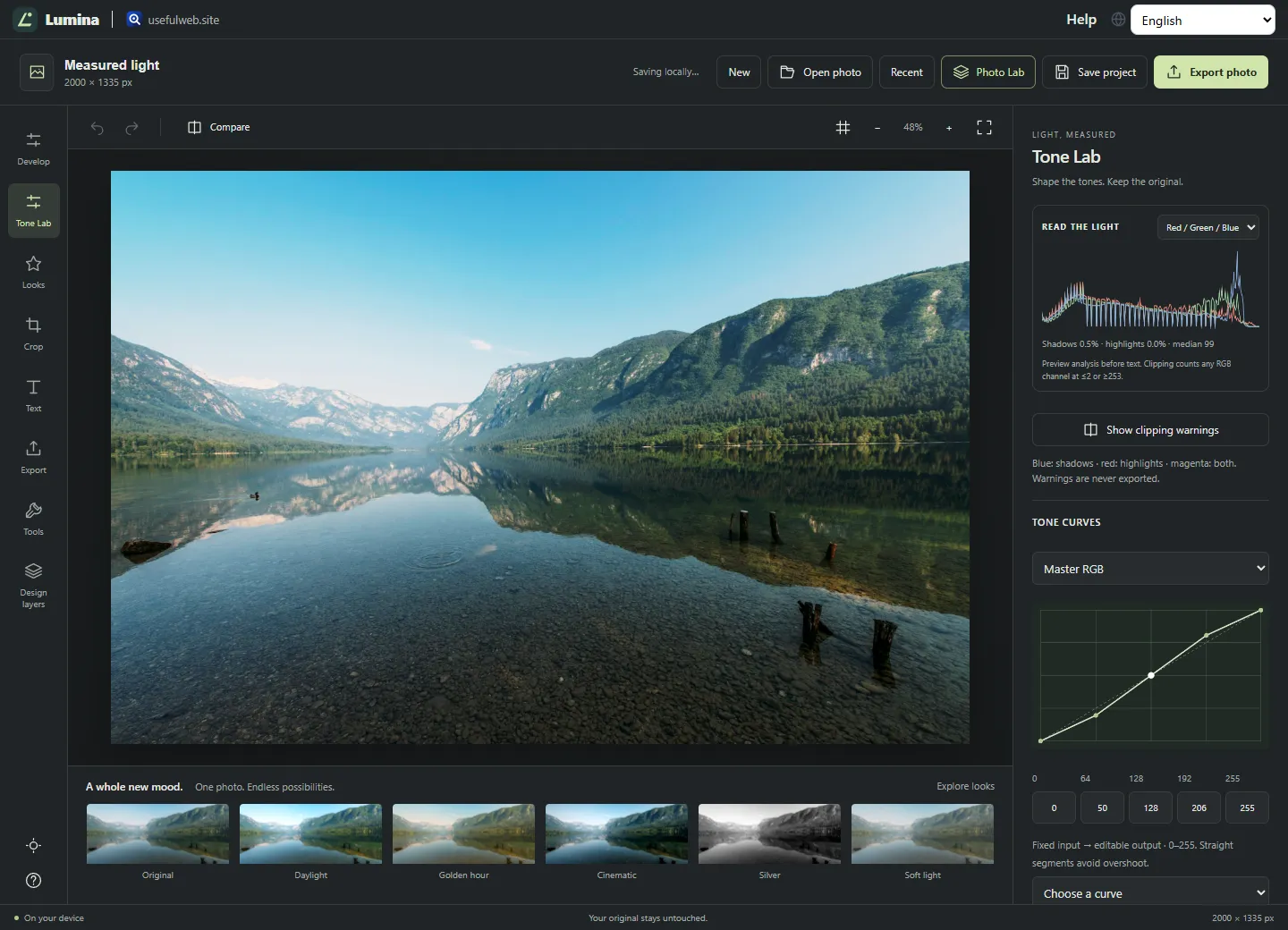 Miss das Licht, forme eine Kurve und speichere ein wiederverwendbares Bearbeitungsprofil
 Direkt auf dem Foto zuschneiden und den Horizont ohne leere Ecken ausrichten
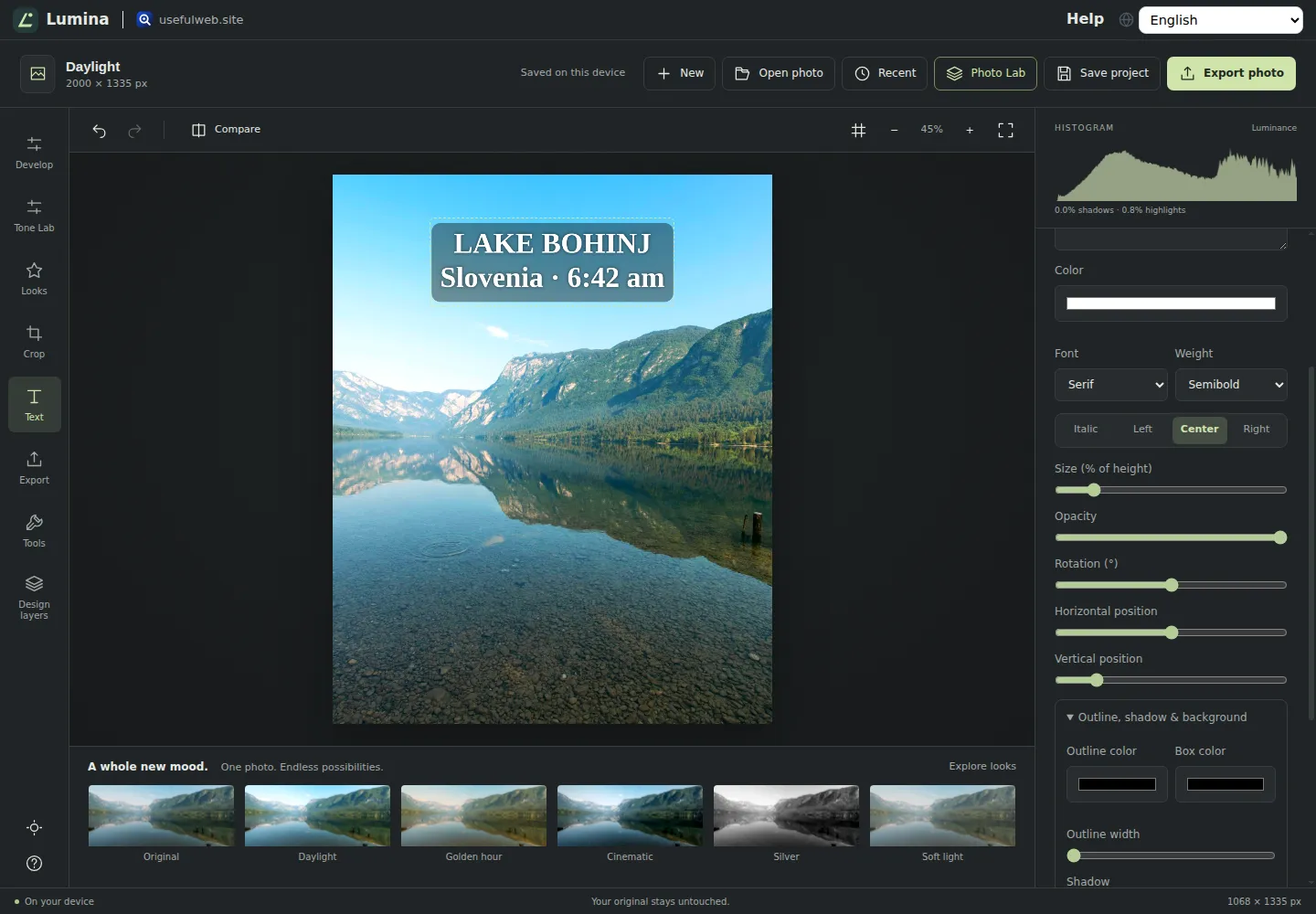 Gestaltete, mehrzeilige Bildunterschriften und Wasserzeichen bleiben bearbeitbar
 Mach aus einer Fotosammlung eine Collage, einen Kontaktabzug, eine Animation oder einen Stapelexport
 Bilder, Worte und Formen fügen sich zu einer bearbeitbaren Komposition
Funktionen
Lumina ist ein kostenloses Foto- und Designstudio mit bearbeitbaren Projekten, lokaler automatischer Speicherung im Browser und optionalem Speichern von Fotoprojekten in Google Drive. Entwickle Licht und Farbe, schneide zu und richte gerade aus, füge gestalteten Text hinzu und nutze das Tonlabor für Kurven, Weißabgleich und wiederverwendbare Bearbeitungsprofile. Das Foto-Labor erstellt Collagen, Kontaktbögen, animierte GIFs und Stapelexporte und überblendet Belichtungsreihen oder Fokus-Stacks zu einem Foto; Design-Ebenen kombiniert Bilder, Text und Formen mit Transformationen, Mischmodi, umkehrbaren Masken und maskierbaren Einstellungsebenen. Das Astro-Labor kalibriert, richtet aus und stapelt Astrofotografie-Aufnahmen zu einem linearen FITS; das Auswahl-Labor bearbeitet Farbbereiche und geometrische Auswahlen; das Palettenstudio erstellt Farbharmonien, das Vektor-Labor wandelt Rastergrafiken in SVG-Pfade um, und das Schrift-Labor vergleicht Schriftzüge in Bildern mit Browserschriften oder deinen eigenen TTF/OTF-Dateien und baut Rasterschriften mit bearbeitbaren Zeichenabständen.
Finde dein Licht
Belichtung, Kontrast, Lichter und Schatten bringen dein Foto ins Gleichgewicht, dazu Helligkeits- und RGB-Histogramme, Tonwerte, Gamma, bearbeitbare Fünf-Punkt-Tonkurven, Umwandlung von Filmnegativen, Schärfen, Glätten und Vignette. Lokale Anpassungen wiederholen neun dieser Regler in bis zu acht Bereichen, ausgewählt mit Verläufen, Ellipsen, Pinselstrichen oder Helligkeits- und Farbbereichen. Bereichsreparatur und Kopierstempel entfernen Staub und Störendes als bearbeitbare Striche.
Farbe mit Absicht
Temperatur, Tönung, Sättigung und Dynamik bestimmen die Stimmung. Ein achtbandiger HSL-Farbmischer verschiebt Farbton, Sättigung und Luminanz von Rot-, Grün-, Blautönen und mehr; nimm für den Weißabgleich eine neutrale Fläche auf.
Vektor-Labor
Logos, Symbole und flächige Grafiken als echte SVG-Pfade nachzeichnen. Farben und Rasterauflösung steuern, Löcher bewahren, Formen umfärben oder ausblenden und ein bearbeitbares Projekt speichern.
Ein stärkerer Bildausschnitt
Zieh einen Zuschnittrahmen direkt auf dem Foto auf, frei oder auf elf Seitenverhältnisse fixiert. Richte den Horizont bis ±45° ohne leere Ecken aus, drehe, spiegle oder entzerre eine fotografierte Seite mit der Perspektivkorrektur. Die Objektivkorrektur begradigt Tonnen- oder Kissenverzeichnung, verringert rote und blaue Farbsäume und gleicht dunkle Ecken aus – mit Voreinstellungen, die du speichern kannst.
Astro-Labor
Stapele Nachthimmel-Aufnahmen: FITS-, TIFF- und PNG-Bilder, Darks, Flats und Bias, Debayering, Sternerkennung mit FWHM, Ausrichtung per Dreiecksabgleich, Stapeln mit Sigma-Clipping und Export als lineares 32-Bit-FITS.
Setz dein Zeichen
Mehrzeilige Textebenen mit sechs Schriftstilen, Stärke, Kursiv, Ausrichtung, Drehung, Kontur, Schatten und Hintergrundkasten. Klicke auf Text im Foto, um ihn auszuwählen, und zieh ihn zum Platzieren.
Den Unterschied sehen
Schiebe zwischen Original und bearbeitetem Foto, prüfe Clipping, zoome auf 100 % oder mit Strg+Mausrad und ziehe zum Verschieben. Fünfzig Schritte Rückgängig und Wiederholen.
Behalte deine Originale, teile die Bearbeitung
Projekte werden automatisch gespeichert und öffnen sich dort, wo du aufgehört hast. Speichere bearbeitbare Projektdateien, in Google Drive oder in einem geteilten Team-Arbeitsraum mit Live-Updates, Rollen und Kommentaren. Kopiere Einstellungen zwischen Fotos oder speichere ein Bearbeitungsprofil.
Bereit für überall
Exportiere JPEG, PNG oder WebP in voller Größe, für Social Media, Web oder mit eigenen Maßen und eigener Qualität, kopiere das Bild in die Zwischenablage oder drucke über deinen Browser.
Palettenstudio & Farbatlas
Erstelle HSL- und OKLCH-Paletten, fixiere, sortiere und vergleiche Farben, untersuche jede CSS-Farbe in Lab, OKLCH und Display P3 mit Gamut-Mapping und CIEDE2000, prüfe Verwechslungen beim Farbsehen, finde gut lesbare Textfarben und kachle Paletten in die 17 Ornamentsymmetrien.
Photo Lab: gemeinsam besser
Ordne Fotos zu Collagen und Kontaktbögen an, füge sie horizontal oder vertikal zusammen oder mach aus einer geordneten Reihe ein animiertes GIF mit Bildtiming und Wiederholung. Überblende Belichtungsreihen per Belichtungsfusion oder nah und fern fokussierte Fotos zu einem scharfen Fokus-Stack, automatisch ausgerichtet. Steuere Reihenfolge, Abstände, Einpassung und Beschriftungen und speichere bearbeitbare Foto-Labor-Projekte.
Ein Look, eine ganze Sammlung
Erfasse einen Look und Textebenen, wähle pro Foto, ob er angewendet wird, ändere Größe und Format einer Fotoserie oder zerteile ein Bild in nummerierte Kacheln. Prüfe Größen und Einstellungen und lade dann eine ZIP-Datei herunter.
Kamera & Optik
Sieh dir Schärfentiefe, hyperfokale Distanz und Bildwinkel eines Fotos an, ermittelt aus Brennweite, Blende und Sensorgröße in den EXIF-Daten. Vergleiche Sensoren mit Cropfaktor-Äquivalenten, rechne ND-Filter um und finde die längste Belichtung für scharfe Sterne.
Ebenen und Knoten-Compositing
Design-Ebenen ordnet Bilder, Text und Formen mit Mischmodi und Masken an, dazu kommen Anpassungsebenen, die alles darunter umfärben. Der Compositor verbindet Knoten: Chroma-, Luma- und Differenz-Keys, .cube-LUTs, Kurven, Masken und Porter-Duff-Verknüpfungen.
Schrift-Labor & Glyphen-Labor
Vergleiche Schriftzüge, zeichne Konturen mit Kerning und Light/Bold-Mastern für TTF und variable TTF, mach aus deiner Handschrift oder Pixelrastern Schriften, erkunde OpenType-Features, erstelle WOFF-Teilmengen und Monospace-Schriften.
Auswahl-Labor
Wähle passende Farben, Rechtecke, Ellipsen oder ein Freihand-Lasso aus; kombiniere, vergrößere, verkleinere, umrande Auswahlen oder fülle Löcher. Versieh die Auswahl mit weicher Kante, färbe sie um, stelle sie frei oder passe sie an und exportiere dann PNG und Masken.


Vorlagen
Starte mit einem fertigen Projekt und passe es an.
Gezeitenstudie
Entdecke diese HSL-Palette im Palettenstudio, verändere Farben und fixiere deine Favoriten.
Obstgartennotizen
Entdecke diese HSL-Palette im Palettenstudio, verändere Farben und fixiere deine Favoriten.
Nach Sonnenuntergang
Entdecke diese HSL-Palette im Palettenstudio, verändere Farben und fixiere deine Favoriten.
Erde und Himmel
Entdecke diese HSL-Palette im Palettenstudio, verändere Farben und fixiere deine Favoriten.
Gemessenes Licht
Forme das alpine Foto mit einer sanften Tonkurve und speichere dann ein wiederverwendbares Profil.
Tageslicht
Probier den Look Tageslicht am Beispielfoto aus und mach ihn zu deinem eigenen.
Goldene Stunde
Probier den Look Goldene Stunde am Beispielfoto aus und mach ihn zu deinem eigenen.
Filmlook
Probier den Look Filmlook am Beispielfoto aus und mach ihn zu deinem eigenen.
Alle 9 Vorlagen
Silber
Probier den Look Silber am Beispielfoto aus und mach ihn zu deinem eigenen.
Integrierte Tools
Lumina nutzt diese Tools. Jedes davon hat auch eine eigene Seite und funktioniert eigenständig – im Browser, über die JSON-API und über MCP.
- Rechner für Schärfentiefe, Bildwinkel & Belichtung Engine von LuminaNah- und Fernpunkt der Schärfe, hyperfokale Distanz, Bildwinkel, Crop-Faktor und ND-Filter.
- Korrektur von Objektivverzeichnung, Farbsäumen und Vignettierung Engine von LuminaBegradige tonnen- oder kissenförmige Verzeichnung, verringere rote/blaue Farbsäume und helle dunkle Ecken auf.
- Belichtungsfusion (Belichtungsreihen überschleifen) Engine von LuminaVerschmelze dunkle, normale und helle Belichtungen zu einem Foto mit Details in Schatten und Lichtern.
- Fokus-Stacking (Fotos mit unterschiedlichen Fokusabständen kombinieren) Engine von LuminaFüge nah und fern fokussierte Fotos zu einem Bild zusammen, das durchgehend scharf ist.
- Lokale Fotoanpassungen mit Masken (Verlauf, Radial, Pinsel, Bereich) Engine von LuminaHell Teile eines Fotos auf, dunkle sie ab oder färbe sie um, mit Verlaufs-, Radial-, Pinsel- und Bereichsmasken.
Alle 48 Tools
- Bereichsreparatur & Kopierstempel Engine von LuminaEntferne Staubflecken und Makel mit nahtloser Reparatur oder einem Kopierstempel.
- Hintergrund entfernenEinfarbige Hintergründe aus Produktfotos und Logos entfernen (farbbasiert, keine KI) → transparentes PNG.
- SVG-Wiederholungsmuster-Generator Engine von LuminaErstelle ein nahtloses, bearbeitbares SVG-Muster aus einfachen Formen.
- Vektorform-Generator Engine von LuminaErstelle bearbeitbare SVG-Polygone, Sterne und Spiralen.
- Farbbereich ausschneiden & Maske Engine von LuminaFarbbereich auswählen und freistellen
- Schriftdatei-Untersuchung & Glyphenabdeckung Engine von LuminaNamen, Stile, Kennzahlen und Unicode-Zeichenabdeckung aus TTF- und OTF-Dateien lesen.
- TrueType- und Variable-Font-Baukasten Engine von LuminaMach aus Glyphenumrissen oder einer Rasterschrift eine geprüfte TTF-Datei, auch als variable Schrift mit einstellbarer Stärke.
- Handschrift als Schriftart Engine von LuminaDruck eine Vorlage aus, schreib deine Buchstaben, lade das Foto hoch und erhalte deine Handschrift als TTF-Schrift.
- Pixel- & Raster-Schriftgenerator Engine von LuminaTippe Pixelbuchstaben als Raster aus # und . und erhalte eine installierbare TTF-Schrift: verbunden, gepunktet oder gekachelt.
- OpenType-Feature-Spielwiese Engine von LuminaSieh, welche OpenType-Features und variablen Achsen eine Schrift hat und was sie mit deinem Text machen.
- Webfont-Verkleinerer (WOFF & TTF) Engine von LuminaVerkleinere eine Schrift auf die Zeichen, die deine Website nutzt, und erhalte eine WOFF-Datei mit passender CSS-unicode-range.
- Font-Monospacer Engine von LuminaMach aus einer proportionalen TrueType-Schrift eine Festbreitenschrift für Code, Tabellen und Terminals.
- Vergleich von Buchstabenmasken Engine von LuminaZwei binäre Textmasken anhand von Buchstabenüberlappung und Proportionen vergleichen.
- Rastergrafik zu SVG Engine von LuminaLogos und flächige Grafiken als echte SVG-Pfade mit begrenzter Farbpalette nachzeichnen.
- Binäre Silhouette zu SVG Engine von LuminaEin binäres Pixelraster in exakte SVG-Konturen mit transparenten Löchern umwandeln.
- Bézierkurven-Anpassung für SVG-Pfade Engine von LuminaMach aus gezackten nachgezeichneten Umrissen oder freihändigen Polylinien wenige glatte Bézierkurven.
- Generator für Farbharmonien & Farbverläufe Engine von LuminaErzeuge HSL-Harmonien mit sanften Verläufen, fixierten Farben und Palettenexporten.
- Paletten-Kontrastmatrix Engine von LuminaPrüfe alle Farbpaarungen einer Palette auf WCAG-Textkontrast.
- Planer für Fotozuschnitt & Größe Engine von LuminaPlane Zuschnitt und Ausgabegröße eines Fotos.
- Planer für Fotodruckgrößen Engine von LuminaErmittle die Druckgröße aus Pixelmaßen und Auflösung.
- Fotopalette & Textkontrast Engine von LuminaPrüfe Farben und wähle gut lesbare Textfarben.
- Fotocollage & Bildverbinder Engine von LuminaErstelle Fotocollagen oder verbinde Bilder horizontal und vertikal.
- Bildraster-Teiler Engine von LuminaZerlege ein Foto in nummerierte Kacheln ohne Pixelverlust.
- Fotos in animiertes GIF umwandeln Engine von LuminaErstelle ein animiertes GIF aus einer geordneten Fotoserie.
- Planer für Ebenentransformation & Begrenzung Engine von LuminaBerechne Ebenentransformation, gedrehte Ecken und Begrenzungen.
- Ebenen-Mischfarbrechner Engine von LuminaVorschau für acht Mischmodi und die Deckkraft zweier Farben.
- Formmaske & weiche Kante Engine von LuminaSchneide Fotos mit weichen Rechteck- oder Ellipsenmasken transparent aus.
- Fotohistogramm & Clipping-Analyse Engine von LuminaPrüfe RGB-Histogramme, beschnittene Kanäle und Tonwert-Perzentile eines Fotos.
- Fototonkurven & Profilverarbeitung Engine von LuminaWende Tonwerte, RGB-Kurven und Weißabgleich an oder nutze ein Lumina-Fotoprofil.
- FITS-Header- & Bild-Inspektor Engine von LuminaLies einen FITS-Header, prüfe BITPIX, Skalierung und Bayer-Schlüsselwörter und sieh dir eine Vorschau des Bildes an.
- Sternerkennung & FWHM-Messung Engine von LuminaFinde Sterne in einem Astrobild und miss Schwerpunkte, FWHM, HFR und Rundheit.
- Astro-Bildstacker (Ausrichten & Stacken) Engine von LuminaKalibriere, registriere und stacke Astro-Aufnahmen mit Sigma-Clipping und lade ein 32-Bit-FITS herunter.
- Knoten-Compositor für Bilder und kurze Clips Engine von LuminaFühre einen Node-Graphen aus – Keying, Grading, LUTs, Masken, Merges – auf Bildern oder einem kurzen Clip.
- Eine .cube-LUT auf ein Foto anwenden Engine von LuminaGrade ein Foto mit einer 1D- oder 3D-.cube-LUT, tetraedrisch oder trilinear, in beliebiger Stärke.
- Chroma-Key: Greenscreen zu transparentem PNG Engine von LuminaStanze einen Green- oder Bluescreen zu einem transparenten PNG mit Spill-Unterdrückung frei.
- Farbkonverter & Gamut-Mapper (OKLCH, Lab, P3) Engine von LuminaWandle jede CSS-Farbe in HEX, RGB, HSL, Lab, LCH, OKLab, OKLCH und Display P3 um.
- Delta-E-Farbdifferenz (CIEDE2000) Engine von LuminaMiss Farbabstände mit CIEDE2000, CIE94, CIE76 und OKLab, mit Toleranzprüfung (bestanden/nicht bestanden).
- OKLCH-Paletten- & Tönungsskalen-Generator Engine von LuminaErstelle wahrnehmungsgleichmäßige Farbabstufungen und Farbtonharmonien in OKLCH, mit Gamut-Mapping für CSS.
- Farbenblindheits-Simulator für Paletten Engine von LuminaSimuliere Protan-, Deutan- und Tritan-Sehen für eine Palette und finde Farben, die verwechselbar werden.
- Wandmuster-Generator (17 Symmetriegruppen) Engine von LuminaKachle ein Motiv mit einer der 17 ebenen Symmetriegruppen (Tapetengruppen) zu einem nahtlosen SVG und CSS.
- Wahrnehmungsbasierter Verlaufsgenerator (OKLCH, OKLab, CSS) Engine von LuminaErstelle weiche CSS-Verläufe mit mehreren Farbstopps in OKLab oder OKLCH, mit Fallback für jeden Browser.
- Kontrast-Fixer: nächste barrierefreie Farbe Engine von LuminaFinde die nächstgelegene Farbe, die einen WCAG-Kontrast von 3:1, 4.5:1 oder 7:1 erreicht, und repariere eine Palette.
- Bildpaletten-Extraktor (k-means, Median Cut) Engine von LuminaZieh eine Palette mit 2–32 Farben aus einem Foto, per k-Means in OKLab, Median Cut oder Histogramm.
Für KI-Agenten
Lumina läuft mit einer deterministischen Engine. Dieselben Funktionen gibt es als Tools mit JSON-API und MCP, sodass Skripte und KI-Agenten genau die Ergebnisse erhalten, die die App zeigt.
- Rechner für Schärfentiefe, Bildwinkel & Belichtung – Nah- und Fernpunkt der Schärfe, hyperfokale Distanz, Bildwinkel, Crop-Faktor und ND-Filter.
Tool-Seite ·POST https://lumina.usefulweb.site/api/v1/tools/lumina-depth-of-field/calculate· MCPlumina_depth_of_field - Korrektur von Objektivverzeichnung, Farbsäumen und Vignettierung – Begradige tonnen- oder kissenförmige Verzeichnung, verringere rote/blaue Farbsäume und helle dunkle Ecken auf.
Tool-Seite ·POST https://lumina.usefulweb.site/api/v1/tools/lumina-lens-correct/calculate· MCPlumina_lens_correct - Belichtungsfusion (Belichtungsreihen überschleifen) – Verschmelze dunkle, normale und helle Belichtungen zu einem Foto mit Details in Schatten und Lichtern.
Tool-Seite ·POST https://lumina.usefulweb.site/api/v1/tools/lumina-exposure-fusion/calculate· MCPlumina_exposure_fusion - Fokus-Stacking (Fotos mit unterschiedlichen Fokusabständen kombinieren) – Füge nah und fern fokussierte Fotos zu einem Bild zusammen, das durchgehend scharf ist.
Tool-Seite ·POST https://lumina.usefulweb.site/api/v1/tools/lumina-focus-stack/calculate· MCPlumina_focus_stack - Lokale Fotoanpassungen mit Masken (Verlauf, Radial, Pinsel, Bereich) – Hell Teile eines Fotos auf, dunkle sie ab oder färbe sie um, mit Verlaufs-, Radial-, Pinsel- und Bereichsmasken.
Tool-Seite ·POST https://lumina.usefulweb.site/api/v1/tools/lumina-local-adjust/calculate· MCPlumina_local_adjust
Alle 48 Tools in der API-Referenz →
- MCP-Endpunkt (Streamable HTTP):
https://lumina.usefulweb.site/mcp - Projektdateiformat (JSON Schema): https://lumina.usefulweb.site/project.schema.json
- OpenAPI-Beschreibung: /openapi.json · llms.txt · API & MCP
Erstelle ein Projekt über die API und öffne es dann in der App mit einem Link auf https://lumina.usefulweb.site/app#project=<base64url JSON>.
Import & Export
Import
- Schriftart-Projekt (.lumina-font.json)
- Rasterschrift-Projekt (.lumina-grid-font.json)
- Auswahlprojekt (.lumina-selection.json)
- Typ-Projekt (.lumina-type.json)
- TTF- und OTF-Schriftdateien (TrueType-Konturen in Font Foundry bearbeitbar; WOFF 1.0 zur Ansicht)
- Vektorprojekt (.lumina-vector.json)
- Palettensammlung (.lumina-palette.json)
- Farbraster-Projekt (.lumina-grid.json)
- HEX, CSS-Variablen, GIMP GPL, JASC-PAL und SVG-Paletten
- Bearbeitungsprofil (.lumina-profile.json)
- JPEG
- PNG
- WebP
- GIF (erstes Frame)
- BMP
- AVIF (Browserunterstützung erforderlich)
- FITS-Bilder (.fits, .fit, .fts, .fits.gz; BITPIX 8 bis −64)
- Unkomprimiertes 8-Bit- und 16-Bit-TIFF
- 16-Bit-PNG
- Lumina-Projekt (.lumina.json)
- Fotolabor-Projekt (.lumina-lab.json)
- Entwurfsprojekt (.lumina-design.json)
Exportieren
- Astro-Stack-FITS (32-Bit-Float, linear) und Rejection-Map-FITS
- Gestrecktes 16-Bit-PNG und TIFF
- Sternliste als CSV und Stacking-Bericht als JSON
- Sprite-Schriftatlas als PNG, Layout-JSON und Construct-Abstands-JSON
- Rasterschrift-Atlas als PNG, JSON, SVG-Schrift und Projekt (.lumina-grid-font.json)
- TrueType-Schriften (.ttf), statisch oder variabel (fvar/gvar/STAT/HVAR), und Schriftart-Projekte (.lumina-font.json)
- CSS-Verlauf
- Perspektivkorrigiertes PNG
- Auswahlprojekt (.lumina-selection.json)
- Auswahl als PNG und Graustufenmaske
- Typ-Projekt (.lumina-type.json)
- Schriftmuster als PNG und CSS
- Typografie-Vergleich und Schriftanalyse als JSON
- SVG-Pfade
- PNG-Vektorvorschau
- Vektorprojekt (.lumina-vector.json)
- Palettensammlung (.lumina-palette.json)
- HEX, CSS-Variablen, GPL, JASC-PAL und SVG-Paletten
- PNG-Palettenblatt
- Farbraster-Verlauf als PNG und Projekt (.lumina-grid.json)
- Bearbeitungsprofil (.lumina-profile.json)
- JPEG
- PNG
- WebP
- Animiertes GIF
- ZIP mit Stapelbildern oder Kacheln
- Lumina-Projekt (.lumina.json)
- Fotolabor-Projekt (.lumina-lab.json)
- Entwurfsprojekt (.lumina-design.json)
- Drucken / PDF über den Browser-Druck
Tastenkürzel
| Tasten | Aktion |
|---|---|
| Ctrl + S | Bearbeitbares Projekt speichern |
| Ctrl + O | Ein Foto oder Projekt öffnen |
| Ctrl + Z | Rückgängig |
| Ctrl + Shift + Z | Wiederholen |
| Ctrl + Shift + C / Ctrl + Shift + V | Einstellungen von Entwickeln, Tone Lab und Farbmischer kopieren / einfügen |
| Ctrl + C / Ctrl + V / Ctrl + D | Textebene kopieren / einfügen / duplizieren |
| Delete | Ausgewählte Textebene löschen |
| Arrow keys | Ausgewählte Textebene verschieben (Umschalt: weiter) |
| C | Modus Zuschneiden & Ausrichten |
| Enter / Esc | Zuschneiden abschließen |
| T | Textebenen |
| F / 0 | Foto einpassen |
Alle 18 Tastenkürzel
| Tasten | Aktion |
|---|---|
| 1 | Auf 100 % zoomen |
| + / - | Vergrößern / verkleinern |
| Ctrl + wheel | Auf der Leinwand zoomen |
| G | Raster und Einrasten |
| B | Original und bearbeitetes Foto vergleichen |
| ? | Hilfe und Tastenkürzel |
Häufige Fragen
Kann ich ein Foto zusammen mit meinem Team bearbeiten?
Ja. Melde dich mit einem Passkey oder Google an und wähle dann Arbeitsraum → Im Arbeitsraum speichern. Teammitglieder mit Zugriff öffnen es aus dem Arbeitsraum oder über einen geteilten Link, sehen die gespeicherten Bearbeitungen der anderen live und kommentieren das Foto oder eine Textebene. Betrachter erhalten eine schreibgeschützte Kopie. Das Foto wird als Anhang im Arbeitsraum gespeichert (Fotos über 10 MB als hochwertige JPEG-Kopie). Abgemeldet bleibt Lumina lokal. Studios wie Vektor-Labor oder Palettenstudio behalten ihre eigenen lokalen Dateien.
Kann Lumina OKLCH-Farben umrechnen und Paletten auf Farbenblindheit prüfen?
Ja. Palettenstudio → Farbatlas zeigt jede CSS-Farbe als HEX, RGB, HSL, Lab, LCH, OKLab, OKLCH und Display P3, bildet Farben außerhalb des Farbumfangs wie CSS Color 4 ab und listet die nächstgelegenen CSS-Farbnamen auf. Die Farbseh-Vorschau simuliert Protan-, Deutan- und Tritan-Sehen von 10 % bis 100 % und listet Paare auf, die unter einer CIEDE2000-Schwelle liegen. Dieselben Engines stecken in den Tools lumina-color-converter, lumina-color-difference, lumina-oklch-palette, lumina-cvd-simulator und lumina-wallpaper-pattern.
Wie funktionieren Auswahlen und lokale Bearbeitungen?
Öffne das Auswahl-Labor über die Werkzeugleiste oder das Werkzeugfenster. Klicke mit dem Zauberstab auf eine Farbe, wähle zusammenhängende Pixel oder alle Treffer aus oder ziehe ein Rechteck oder eine Ellipse auf. Zeichne ein Freihand-Lasso oder gib seine Punkte in Prozent ein. Ersetze, erweitere, verkleinere und schneide Auswahlen; vergrößere, verkleinere oder umrande sie, fülle eingeschlossene Löcher, kehre sie um und versieh sie mit weicher Kante. Sieh dir Füllungen, transparente Freistellungen, Radieren, Belichtung und Sättigung in der Vorschau an. Anwenden übernimmt die Bearbeitung fest; Rückgängig stellt sie wieder her. Exportiere die Vorschau als PNG oder die Graustufenmaske, arbeite im Fotoeditor weiter oder speichere eine .lumina-selection.json-Datei. Projekte enthalten ausstehende Vorschaueinstellungen und werden lokal automatisch gespeichert. Das Schema ist /static/apps/lumina/selection.schema.json.
Erkennt das Schrift-Labor jede Schrift?
Das Schrift-Labor vergleicht eine zugeschnittene Textzeile mit üblichen Browser-Schriften und bis zu vier importierten TTF-/OTF-Dateien. Gib den sichtbaren Text selbst ein. Ähnlichkeitswerte kombinieren Pixelüberlappung und Proportionen; sie sind keine Identifikationssicherheit. Es gibt keine OCR oder kommerzielle Katalogsuche. Prüfe Namen und Zeichenzuordnungen, merke Kandidaten und exportiere PNG-Schriftproben, CSS, Berichte und bearbeitbare .lumina-type.json-Dateien. Das Projektschema liegt unter /static/apps/lumina/type.schema.json.
Was zeichnet das Vektor-Labor nach?
Das Vektor-Labor wandelt abgetastete Rasterpixel in echte SVG-Pfade um, einschließlich transparenter Löcher. Verwende flache Grafiken, Logos und Icons. Ändere die Farbanzahl oder nutze eine eigene Palette, setze einen Schwarz-Weiß-Schwellenwert, entferne eine Randfarbe, verwirf kleine Formen und färbe einzelne Bereiche um oder blende sie aus. Optionales Kurvenglätten ersetzt Pixelstufen an transparenten Stellen durch Bézierkurven, die innerhalb von wählbaren 0,5–1,5 Pixeln an den exakten Kanten bleiben; Kanten zwischen zwei Farben bleiben exakt. Speichere ein .lumina-vector.json-Projekt; sein Schema ist /static/apps/lumina/vector.schema.json. Das separate Datei-Werkzeug lädt auf den Server hoch.
Was kann ich im Palettenstudio tun?
Erstelle sechs HSL-Harmonien mit weichen Farbverschiebungen, bearbeite und sperre Farbfelder, klone bis zu fünf Gruppen, extrahiere Farben aus einem Foto und prüfe alle Vorder-/Hintergrundpaare gegen die WCAG-Kontrastschwellen für Text. Sortiere Farben, finde das nächstgelegene Farbfeld (Oklab-Abstand), füge Abdunklungs- und Aufhellungsreihen hinzu, kopiere einen CSS-Verlauf, ordne lesbare Textfarben für einen Hintergrund und sieh dir ungefähre Simulationen von Farbsehschwächen an. Überblende einen Farbraster-Verlauf aus neun Punkten (bilinear, kodiertes sRGB), befülle ihn aus der Palette oder aus einem lokalen Bild und lade ein deckendes PNG oder eine bearbeitbare .lumina-grid.json-Datei herunter; ihr Schema ist /static/apps/lumina/color-grid.schema.json. Speichere eine .lumina-palette.json-Sammlung oder exportiere die aktive Gruppe als HEX, CSS, GPL, JASC-PAL, SVG oder PNG. GPL- und JASC-Dateien lassen sich auch in Flipline Pixelstudio und Retro-Labor öffnen.
Kann ich eine Tone-Lab-Bearbeitung wiederverwenden?
Speichere eine .lumina-profile.json-Datei mit den Entwickeln-Reglern, Tonwerten, RGB-Kurven und Weißabgleich-Verstärkungen, ohne Fotos, Zuschnitt oder Text. Importiere sie im Tone Lab oder über die Hauptschaltfläche Öffnen. Photo Lab übernimmt diese Einstellungen für den Stapelexport. Kamera-PP3- und ICC-Profile werden nicht unterstützt.
Wie funktioniert Kamera & Optik?
Öffne Kamera & Optik über das Werkzeuge-Bedienfeld oder für ein einzelnes Foto im Foto-Labor. Lumina liest Brennweite, Blende, Belichtungszeit, ISO und, sofern die Datei es angibt, die Sensorgröße aus den EXIF-Daten des Fotos und trägt sie ein; du kannst jeden Wert ändern. Angezeigt werden die nahe und ferne Grenze akzeptabler Schärfe, die hyperfokale Distanz, der Bildwinkel, Kleinbildäquivalente, der Lichtwert, ND-Filter-Umrechnungen sowie die 500er- und NPF-Regel für Sternfotos. Dieselben Werte gibt es im Werkzeug Schärfentiefe-Rechner mit API. Es verwendet das Modell der dünnen Linse, daher weichen Nahaufnahmen und Fisheye-Objektive ab.
Wo werden meine Fotos gespeichert?
Der Editor speichert Projekte in diesem Browser, einschließlich Reparieren und Klonen aus der Retusche. Zwei Dinge nutzen den Server von usefulweb.site und weisen darauf hin, bevor du sie verwendest: die separaten Datei-Werkzeuge, die unter Werkzeuge verlinkt sind, und „Hintergrund entfernen“ in Design-Ebenen, das dieses eine Ebenenbild an „Hintergrund entfernen“ sendet und es nach etwa zwei Stunden löscht.
Was macht der Compositor?
Der Compositor baut ein Bild aus Knoten auf: Bildeingänge, Volltonflächen, Verläufe, Rauschen mit Seed und Text; Transformationen und Zuschnitte; Weichzeichnen, Schärfen, Kanten, Körnung und Vignette; Tonwerte, Kurven, ASC-CDL-Farbbalance, HSL, Belichtung, Weißabgleich und .cube-LUTs; Chroma-, Luma- und Differenz-Keys mit Spill-Unterdrückung; Form-, gemalte und gekeyte Masken; sowie Porter–Duff-Merges mit W3C-Mischmodi – alles in linearem Licht mit premultipliziertem Alpha. Bearbeite ihn per Tastatur in der Knotenliste oder sieh dir das Graphdiagramm an, zeige jeden Knoten mit Histogramm in der Vorschau an und exportiere PNG, JPEG oder WebP. Gespeicherte Graphen (Schema /static/apps/lumina/compositor.schema.json) laufen unverändert im Tool lumina-compositor und in Reelcraft-Rezepten.
Ist das ein RAW-Entwickler oder ein KI-Fotoeditor?
Lumina arbeitet mit Bildern, die der Browser decodieren kann, und nutzt displaybezogene sRGB-Anpassungen und klassische Filter. Es entwickelt keine RAW-Dateien, wählt Motive nicht automatisch aus und führt keine KI-Restaurierung durch; der Himmelsaustausch im Compositor ist ein klassischer Luma-Key, keine Motiverkennung. Verwende den vorhandenen HEIC- und RAW-Konverter, bevor du diese Formate öffnest.
Wie behalte ich eine bearbeitbare Kopie?
Mit „Projekt speichern“ lädst du eine .lumina.json-Datei mit deinem Ausgangsfoto, den Anpassungen, dem Zuschnitt und den Textebenen herunter. Das Fotolabor speichert eine eigene .lumina-lab.json-Datei mit seinen Fotos, dem Layout, dem festgehaltenen Stapel-Look und der Look-Auswahl für jedes Foto; ältere Fotolabor-Dateien lassen sich weiterhin öffnen. Vor jedem Download aus dem Fotolabor listet eine Prüfung Ausgabegrößen, Look-Auswahl, Transparenz und den Umgang mit Metadaten auf. Design-Ebenen speichert Kompositionen als .lumina-design.json; das Schema findest du unter /static/apps/lumina/design.schema.json. Das automatische Speichern im Browser ist praktisch, doch der Browserspeicher kann gelöscht oder freigegeben werden.
Was passiert mit Metadaten?
Bildexporte werden aus einer Leinwand kodiert, daher werden die originalen EXIF- und GPS-Metadaten nicht übernommen. Design-Projektdateien behalten die importierten Bildbytes und können deren Metadaten enthalten. Die Farbverarbeitung nutzt die sRGB-Canvas-Pipeline des Browsers; exportierte Bilder behalten keine eingebetteten Profile.
Kann ich Projekte in Google Drive speichern?
Ja, wenn du bei usefulweb.site angemeldet bist und Google Drive verbunden hast: In Drive speichern, Aus Drive öffnen und automatisches Speichern erscheinen in der oberen Leiste und speichern dieselbe .lumina.json-Projektdatei (Quellfoto plus bearbeitbare Einstellungen). Ohne Konto bleibt alles in diesem Browser und in Dateien, die du herunterlädst.
Kann Lumina meine Handschrift in eine Schrift verwandeln?
Ja. Öffne Schrift-Labor → Glyphen-Labor, lade das PDF mit der Handschriftvorlage für einen Zeichensatz herunter, schreib ein Zeichen pro Feld und füge Fotos oder Scans der Seiten hinzu. Das Glyphen-Labor findet die Eckquadrate, richtet jede Seite gerade aus, zeichnet jedes Feld zu glatten Konturen nach und baut eine TrueType-Schrift mit Abständen und automatischem Kerning; entferne den Haken bei verschmierten Glyphen und lade dann die TTF herunter oder verfeinere sie in der Schriftgießerei. Das Glyphen-Labor erstellt außerdem Pixelschriften aus #- und .-Rastern, zeigt, welche OpenType-Features deinen Text verändern, und erstellt Schrift-Teilmengen als WOFF 1.0 oder TTF. Dieselben Engines stecken in den Werkzeugen lumina-handwriting-font, lumina-grid-font, lumina-font-features und lumina-font-subset.
Wie erstelle ich eine Sprite-Schrift oder eine Rasterschrift?
Öffne das Schrift-Labor und wähle Sprite-Schriftatlas, um eine Geräteschrift oder deine eigene TTF/OTF-Datei in ein transparentes Raster aus Zeichenzellen zu rendern, mit Beispielvorschau, Layout-JSON und Construct-Abstands-JSON. Der Raster-Schriftbaukasten zeichnet 8 × 8-Bausteinglyphen mit Vorschubbreite pro Zeichen, Paar-Kerning (mit vorgeschlagenen Paaren), Drehung, Spiegelung und Duplizieren, behält seinen neuesten Entwurf in diesem Browser und exportiert einen PNG-Atlas, JSON, ein bearbeitbares Projekt und eine SVG-Schrift, die du in einem Schrifteditor mit SVG-Schrift-Import verfeinern kannst. „TTF-Schrift herunterladen“ macht aus den Bausteinen eine installierbare TrueType-Schrift. Die Schriftgießerei zeichnet Glyphenumrisse mit On- und Off-Curve-Punkten, Metriken, Kerning und Hell/Fett-Mastern und exportiert statische oder variable TTF-Dateien, die zurückgelesen und geprüft werden. Prüfe die Lizenz jeder Schrift, die du renderst oder bearbeitest.
Kann Lumina eine fotografierte Seite ausrichten oder ein Filmnegativ umwandeln?
Ja, in Grenzen. Die Perspektivkorrektur im Zuschnitt-Bereich bildet vier Ecken einer flachen Fläche auf ein Rechteck ab und lädt das Ergebnis herunter oder öffnet es als neues Fotoprojekt. Filmnegativ im Tonlabor invertiert ein gescanntes Negativ anhand einer aufgenommenen oder eingegebenen Filmträgerfarbe vor Weißabgleich und Kurven. Beides sind einfache ausgabebezogene sRGB-Operationen, keine kalibrierten Filmprofile. Für gebogene Linien durch ein Weitwinkelobjektiv nutze die Objektivkorrektur im selben Bereich; das Tool lumina-lens-correct wendet dieselbe Korrektur auf ein hochgeladenes Foto an.
Kann Lumina Belichtungsreihen oder einen Fokus-Stack zusammenführen?
Ja, im Foto-Labor. Füge 2–9 Fotos derselben Szene hinzu und wähle Belichtungsfusion für Belichtungsreihen (dunkle, normale und helle Aufnahmen) oder Fokus-Stack für Fotos mit unterschiedlicher Fokusdistanz. Lumina richtet sie durch Abgleich von Eckmustern mit dem Matcher des Astro-Labors aus, verfeinert die Passung und überblendet sie in einer Laplace-Pyramide: Die Belichtungsfusion gewichtet jedes Pixel nach Kontrast, Sättigung und guter Belichtung (Mertens et al. 2007), das Fokus-Stacking nimmt jeden Bereich aus seinem schärfsten Foto und kann eine Quellenkarte anzeigen. Optionale Geisterbild-Entfernung ersetzt bewegte Bereiche durch das belichtungsangeglichene Referenzfoto, sodass ein bewegtes Motiv nur einmal erscheint; das Ergebnis ist ein gewöhnliches 8-Bit-Foto, keine HDR-Datei.
Wie stacke ich Astrofotos im Astro-Labor?
Öffne das Astro-Labor über die Werkzeugleiste oder das Werkzeuge-Bedienfeld und füge Light-Frames hinzu, optional dazu Dark-, Flat- und Bias-Frames (FITS, PNG, TIFF oder JPEG). Lumina erstellt Median-Master, zieht das Dark ab, teilt durch das normierte Flat, debayert Rohfarbbilder, erkennt Sterne, richtet jedes Bild durch Abgleich von Sterndreiecken aus und stapelt mit Winsorized- oder Kappa-Sigma-Clipping, Median oder Mittelwert. Der Bericht listet erkannte Sterne, Rest-Effektivwert sowie Verschiebung und Drehung jedes Bildes auf; die Ausschlusskarte zeigt entfernte Satellitenspuren und Hotpixel. Passe die Anzeigestreckung live an, lade ein lineares 32-Bit-FITS, ein gestrecktes 16-Bit-PNG oder -TIFF herunter oder mach im Foto-Editor oder Foto-Labor weiter. Die Werkzeuge lumina-image-stacker, lumina-star-detector und lumina-fits-inspector nutzen dieselbe Engine mit kleineren Grenzen.
Können KI-Agenten die zugehörigen Tools nutzen?
Ja. Die mehr als vierzig Begleitwerkzeuge decken Bereichsreparatur und Kopierstempel ab, farbbasiertes Entfernen von Hintergründen, Node-Compositing, Farbkorrektur mit .cube-LUTs, Chroma-Keying, FITS-Analyse, Sternerkennung und Stacking von Astrofotos, Schärfentiefe und Kameraoptik, Größenänderung und Druckplanung, Farbanalyse, Fotolayouts, Bildaufteilung, animierte GIFs, Ebenentransformationen, Farbmischung, transparente Formmasken, Histogrammanalyse, Verarbeitung mit Tonprofilen, Erzeugung von Farbharmonien und Kontrastmatrizen für Paletten, Vektorisierung von Rastergrafiken und Nachzeichnen binärer Silhouetten, Analyse von Schriftdateien, Erstellung von TrueType- und variablen Schriften, Handschrift- und Pixelschriften, Erkunden von OpenType-Features, Webfont-Subsetting, Monospacing von Schriften, Vergleich von Buchstabenformen, Ausschnitte nach Farbbereichen, Vektor-Polygone, Sterne und Spiralen sowie sich wiederholende SVG-Muster – über HTML-Seiten, JSON-API und MCP. Werkzeuge zur Dateiverarbeitung laden ihre Eingabedateien auf den Server hoch.
Grenzen
Was Lumina (noch) nicht kann:
- Compositor: bis zu 64 Knoten und 8,4 Megapixel pro Leinwand in der App (Bilder werden auf etwa 4 Megapixel skaliert), 2 Megapixel im Werkzeug lumina-compositor und Clips bis 10 Sekunden mit etwa 0,4 Megapixel pro Bild in Reelcraft (MP4-Ausgabe ist deckend; transparente Clips brauchen WebM-VP9- oder ProRes-4444-Ausgabe); keine Kachelung, keine GPU- oder 3D-Knoten, kein Rotoskopieren und kein Motion-Tracking. Textknoten nutzen in der App Browserschriften und auf dem Server DejaVu-Schriften.
- Astro-Labor: bis zu 64 Bilder, 24 Megapixel pro Bild und 120 Millionen Light-Samples im Browserspeicher; Bilder werden nicht zwischen Sitzungen gespeichert. Darks werden nicht auf andere Belichtungen skaliert, das Debayering ist bilinear, es gibt kein Drizzle, keine Kometenausrichtung, kein Plate Solving, keine photometrische Farbkalibrierung und keine kachelkomprimierten FITS. JPEG-Bilder sind gammakodiert und nur näherungsweise genau. Die Registrierung braucht gemeinsame Sterne und erkennt keine gespiegelten Bilder.
- Das Auswahl-Labor nutzt Farbähnlichkeit oder geometrische Formen, keine automatische Motiverkennung. Arbeitsbilder werden auf höchstens 1024 Pixel pro Seite verkleinert; PNG-Exporte nutzen diese Größe. Eingaben bis 8 MB und 16 MP, fünf letzte Projekte, 20 Rückgängig-Schritte innerhalb von 32 MB Zeichenkettenumfang. Angewendete Rasterbearbeitungen lassen sich nur per Rückgängig zurücknehmen; Auswahlprojekte haben eigenen lokalen Speicher und eigene Dateien. Das Speichern in Drive gilt für Fotoprojekte.
- Das Schrift-Labor vergleicht verfügbare Kandidaten, keinen vollständigen Schriftkatalog. Text im Bild musst du manuell eingeben; keine Texterkennung (OCR) und keine garantierte Identifizierung. Geräteschriften und Ersetzungen variieren. Synthetische Schnitte, Kantenglättung und Standardwerte variabler Schriften beeinflussen die Ergebnisse. Bis zu vier TTF/OTF-Dateien mit je 2 MB, eine Quelle mit 1024 Pixeln, 80 Zeichen pro Zeile und Projektdateien bis 20 MB. Kein WOFF2 und keine Collections. Die Schriftgießerei schreibt TrueType-Umrisse ohne Hinting, zusammengesetzte Glyphen, CFF oder Mark-Positionierung; das einzige kontextuelle Feature ist das calt-Durchwechseln von Glyphenvarianten; bis zu 600 Glyphen und 4000 Kerningpaare, variable Master nur an den Achsenenden. Die Abdeckungsprüfung kontrolliert Unicode-cmap-4/12-Zuordnungen, nicht das Shaping. Schriftprojekte und importierte Schriften nutzen eigenen lokalen Speicher und eigene Dateien; das Speichern von Fotoprojekten in Drive schließt sie nicht ein.
- Das Vektor-Labor verwendet höchstens 512 Pixel pro Seite, 2048 Formen und 60000 Knoten. Polygonale Konturen behalten Pixelstufen; keine Kurvenanpassung oder Bézier-Bearbeitung, kein EPS, DXF, CMYK oder SVG-Import. Alpha wird über einen Schwellenwert festgelegt. Entfernte Formen werden transparent. Die Randentfernung löscht auch passende Innenfarben. Vektorprojekte haben eigene Browser-Sicherungen und Dateien; Drive speichert Fotoprojekte.
- Palettenstudio: bis zu fünf Gruppen mit je 24 deckenden sRGB-Farben. Die HSL-Abstände sind numerisch, nicht wahrnehmungsgleich. Die Extraktion aus Bildern tastet eine Vorschau mit 400 Pixeln ab (standardmäßig k-means in OKLab, Median Cut und das klassische Histogramm stehen weiter zur Verfügung). Wahrnehmungsbasierte Verläufe nutzen die ersten 16 Farben und enthalten eine einfache sRGB-Ersatzlösung für ältere Browser. Kontrastkorrekturen ändern nur die Helligkeit einer Farbe und folgen WCAG 2.x, nicht APCA. Kontrastergebnisse bewerten Farbpaare, nicht einen ganzen Entwurf. Farbraster-Verläufe haben ein festes 3 × 3-Raster aus deckenden Farben, 128–1024 Pixel pro Seite, bilineare Mischung in kodiertem sRGB (ohne ICC-Farbmanagement, nicht wahrnehmungsbasiert) und 30 Rückgängig-Schritte pro Sitzung. Im Browser wird nur das neueste Raster gespeichert. Palettensammlungen nutzen eigenen Browserspeicher und eigene Dateien. Das Speichern in Google Drive umfasst derzeit nur Fotoprojekte.
- Maximal 30 MB pro Foto und 16 Megapixel nach dem Dekodieren; Importe einzelner Fotos als .lumina.json sind auf 60 MB begrenzt.
- Nur sRGB-Bildschirmbearbeitung; keine RAW-Entwicklung, kein HDR, kein ICC-Softproof und kein professionelles Druck-Farbmanagement.
- Belichtungsfusion und Fokus-Stacking (Foto-Labor): 2–9 Fotos gleicher Größe, verrechnet in 8-Bit-sRGB mit bis zu 12 Megapixeln (größere Fotos werden verkleinert). Die Belichtungsfusion verrechnet die Fotos direkt; sie ist keine HDR-Zusammenführung mit Radiance-Map oder 32-Bit-Ausgabe. Die Ausrichtung korrigiert Verschiebung, Drehung, Skalierung und optional Scherung, aber keine Objektivverzeichnung, Perspektive oder Parallaxe, und braucht Details, die die Fotos gemeinsam haben. Die Geisterbildentfernung (nur bei Belichtungsfusion) übernimmt bewegte Bereiche aus dem mittleren Foto, sodass diese Bereiche nur dessen Lichter- und Schattendetails behalten; beim Fokus-Stacking können bewegte Motive doppelt erscheinen; JPEG-Blöcke in unscharfen Bereichen können für das Schärfemaß wie Details aussehen. Die Begleit-Tools verarbeiten bis zu fünf Fotos mit zusammen 12 Megapixeln.
- Lokale Anpassungen sind display-bezogene 8-Bit-sRGB-Bearbeitungen: bis zu 8 pro Foto mit je 8 Masken; Pinselmasken werden mit 1024 Zellen auf der langen Seite gespeichert, daher werden sehr harte Pinselkanten bei großen Exporten weicher, und Helligkeits- und Farbbereiche werden nach Entwickeln gemessen. Stapel-Looks, Profile und kopierte Einstellungen enthalten sie nicht. Design-Ebenen bietet Bildebenen, Füllmethoden und Masken. Kein PSD-Import, keine Smartobjekte, keine inhaltsbasierte Füllung und keine KI-Motiverkennung: Retusche heilt und klont nur aus anderen Bereichen desselben Fotos, und das Entfernen des Hintergrunds in Design-Ebenen ist farbbasiert und läuft auf dem Server.
- Rauschglättung und Schärfen sind klassische lokale Filter, keine gelernte Restaurierung.
- Ausrichten vergrößert das Foto, um den Rahmen zu füllen (bis ±45°), statt die Ecken aufzufüllen. Text verwendet auf dem Gerät installierte Schriften, daher können Exporte zwischen Systemen leicht abweichen.
- Der GIF-Import verwendet ein Bild; die Animation bleibt nicht erhalten. Der AVIF-Import hängt von der Browserunterstützung ab.
- Foto-Labor: bis zu 24 Fotos, insgesamt 32 MP dekodiert, 16 MP Ausgabe und etwa 60 MB eingebettete Quellen. Die GIF-Ausgabe verwendet eine adaptive Palette mit bis zu 256 Farben (optional geordnetes oder Floyd–Steinberg-Dithering, das die Dateien größer macht) und höchstens 12 Millionen Frame-Pixel insgesamt. Exporte behalten keine Kamera- oder GPS-Metadaten.
- Design-Ebenen: 24 Ebenen, acht Bildebenen, 4 MP als Grenze für Arbeitsfläche und Bild, 24 MP an einzeln dekodierten Bildern, 12 MB Budget für eingebettete Quellen und 12000 Pinselpunkte. Bis zu acht Anpassungsebenen mit je acht Masken: Sie färben die sichtbaren Ebenen darunter in 8-Bit-sRGB um und ändern nie die Transparenz. Ältere Lumina-Versionen können Entwürfe mit Anpassungsebenen nicht öffnen. Keine perspektivische Verzerrung und keine beliebigen Vektorpfade.
- Browserprojekte bleiben auf diesem Gerät; speichere eine Projektdatei als dauerhafte Sicherung.
- Die Perspektivkorrektur bildet einen flachen Bereich mit vier Ecken auf ein Rechteck mit höchstens 1600 Pixeln pro Seite ab und reduziert Textebenen auf eine Ebene; eine bearbeitbare Verzerrung bleibt nicht erhalten.
- Die Objektivkorrektur nutzt ein manuelles radiales Modell (zwei Verzeichnungsterme, Rot-/Blaukanal-Skalierung, Eckenhelligkeit); es gibt keine Objektivdatenbank, keine EXIF-Objektiverkennung und keine Fisheye- oder Dezentrierungskorrektur. Die Stapel-Looks im Fotolabor enthalten sie nicht.
- Die Filmnegativ-Umwandlung ist eine einfache kanalweise Umkehrung anhand einer Filmgrundfarbe, kein kalibriertes Film- oder Scannerprofil, und kann abgeschnittene Details nicht wiederherstellen.
- Glyphen-Labor: Ein Vorlagenfeld ergibt eine Glyphe (keine verbundene Schreibschrift und keine Ligaturen; für Varianten muss die Seite neu geschrieben und erneut hinzugefügt werden, bis zu drei pro Buchstabe, und sie wechseln in fester Reihenfolge); Fotos brauchen alle vier Eckquadrate und gleichmäßiges Licht und werden an der langen Seite auf 2400 Pixel skaliert; bis zu 15 Seiten und 400 Zeichen. Schriften haben kein Hinting. Teilmengen sind WOFF 1.0 oder TTF mit Kerning als kern-Tabelle; GSUB-Features, Mark-Positionierung, CFF-Schriften und WOFF2 werden nicht unterstützt (kein Brotli-Encoder verfügbar). Dicktengleichheit ändert die Abstände, nicht das Design: Breite Glyphen werden durch horizontale Skalierung schmaler (dünnere senkrechte Striche) oder ragen heraus, und Kerning, Hinting und Mark-Positionierung werden entfernt; nur TrueType-Konturen.
- Der Sprite-Schriftatlas exportiert PNG-Atlanten, JSON und eine SVG-Schrift, keine installierbaren Schriften, und zeichnet Zeichen einzeln ohne Kerning, Ligaturen oder Shaping; das Kerning im Raster-Schriftbaukasten nutzt ganze Rastereinheiten; Schriftlizenzen verbleiben bei ihren Inhabern.
- Kamera & Optik nutzt das Dünne-Linse-Modell mit Distanzen ab dem Objektiv und einen konventionellen Zerstreuungskreis; ein bestimmtes Objektiv, Focus Breathing von Zooms, Fisheye-Projektion oder Beugung werden nicht modelliert. Sensorgrößen aus EXIF sind Schätzungen, und viele bearbeitete oder per Messenger verschickte Fotos enthalten keine EXIF-Daten.
- Die Farbseh-Vorschauen verwenden die veröffentlichten Simulationsmatrizen von Machado, Oliveira und Fernandes (2009) in 10-%-Schritten des Schweregrads. Sie bilden typisches Protan-, Deutan- und Tritan-Sehen näherungsweise ab; ein Modell für Achromatopsie (Monochromasie) gibt es nicht, und das Ergebnis ist keine Bescheinigung der Barrierefreiheit. Die Verwechslungsschwelle ist eine Gestaltungsfaustregel.
- Farbatlas: nur Farbräume aus CSS Color 4 (kein CMYK, keine ICC-Profile, Spektraldaten oder Bibliotheken im Pantone-Stil); die Namen stammen aus den 148 CSS-Farbnamen. Der Kontrast folgt WCAG 2.x; APCA wird nicht angeboten, da seine Lizenz (angemeldete Patente, Prüf- und Namensauflagen) keine unabhängige Umsetzung erlaubt. Ornamentmuster verwenden in der App vorgegebene Motive (benutzerdefinierte SVG-Pfade im Tool lumina-wallpaper-pattern), und hexagonale Kacheln haben eine irrationale Höhe, sodass skalierte CSS-Hintergründe haarfeine Nahtlinien zeigen können.
- Die Farbsehvorschauen nutzen veröffentlichte Simulationsmatrizen (Machado, Oliveira und Fernandes, 2009). Sie nähern typisches Protan-, Deutan- und Tritan-Sehen an und sind keine Barrierefreiheitszertifizierung.
Tutorials
Lerne Lumina Schritt für Schritt.
- Deine erste FotobearbeitungEin Foto öffnen, Licht und Farbe ausbalancieren und mit Lumina ein Bild exportieren.Einsteiger 4 Min.
- Zuschneiden, Ausrichten und gestalteten Text hinzufügenGib einem Foto einen neuen Bildausschnitt, korrigiere die Perspektive einer ebenen Fläche und füge eine bearbeitbare Bildunterschrift oder ein Wasserzeichen hinzu.Einsteiger 8 Min.
- Mehr aus einer Fotosammlung machenErstelle in Photo Lab eine Kontaktübersicht, ein animiertes GIF, einen Stapelexport oder ein Bilderraster, wähle für jedes Foto einen Look und prüfe jeden Download.Einsteiger 8 Min.
- Gestalten mit Bildern, Text, umkehrbaren Masken und AnpassungsebenenBaue ein mehrschichtiges Cover auf, transformiere seine Elemente, male eine Maske, färbe es mit einer Anpassungsebene um und speichere eine bearbeitbare Komposition.Einsteiger 7 Min.
- Töne mit Kurven und wiederverwendbaren Profilen entwickelnLies RGB-Histogramme und Kanal-Clipping ab, wandle gescannte Negative um, setze vorgeschlagene Tonwerte, nimm einen neutralen Weißabgleich auf und übertrage eine Bearbeitung auf eine ganze Fotosammlung.Einsteiger 10 Min.
- Palette erstellen und jede Farbpaarung prüfenErzeuge HSL-Harmonien, sortiere und erweitere deine Farben, extrahiere mit k-means eine Palette aus einem Foto, erstelle wahrnehmungsbasierte Verläufe, behebe zu schwachen Kontrast und exportiere Farben für Web- und Pixel-Art-Projekte.Einsteiger 10 Min.
- Grafiken in bearbeitbare SVG-Pfade nachzeichnenMach aus einem Rasterlogo oder einer flächigen Illustration echte Vektorformen, verfeinere Farben und Löcher und speichere, teile oder exportiere das Ergebnis.Einsteiger 7 Min.
- Schriftzüge vergleichen, Schriften untersuchen und Sprite-Schriften erstellenSchneide eine Textzeile aus, vergleiche Geräte- oder importierte Schriften, prüfe die Glyphenabdeckung, rendere einen Sprite-Schriftatlas und baue eine Raster-Schrift aus Bausteinen.Einsteiger 12 Min.
- Farben auswählen und einen lokalen Bereich bearbeitenErstelle Auswahlen mit der Farbauswahl, mit Formen oder dem Freihand-Lasso, verfeinere sie, sieh dir lokale Bearbeitungen in der Vorschau an und exportiere transparente PNGs und Masken.Fortgeschritten 9 Min.
- Einen Farbraster-Verlauf aus neun Farben mischenMach aus Palettenfarben oder einem Foto einen weichen 3 × 3-Farbraster-Verlauf, bearbeite jeden Punkt, mach Änderungen rückgängig und exportiere ein PNG oder ein bearbeitbares Rasterprojekt.Einsteiger 5 Min.
- Astrofotos im Astro-Labor stackenFüge Light-, Dark-, Flat- und Bias-Frames hinzu, prüfe Sterne und Ausrichtung, stacke mit Sigma-Clipping, strecke das Ergebnis und exportiere ein lineares FITS oder ein 16-Bit-PNG.Fortgeschritten 10 Min.
- Schärfentiefe und Bildwinkel für ein FotoÖffne Kamera & Optik, um zu sehen, was auf einem Foto scharf war, wie weit das Objektiv geblickt hat, wie ein ND-Filter die Belichtungszeit verändert und wie lange du Sterne belichten kannst.Einsteiger 6 Min.
- Eine Schrift zeichnen und als TTF oder variable Schrift exportierenMit Font Foundry im Schrift-Labor zeichnest du Glyphenumrisse, legst Metriken und Kerning fest, fügst einen Fett-Master hinzu und lädst eine geprüfte TrueType- oder variable TrueType-Schrift herunter.Fortgeschritten 15 Min.
- Ein Composite im Compositor erstellenLade eine Voreinstellung, verbinde Knoten per Tastatur, stanze einen Greenscreen aus, färbe mit einer .cube-LUT ein, beschränke Bearbeitungen mit Masken, sieh dir die Vorschau jedes Knotens an und exportiere als PNG, JPEG oder WebP.Fortgeschritten 12 Min.
- Farbatlas: Farben untersuchen, OKLCH-Paletten und Muster erstellenKonvertiere beliebige CSS-Farben, vergleiche sie mit deiner Palette, erstelle OKLCH-Helligkeitsskalen und verwandle die Palette im Palettenstudio in ein Muster nach einer ebenen Symmetriegruppe.Fortgeschritten 8 Min.
- Himmel oder Vordergrund mit einer lokalen Verlaufskorrektur aufhellenMit der Lokalen Korrektur von Lumina dunkelst du einen hellen Himmel ab oder hellst einen dunklen Vordergrund mit einem einzigen linearen Verlauf auf, vergleichst Vorher und Nachher und exportierst das PNG oder eine Maske.Fortgeschritten 6 Min.
- Mit dem Glyphen-Labor deine Handschrift oder ein Pixelraster in eine Schrift verwandelnDrucke eine Handschriftvorlage, mach aus Fotos davon eine TTF-Schrift, baue Pixelschriften, erkunde OpenType-Features und erstelle WOFF-Teilmengen und Monospace-Schriften.Fortgeschritten 15 Min.
- Fotos im Team-Arbeitsbereich gemeinsam bearbeitenSpeichere ein Lumina-Foto in einem gemeinsamen Arbeitsbereich, lade dein Team mit Rollen ein, verfolge seine Änderungen live, löse Konflikte und kommentiere Textebenen.Fortgeschritten 6 Min.
- Objektivverzeichnung, Farbsäume und dunkle Ecken korrigierenBegradige Linien, die ein Weitwinkelobjektiv verbogen hat, entferne rote und blaue Farbsäume, gleiche die Ecken an und speichere die Einstellungen als Objektiv-Voreinstellungen.Fortgeschritten 6 Min.
- Staubflecken und störende Details mit Retusche entfernenEntferne Staubflecken und Makel so, dass sie mit ihrer Umgebung verschmelzen, kopiere Details mit dem Kopierstempel und lass jeden Strich bearbeitbar.Einsteiger 6 Min.
- Lokale Anpassungen mit Verlaufs-, Radial-, Pinsel- und BereichsmaskenHell ein Gesicht auf, dunkle einen Himmel ab oder mach einen Sonnenuntergang wärmer, genau dort, wo du willst – mit bis zu acht Anpassungen, kombinierbaren Masken und Anfassern direkt auf dem Foto.Fortgeschritten 8 Min.
- Belichtungsreihen und Fokusstapel in Photo Lab verschmelzenMach aus einer Belichtungsreihe mit dunklen, normalen und hellen Aufnahmen ein ausgewogenes Foto oder aus mehreren Fotos mit Fokus auf Nah und Fern ein Bild, das durchgehend scharf ist.Fortgeschritten 7 Min.
Weitere Apps
-

Learning Shorts
Studio für animierte Erklärvideos
Mach aus einer Idee ein vertontes, animiertes Kurzvideo mit Präsentationsfiguren, Requisiten und Untertiteln.
-

Flipline
Zeichnen, Storyboards und Animation
Ein paar Zeichnungen. Ein wenig Leben. Mach ein Daumenkino.
-

Reelcraft
Batch-Studio für Audio, Video und Bilder
Batch-Studio für Audio, Video und Bilder: schneiden, konvertieren, komprimieren, untertiteln, neu zuschneiden
-

Soundscape Atlas
Klangkarte & Ambience-Studio
Finde echte Feldaufnahmen auf einer Weltkarte und mische sie zu ruhigen, bearbeitbaren Klanglandschaften.
-

Tonegrid
Tonmatrix & Beat-Sequencer
Lass Felder aufleuchten, um Melodien, Beats und Acid-Bass zu bauen, und arrangiere sie zu Songs.
-

Panelcraft
Comicbücher & Figurreferenzen
Gestalte eine Seite. Ordne ein Buch. Gib deiner Geschichte eine Stimme.