Tutorial 20 von 22
Staubflecken und störende Details mit Retusche entfernen
Einsteiger 6 Min.
Entferne Staubflecken und Makel so, dass sie mit ihrer Umgebung verschmelzen, kopiere Details mit dem Kopierstempel und lass jeden Strich bearbeitbar.
Einen Fleck reparieren
Öffne Retusche in der Editorleiste. Bereichsreparatur ist ausgewählt. Stell Brush size etwas größer als den Fleck ein und klick dann auf den Fleck oder mal über einen längeren Kratzer. Lumina übernimmt die Struktur aus einem nahe gelegenen Bereich und gleicht sie an Farbe und Helligkeit der Umgebung an. So verschwindet ein dunkler Punkt in einem blauen Himmel, ohne einen helleren oder dunkleren Fleck zu hinterlassen. Schon während du malst, zeigt das Foto das reparierte Ergebnis des Strichs, sodass du aufhören kannst, sobald der Fleck weg ist. Auf langsamen Geräten kannst du Ergebnis beim Malen anzeigen deaktivieren. Ist Quelle automatisch wählen aktiviert, vergleicht Lumina den Ring um den Fleck mit 48 nahe gelegenen Bereichen und kopiert aus dem, der am besten passt.
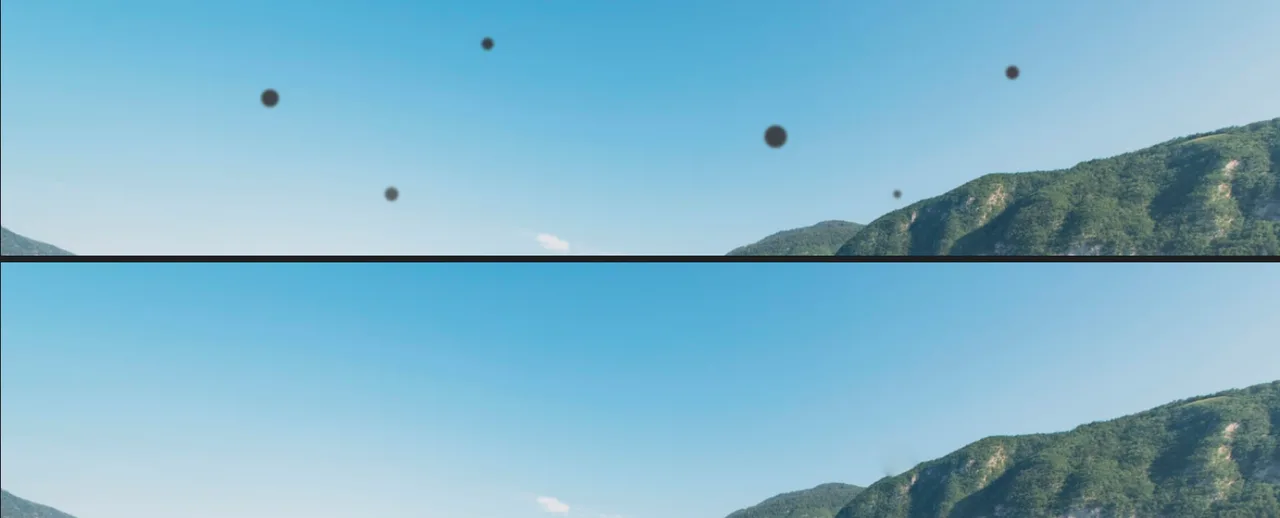
Für runde Staubflecken eignet sich eine Hardness von 70 bis 80 %: Der Fleck wird vollständig ersetzt, und nur der äußere Rand wird weich ausgeblendet. Bleibt ein schwacher Ring sichtbar, mach den Schritt rückgängig und repariere erneut mit einem etwas größeren Pinsel. Die Reparatur kann nur verwenden, was bereits im Foto vorhanden ist. Sie erfindet keine neuen Inhalte und nutzt keine KI. Ein großes Objekt vor einem unruhigen Hintergrund braucht daher mehrere kleinere Striche oder eine Quelle, die du selbst wählst.
Ein Detail klonen
Wähle Kopierstempel, um Pixel exakt zu kopieren, zum Beispiel um ein Stück Kiesboden über ein helles Stück Müll zu wiederholen. Klick mit gedrückter Alt-Taste (auf dem Mac mit gedrückter Wahltaste) auf den Bereich, aus dem kopiert werden soll, oder drück Quelle festlegen und klick ihn an. Mal dann dort, wo die Kopie hin soll: Die Quelle bewegt sich im selben Abstand und in derselben Richtung mit deinem Pinsel mit, und der nächste Strich behält diesen Abstand bei, bis du eine neue Quelle festlegst. Anders als die Reparatur passt das Klonen die Helligkeit nicht an. Für harte Kanten und Muster ist es deshalb die bessere Wahl.
Striche später ändern oder entfernen
Jeder Strich erscheint in der Liste als Heal 1, Clone 2 und so weiter. Wähle einen aus, um seinen Umriss auf dem Foto zu sehen; der Quellbereich wird daneben gestrichelt umrandet angezeigt. Ändere Position, Source offset, Brush size, Hardness oder Deckkraft mit exakten Zahlen, verschiebe den Strich nach vorn oder hinten, lass eine neue automatische Quelle suchen oder lösche ihn. Strich in der Mitte der Ansicht hinzufügen erstellt einen Strich ohne Maus; seine Position passt du über die Zahlenfelder an.
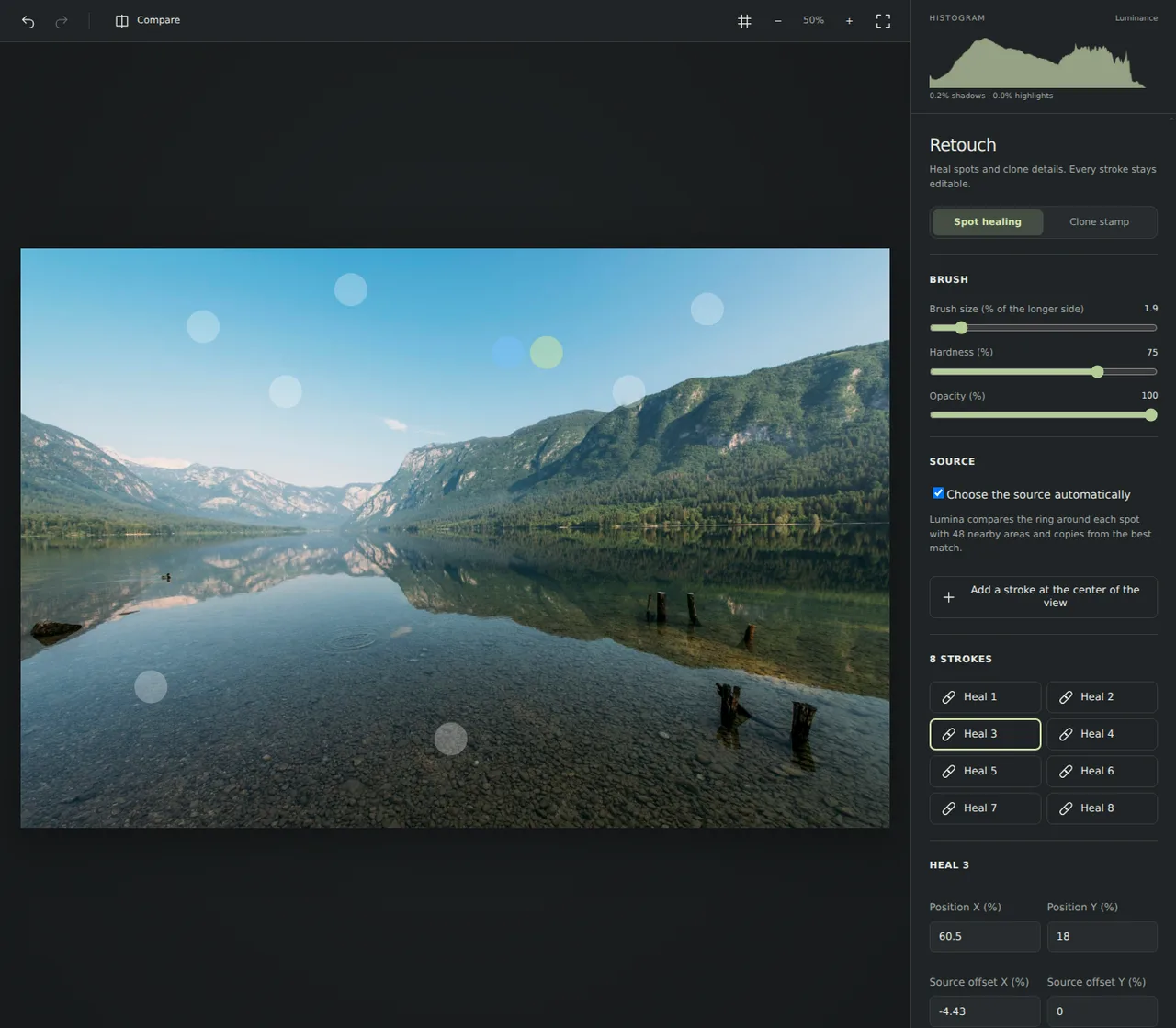
Striche werden nach der Objektivkorrektur und vor Zuschneiden, Begradigen und Drehen angewendet, sodass du den Bildausschnitt danach noch ändern kannst. Sie werden im Projekt gespeichert, in der automatischen Speicherung, in Projektdateien und in Google Drive, und Rückgängig und Wiederholen beziehen sie mit ein. Der Vergleich zeigt das Original ohne Retusche. Stapel-Looks im Photo Lab übernehmen keine Striche, weil sich Flecken von Foto zu Foto unterscheiden.
Fotos mit dem Tool oder einem KI-Agenten retuschieren
Unter Tools wendet das Werkzeug Bereichsreparatur & Kopierstempel (lumina-spot-heal) dieselben Striche auf ein hochgeladenes Foto an und gibt ein PNG sowie die Striche als JSON zurück. Striche aus einer Lumina-Projektdatei ergeben dort dieselben Pixel, und Skripte und KI-Agenten können das Werkzeug über die API und MCP nutzen. Anders als der Editor lädt dieses Werkzeug das Foto auf den Server von usefulweb.site hoch.
Bereit zum Ausprobieren?