Tutorial 4 von 22
Gestalten mit Bildern, Text, umkehrbaren Masken und Anpassungsebenen
Einsteiger 7 Min.
Baue ein mehrschichtiges Cover auf, transformiere seine Elemente, male eine Maske, färbe es mit einer Anpassungsebene um und speichere eine bearbeitbare Komposition.
Eine Komposition beginnen
Öffne Design-Ebenen über die Editorleiste oder über Werkzeuge. Wähle Design ausprobieren, um das Alpen-Cover zu erkunden, oder Neue Zeichenfläche, um leer zu beginnen. Unter Zeichenfläche einstellen legst du Abmessungen, Hintergrund und Transparenz fest. Hintergrund entfernen sendet das Bild an unseren Server und weist dich darauf hin.
Deine Ebenen anordnen
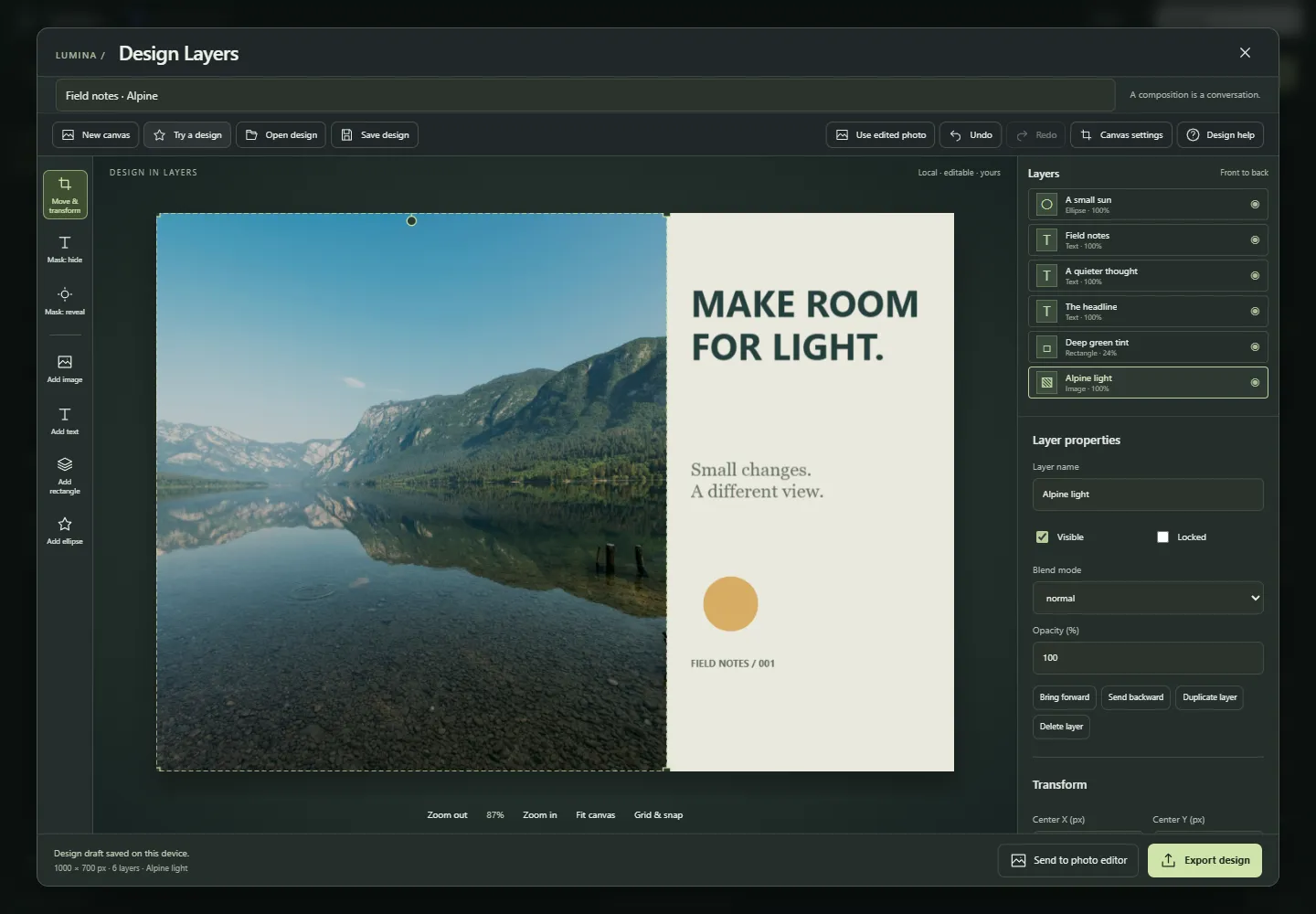
Bild hinzufügen akzeptiert PNG, JPEG oder WebP. Bearbeitetes Foto verwenden übernimmt das aktuelle Ergebnis des Fotoeditors in die Komposition. Füge Text-, Rechteck- oder Ellipsenebenen hinzu, um dein Design fertigzustellen. Die oberste Ebene im Stapel liegt vorne in der Komposition. Wähle eine Ebene aus, um ihren Namen, ihre Sichtbarkeit, ihre Deckkraft oder ihren Mischmodus zu ändern. Nach vorne und Nach hinten ändern ihre Position im Stapel. Sperre eine fertige Ebene, um sie zu schützen, während du andere Elemente anordnest.
Versionen mit Sichtbarkeitsvorgaben vergleichen
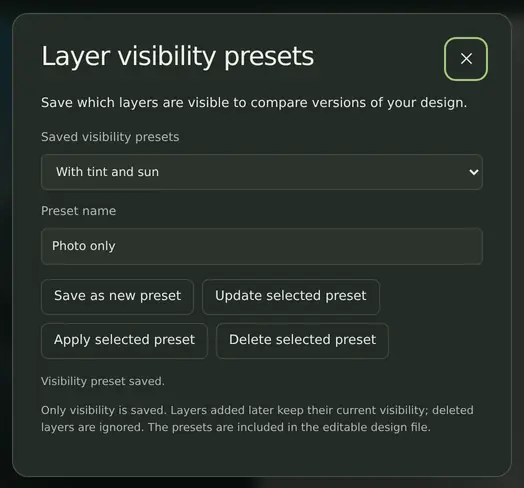
Um Varianten zu vergleichen – mit oder ohne Tönung, Überschrift oder Logo –, setze bei jeder Ebene das Kontrollkästchen Sichtbar und wähle dann in der Werkzeugleiste Ebenensichtbarkeits-Vorgaben. Gib einen Name der Vorgabe ein und wähle Als neue Vorgabe speichern. Später wählst du die Vorgabe unter Gespeicherte Sichtbarkeitsvorgaben aus und klickst auf Ausgewählte Vorgabe anwenden, um jede gespeicherte Ebene wieder auf diese Sichtbarkeit zu setzen. Ausgewählte Vorgabe aktualisieren speichert die aktuelle Sichtbarkeit (und einen neuen Namen, falls du einen eingegeben hast) in der gewählten Vorgabe, und Ausgewählte Vorgabe löschen entfernt sie.
Das Anwenden einer Vorgabe ändert nur die Sichtbarkeit, niemals Positionen, Masken oder Deckkraft, und Rückgängig macht es wieder rückgängig. Ebenen, die nach dem Speichern einer Vorgabe hinzugefügt wurden, behalten ihre aktuelle Sichtbarkeit; gelöschte Ebenen werden ignoriert. Vorgaben werden in der bearbeitbaren Designdatei gespeichert.
Verschieben und transformieren
Wähle Verschieben und transformieren. Ziehe die ausgewählte Ebene, zieh an einer Ecke, um sie um ihren Mittelpunkt zu skalieren, oder nutze den runden Anfasser zum Drehen. Ebenenproportionen beibehalten bewahrt ihr Seitenverhältnis. Halte die Umschalttaste gedrückt, um die Proportionen beizubehalten oder die Drehung einrasten zu lassen. Numerische Felder liefern exakte Pixelpositionen und -maße; die Pfeiltasten verschieben um ein Pixel, mit Umschalttaste um zehn. Raster und Einrasten arbeitet in 25-Pixel-Schritten.
Ausblenden statt löschen
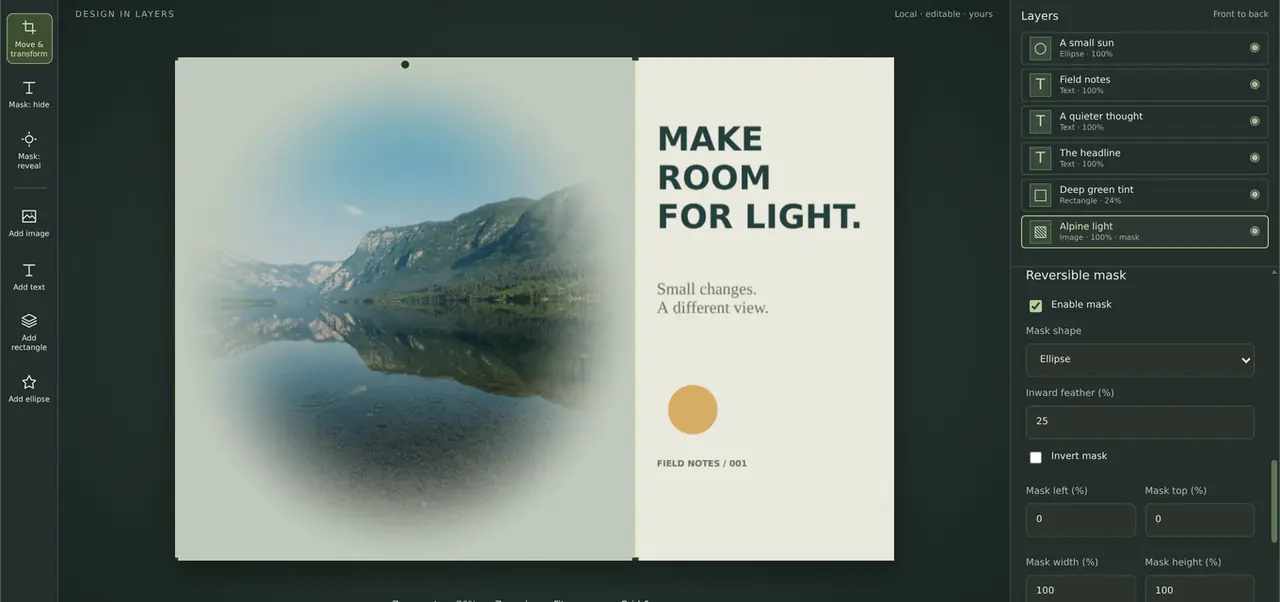
Wähle eine nicht gesperrte Ebene aus und lass Maske aktivieren angehakt. Wähle Rechteck oder Ellipse für einen geometrischen Zuschnitt; passe seine Grenzen und Weiche Kante nach innen für einen weicheren Rand an. Maske: verbergen malt Transparenz, Maske: zeigen stellt sie wieder her. Die Pinselbreite richtet sich nach der kürzeren Ebenenkante. Formzuschnitte werden mit der Pinselmaske multipliziert, daher kann Zeigen nicht über einen Formzuschnitt hinausreichen. Maske invertieren kehrt das kombinierte Ergebnis um; wenn du die Maske deaktivierst, siehst du das Original. Pinselstriche löschen setzt die Pinselmaske zurück.
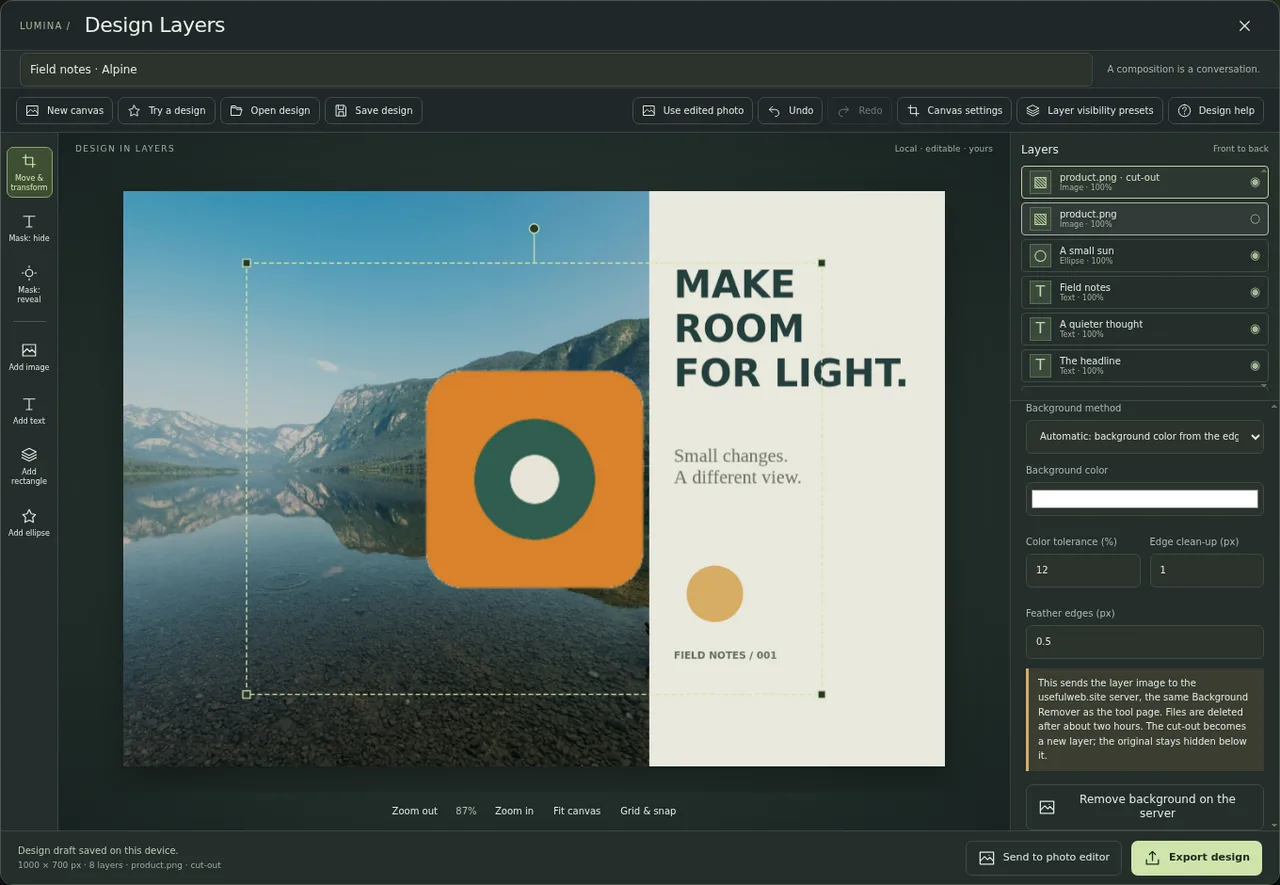
Um ein Produktfoto, ein Logo oder einen Scan von einem einfarbigen Hintergrund freizustellen, wähle die Bildebene aus und geh zu Hintergrund entfernen am Ende ihrer Eigenschaften. Automatisch ermittelt die Hintergrundfarbe anhand der Bildränder; Eine Farbe entfernen, die die Ränder berührt und Eine Farbe überall entfernen verwenden die von dir gewählte Hintergrundfarbe, die zweite Option ist für Greenscreens gedacht. Erhöhe die Farbtoleranz bei Schatten und JPEG-Rauschen, oder senke sie, wenn Teile des Motivs verschwinden. Kantenbereinigung entfernt Sprenkel und füllt winzige Löcher, und Kanten weichzeichnen macht die Kontur weicher.
Hintergrund auf dem Server entfernen sendet genau dieses eine Ebenenbild an den Server von usefulweb.site, wo dasselbe Werkzeug Hintergrund entfernen wie auf der Werkzeugseite es freistellt; die Datei wird nach etwa zwei Stunden gelöscht. Das transparente Ergebnis kommt als neue Ebene an, die nach dem Original mit dem Zusatz „cut-out“ (ausgeschnitten) benannt ist, und die Originalebene bleibt ausgeblendet darunter im Design, sodass du jederzeit zurückwechseln kannst. Das Verfahren arbeitet nach Farbe, nicht mit KI: Für Personen, Haare und unruhige Szenen brauchst du stattdessen einen Maskenpinsel. Die Statuszeile meldet die entfernte Farbe und ihren Anteil; eine Warnung bedeutet, dass die Ränder nicht einfarbig genug waren.
Den Look mit Anpassungsebenen ändern
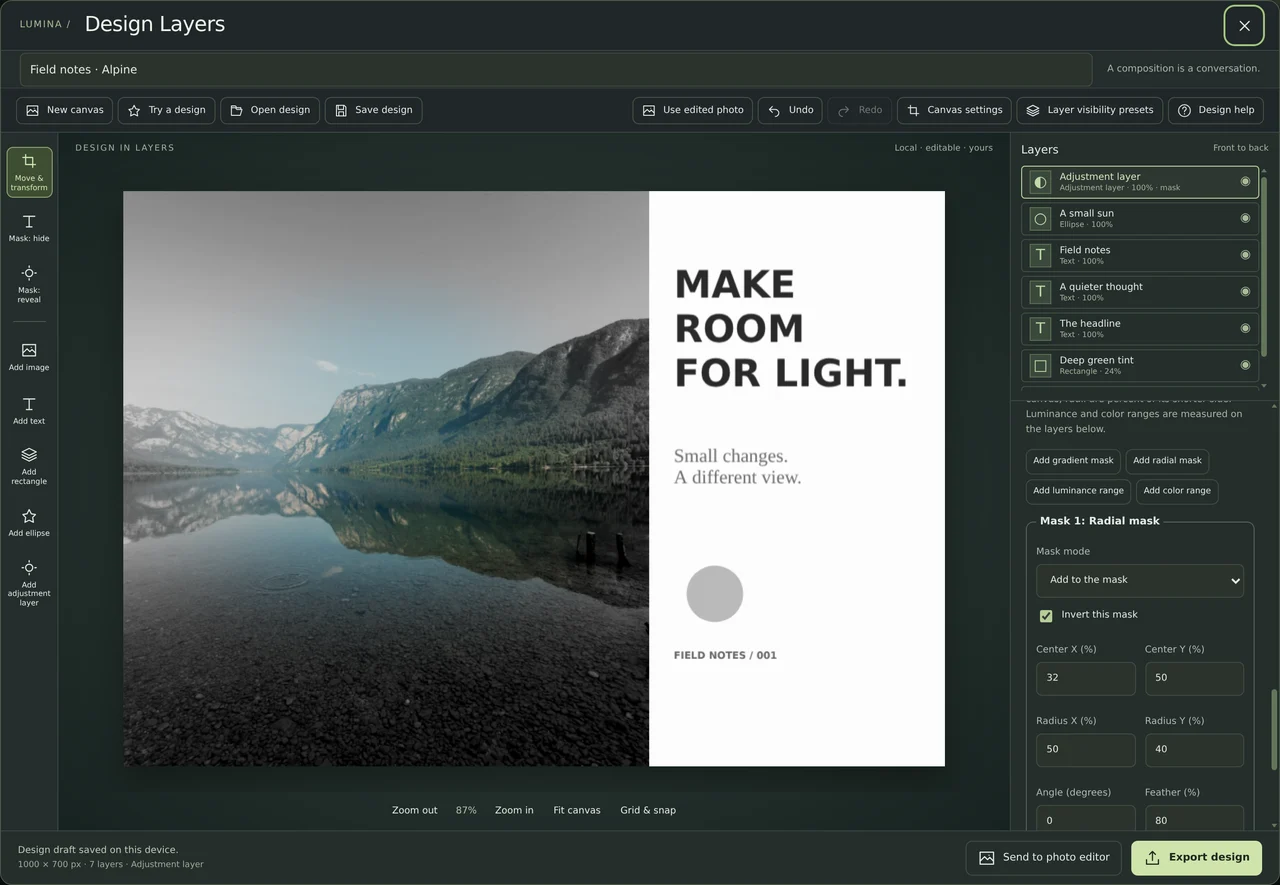
Wähle in der Leiste Anpassungsebene hinzufügen, um alles darunter umzufärben, ohne die Ebenen selbst anzutasten. Wähle unter Anpassungsvorgabe einen Ausgangspunkt (Aufhellen, Wärmer, Schwarz und Weiß, Mehr Kontrast und andere) oder stelle Belichtung (EV), Kontrast, Lichter, Schatten, Temperatur, Tönung, Sättigung, Klarheit und Schärfe selbst ein. Stufen und Kurve ergänzt einen Schwarzpunkt, einen Weißpunkt, Gamma und eine Tonkurve mit fünf Punkten. Es sind dieselben Regler und dieselbe Pixelberechnung wie im Masken-Bereich und im Tone Lab des Fotoeditors.
Die Anpassung wirkt auf die Ebenen, die im Stapel darunter liegen: Verschiebe sie mit Nach vorne und Nach hinten, um festzulegen, was sie verändert. Text und Formen darüber behalten ihre Farben. Mischmodus und Deckkraft funktionieren wie bei jeder anderen Ebene, sodass Multiplizieren mit der angepassten Kopie abdunkelt und 50 % Deckkraft den Effekt halbiert. Anpassung zurücksetzen kehrt zum neutralen Zustand zurück, und Rückgängig nimmt jede Änderung zurück.
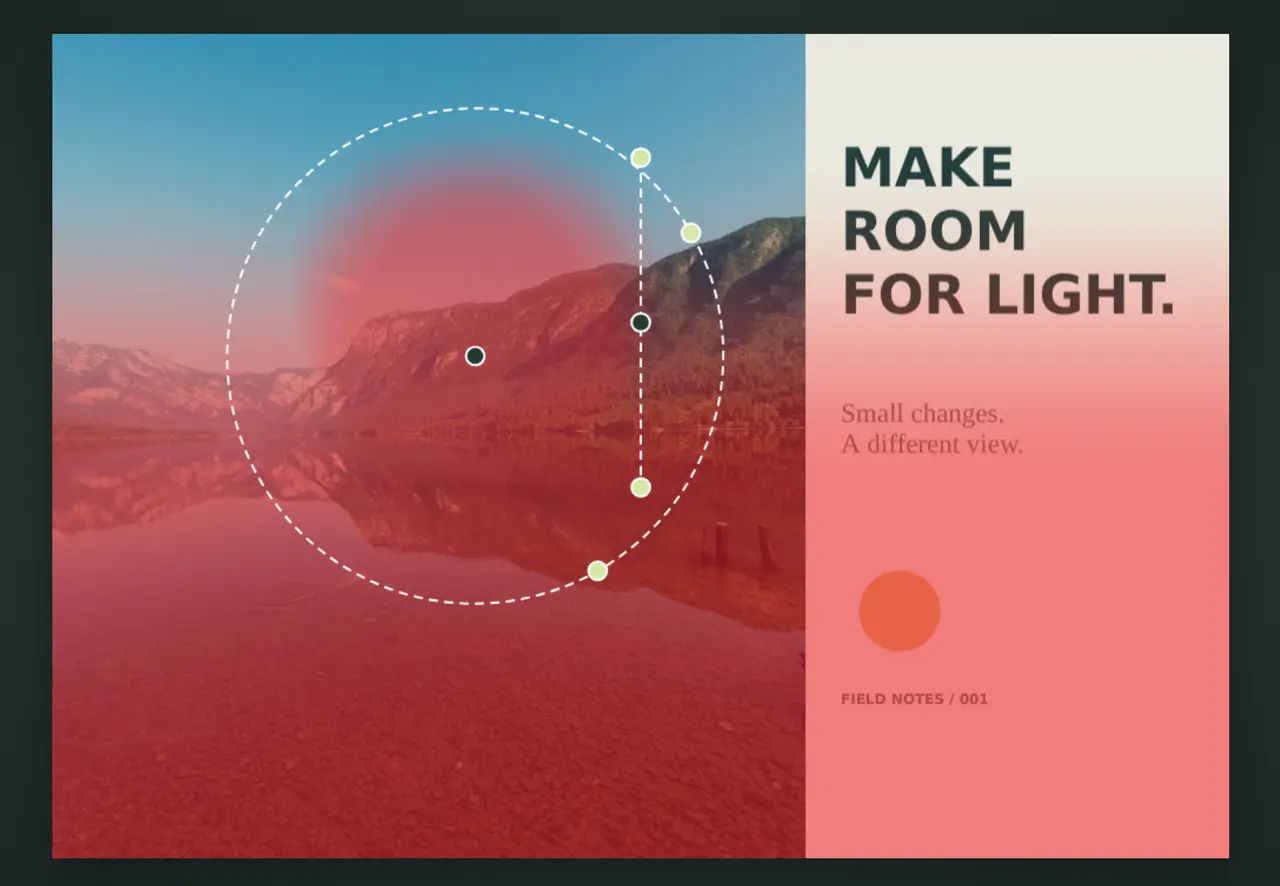
Ohne Masken wirkt die Anpassung auf die gesamte Zeichenfläche. Verlaufsmaske hinzufügen, Radiale Maske hinzufügen, Helligkeitsbereich hinzufügen und Farbbereich hinzufügen begrenzen sie; jede Maske kann Zur Maske hinzufügen, Von der Maske subtrahieren oder Schnittmenge mit der Maske bilden, und Diese Maske invertieren kehrt sie um. Positionen sind Prozentwerte der Zeichenfläche, Radien Prozentwerte ihrer kürzeren Seite. Helligkeits- und Farbbereiche werden an den darunterliegenden Ebenen gemessen, „nur die Schatten“ bedeutet also die Schatten der fertigen Komposition. Wenn die Anpassungsebene ausgewählt ist, malt Maske: zeigen den Effekt hinein und Maske: verbergen malt ihn heraus; beide Striche landen in einer gemeinsamen Pinselmaske. Maskenüberlagerung anzeigen färbt den abgedeckten Bereich rot, und Masken verwenden schaltet alle Masken für einen schnellen Vergleich aus.
Wenn Verschieben und transformieren aktiv ist, zeigt die ausgewählte Anpassungsebene runde Anfasser für ihre Verlaufs- und radialen Masken direkt auf der Zeichenfläche. Ziehe die Enden eines Verlaufs, um festzulegen, wo er beginnt und ausläuft, seinen mittleren Anfasser, um ihn zu verschieben, den Mittelpunkt einer radialen Maske, um sie zu verschieben, und ihre seitlichen Anfasser, um ihre Größe zu ändern oder sie zu drehen. Jedes Ziehen ist ein Rückgängig-Schritt, und die Zahlenfelder im Bereich bleiben für exakte Werte und die Bedienung per Tastatur verfügbar. Anpassungsebenen werden in einem Hintergrund-Worker berechnet, sodass die Zeichenfläche beim Ziehen flüssig reagiert.
Anpassungsebenen werden in der Designdatei, im lokalen Entwurf und in jedem Export gespeichert. Sie ändern nur die Farbe, nie die Transparenz, und arbeiten in 8-Bit-sRGB. Ein Design kann bis zu acht Anpassungsebenen mit jeweils acht Masken enthalten. Ältere Lumina-Versionen können Designs, die solche Ebenen enthalten, nicht öffnen.
Exportieren und eine bearbeitbare Kopie behalten
Design exportieren lädt PNG, JPEG oder WebP in der Größe der Zeichenfläche herunter. PNG und WebP erhalten die Transparenz; JPEG füllt sie mit dem Hintergrund der Zeichenfläche. An den Fotoeditor senden erzeugt eine reduzierte Kopie für weitere Fotoanpassungen. Design speichern lädt eine .lumina-design.json-Datei herunter, die die bearbeitbaren Ebenen, Masken, Anpassungsebenen und importierten Bilder enthält. Design öffnen oder die Hauptschaltfläche Öffnen stellt sie wieder her. Ein lokaler Browser-Entwurf wird auch nach dem Neuladen wiederhergestellt; lade ein Projekt herunter, um eine dauerhafte Sicherung zu haben. Bearbeitbare Designdateien behalten die Bytes importierter Bilder, die Metadaten der Quelle enthalten können. Bildexporte lassen diese Metadaten weg.
Nützliche Tastenkürzel
Strg+S speichert ein Design; Strg+Z und Strg+Umschalt+Z machen rückgängig bzw. stellen wieder her. Strg+C, Strg+V und Strg+D kopieren, fügen ein und duplizieren eine ausgewählte Ebene. Entf entfernt eine nicht gesperrte Ebene. V wählt Verschieben und transformieren, B wählt Maske: verbergen, und ? öffnet die Design-Hilfe. Auf Smartphones blendet Eigenschaften die Ebenen- und Eigenschaftenleiste ein und aus.
Die separaten Werkzeuge für Ebenentransformation, Farbmischung und Formmasken sind über UsefulWeb, API und MCP verfügbar. Das Formmasken-Werkzeug lädt Bilder auf den Server hoch. Die Design-Hilfe verlinkt die Werkzeugseite Hintergrund entfernen, die dieselbe Freistellung für ein hochgeladenes Bild ausführt.
Bereit zum Ausprobieren?