Tutorial 1 von 22
Deine erste Fotobearbeitung
Einsteiger 4 Min.
Ein Foto öffnen, Licht und Farbe ausbalancieren und mit Lumina ein Bild exportieren.
Ein Foto öffnen
Starte Lumina und probiere das mitgelieferte Beispiel Alpine escape aus. Foto öffnen akzeptiert JPEG-, PNG-, WebP-, GIF-, BMP- und AVIF-Dateien, die der Browser dekodieren kann. Du kannst ein Foto auch auf die Arbeitsfläche ziehen. Fotos müssen kleiner als 30 MB sein und dürfen höchstens 16 Megapixel haben. Wandle HEIC- oder RAW-Dateien vorher mit dem separaten Konverter um.
Dein Licht finden
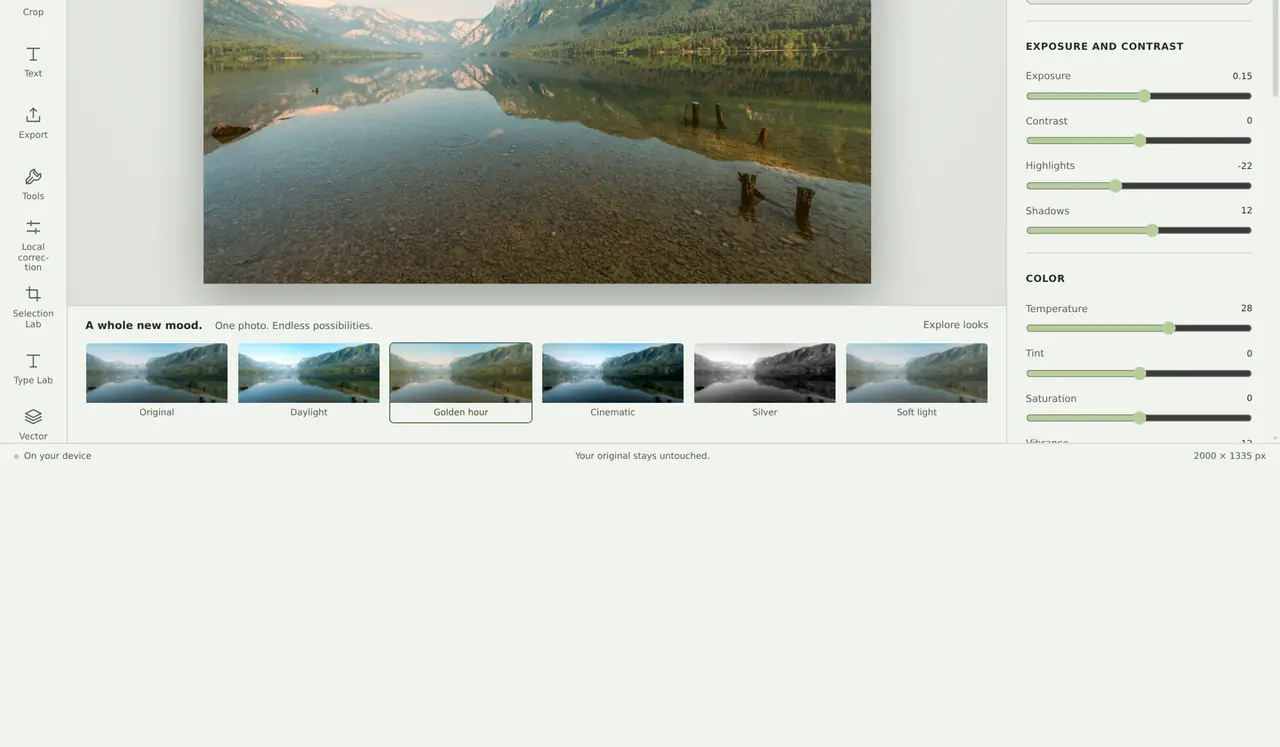
Beginne in Entwickeln. Belichtung ändert die Gesamthelligkeit in Blendenstufen. Lichter und Schatten wirken stärker auf helle bzw. dunkle Bereiche. Automatisch verbessern schlägt anhand der Bildhelligkeit eine Belichtung vor, mit sanften Anpassungen von Lichtern, Schatten und Dynamik. Das ist eine einfache, deterministische Korrektur, kein KI-Modell.
Doppelklicke auf einen Schieberegler, um ihn auf seinen neutralen Wert zurückzusetzen.
Das Histogramm zeigt die Verteilung der Pixelhelligkeit. Die Prozentwerte darunter zählen die Pixel am ganz dunklen und ganz hellen Ende. Eine Spitze am Rand kann auf Beschnitt hindeuten, kann aber auch gewollt sein.
Einen Look ausprobieren
Die untere Leiste bietet sechs Ausgangspunkte. Ein Look ersetzt deine Licht- und Farbeinstellungen; Rückgängig stellt sie wieder her. Verfeinere jeden Look in Entwickeln. Temperatur macht das Bild wärmer oder kühler, Tönung verschiebt zwischen Grün und Magenta. Sättigung wirkt auf alle Farben; Dynamik gewichtet weniger gesättigte Farben stärker.
Einzelne Farben feinabstimmen
Der Farbmischer in Entwickeln arbeitet mit acht Farbbereichen: Rottöne, Orangetöne, Gelbtöne, Grüntöne, Aquatöne, Blautöne, Violetttöne und Magentatöne. Wähle Farbton, Sättigung oder Helligkeit und bewege dann den Regler eines Bereichs. Farbton verschiebt einen Bereich in Richtung seiner Nachbarn (bis zu 30°), Sättigung macht ihn kräftiger oder ruhiger, und Helligkeit hellt ihn auf oder dunkelt ihn ab. Neutrale Grautöne bleiben immer unberührt, und benachbarte Bereiche gehen weich ineinander über. Senke zum Beispiel die Sättigung der Grüntöne und hebe die Helligkeit der Blautöne an, um einen ruhigeren Landschaftshimmel zu erhalten.
Vergleichen, zoomen und exportieren
Vergleichen zeigt das Original und das bearbeitete Bild mit demselben Zuschnitt und derselben Drehung. Bewege den Vergleichsregler, um mehr von der einen oder anderen Version zu sehen. Drücke B, um den Vergleich umzuschalten. Drücke 1 oder klicke auf die Zoom-Prozentzahl für eine 100-%-Ansicht, zoome mit + und − oder Ctrl + Mausrad, und ziehe das Foto, um es zu verschieben, wenn es größer als das Fenster ist. F oder 0 passt das Foto wieder ein.
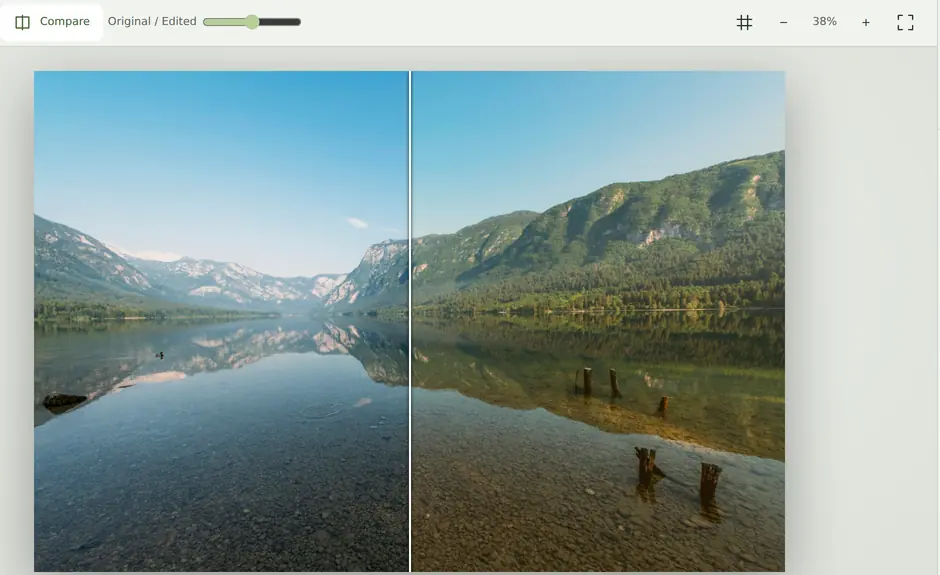
Foto exportieren öffnet die Einstellungen für Größe, Format und Qualität. Wähle Volle Größe, eine Voreinstellung für die lange Kante – für 4K, Web-Galerien, Full HD, soziale Medien oder E-Mail – oder gib eine eigene Größe ein. Bild kopieren legt ein PNG in deine Zwischenablage, damit du es in eine andere App einfügen kannst. JPEG verwendet für transparente Pixel einen weißen Hintergrund. PNG behält die Transparenz; die Qualität gilt nicht für PNG. Der WebP-Export hängt von der Browserunterstützung ab. Exporte enthalten keine ursprünglichen Kamera- und GPS-Metadaten.
Eine Bearbeitung auf ein anderes Foto übertragen
Einstellungen kopieren (Ctrl+Shift+C) merkt sich deine Einstellungen aus Entwickeln, Tonlabor und Farbmischer. Öffne ein anderes Foto und wähle Einstellungen einfügen (Ctrl+Shift+V), um denselben Look anzuwenden. Zuschnitt, Text und das Foto selbst werden nicht kopiert. Rückgängig entfernt ein Einfügen wieder.
Eine bearbeitbare Kopie behalten
Projekt speichern lädt eine .lumina.json-Datei herunter, die dein Bild und die bearbeitbaren Einstellungen enthält. Bearbeitungen werden automatisch in diesem Browser gespeichert, und Lumina öffnet beim nächsten Start deine letzte Bearbeitung wieder. Zuletzt verwendet listet die acht zuletzt bearbeiteten Projekte mit Datum; entferne Einträge, die du nicht mehr brauchst. Der Browserspeicher kann gelöscht werden, bewahre Projektdateien also als unabhängige Sicherung auf. Wenn du bei usefulweb.site angemeldet bist und Google Drive verbunden hast, speichern In Drive speichern und Aus Drive öffnen in der oberen Leiste dieselbe Projektdatei in deinem Drive.
Bereit zum Ausprobieren?