Tutorial 3 von 22
Mehr aus einer Fotosammlung machen
Einsteiger 8 Min.
Erstelle in Photo Lab eine Kontaktübersicht, ein animiertes GIF, einen Stapelexport oder ein Bilderraster, wähle für jedes Foto einen Look und prüfe jeden Download.
Fotos zusammenstellen
Öffne Photo Lab über die Werkzeugleiste oder über „Werkzeuge“. Wähle Fotos hinzufügen, Bearbeitetes Foto verwenden oder Beispielfotos ausprobieren. Wähle eine Miniatur aus, um ihre Bildunterschrift umzubenennen, sie nach vorn oder hinten zu verschieben oder sie zu entfernen. Eine Sammlung kann bis zu 24 Fotos enthalten.
Ein Layout erstellen
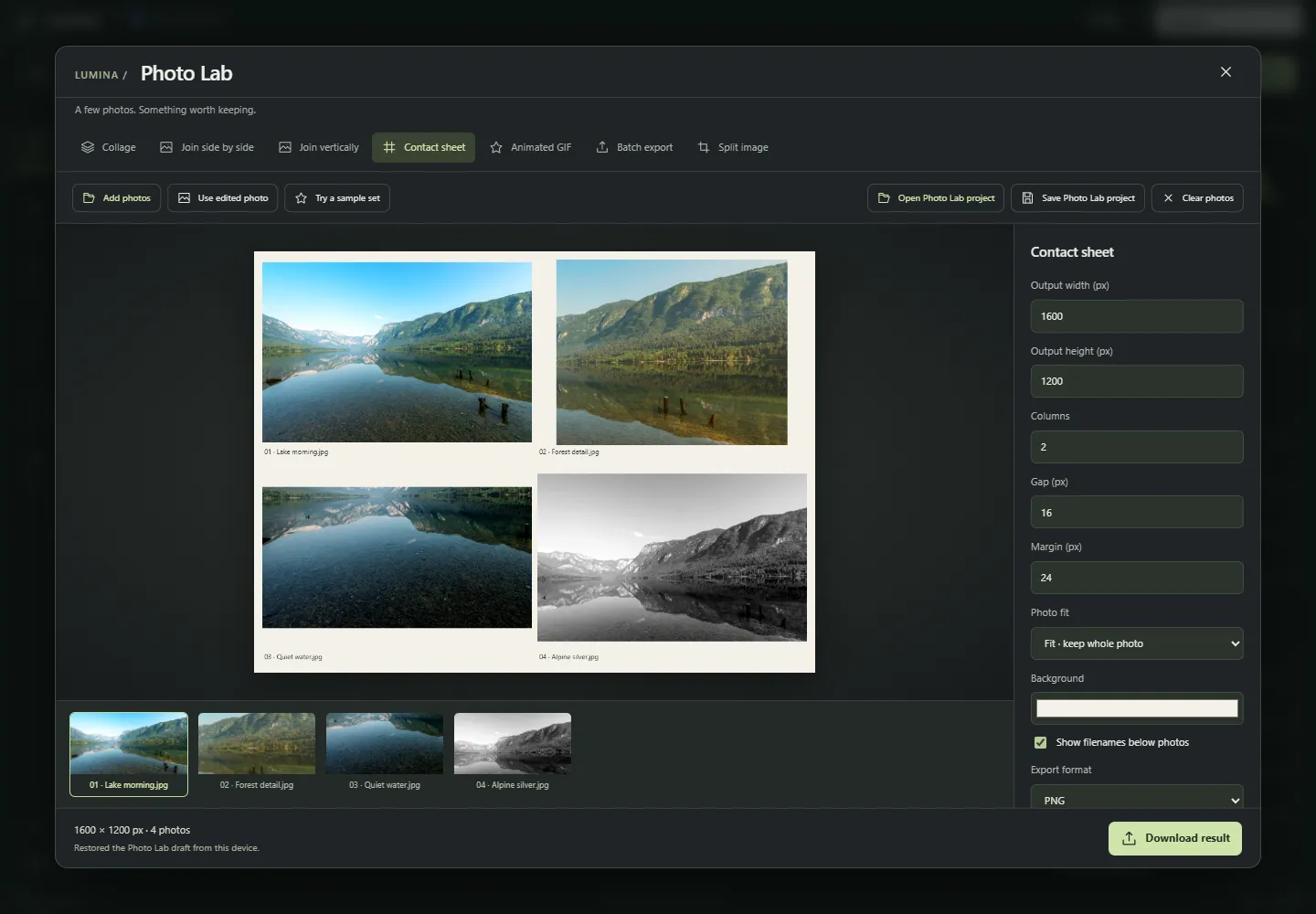
Collage ordnet Fotos in einem Raster an. Kontaktübersicht reserviert Platz für nummerierte Bildunterschriften mit Dateinamen. Nebeneinander verbinden und Untereinander verbinden erzeugen durchgehende Streifen. Wähle Abmessungen, Spalten, Rand, Abstand und Hintergrund. „Füllen“ schneidet von der Mitte aus zu, „Einpassen“ zeigt das ganze Foto. Ergebnis herunterladen exportiert als PNG, JPEG oder WebP.
Fotos animieren
Wähle Animiertes GIF, lege die Bildgröße und die Millisekunden pro Bild fest und entscheide, ob die Animation wiederholt werden soll. Vorschau abspielen zeigt die Abfolge, Ergebnis herunterladen erstellt die Animation. GIF wählt aus deinen Fotos eine Palette mit bis zu 256 Farben (bei höchstens 256 Farben bleiben alle Farben exakt erhalten) und unterstützt keine Transparenz. Sehr weiche Verläufe können deshalb leichte Abstufungen zeigen. Dithering kaschiert diese Abstufungen mit einem feinen Punktmuster: Geordnet verwendet auf jedem Bild dasselbe Muster, sodass ruhige Bereiche nicht flimmern, und Floyd–Steinberg liefert die weichsten unbewegten Verläufe. Beide Verfahren vergrößern die Datei. Haben deine Fotos 256 Farben oder weniger, wird gar nicht gedithert. Bleib insgesamt unter 12 Millionen Bildpixeln.

Einen Stapel exportieren
Stapelexport skaliert und konvertiert alle Fotos in eine einzige ZIP-Datei. Maximale lange Seite (px) begrenzt die längere Seite. Kleinere Fotos werden nie vergrößert. Aktuelle Bearbeitung übernehmen speichert die Entwickeln-Einstellungen und Textebenen des Editors. Gespeicherten Look und Textebenen anwenden legt fest, ob die Fotos diesen aufgenommenen Look erhalten. Zuschnitte, Drehungen und Spiegelungen werden nicht übernommen.
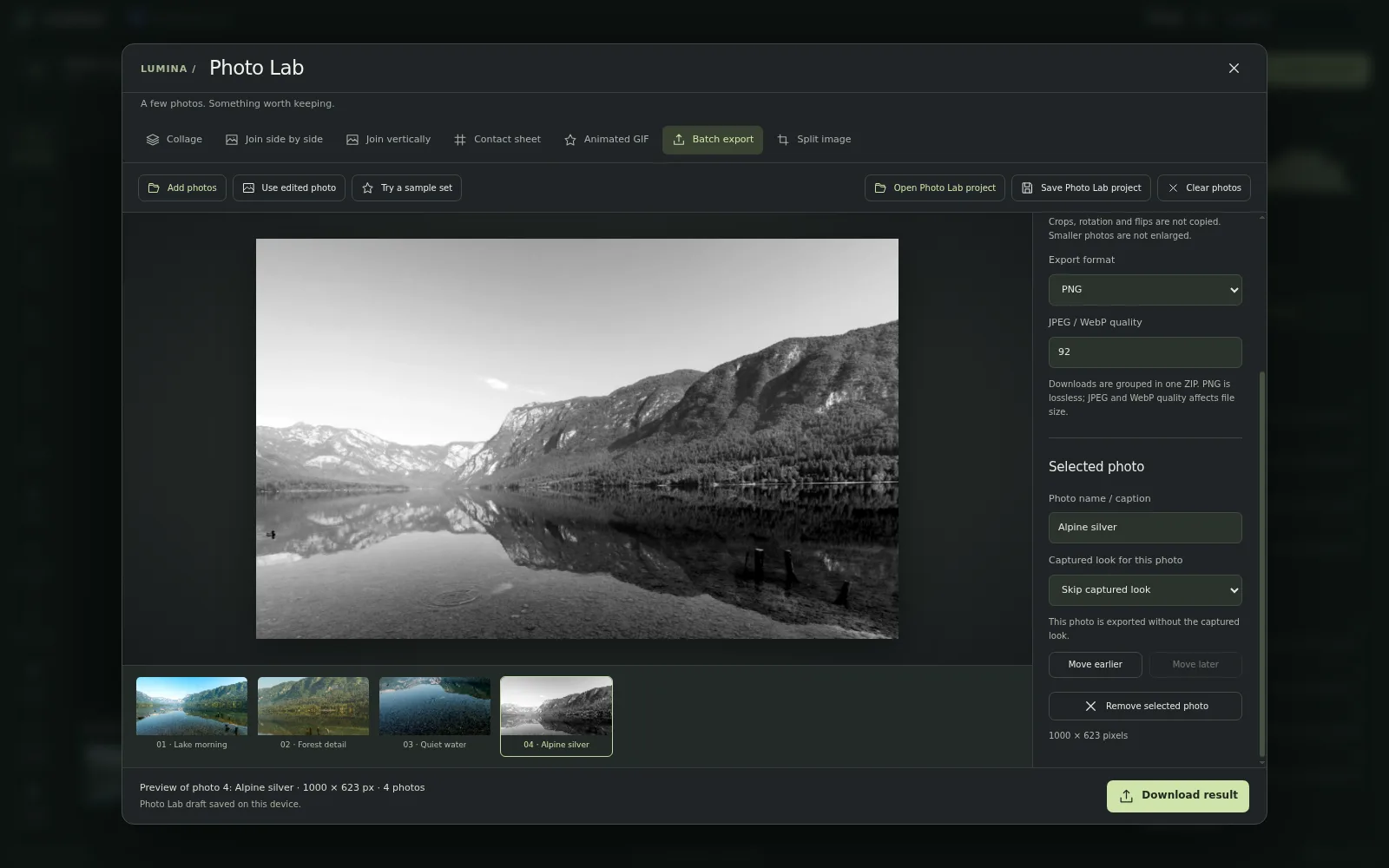
Die Vorschau zeigt das Foto, das du im Filmstreifen ausgewählt hast, also nicht immer das erste. Die Zeile unter der Vorschau nennt das Foto zusammen mit seiner Ausgabegröße, zum Beispiel „Vorschau von Foto 2: Walddetail“. Wähle eine andere Miniatur aus, um zu prüfen, wie dieses Foto aussehen wird.
Du kannst für jedes Foto auch einzeln entscheiden. Wähle eine Miniatur aus und öffne Aufgenommener Look für dieses Foto:
- Stapeleinstellung verwenden richtet sich nach dem Kontrollkästchen Gespeicherten Look und Textebenen anwenden.
- Aufgenommenen Look immer anwenden verwendet den Look auch dann, wenn das Kontrollkästchen deaktiviert ist.
- Aufgenommenen Look überspringen exportiert dieses Foto unverändert, abgesehen von Größe und Format.
Der Satz unter der Liste bestätigt das Ergebnis, zum Beispiel „Dieses Foto wird ohne den festgehaltenen Look exportiert.“ Das ist praktisch, wenn ein Foto einer Serie schon richtig aussieht oder als einziges den Look braucht, während die übrigen natürlich bleiben.
Ein Bild aufteilen
Bild aufteilen zerlegt das ausgewählte Foto in ein Raster aus Zeilen und Spalten mit bis zu 64 Kacheln. Die ZIP-Datei enthält die Kacheln im gewählten Exportformat und ein JSON-Manifest mit den genauen Koordinaten. Bei ungeraden Abmessungen bleibt jedes Randpixel erhalten.
Vor dem Download prüfen
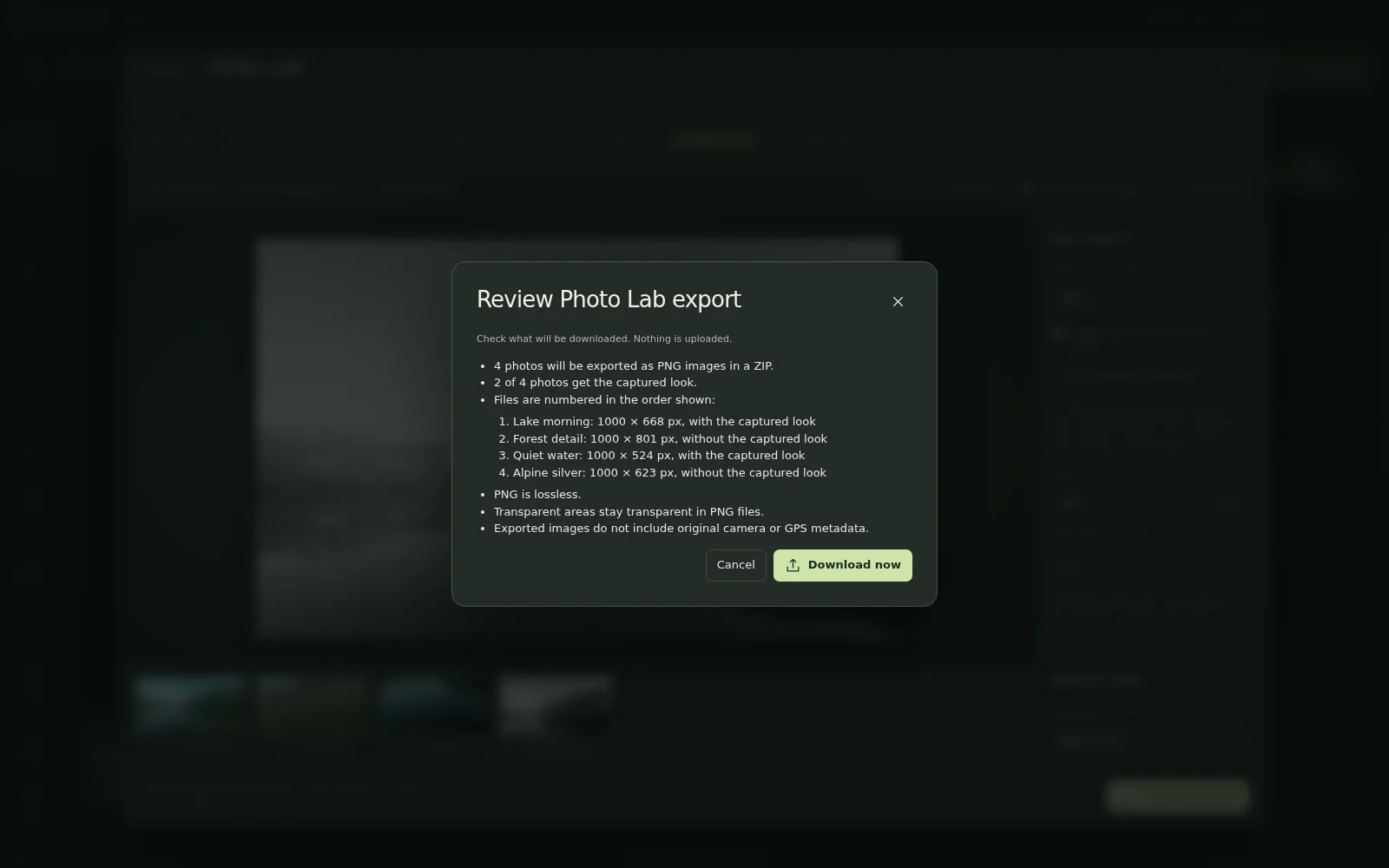
Ergebnis herunterladen öffnet zuerst Photo-Lab-Export prüfen. Dabei wird noch nichts exportiert. Die Übersicht zeigt:
- die Ausgabe: ein einzelnes Bild mit seiner Größe, die GIF-Bildgröße, Bildanzahl und Bilddauer, die Anzahl der Kacheln oder jede Stapeldatei mit ihrer Größe und der Angabe, ob sie den aufgenommenen Look erhält;
- wie viele Stapelfotos den aufgenommenen Look erhalten;
- PNG als verlustfrei oder die JPEG/WebP-Qualität;
- Transparenz: JPEG füllt transparente Bereiche mit der Hintergrundfarbe, PNG- und WebP-Stapeldateien und -Kacheln bleiben transparent, Layouts verwenden den einfarbigen Hintergrund und GIF unterstützt keine Transparenz;
- Metadaten: Exportierte Bilder enthalten keine ursprünglichen Kamera- oder GPS-Metadaten.
Wähle Jetzt herunterladen, um zu exportieren, oder Abbrechen, um die Einstellungen zu ändern. Überschreiten die Einstellungen eine bekannte Grenze, zum Beispiel mehr als 16 Megapixel pro Bild, mehr als 64 Kacheln oder ein GIF mit mehr als 1600 Pixeln pro Seite oder mehr als 12 Millionen Bildpixeln insgesamt, erklärt die Statuszeile die Grenze, statt die Übersicht zu öffnen. Wenn du das Projekt änderst, während die Übersicht geöffnet ist, schließ sie und öffne sie erneut, damit sie wieder stimmt.
Deine Arbeit speichern
Photo-Lab-Projekt speichern lädt eine .lumina-lab.json-Datei herunter. Sie enthält deine Fotos, ihre Reihenfolge, die Layout-Einstellungen, den aufgenommenen Stapel-Look und die Look-Auswahl jedes Fotos. Photo-Lab-Projekt öffnen stellt das Projekt wieder her. Dateien aus früheren Lumina-Versionen lassen sich weiterhin öffnen, und ihre Fotos verwenden die Stapeleinstellung. Zusätzlich wird nach dem Neuladen ein separater lokaler Entwurf im Browser wiederhergestellt. Bewahre trotzdem eine heruntergeladene Datei als Sicherung auf, da der Browserspeicher gelöscht werden kann.
Die eigenständigen Werkzeuge für Collagen, zum Aufteilen von Bildern und für GIFs, die unter „Werkzeuge“ verlinkt sind, laden Dateien auf den Server hoch und funktionieren auch über API und MCP.
Bereit zum Ausprobieren?