Tutorial 17 von 22
Mit dem Glyphen-Labor deine Handschrift oder ein Pixelraster in eine Schrift verwandeln
Fortgeschritten 15 Min.
Drucke eine Handschriftvorlage, mach aus Fotos davon eine TTF-Schrift, baue Pixelschriften, erkunde OpenType-Features und erstelle WOFF-Teilmengen und Monospace-Schriften.
Glyphen-Labor öffnen
Öffne das Schrift-Labor über die Bearbeitungsleiste von Lumina oder über /app#type und wähle in der Werkzeugleiste Glyphen-Labor. Du kannst auch direkt /app#glyphs aufrufen. Das Glyphen-Labor hat fünf Bereiche: Handschrift-Schriftart, Pixelschrift, Funktionen ausprobieren, Webfont-Teilmenge und Nichtproportionale Schrift. Mit den Pfeiltasten wechselst du zwischen den Bereichsschaltflächen.
Vorlage drucken
Wähle unter 1. Vorlage drucken einen Zeichensatz (zum Beispiel Basis-Lateinisch: A–Z, a–z, 0–9 und Satzzeichen, Basis-Lateinisch mit deutschen Buchstaben oder Deine eigenen Zeichen) und das Papierformat. Die Zeile darunter zeigt dir, wie viele Seiten du brauchst, zum Beispiel "2 pages with 75 characters." (2 Seiten mit 75 Zeichen). Wähle Vorlagen-PDF herunterladen und drucke die Datei mit 100 % aus, nicht mit „An Seite anpassen“.
Jede Seite hat vier schwarze Eckquadrate, oben eine Reihe kleiner Codequadrate und für jedes Zeichen ein eigenes Kästchen. Schreib jedes Zeichen mit einem dunklen Stift in sein Kästchen: Setz die Buchstaben auf die durchgezogene blaue Grundlinie, lass Großbuchstaben bis zur oberen gestrichelten Linie reichen und Unterlängen wie bei g und y darunter hängen.
Seiten einlesen
Wähle unter 2. Fotos oder Scans der ausgefüllten Seiten hinzufügen die Option Seitenfotos hinzufügen und such pro Seite ein Foto oder einen Scan aus (mehrere auf einmal sind kein Problem). Fotografiere jede Seite von oben bei gleichmäßigem Licht, sodass alle vier schwarzen Quadrate im Bild sind. Das Glyphen-Labor findet die Quadrate, richtet die Seite gerade aus, liest an den Codequadraten Zeichensatz und Seitenzahl ab (auch seitlich gedrehte oder auf dem Kopf stehende Fotos funktionieren) und zeichnet jedes Kästchen nach.
Keine Seite zur Hand? Demoseite ausprobieren lädt ein künstlich erzeugtes Foto der Großbuchstaben-Vorlage, in die 16 Buchstaben eingetragen sind.
Sollen deine Buchstaben wie echte Handschrift variieren? Schreib eine Seite ein zweites (oder drittes) Mal, füge auch diese Fotos hinzu und aktiviere Wiederholte Seiten als Handschriftvarianten verwenden. Jede zusätzliche Kopie wird zu einer Variante, bis zu drei pro Buchstabe, und die Schrift wechselt innerhalb einer Zeile zwischen ihnen, sodass die beiden o in „Boot“ nicht mehr gleich aussehen. Dafür nutzt die Schrift die OpenType-Features „kontextbezogene Alternativen“ (calt, in Browsern und den meisten Apps standardmäßig aktiv) und „Stilset 1“ (ss01, überall die erste Variante).
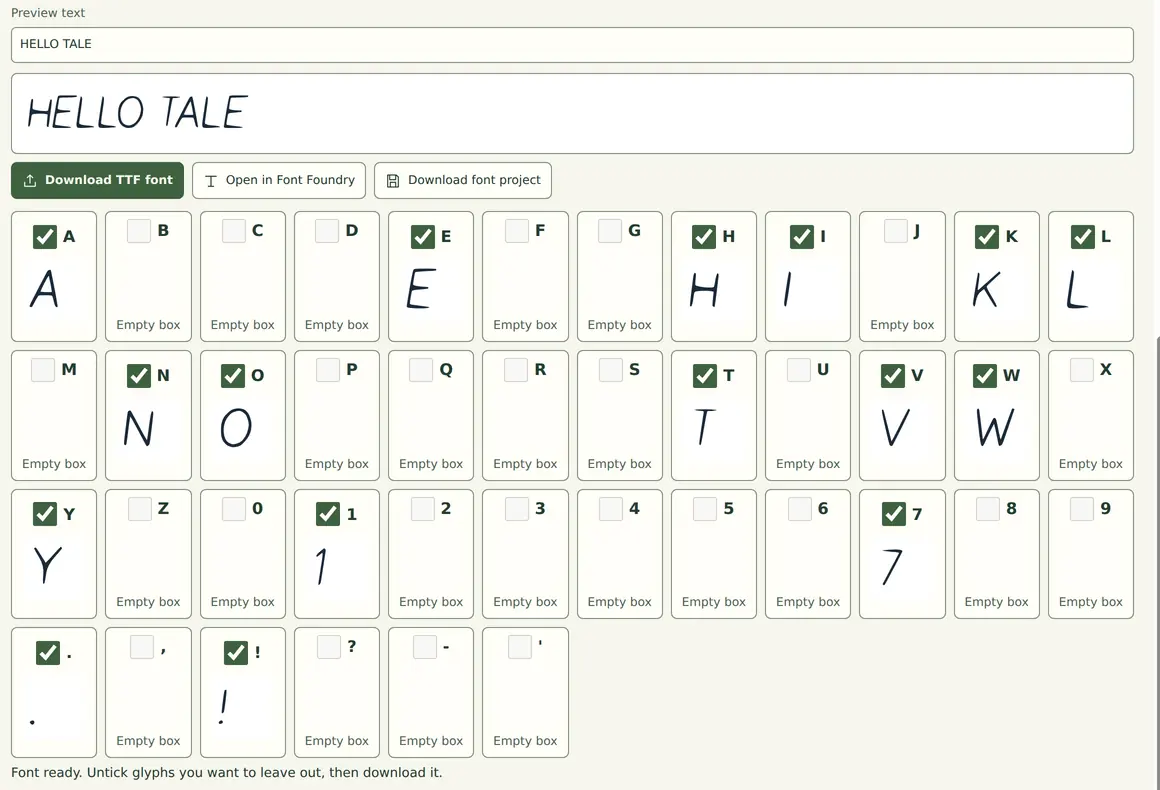
Die Statuszeile meldet dann "Font ready. Untick glyphs you want to leave out, then download it." (Schrift fertig. Entferne das Häkchen bei Glyphen, die du weglassen willst, und lade sie dann herunter.). Der Bericht zeigt die Anzahl der nachgezeichneten Glyphen, die Unterschneidungspaare und die Neigung deiner Schrift, listet Zeichen auf, für die es noch keine Glyphe gibt, und bestätigt: „Die Schrift wird Punkt für Punkt zurückgelesen.“
Feinabstimmen und herunterladen
Unter 3. Feinabstimmen und herunterladen:
- Name der Schriftart ist der Familienname, der in die Schrift geschrieben wird.
- Tintenstärke legt fest, wie dunkel ein Strich im Vergleich zum Papier sein muss; erhöhe den Wert bei hellem Bleistift und senke ihn, wenn Schatten oder Hilfslinien sichtbar werden.
- Konturen: Sanfte Kurven (Linien und Kurven, die höchstens 0,75 eines Abtastpixels von der nachgezeichneten Tinte abweichen und als TrueType-Kurven gespeichert werden; derselbe geprüfte Kurvenanpasser wie im Vector Lab), Sanfte Kurven (klassisch, wie vor November 2026), um eine mit der früheren, runderen Methode erstellte Schrift Punkt für Punkt nachzubauen, oder Gerade Segmente.
- Raum auf jeder Seite eines Buchstabens (Font-Einheiten), Breite des Leerzeichens (Font-Einheiten) und Stärke des automatischen Unterschneidens (0 = aus) bestimmen die Abstände.
Gib unter Vorschautext etwas ein, um die Schrift zu sehen. Darunter erscheint jedes Kästchen als Kachel; entferne das Häkchen bei einer Glyphe, um sie wegzulassen (zum Beispiel einen verschmierten Buchstaben), und schreib das Kästchen später neu. TTF-Schrift herunterladen speichert die installierbare Schrift, In Font Foundry öffnen lässt dich die Konturen, die Unterschneidung und einen fetten Master weiterbearbeiten (siehe Eine Schrift zeichnen und als TTF oder variable Schrift exportieren), und Schriftprojekt herunterladen speichert eine .lumina-font.json-Datei.
Pixelschrift erstellen
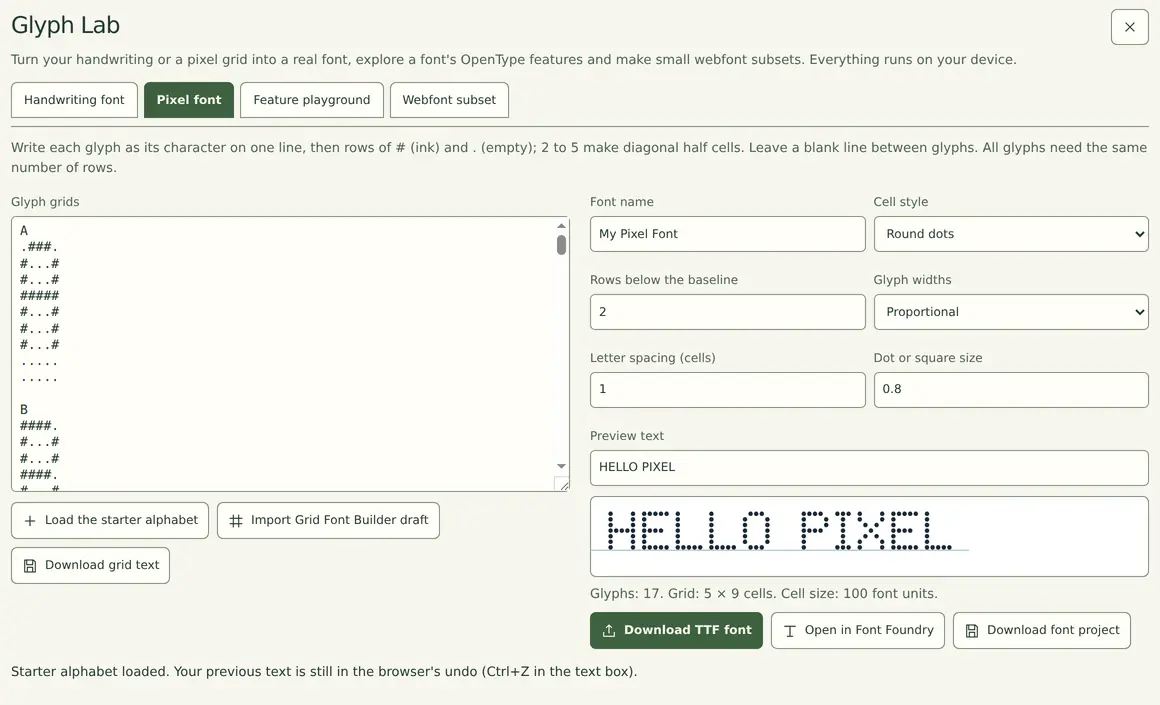
Unter Pixelschrift besteht jede Glyphe aus ihrem Zeichen in einer eigenen Zeile, gefolgt von Zeilen aus # (Tinte) und . (leer); 2 bis 5 sind diagonale Halbzellen. Lass zwischen den Glyphen eine Leerzeile. Startalphabet laden füllt ein 5 × 7-Alphabet mit Unterlängen ein, und Entwurf aus dem Raster-Schriftbaukasten importieren wandelt deine 8 × 8-Blockschrift in Text um.
Wähle den Zellenstil (Verbundene Zellen, Runde Punkte oder Getrennte Quadrate), Zeilen unter der Grundlinie, Glyphenbreiten (Proportional oder Nichtproportionale Schrift), Buchstabenabstand (Zellen) und Punkt- oder Quadratgröße. Die Vorschau und die Zeile "Glyphs: … Grid: … Cell size: … font units." (Glyphen: … Raster: … Zellengröße: … Font-Einheiten.) aktualisieren sich während der Eingabe. TTF-Schrift herunterladen und In Font Foundry öffnen funktionieren wie bei Handschrift-Schriftarten; Rastertext herunterladen speichert deine Raster als Textdatei.
OpenType-Features erkunden
Wähle unter Funktionen ausprobieren die Option Schriftdatei öffnen (TTF, OTF oder WOFF) oder Im Glyphen-Labor erstellte Schriftart verwenden. Jedes Feature der Schrift wird mit seinem Namen aufgelistet; setz oder entferne das Häkchen. Die Darstellung zeigt Browser-Standards über Deine Funktionen, das Abzeichen ändert diesen Text markiert die Features, die sich auf deinen Beispieltext auswirken, und variable Schriften erhalten pro Achse einen Schieberegler. Dein Browser mit denselben Einstellungen rendert denselben Text mit CSS, und das Feld CSS liefert die passenden Angaben font-feature-settings und font-variation-settings.
Webfont-Teilmenge erstellen
Öffne unter Webfont-Teilmenge eine TrueType-Schrift, gib die Zu behaltende Zeichen oder Text ein oder füge sie ein, ergänze Unicode-Bereiche oder aktiviere Häufige Zeichenblöcke und wähle das Ausgabeformat. Teilmenge erstellen meldet die neue Größe, zum Beispiel "Subset size: 8804 bytes (original 431364 bytes, 98 % smaller)" (Größe der Teilmenge: 8804 Byte, Original 431364 Byte, 98 % kleiner), und listet auf, was die Teilmenge nicht behalten kann (Ligaturen und andere GSUB-Features). Die Unterschneidung bleibt als kern-Tabelle erhalten. Variable Schriften lassen sich auf feste Achsenwerte einfrieren. Teilmenge herunterladen speichert die Datei; das Feld @font-face enthält eine fertige Regel mit unicode-range.
Eine Schrift dicktengleich machen. Wähle unter Nichtproportionale Schrift die Option Schriftdatei öffnen (TTF oder WOFF mit TrueType-Konturen) oder Im Glyphen-Labor erstellte Schriftart verwenden. Wähle die Zellenbreite: Breite der Ziffer 0 (ein guter Ausgangspunkt für Code), Durchschnitt von A–Z, a–z und 0–9, Breitestes Zeichen aus Basis-Lateinisch oder Benutzerdefinierte Breite in Tausendstel eines Geviert. Glyphen, die breiter als die Zelle sind werden entweder verschmälert (Passend verschmälern, wobei der Raum auf jeder Seite verschmälerter Glyphen erhalten bleibt) oder behalten ihre Form und ragen über die Zelle hinaus. Die Platzierung in der Zelle ist Zentriert oder Verhältnis der Seitenränder beibehalten; aktiviere Sehr breiten Glyphen (1,5 Zellen oder mehr) zwei Zellen geben für Schriften im CJK-Stil.
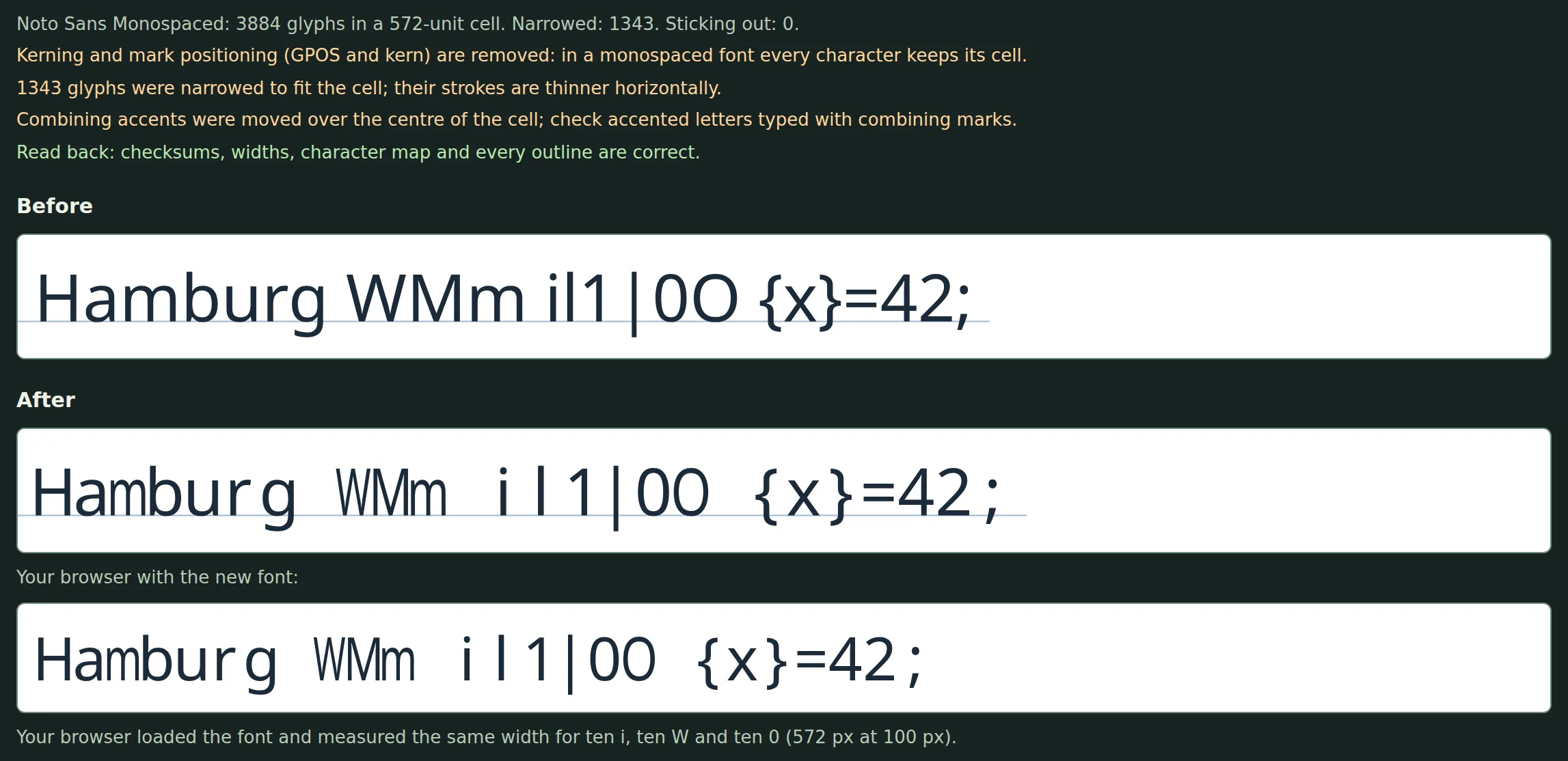
Monospace-Schrift erstellen baut die Schrift neu auf und meldet für Noto Sans "Noto Sans Monospaced: 3884 glyphs in a 572-unit cell. Narrowed: 1343. Sticking out: 0." (3884 Glyphen in einer Zelle von 572 Einheiten; verschmälert: 1343; überstehend: 0) sowie "Read back: checksums, widths, character map and every outline are correct." (Zurückgelesen: Prüfsummen, Breiten, Zeichenzuordnung und alle Konturen sind korrekt.). Vorher und Nachher zeichnen deinen Vorschautext aus den Konturen, und dein Browser lädt die neue Schrift und misst zehnmal i, zehnmal W und zehnmal 0 auf gleiche Breite. Die Tabelle listet die alte und neue Breite jedes Zeichens aus Basis-Lateinisch auf. Monospace-Schrift herunterladen speichert sie unter einem neuen Namen (dem ursprünglichen Namen plus „Monospaced“, sofern du keinen Neuer Schriftname eingibst). Unterschneidung und Hinting werden entfernt, weil sie nicht mehr zu festen Zellen passen.
Dieselben Engines laufen auch als die Werkzeuge Handschrift als Schriftart, Pixel- & Raster-Schriftgenerator, OpenType-Feature-Spielwiese, Webfont-Subsetter und Font-Monospacer für die Nutzung per API und MCP.
Grenzen: Ein Kästchen ergibt eine Glyphe (keine verbundene Schreibschrift, keine Ligaturen oder Alternativen), kein Hinting, nur WOFF 1.0 und TTF (WOFF2 braucht einen Brotli-Encoder, der hier nicht verfügbar ist), und CFF-Schriften werden zwar aufgelistet, aber weder gezeichnet noch in Teilmengen zerlegt. Das Dicktengleich-Machen ändert die Abstände, nicht das Design: Verschmälerte Glyphen bekommen dünnere senkrechte Striche. Prüf die Lizenz einer Schrift, bevor du eine Teilmenge oder eine dicktengleiche Version veröffentlichst; manche Lizenzen behalten sich den Schriftnamen vor.
Bereit zum Ausprobieren?