Tutorial 7 von 22
Grafiken in bearbeitbare SVG-Pfade nachzeichnen
Einsteiger 7 Min.
Mach aus einem Rasterlogo oder einer flächigen Illustration echte Vektorformen, verfeinere Farben und Löcher und speichere, teile oder exportiere das Ergebnis.
Vektor-Labor öffnen
Wähle Vektor-Labor in der Bearbeitungsleiste von Lumina oder im Bereich Werkzeuge, oder öffne /app#vector. Unter Mit einem Beispiel starten kannst du Alpen-Abzeichen, Ring-Emblem, Kräuterstudie oder Pixelstern ausprobieren, bevor du deine eigene Grafik verwendest.
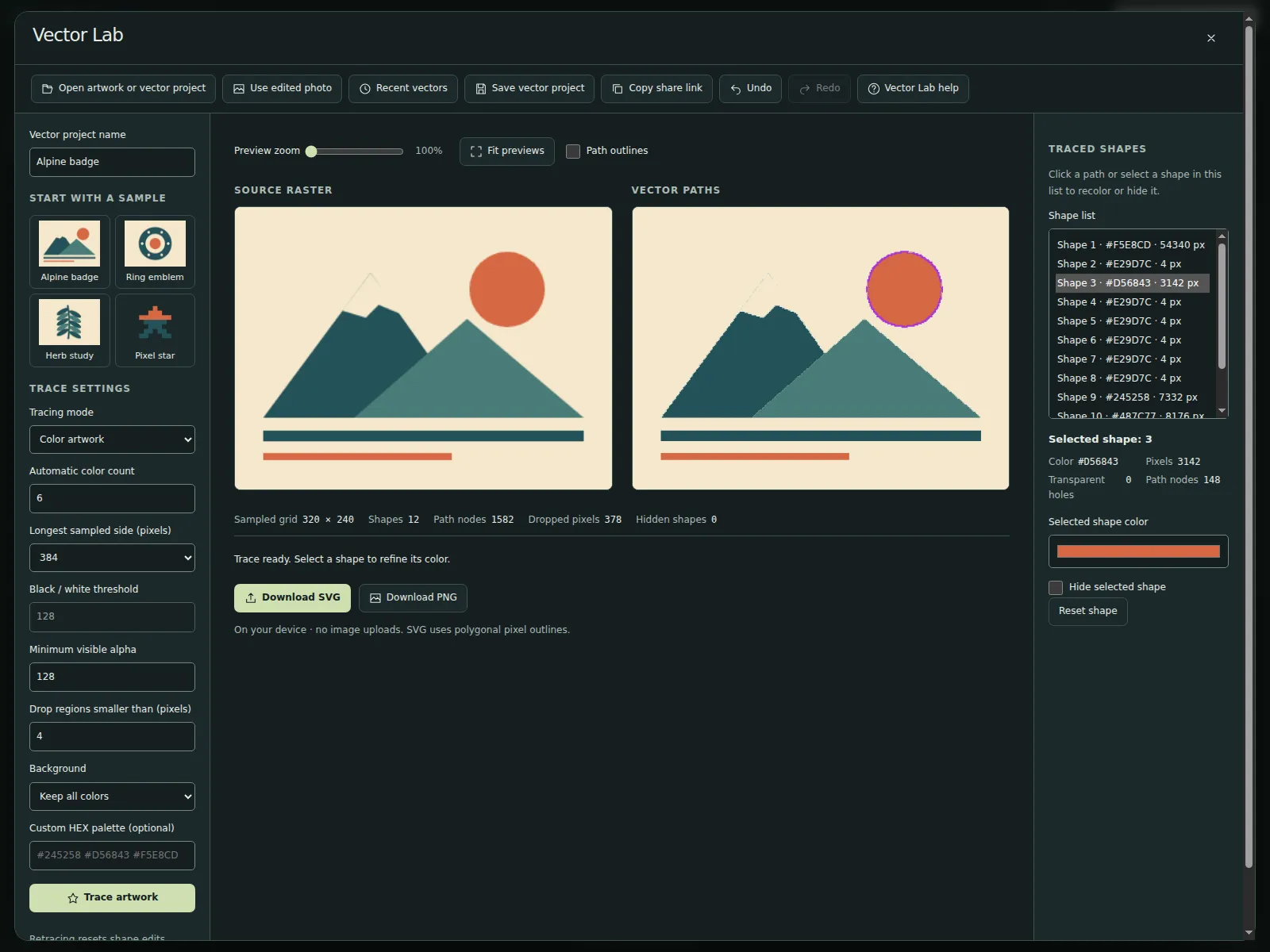
Grafik oder Vektorprojekt öffnen akzeptiert PNG, JPEG, WebP und GIF (erstes Frame) bis 8 MB und 16 Megapixel sowie gespeicherte .lumina-vector.json-Projekte. Du kannst eine Datei auch direkt auf das Studio ziehen. Bearbeitetes Foto verwenden übernimmt deine aktuelle Bearbeitung aus Lumina. Importierte Grafiken werden auf höchstens 512 Pixel pro Seite verkleinert und als PNG im Vektorprojekt gespeichert.
Nachzeichnung wählen
Die Einstellungen unter Nachzeichnung einstellen legen fest, wie aus dem Bild Formen werden:
- Nachzeichnungsmodus: Farbgrafik erkennt die Farben automatisch; Schwarz-Weiß trennt Hell und Dunkel an der Schwarz-Weiß-Schwelle.
- Automatische Farbanzahl legt 2 bis 16 Farben fest. Für exakte Markenfarben gibst du 2–16 sechsstellige HEX-Werte in Eigene HEX-Palette (optional) ein, getrennt durch Leerzeichen oder Kommas. Eine eigene Palette ersetzt die automatisch ermittelten Farben.
- Längste Rasterseite (Pixel) steuert den Detailgrad von 64 bis 512. Niedrigere Werte ergeben weniger und einfachere Formen.
- Pixel unterhalb der Mindestdeckkraft (Alpha) werden transparent, alle anderen deckend.
- Kleinere Bereiche entfernen (Pixel) löscht winzige zusammenhängende Bereiche, etwa geglättete Kantenpixel. Sie werden transparent und nicht mit den Nachbarfarben aufgefüllt. Mit 0 behältst du jeden Bereich.
- Hintergrund → Häufigste Randfarbe entfernen löscht jeden Bereich in der häufigsten Farbe am Bildrand, auch Details dieser Farbe im Inneren. Wähle Alle Farben behalten, wenn dadurch ein Teil der Grafik verschwinden würde.
Wähle Grafik nachzeichnen, um die Einstellungen anzuwenden. Das Nachzeichnen läuft im Hintergrund, während die Statuszeile den Fortschritt anzeigt; Nachzeichnen abbrechen kehrt zur vorherigen Nachzeichnung zurück. Würde eine Nachzeichnung mehr als 2048 Formen oder 60000 Knoten ergeben, erklärt das Vektor-Labor die Grenze und stellt, sofern die vorherige Nachzeichnung noch vorhanden ist, diese samt ihren Einstellungen wieder her. Neue Grafiken werden mit den Einstellungen nachgezeichnet, die gerade im Formular stehen.
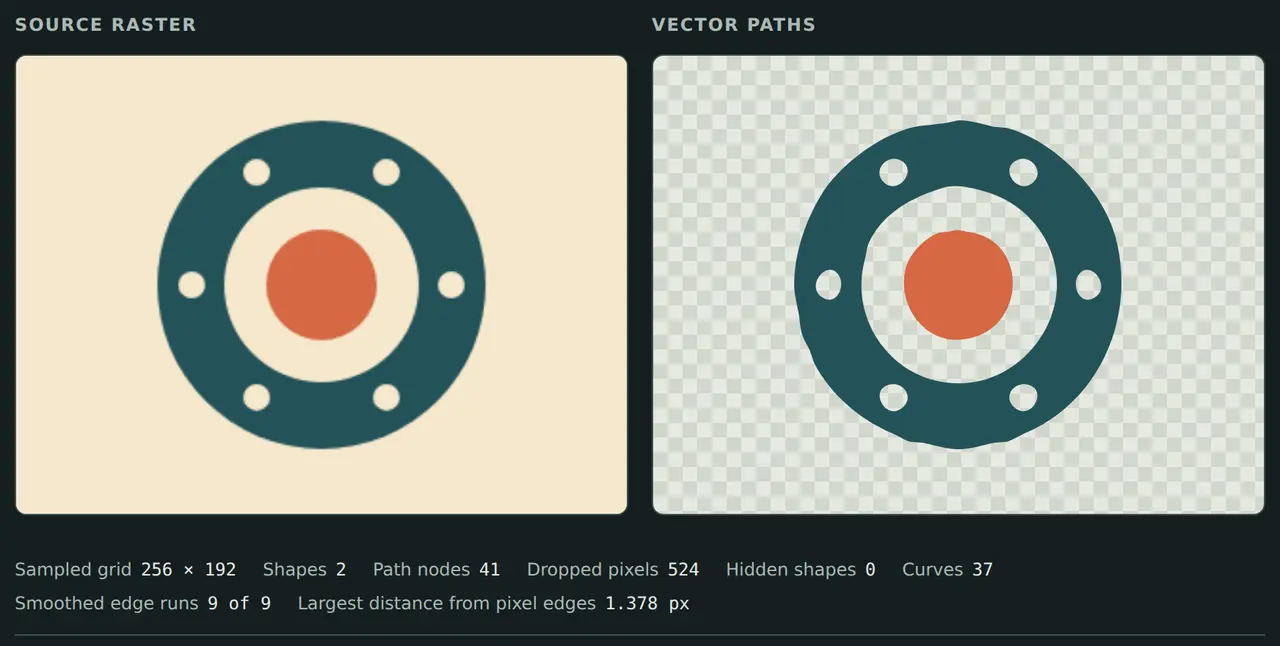
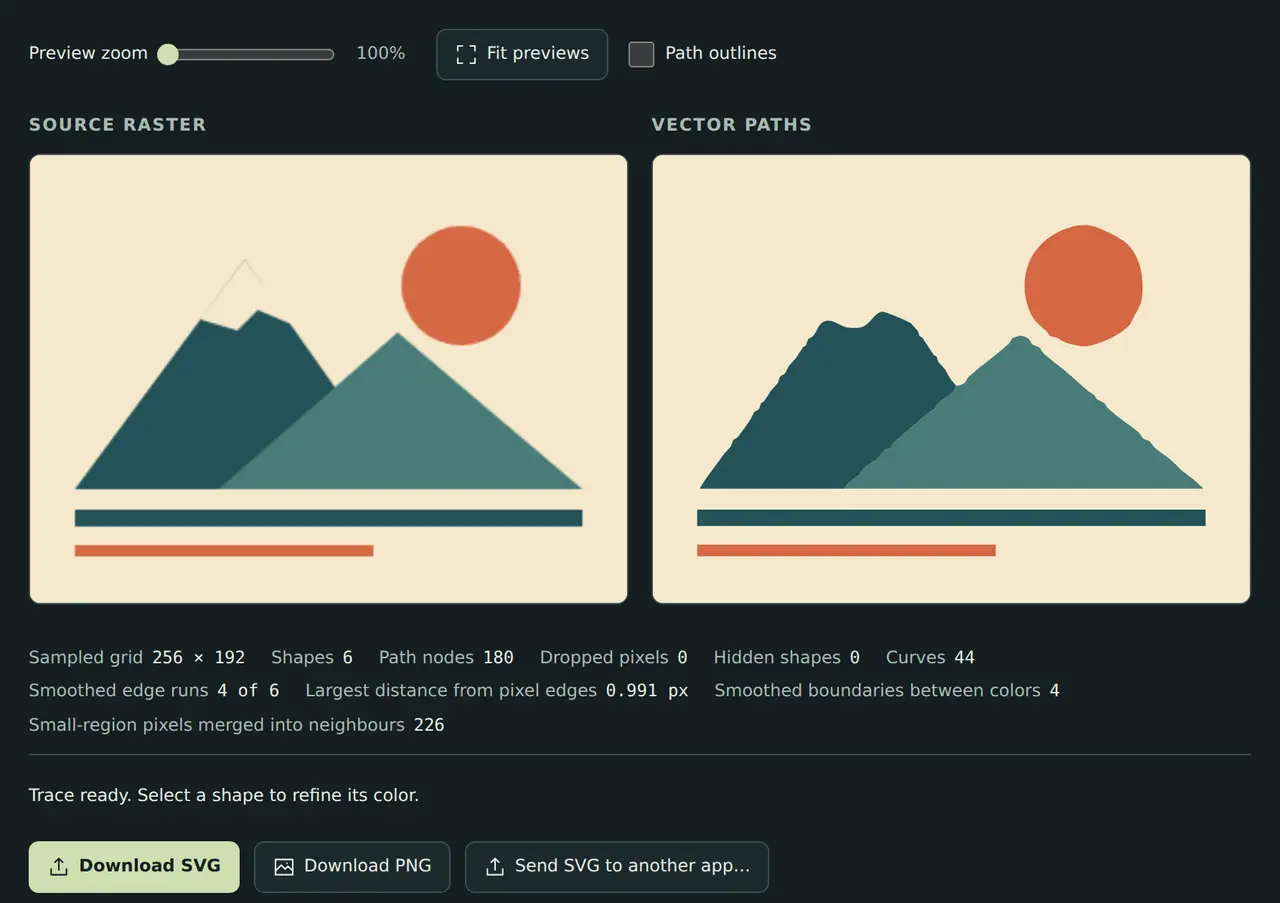
Kurvenglättung unterhalb der Nachzeichnungseinstellungen ersetzt Pixelstufen durch Bézierkurven. Wähle Leicht (0,75 px), Mittel (1 px) oder Stark (1,5 px): Die Zahl ist der größte Abstand, den die Kurven von den exakten Pixelkanten haben dürfen, gemessen im Abtastraster. Ist Auch Kanten zwischen Farben glätten angehakt (Standard bei neuen Projekten), werden auch die Grenzen zwischen zwei Farben geglättet: Jede Grenze wird zu einer einzigen Kurve, die sich beide benachbarten Formen exakt teilen, die eine vorwärts, die andere rückwärts, sodass zwischen den Farben nie Lücken oder Überlappungen entstehen. Kleine Bereiche unterhalb von Kleinere Bereiche entfernen (Pixel) werden dann der Nachbarform zugeschlagen, mit der sie die längste Kante teilen, statt transparente Sprenkel zu hinterlassen; dadurch verschwinden auch die meisten verirrten Kantenglättungspixel. Kanten am Bildrand bleiben exakt, und eine geglättete Kante, die eine andere Kante berühren oder kreuzen oder die Reihenfolge der an einer Ecke zusammentreffenden Grenzen ändern würde, wird auf exakte Pixel zurückgesetzt. Nimm den Haken heraus, um nur die Kanten an transparenten Stellen zu glätten, so wie es Projekte taten, die vor dieser Option gespeichert wurden (sie behalten dieses Aussehen, bis du den Haken setzt). Die Glättung wirkt sofort und behält deine Formänderungen bei; Rückgängig stellt die vorherige Einstellung wieder her. Die Statistik zeigt dann zusätzlich Kurven, Geglättete Kantenabschnitte, Größter Abstand zu den Pixelkanten, Geglättete Grenzen zwischen Farben und, wenn kleine Bereiche zusammengeführt wurden, Pixel kleiner Bereiche in Nachbarn zusammengeführt. Bei kantengeglätteten Grafiken können trotzdem kleine Höcker bleiben, wo zusammengeführte Kantenpixel herausragen; Stark glättet sie am besten.
Formen verfeinern
Ausgangsraster und Vektorpfade werden nebeneinander angezeigt. Darunter siehst du das Abtastraster, die Anzahl der Formen, Pfadknoten, entfernten Pixel und ausgeblendeten Formen. Nutze Vorschauzoom bis 400 % und scrolle innerhalb einer Vorschau, oder wähle Vorschauen einpassen. Pfadkonturen zeigt die Polygongrenzen an.
Klicke eine Form in der Vektorvorschau an oder wähle sie in der Formenliste des Bereichs Nachgezeichnete Formen; mit der Tastatur wechselst du per Tabulatortaste zur Liste und nutzt die Pfeiltasten. Der Bereich zeigt Farbe, Pixelanzahl und transparente Löcher der Form. Ändere die Farbe der gewählten Form, hake Gewählte Form ausblenden an oder wähle Form zurücksetzen, um zur nachgezeichneten Farbe zurückzukehren. Ausgeblendete Formen bleiben in der Liste, sodass du sie wieder einblenden kannst.
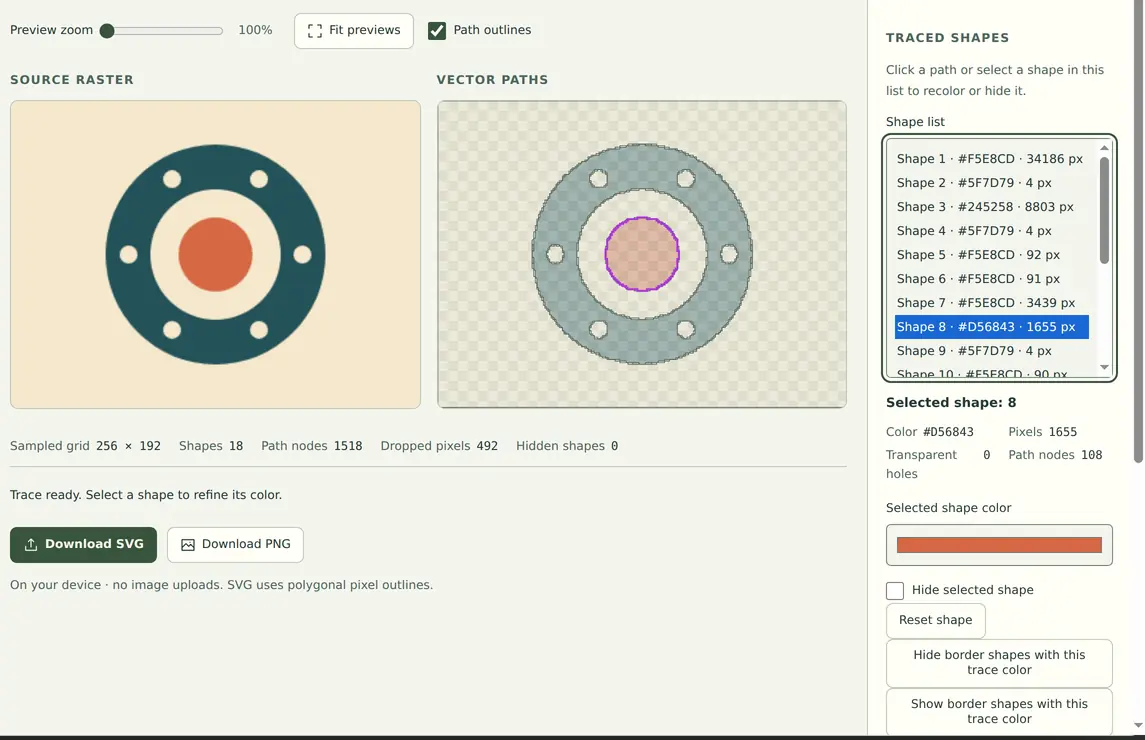
Formänderungen gehören zu einer Nachzeichnung: Wählst du erneut Grafik nachzeichnen, beginnst du mit frischen Formen. Rückgängig und Wiederholen gehen bis zu 30 Änderungen durch, einschließlich erneuter Nachzeichnungen und geöffneter Grafiken.
Speichern, teilen und exportieren
SVG herunterladen schreibt echte Pfadgeometrie mit transparenten Löchern (Füllregel even-odd) und ohne eingebettetes Bild. Ist die Kurvenglättung aus, folgen die Konturen exakt den abgetasteten Pixeln; ist sie an, enthält das SVG dieselben Kurven, die du in der Vorschau siehst. PNG herunterladen rendert die Vektorgrafik in vierfacher Rastergröße mit Transparenz.
Vektorprojekt speichern lädt eine .lumina-vector.json-Datei mit der normalisierten Vorlage, den Einstellungen und deinen Formänderungen herunter; öffne sie wieder im Vektor-Labor oder über die Haupt-Schaltfläche zum Öffnen in Lumina. Freigabelink kopieren kopiert einen Link, der das gesamte Projekt samt Ausgangsbild enthält und deshalb lang sein kann. Letzte Vektorprojekte listet die letzten fünf Projekte auf, die dieser Browser nach einer Bearbeitung oder einem Import gespeichert hat. Browserdaten können gelöscht werden, behalte also eine heruntergeladene Kopie. Vektorprojekte sind von Fotoprojekten getrennt und werden nicht mit dem Google-Drive-Speichern für Fotoprojekte gesichert. Das Projektschema dokumentiert Version 1 (exakte Konturen) und Version 2 (mit Kurvenglättung). Projekte ohne Glättung werden weiterhin als Version 1 gespeichert, damit ältere Lumina-Versionen sie öffnen können.
Tastenkürzel: Strg+S speichert, Strg+O öffnet, Strg+Z macht rückgängig, und Strg+Umschalt+Z oder Strg+Y stellt wieder her. Solange Einzeltasten-Kürzel eingeschaltet sind (die Einstellung findest du unter Hilfe zum Vektor-Labor), passt F die Vorschauen ein und ? öffnet die Hilfe.
Grenzen und verwandte Werkzeuge
Das Vektor-Labor eignet sich am besten für Logos, Icons, Silhouetten und flächige Illustrationen; Fotos werden zu posterisierten Grafiken. Es gibt keinen SVG-Import, keine Bearbeitung von Knotenanfassern und keine Ausgabe als EPS, DXF oder CMYK.
Rastergrafik zu SVG bietet dieselbe Nachzeichnungs-Engine als Werkzeugseite, JSON-API und MCP-Werkzeug; dieses Dateiwerkzeug lädt das Bild auf den Server hoch. Binäre Silhouette zu SVG macht aus Zeilen mit 0 und 1 exakte Konturen, ganz ohne Bild-Upload. Beide bieten dieselbe optionale Kurvenglättung. Bézierkurven-Anpassung für SVG-Pfade glättet beliebige nachgezeichnete oder von Hand gezeichnete SVG-Pfade mit derselben Anpassungs-Engine.
Zwei weitere SVG-Werkzeuge brauchen überhaupt kein Bild. Vektorform-Generator zeichnet aus wenigen Zahlen ein Polygon, einen Stern oder eine Spirale, zum Beispiel einen fünfzackigen Stern auf einer 512-Pixel-Fläche mit einem Innenradius von 0.45, und lädt ein transparentes SVG herunter; Spiralen sind offene Pfade aus geraden Segmenten. SVG-Wiederholungsmuster-Generator füllt eine Fläche aus einer einzigen Musterkachel mit Punkten, Quadraten, Rauten, waagerechten oder senkrechten Streifen oder einem Schachbrett; er warnt, wenn die Fläche keine ganze Zahl von Kacheln fasst und die Datei beim Wiederholen deshalb eine Naht zeigen würde. Beide laufen auf ihren Werkzeugseiten, über die JSON-API und über MCP, und ihre SVG-Dateien lassen sich in Flipline's Motion Desk oder jedem Vektoreditor öffnen.
Der Arbeitsablauf aus Prüfen und Verfeinern wurde von Vector Magic inspiriert. Engine und Beispiele sind eigenständig entwickelt.
Bereit zum Ausprobieren?