Tutorial 10 von 22
Einen Farbraster-Verlauf aus neun Farben mischen
Einsteiger 5 Min.
Mach aus Palettenfarben oder einem Foto einen weichen 3 × 3-Farbraster-Verlauf, bearbeite jeden Punkt, mach Änderungen rückgängig und exportiere ein PNG oder ein bearbeitbares Rasterprojekt.
Das Farbraster öffnen
Öffne das Palettenstudio über die Bearbeitungsleiste von Lumina oder das Bedienfeld Werkzeuge und wähle in der Generatorspalte Farbraster-Verlauf. Das Raster öffnet sich in einem eigenen Fenster über dem Palettenstudio. Beim ersten Öffnen werden seine neun Punkte aus der aktiven Palettengruppe in der Reihenfolge der Farbfelder gefüllt. Hat die Gruppe weniger als neun Farben, werden sie wiederholt.
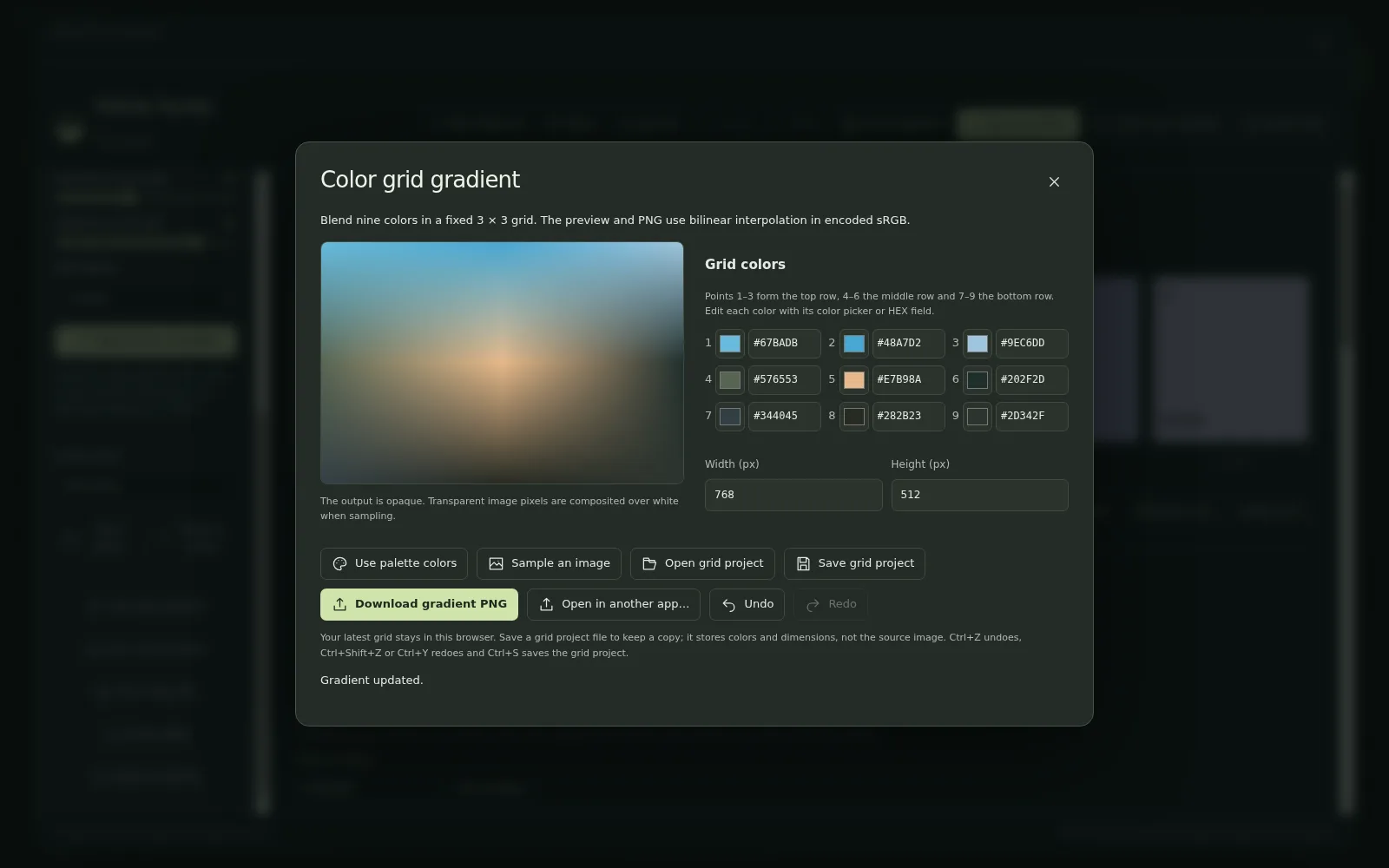
Die Vorschau mischt die neun Punkte bilinear: Punkt 1 ist die obere linke Ecke, Punkt 3 die obere rechte, Punkt 5 die Mitte und Punkt 9 die untere rechte Ecke. Zwischen benachbarten Punkten ändern sich die Rot-, Grün- und Blauwerte linear im kodierten sRGB. Das ist einfach und vorhersehbar, aber nicht wahrnehmungsgleichmäßig. Ein Mittelpunkt zwischen zwei gesättigten Farben kann deshalb dunkler oder matter wirken als erwartet.
Die neun Punkte bearbeiten
Unter Rasterfarben hat jeder Punkt eine Farbauswahl und ein HEX-Feld. Gib einen sechsstelligen Wert wie #E7B98A ein (das # ist optional) und drück Enter oder Tab. Ungültige Werte werden abgelehnt: Das Feld springt auf seine vorherige Farbe zurück und die Statuszeile erklärt, warum.
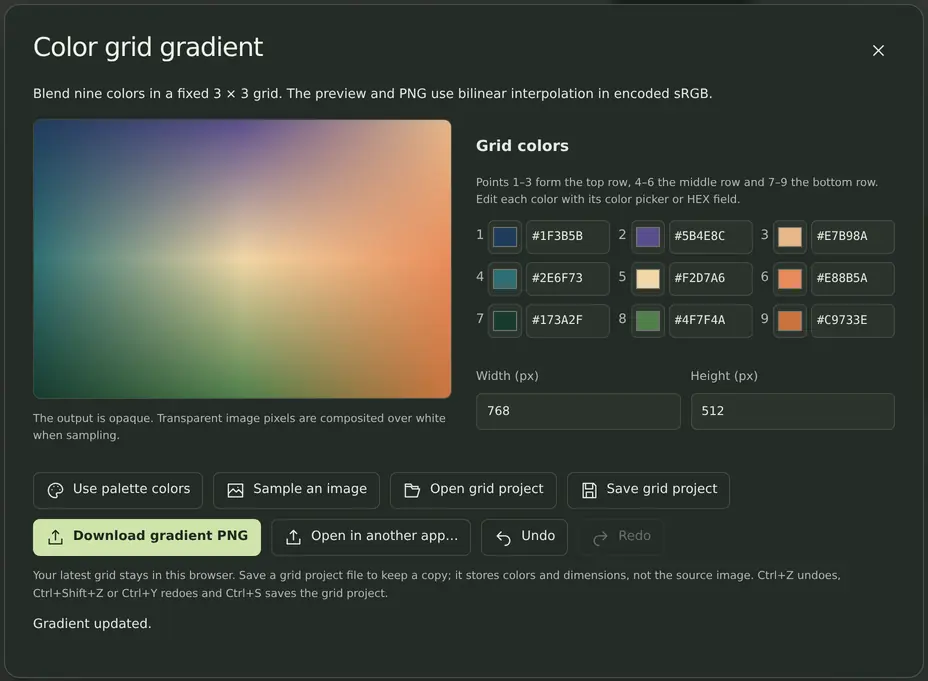
Breite (px) und Höhe (px) legen die Ausgabegröße auf 128 bis 1024 Pixel pro Seite fest. Das Raster passt sich jedem Rechteck an, bei einem breiten Banner liegen die Spalten also einfach weiter auseinander.
Palettenfarben verwenden füllt die Punkte erneut aus der aktiven Palettengruppe und behält die aktuelle Größe bei. Rückgängig und Wiederholen merken sich bis zu 30 Änderungen, solange das Fenster geöffnet ist. Mit der Tastatur nutzt du Strg+Z, Strg+Umschalt+Z oder Strg+Y, und Strg+S speichert das Rasterprojekt. Innerhalb eines HEX-Felds macht Rückgängig stattdessen die Texteingabe rückgängig.
Ein Foto abtasten
Bildfarben abtasten liest eine lokale PNG-, JPEG- oder WebP-Datei mit bis zu 12 MB und 16 Megapixeln ein. Lumina skaliert sie auf höchstens 400 Pixel an der langen Kante und mittelt einen kleinen Bereich um jede der neun Positionen: die Ecken, die Mitte jeder Kante und das Zentrum. Transparente Pixel werden zuvor über Weiß gemischt. Das Bild wird nicht im Raster gespeichert.
Das Ergebnis ist eine weiche Farbstudie des Fotos, keine Nachbildung. Das Abtasten zählt als eine Änderung, Rückgängig holt also die vorherigen Farben zurück. Feile danach an einzelnen Punkten, zum Beispiel um die Mitte wärmer oder die untere Reihe dunkler zu machen.
Dein Raster exportieren und behalten
Verlauf als PNG herunterladen speichert die Vorschau in der gewählten Größe. Das PNG ist immer deckend. In anderer App öffnen… übergibt dasselbe PNG an eine andere usefulweb-App, zum Beispiel als Hintergrund.
Dein letztes Raster bleibt in diesem Browser gespeichert und öffnet sich beim nächsten Mal wieder. Rasterprojekt speichern lädt eine kleine .lumina-grid.json-Datei mit den neun Farben und der Größe herunter, aber ohne das Quellfoto. Öffne sie wieder mit Rasterprojekt öffnen im Rasterfenster oder mit der Hauptschaltfläche Öffnen von Lumina. Das Format ist im Farbraster-Schema dokumentiert.
Das Raster ist von deiner Palettensammlung getrennt: Wenn du Rasterpunkte bearbeitest, ändern sich deine Farbfelder nicht, und die Liste „Zuletzt verwendet“ sowie die Freigabelinks des Palettenstudios enthalten das Raster nicht.
Bereit zum Ausprobieren?