Tutorial 9 von 22
Farben auswählen und einen lokalen Bereich bearbeiten
Fortgeschritten 9 Min.
Erstelle Auswahlen mit der Farbauswahl, mit Formen oder dem Freihand-Lasso, verfeinere sie, sieh dir lokale Bearbeitungen in der Vorschau an und exportiere transparente PNGs und Masken.
Auswahl-Labor öffnen
Wähle Auswahl-Labor in der Bearbeitungsleiste von Lumina oder im Bereich Werkzeuge, oder öffne direkt /app#selection. Wähle eines der vier Bilder unter Mit einem Beispiel starten. Mit Bild oder Auswahlprojekt öffnen lädst du ein PNG, JPEG, WebP oder GIF mit bis zu 8 MB und 16 MP. Mit Bearbeitetes Foto verwenden übernimmst du das Foto, das du gerade bearbeitest. Bei GIFs wird das erste Einzelbild verwendet, und Bilder werden auf höchstens 1024 Pixel pro Seite verkleinert.
Auswahl erstellen
Öffne Auswahl erstellen, stelle Auswahlwerkzeug auf Farbauswahl und klicke in der Vorschau auf eine Farbe. Farbtoleranz (0–255) vergleicht jedes infrage kommende Pixel mit dem angeklickten Startpunkt. Niedrige Werte wählen nur sehr ähnliche Farben aus, höhere Werte lassen größere Abweichungen zu. Nur zusammenhängende Pixel folgt den vier direkten Nachbarn eines Pixels. Schalte die Option aus, um passende Farben im ganzen Bild auszuwählen, auch auf getrennten Objekten.
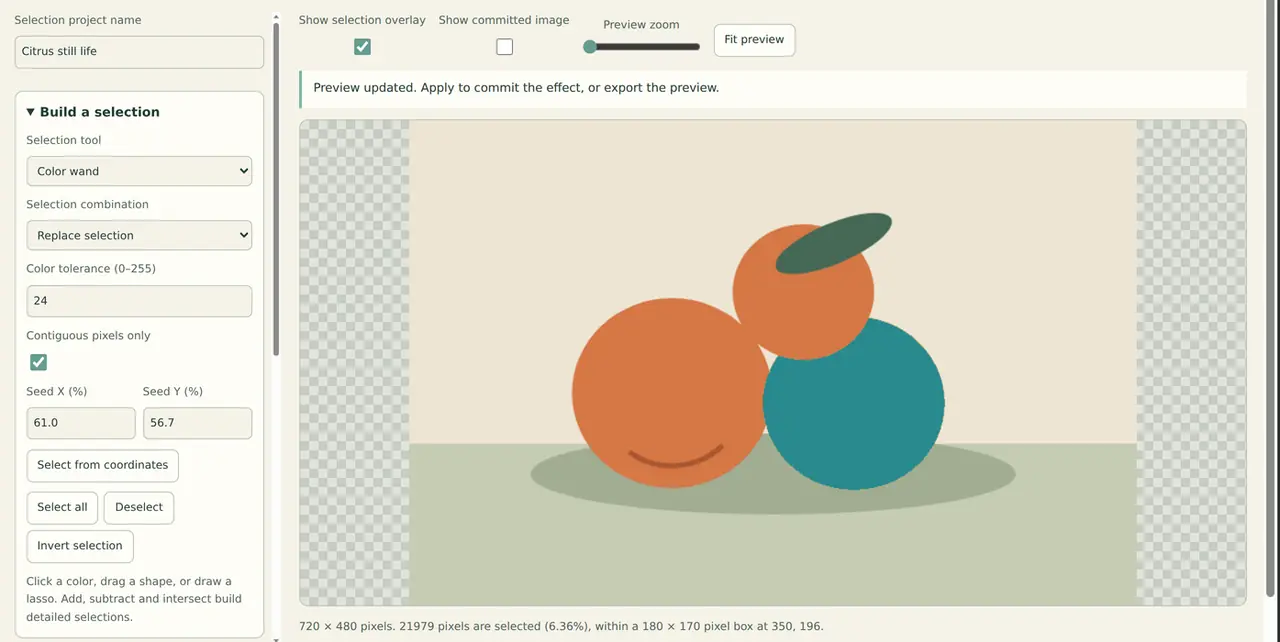
Ohne Zeigegerät gibst du Startpunkt X (%) und Startpunkt Y (%) ein und wählst An Koordinaten auswählen. Eine Koordinate von 100 % bezeichnet das letzte Pixel. Wenn du ins Bild klickst, werden diese Felder automatisch ausgefüllt, sodass du eine Auswahl exakt wiederholen kannst.
Wähle Rechteck oder Ellipse und ziehe im Bild. Eine gestrichelte Kontur folgt deiner Bewegung. Alternativ gibst du die Werte für Links (%), Oben (%), Breite (%) und Höhe (%) ein und wählst An Koordinaten auswählen; die Form muss vollständig ins Bild passen.
Wähle Freihand-Lasso, um eine Kontur auf dem Bild nachzuzeichnen; beim Loslassen wird sie automatisch geschlossen. Für die Eingabe per Tastatur gibst du 3–256 Prozentpaare aus X und Y ein, eines pro Zeile, und wählst dann An Koordinaten auswählen. So ergeben zum Beispiel 20, 20, 80, 20 und 50, 80 ein Dreieck. Lange Freihandkonturen werden auf höchstens 256 Punkte vereinfacht, feine Details können daher nur annähernd erfasst werden. Bei sich überkreuzenden Konturen verwendet das Lasso die Gerade-Ungerade-Füllregel; eine Kontur, die kein Pixel erfasst, lässt die aktuelle Auswahl unverändert.
Öffne Auswahl verfeinern, stelle Verfeinerungsradius (Pixel) auf einen Wert von 1 bis 64 und wähle Auswahl vergrößern, Auswahl verkleinern oder Auswahlrand erstellen. Vergrößern erweitert die harte Auswahl, Verkleinern zieht sie zusammen. Der Rand wählt ein Band bis zu diesem Radius auf beiden Seiten der ursprünglichen Kante aus, begrenzt auf das Bild. Pixel außerhalb des Bildes gelten als nicht ausgewählt, deshalb zieht das Verkleinern eine Auswahl auch vom Bildrand weg. Rückgängig stellt die vorherige Maske wieder her. Wähle Eingeschlossene Löcher füllen, um nicht ausgewählte Bereiche hinzuzufügen, die von der Auswahl umschlossen sind. Eine Lücke, die über waagerechte oder senkrechte Nachbarn mit dem Bildrand verbunden ist, bleibt nicht ausgewählt; eine rein diagonale Berührung zählt nicht als Verbindung. Rückgängig stellt die vorherige Auswahl wieder her. Die weiche Kante bleibt ein eigener Effekt.
Auswahl verknüpfen legt fest, wie die nächste Auswahl mit der aktuellen kombiniert wird: Auswahl ersetzen, Zur Auswahl hinzufügen, Von Auswahl abziehen oder Schnittmenge bilden. Alles auswählen, Auswahl aufheben und Auswahl umkehren wirken auf das ganze Bild. Die Zeile unter der Vorschau zeigt, wie viele Pixel ausgewählt sind und welcher Rahmen sie umschließt. Die cyanfarbene Überlagerung zeigt die harte, binäre Auswahl; deaktiviere Auswahlüberlagerung anzeigen, um Farben und Transparenz zu beurteilen. Vorschauzoom und Vorschau einpassen helfen dir bei kleinen Details.
Bearbeitung in der Vorschau ansehen
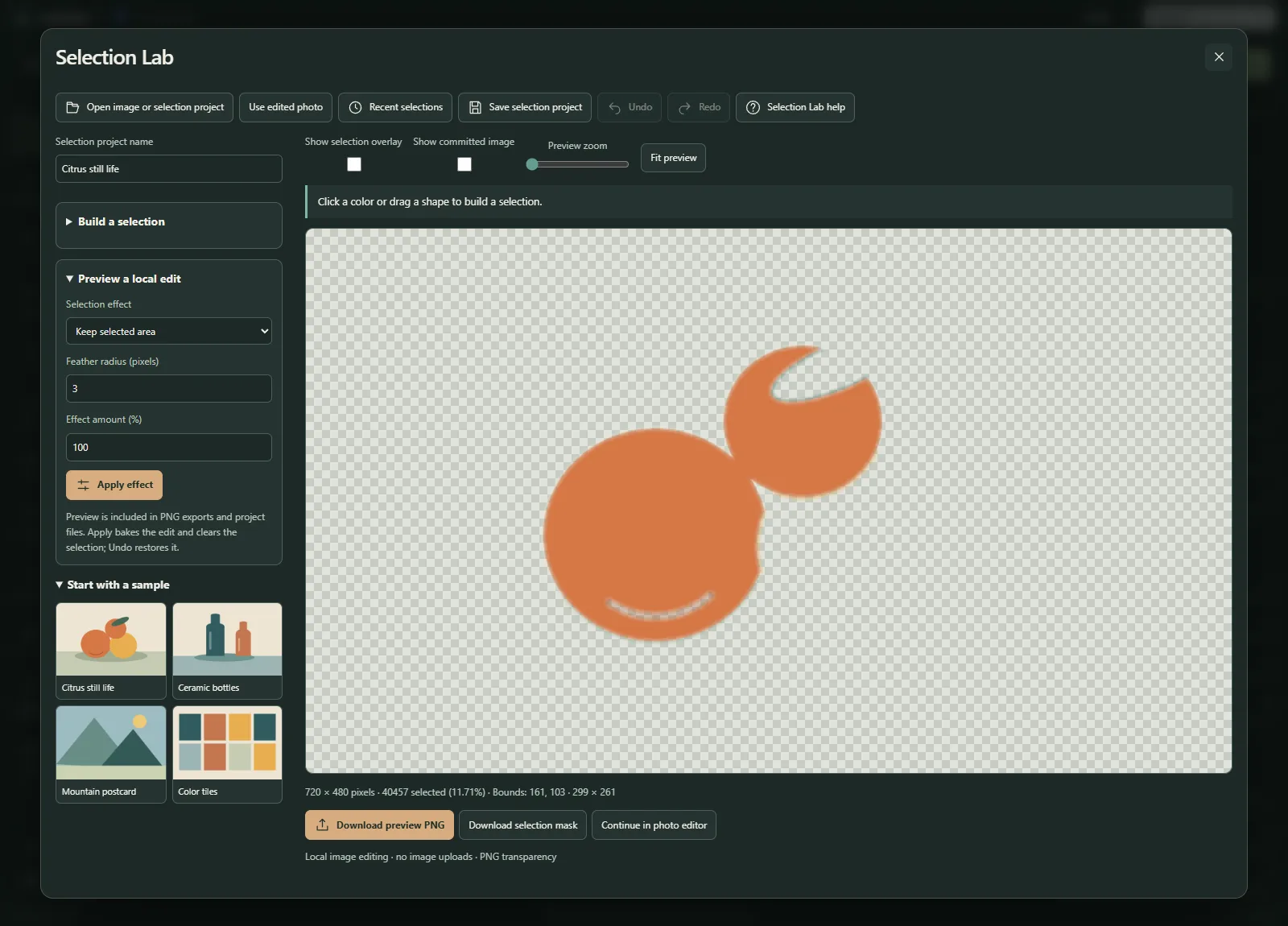
Öffne Lokale Bearbeitung ansehen und wähle einen Auswahleffekt:
- Auswahl füllen legt eine Farbe über die ausgewählten Pixel.
- Auswahl freistellen entfernt die Pixel außerhalb der Auswahl, vorhandene Transparenz bleibt erhalten.
- Auswahl löschen entfernt die ausgewählten Pixel.
- Auswahl anpassen ändert Belichtung und Sättigung lokal.
Weicher Rand (Pixel) zeichnet die Grenze mit einem Boxfilter auf beiden Seiten weich. Effektstärke (%) mischt den Effekt mit dem übernommenen Bild. Anzahl und Begrenzung beziehen sich auf die harte Auswahl vor dem Weichzeichnen. Wenn keine Pixel ausgewählt sind, bleibt die Vorschau im Browser unverändert und Anwenden ist deaktiviert.
Mit Übernommenes Bild anzeigen kannst du dir das Bild vor dem ausstehenden Effekt ansehen. Effekt anwenden übernimmt die Vorschau fest in das Arbeitsbild und hebt die Auswahl auf. Rückgängig stellt das vorherige Bild, die Maske und die ausstehenden Einstellungen wieder her. Bis zu 20 Zustände werden innerhalb eines Speicherbudgets von 32 MB aufbewahrt.
Ergebnis behalten oder exportieren
Vorschau als PNG exportiert den ausstehenden Effekt ohne die cyanfarbene Überlagerung. Auswahlmaske herunterladen erzeugt ein deckendes Graustufen-PNG: Weiß ist ausgewählt, Schwarz nicht ausgewählt, und Grau steht für weich gezeichnete Abdeckung. Beide verwenden die Arbeitsabmessungen.
Im Fotoeditor fortfahren öffnet die zusammengeführte Vorschau als neues Foto, damit du es weiter entwickeln, mit Text versehen und exportieren kannst.
Auswahlprojekt speichern lädt eine Datei .lumina-selection.json herunter, die das übernommene PNG, die gepackte harte Auswahl und die Einstellungen des ausstehenden Effekts enthält. Beim erneuten Öffnen wird die Vorschau wiederhergestellt. Fünf zuletzt verwendete Projekte werden in diesem Browser separat automatisch gespeichert. Lade ein Projekt herunter, wenn du eine dauerhafte Kopie möchtest; das Speichern von Fotoprojekten in Google Drive umfasst keine Auswahlprojekte.
Öffne ein gespeichertes Projekt mit Bild oder Auswahlprojekt öffnen oder mit der Hauptschaltfläche „Öffnen“ von Lumina; Letzte Auswahlprojekte listet die automatisch gespeicherten auf. Das Projektschema beschreibt, wie Masken gepackt und Begrenzungen gespeichert werden.
Tastatur
Jeder Schritt funktioniert ohne Zeigegerät: Die Koordinatenfelder ersetzen Klicken und Ziehen, und die Statuszeile meldet jede Änderung. Strg+S speichert, Strg+O öffnet, Strg+Z macht rückgängig und Strg+Umschalt+Z stellt wieder her. Wenn Einzeltasten-Kürzel aktiviert sind, passt F die Vorschau ein und ? öffnet die Hilfe; schalte sie in Hilfe zum Auswahl-Labor aus, falls sie mit deiner assistiven Technologie kollidieren.
Dieser Arbeitsablauf ist von den Auswahlwerkzeugen in Paint.NET inspiriert. Er nutzt deterministischen Farbabgleich, keine automatische Motiverkennung, keinen Kopierstempel und keinen lokalen Pinsel.
Bereit zum Ausprobieren?