Tutorial 6 von 22
Palette erstellen und jede Farbpaarung prüfen
Einsteiger 10 Min.
Erzeuge HSL-Harmonien, sortiere und erweitere deine Farben, extrahiere mit k-means eine Palette aus einem Foto, erstelle wahrnehmungsbasierte Verläufe, behebe zu schwachen Kontrast und exportiere Farben für Web- und Pixel-Art-Projekte.
Palettenstudio öffnen
Wähle Palettenstudio in Luminas Bearbeitungsleiste oder im Bereich Werkzeuge. Du kannst auch mit einem der vier Palettenbeispiele auf der Startseite beginnen oder im Studio Palettenbeispiele wählen. Das Palettenstudio führt eine eigene Sammlung, getrennt von deinen Fotobearbeitungen, und öffnet deine zuletzt verwendete Sammlung wieder.
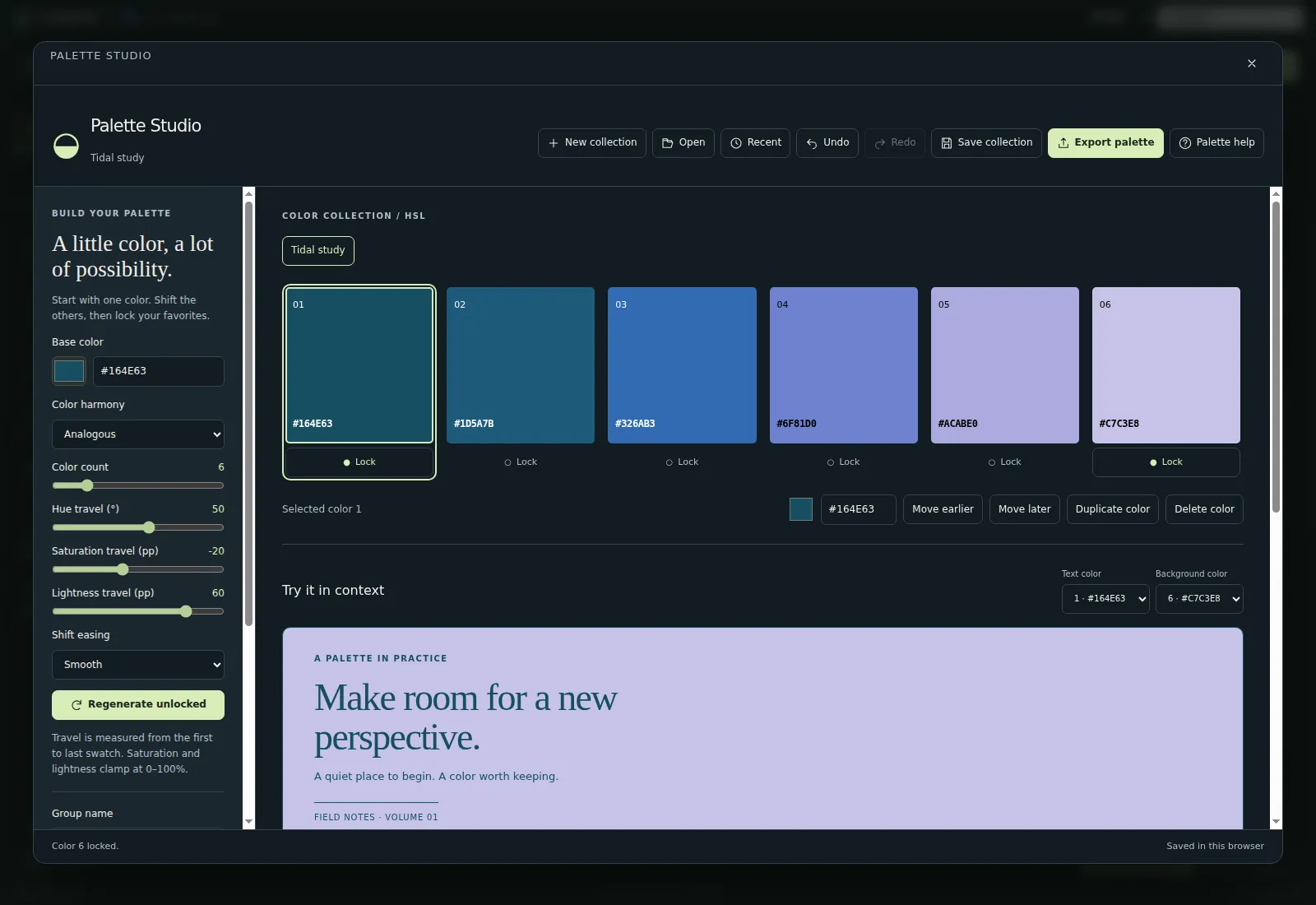
Eine Farbfamilie erzeugen
Lege die Ausgangsfarbe mit dem Farbwähler fest oder gib einen sechsstelligen HEX-Wert wie #164E63 ein (das # ist optional). Wähle dann eine Farbharmonie. Monochromatisch behält einen einzigen Farbton bei. Analog folgt deinem Farbtonverlauf. Komplementär, geteilt komplementär, triadisch und tetradisch wiederholen bekannte Farbtonabstände auf dem HSL-Farbkreis.
Anzahl der Farben legt 2–24 Farben fest. Farbtonverlauf (°) wird in Grad gemessen; Sättigungsverlauf (Prozentpunkte) und Helligkeitsverlauf (Prozentpunkte) sind Prozentpunkte vom ersten bis zum letzten Farbfeld. Verlaufskurve (Linear, Langsam beginnen, Langsam auslaufen oder Sanft) steuert, wie sich dieser Verlauf verteilt. Die HSL-Abstände sind rein rechnerisch, daher wirken gleich große Schritte nicht unbedingt gleich unterschiedlich.
Wähle ein Farbfeld aus, um es mit dem Farbwähler oder seinem HEX-Feld zu bearbeiten. Fixieren behält ein Farbfeld bei, wenn sich die Generatoreinstellungen ändern. Nicht fixierte neu erzeugen wendet die aktuellen Einstellungen erneut an; das Ergebnis ist deterministisch, unveränderte Einstellungen ergeben also dieselben Farben. Mit Nach vorne verschieben, Nach hinten verschieben, Farbe duplizieren und Farbe löschen passt du die Reihenfolge an. Rückgängig und Wiederholen (Strg+Z, Strg+Umschalt+Z oder Strg+Y) speichern bis zu 60 Änderungen.
Gruppe duplizieren erstellt eine unabhängige Variante; mit den Gruppenschaltflächen über den Farbfeldern wechselst du zwischen ihnen. Eine Sammlung umfasst bis zu fünf Gruppen mit jeweils bis zu 24 Farben. Exporte verwenden die aktive Gruppe.
Eine Gruppe sortieren, abgleichen und erweitern
Wähle unter Palette sortieren bei Farben sortieren nach ein Kriterium (Farbton, Sättigung, Helligkeit oder Relative Leuchtdichte) und eine Sortierrichtung und wähle dann Farben sortieren. Gleiche Werte behalten ihre Reihenfolge, und beim Sortieren nach Farbton landen Grautöne hinter den bunten Farben. Fixierungen, das ausgewählte Farbfeld und die Kontrastvorschau wandern mit ihren Farben mit, und Rückgängig stellt die vorherige Reihenfolge wieder her. Die neue Reihenfolge gilt für den Verlauf und für jeden Export.
Ähnlichste Farbe finden vergleicht einen sechsstelligen HEX-Wert mit der aktiven Gruppe. Gib ihn bei Gesuchte Farbe ein und wähle Ähnlichste finden: Lumina wählt das Farbfeld mit dem geringsten Abstand in Oklab, einem wahrnehmungsorientierten Farbraum (Gleichungen von Björn Ottosson); bei Gleichstand wird das erste Farbfeld gewählt. Betrachte die Übereinstimmung als praktische Schätzung, nicht als Garantie, dass die Farben identisch aussehen.
Farbtonabstufung mischt das ausgewählte Farbfeld mit Schwarz und Weiß. Wähle als Anzahl der Farben 3, 5, 7 oder 9 und einen Farbraum der Abstufung: Kodiertes sRGB mischt die gespeicherten Kanalwerte, Lineares sRGB mischt Lichtintensitäten und ergibt hellere Mitteltöne. Das mittlere Farbfeld ist die Originalfarbe. Abstufung als Gruppe hinzufügen speichert die Abstufung als neue, nicht fixierte Gruppe (dafür muss ein Gruppenplatz frei sein; der Schritt lässt sich rückgängig machen); die Ausgangsgruppe bleibt unverändert. Sehr dunkle oder sehr helle Ausgangsfarben können doppelte Farbfelder ergeben.
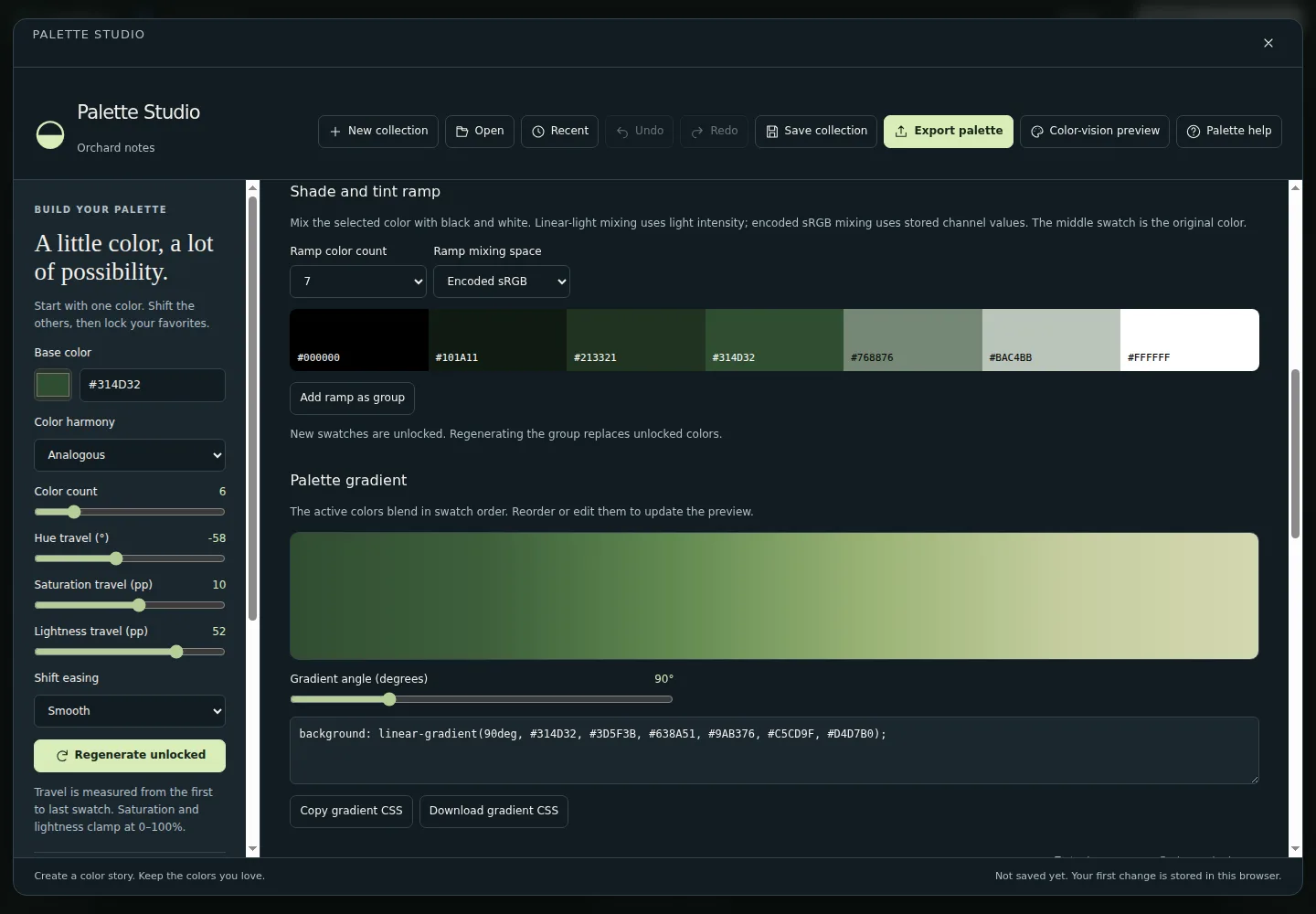
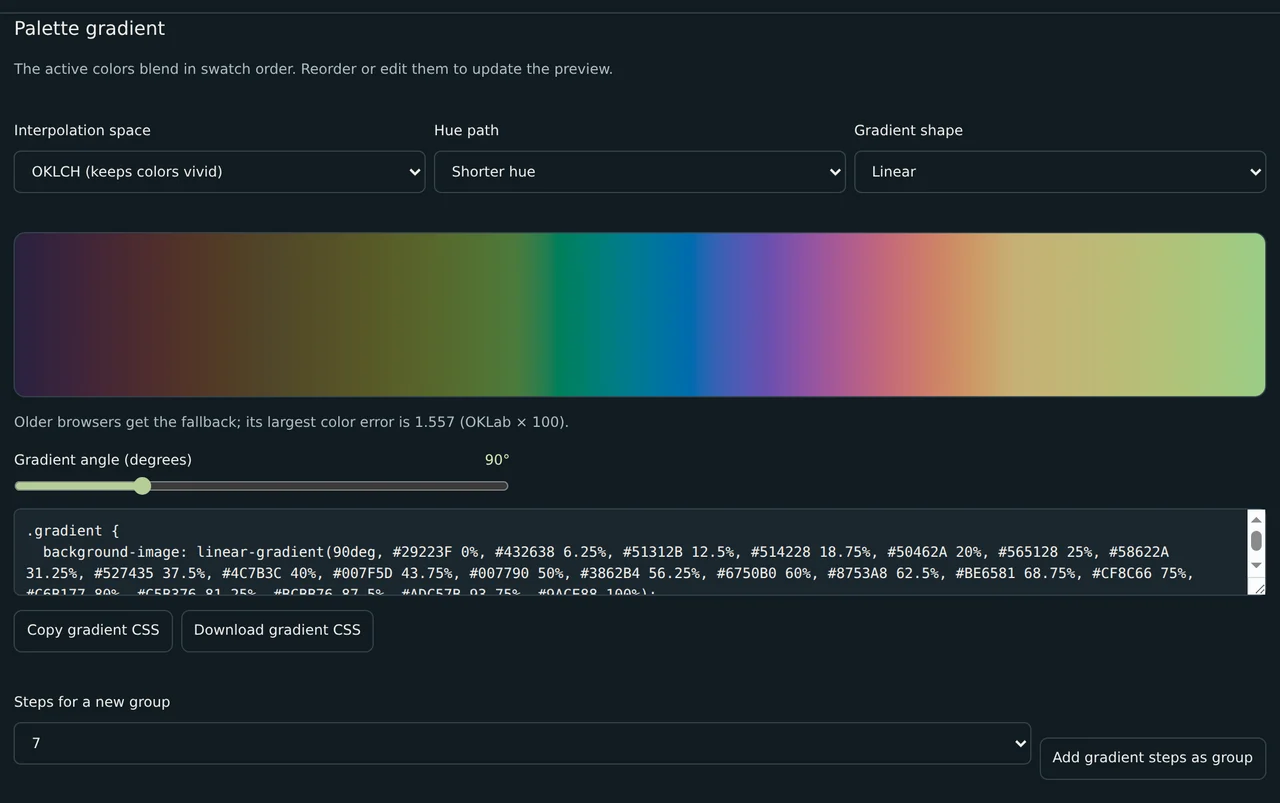
Palettenverlauf zeigt die aktive Gruppe als CSS-Verlauf in der Reihenfolge der Farbfelder. Ziehe Verlaufswinkel (Grad) zwischen 0 und 360 und wähle dann Verlaufs-CSS kopieren oder Verlaufs-CSS herunterladen. Interpolationsraum bestimmt, wie benachbarte Farben gemischt werden: Kodiertes sRGB (klassisches CSS) ergibt den gewohnten einfachen linear-gradient, der zwischen weit entfernten Farbtönen gräulich werden kann; OKLab (wahrnehmungsbasiert) und OKLCH (hält Farben lebendig) mischen so, wie Menschen Farbe wahrnehmen. Bei OKLCH und CIE LCH wählt Farbtonpfad den kürzeren oder längeren Weg um den Farbkreis. Verlaufsform wechselt zwischen linear, radial und konisch.
Wahrnehmungsbasierte Verläufe exportieren einen kleinen CSS-Block: zuerst einen Fallback mit zusätzlichen sRGB-Farbstopps für ältere Browser, danach den modernen Verlauf mit in oklab oder in oklch innerhalb von @supports. Der Hinweis unter der Vorschau zeigt, wie weit der Fallback höchstens abweicht (in OKLab-Einheiten × 100; Werte unter 1 sind kaum sichtbar). Verlaufsstufen als Gruppe hinzufügen tastet den Verlauf in 5–24 gleichmäßig verteilten Farben ab (Schritte für eine neue Gruppe) und speichert sie als neue Gruppe. Wahrnehmungsbasierte Verläufe verwenden die ersten 16 Farben einer Gruppe. Die Verlaufseinstellungen sind reine Vorschaueinstellungen und werden nicht in der Sammlung gespeichert; eine Gruppe mit nur einer Farbe ergibt eine einfarbige Fläche.
Mit einem Foto beginnen
Aus aktuellem Foto tastet Luminas bearbeitetes Bild ab, einschließlich des aktuellen Zuschnitts und Texts. Aus Bilddatei akzeptiert eine lokale PNG-, JPEG- oder WebP-Datei mit bis zu 12 MB und 16 Megapixeln. Keine der beiden Aktionen lädt das Ausgangsbild hoch.
Wähle zuerst die Extraktionsmethode. k-means in OKLab (genaueste Farben) ist voreingestellt: Die Methode beginnt mit einer Median-Cut-Palette und verschiebt dann jede Farbe zum wahrnehmungsbasierten Mittelwert der Pixel, die sie repräsentiert, sodass die Farben nah an dem bleiben, was du siehst. Median Cut teilt den Farbbereich in Quader auf, und Klassisches Histogramm ist die frühere 5-Bit-Methode, die häufige, deutlich unterscheidbare Farbgruppen bevorzugt. Lumina merkt sich deine Wahl auf diesem Gerät. Mit k-means kommen die Farben nach ihrem Flächenanteil im Bild sortiert an. Die Statuszeile nennt den Anteil der häufigsten Farbe und den mittleren Farbfehler (je niedriger, desto genauer gibt die Palette das Bild wieder). Die Extraktion tastet eine Vorschau mit 400 Pixeln an der längsten Kante ab, und Pixel mit weniger als 50 % Deckkraft werden ignoriert. Ein einfaches Bild kann weniger Farben liefern als angefordert. Dieselbe Engine läuft im Werkzeug Image Palette Extractor. Beim Importieren werden die Farben der aktiven Gruppe ersetzt und ihre Fixierungen aufgehoben; Rückgängig stellt die vorherigen Farben wieder her.
Palette einfügen und Öffnen akzeptieren außerdem eine HEX-Liste, eine GIMP-GPL- oder JASC-PAL-Datei sowie die CSS-Variablen und SVG-Farbfelder, die das Palettenstudio exportiert. Verwende sechsstellige, deckende HEX-Farben; Alphawerte und andere CSS-Farbausdrücke werden nicht akzeptiert.
Die Farbpaarungen prüfen
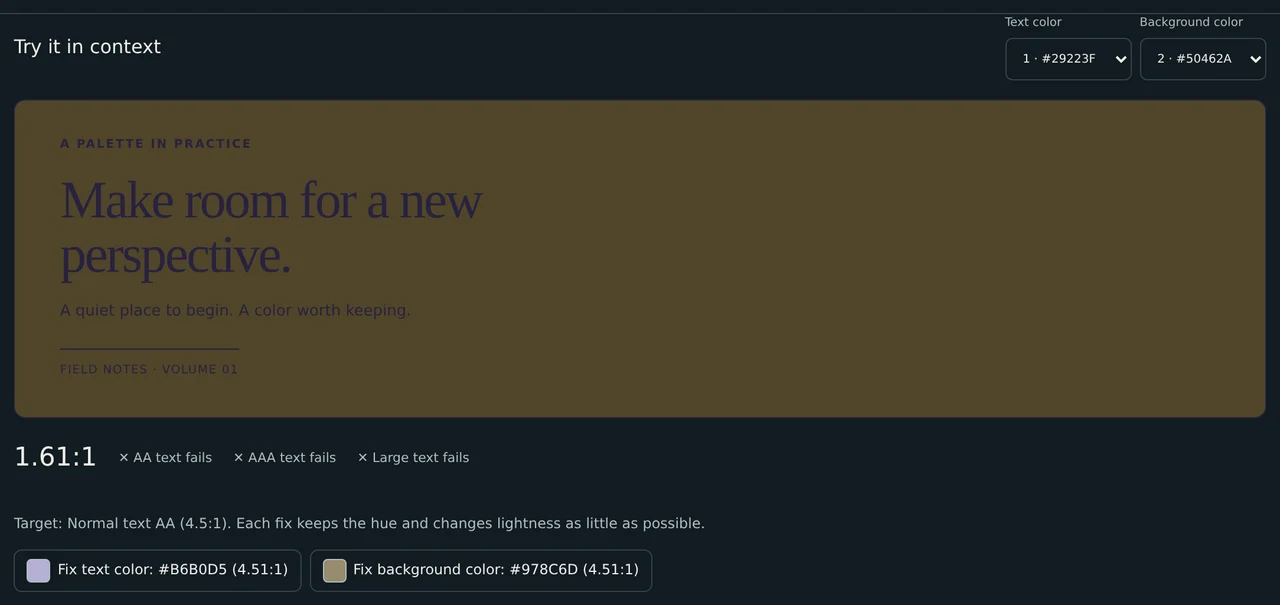
Wähle unter In der Gestaltung testen eine Textfarbe und eine Hintergrundfarbe für die Beispielgestaltung. Die Anzeige zeigt das Kontrastverhältnis und ob normaler Text AA und AAA sowie großer Text AA erfüllt.
Verfehlt das Paar das unter Lesbare Textfarben finden gewählte Kontrastziel, erscheinen unter der Anzeige zwei Schaltflächen. Textfarbe korrigieren und Hintergrundfarbe korrigieren zeigen jeweils den vorgeschlagenen HEX-Wert und sein neues Kontrastverhältnis: Lumina behält den Farbton bei und verändert nur die Helligkeit, und zwar gerade so weit, dass das Ziel erreicht wird; dabei wählt Lumina die dunklere oder hellere Richtung, je nachdem, welche die Farbe am wenigsten verändert. Wählst du eine Schaltfläche, wird das entsprechende Farbfeld in der Gruppe ersetzt; Rückgängig stellt es wieder her. Erreicht keine hellere oder dunklere Variante das Ziel, wird stattdessen Schwarz oder Weiß vorgeschlagen. Dieselbe Berechnung steckt im Werkzeug Contrast Fixer.
Lesbare Textfarben finden behandelt das ausgewählte Farbfeld als Hintergrund. Wähle ein Kontrastziel – Normaler Text AA (4,5:1), Normaler Text AAA (7:1) oder Großer Text AA (3:1) –, dann erscheinen die Farben der aktiven Gruppe, die das Ziel erreichen, sortiert nach ihrem ungerundeten Kontrastverhältnis. Wähle eine davon aus, um das Paar in der Beispielgestaltung anzuzeigen. Meldet die Liste, dass keine Farbe das Ziel erreicht, bearbeite Farben oder füge neue hinzu.
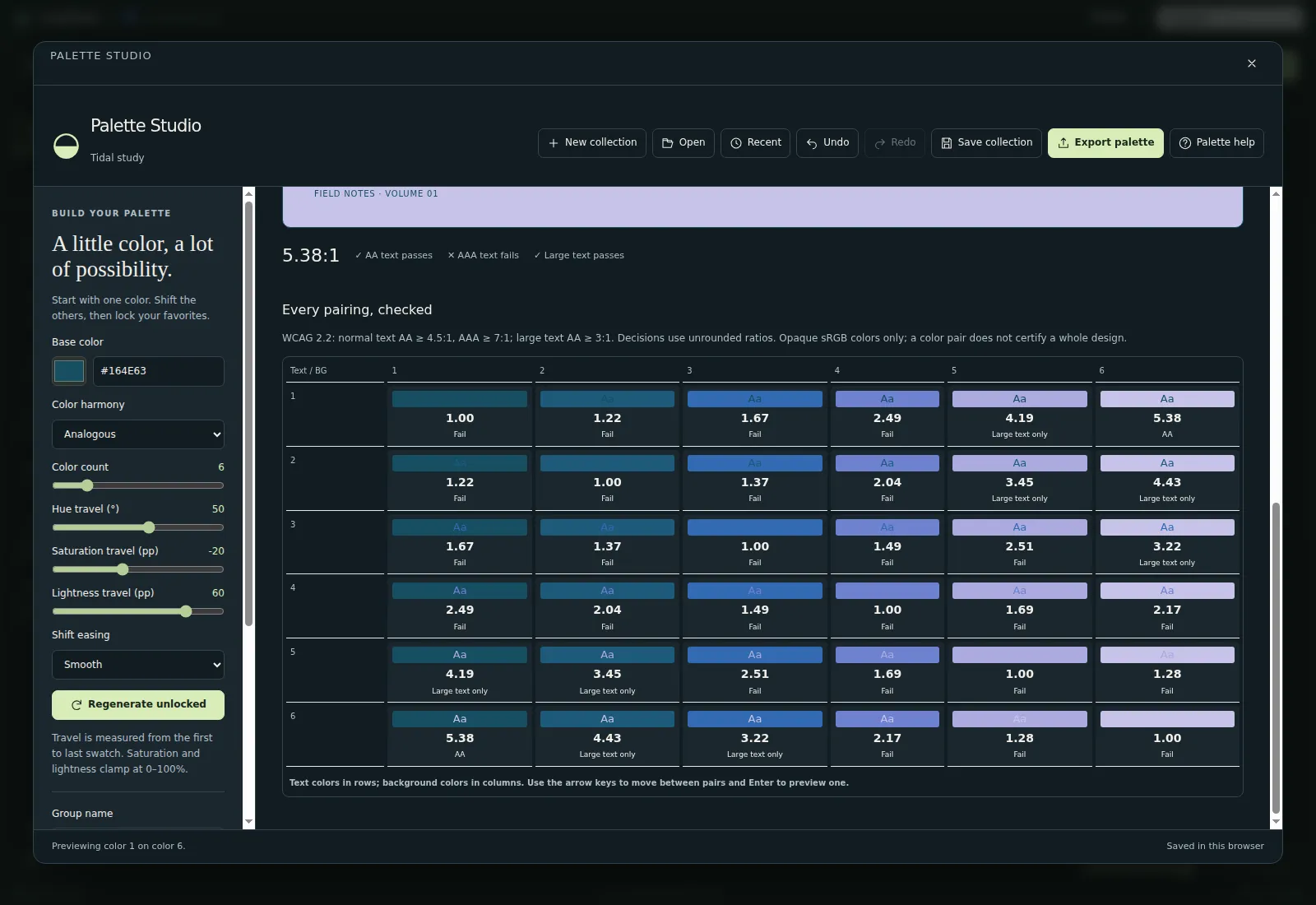
Jede Farbpaarung geprüft listet alle Kombinationen aus Vorder- und Hintergrund auf: Zeilen sind Textfarben, Spalten sind Hintergründe. Wähle eine Zelle aus, um dieses Paar in der Vorschau zu sehen. Mit der Tastatur springst du einmal mit Tab in die Matrix, bewegst dich mit den Pfeiltasten, Pos1 und Ende und drückst die Eingabetaste.
Normaler Text erfordert für WCAG AA mindestens 4,5:1 und für AAA 7:1. Großer Text braucht für AA 3:1; als groß gilt Text ab 18 pt normal oder 14 pt fett. Die Bewertung nutzt das exakte Verhältnis, auch wenn die Beschriftungen zwei Nachkommastellen zeigen. Das Ergebnis für ein Farbpaar zertifiziert weder eine vollständige Gestaltung noch Text über einem wechselnden Foto.
Schick die Palette an Flipline. Wähle unter Palette exportieren den Punkt Palette an eine andere App senden … und dann Flipline. Die aktive Gruppe wird als GIMP-Palette an die andere App übergeben. Flipline fragt, ob du die Farben als Tintenfarbfelder zum Zeichnen oder als Palette eines neuen Pixel-Sprites verwenden willst. Paletten aus Fliplines Dialog für Palettendateien kommen auf demselben Weg zurück und öffnen sich hier als neue Sammlung (bis zu 24 Farben pro Gruppe).
Unterschiede im Farbsehen in der Vorschau prüfen
Farbseh-Vorschau in der Werkzeugleiste vergleicht die aktive Gruppe mit simuliertem Protan- (Rot), Deutan- (Grün) und Tritan-Farbsehen (Blau). Wähle eine Farbseh-Simulation und eine Simulationsstärke von 50 % oder 100 %: Jede Karte zeigt den ursprünglichen und den simulierten HEX-Wert, und eine Beispieloberfläche verwendet die erste und die letzte Farbe. Die Simulation nutzt die veröffentlichten Matrizen von Machado, Oliveira und Fernandes (2009). Sie ist eine Annäherung an typisches Farbsehen, keine Vorhersage für einzelne Personen und keine Barrierefreiheitszertifizierung; prüfe also trotzdem den Kontrast, ergänze Hinweise, die nicht von Farbe abhängen, und teste mit Menschen, die deine Gestaltung nutzen. Der Dialog ist eine Momentaufnahme; öffne ihn nach dem Bearbeiten von Farben erneut.
Die Sammlung behalten, teilen und wiederverwenden
Nach deiner ersten Änderung wird die Sammlung in diesem Browser gespeichert; Zuletzt verwendet listet die letzten acht Sammlungen auf und lässt dich eine davon entfernen. Sammlung speichern (Strg+S) lädt eine .lumina-palette.json-Datei mit allen Gruppen, Einstellungen und Fixierungen herunter. Öffne sie hier oder über Luminas Haupt-Schaltfläche „Öffnen“. Lade für eine dauerhafte Aufbewahrung eine Datei herunter, denn beim Löschen der Browserdaten gehen lokale Kopien verloren. Luminas Google-Drive-Funktionen speichern Fotoprojekte, nicht diese Sammlungen.
Palette exportieren bietet eine HEX-Liste, CSS-Variablen, GIMP GPL, JASC-PAL, SVG-Farbfelder, ein beschriftetes PNG-Farbblatt, Freigabelink kopieren und Drucken / PDF speichern. Ein Freigabelink enthält die gesamte Sammlung, sodass jede Person, die ihn öffnet, eine eigene bearbeitbare Kopie erhält. GPL- und JASC-PAL-Dateien lassen sich in Fliplines Pixelstudio und Retro Lab importieren. Alle Exporte verwenden deckendes sRGB. Das Sammlungsformat ist im Palettenschema dokumentiert.
Die ergänzenden Werkzeuge Generator für Farbharmonien & Farbverläufe und Paletten-Kontrastmatrix nutzen dieselbe Engine über HTML-Formulare, die JSON-API und MCP. Das Kontrastwerkzeug bietet außerdem einen CSV-Bericht.
Bereit zum Ausprobieren?