Tutorial 13 von 22
Eine Schrift zeichnen und als TTF oder variable Schrift exportieren
Fortgeschritten 15 Min.
Mit Font Foundry im Schrift-Labor zeichnest du Glyphenumrisse, legst Metriken und Kerning fest, fügst einen Fett-Master hinzu und lädst eine geprüfte TrueType- oder variable TrueType-Schrift herunter.
Font Foundry öffnen
Öffne das Schrift-Labor über die Bearbeitungsleiste von Lumina oder über /app#type und wähle in der Werkzeugleiste Font Foundry. Beim ersten Mal öffnet Font Foundry die mitgelieferte Schrift Lumina Starter: die Großbuchstaben H, I, L, O, T und V sowie ein Leerzeichen, gezeichnet in einem Master Hell und einem Master Fett auf einer Achse für die Strichstärke. Deine zuletzt bearbeitete Schrift bleibt als Entwurf in diesem Browser gespeichert. Schriftprojekt herunterladen speichert eine Datei .lumina-font.json, die du mit Schriftprojekt oder Schriftdatei öffnen oder mit der Haupt-Schaltfläche „Öffnen“ von Lumina wieder öffnen kannst.
Weitere Möglichkeiten zum Start:
- Neue Schrift aus der Vorlage lädt die Vorlage erneut (mit Rückgängig holst du deine vorherige Schrift zurück).
- Entwurf aus dem Raster-Schriftbaukasten importieren wandelt die Bausteine deiner letzten Rasterschrift in Umrisse um. Im Raster-Schriftbaukasten selbst bewirkt In Font Foundry öffnen dasselbe, und TTF-Schrift herunterladen erzeugt sofort eine installierbare Schrift.
- Schriftprojekt oder Schriftdatei öffnen öffnet auch eine TrueType-Datei
.ttfzum Bearbeiten (ein Master, Standardinstanz). Bearbeite nur Schriften, deren Lizenz Änderungen erlaubt.
Umrisse zeichnen und bearbeiten
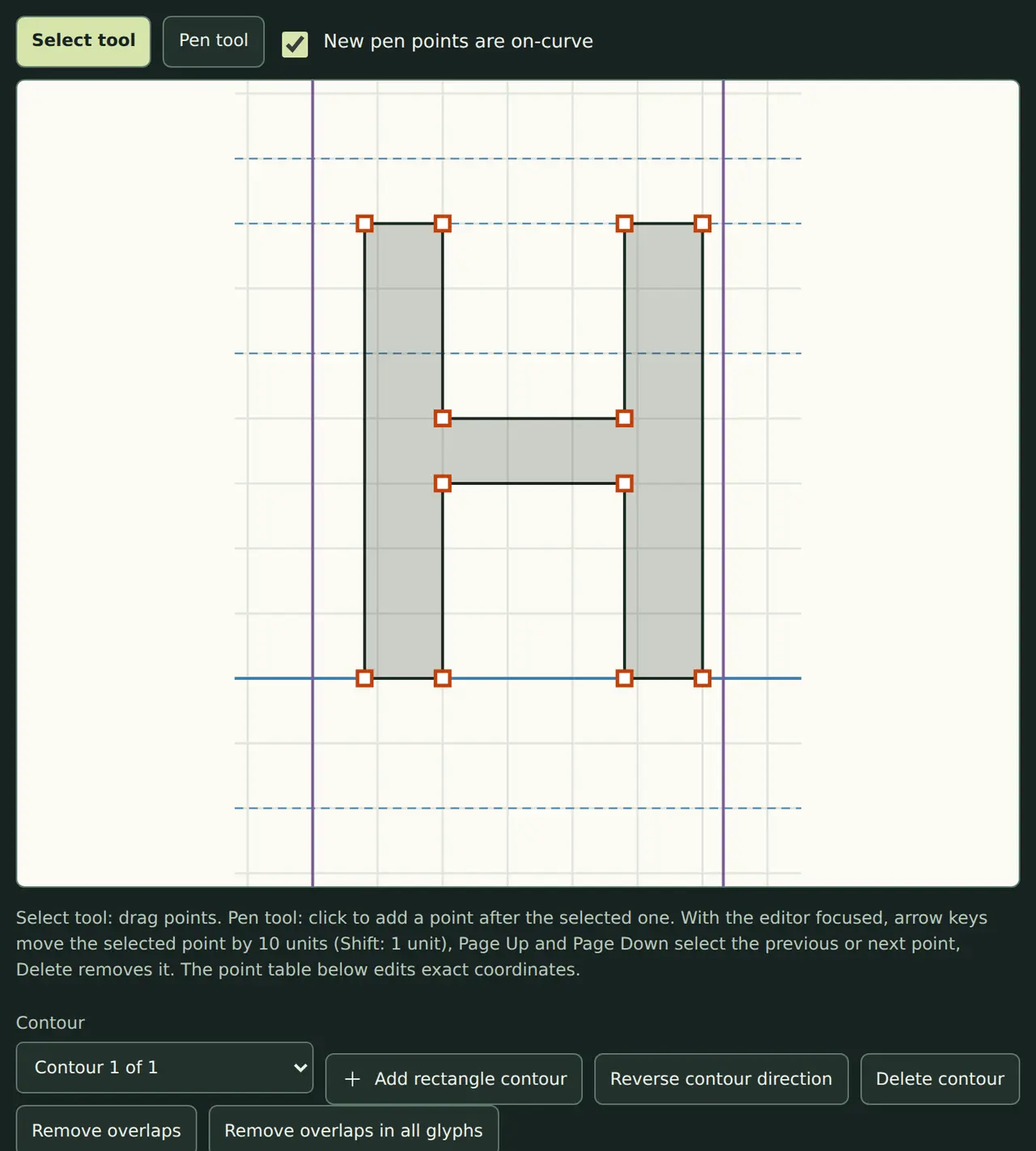
Wähle unter Aktuelles Zeichen eine Glyphe aus. Der Editor zeigt das Geviert mit Grundlinie, x-Höhe, Versalhöhe, Oberlänge und Unterlänge als blaue Linien und die Vorschubbreite als violette Linien. Der jeweils andere Master erscheint als gestrichelter Umriss.
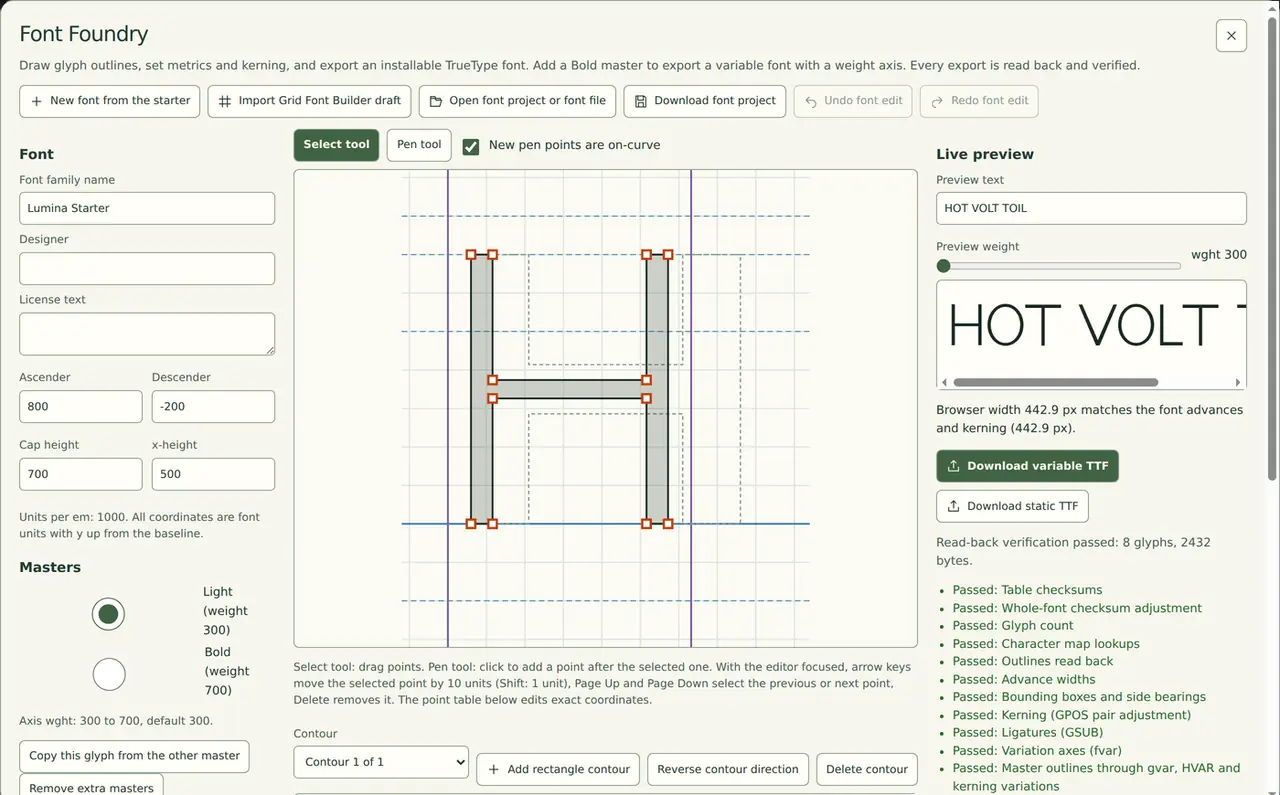
- Auswahlwerkzeug: Ziehe einen Punkt. Eckige Punkte liegen auf der Kurve, runde Punkte sind Kontrollpunkte außerhalb der Kurve.
- Stiftwerkzeug: Klicke, um nach dem ausgewählten Punkt einen neuen hinzuzufügen. Neue Stiftpunkte liegen auf der Kurve legt fest, ob ein Klick einen Eckpunkt oder einen Kurvenkontrollpunkt hinzufügt.
- Wenn der Editor den Fokus hat, verschieben die Pfeiltasten den ausgewählten Punkt um 10 Einheiten (mit Umschalt um 1 Einheit), Bild auf und Bild ab wählen den vorherigen bzw. nächsten Punkt, und Entf löscht ihn.
In der Punkttabelle unter dem Editor bearbeitest du die genauen Werte für X und Y der ausgewählten Kontur. Mit der Typ-Schaltfläche eines Punkts schaltest du ihn zwischen „auf der Kurve“ und „außerhalb der Kurve“ um. Für den Aufbau nutzt du Punkt nach dem ausgewählten hinzufügen, Ausgewählten Punkt löschen, Rechteckkontur hinzufügen, Konturrichtung umkehren und Kontur löschen. Außenkonturen verlaufen im Uhrzeigersinn, Punzen (Löcher) gegen den Uhrzeigersinn.
Hinzufügen, Löschen oder Umschalten von Punkten wirkt sich immer auf alle Master aus, damit die Master punktkompatibel bleiben. Das Verschieben eines Punkts ändert nur den Master, den du gerade bearbeitest.
Überschneidungen entfernen verschmilzt Konturen, die sich überlappen oder selbst kreuzen, zu dem Umriss, den die Schrift tatsächlich füllt, zum Beispiel ein H aus zwei Stämmen und einem Querbalken. Konturen ohne Überschneidung behalten jeden Punkt exakt bei. Verschmolzene Konturen werden aus geraden Linien und kubischen Kurven auf etwa eine Schrifteinheit genau neu aufgebaut (bei 1000 Einheiten pro Geviert), und überflüssige Konturen innerhalb einer anderen verschwinden. Überschneidungen in allen Glyphen entfernen erledigt das für die ganze Schrift. In einer variablen Schrift (zwei Master) wird der verschmolzene Umriss in jedem Master aus denselben ursprünglichen Linien und Kurven in derselben Reihenfolge geschnitten, sodass die Glyphe weiterhin interpoliert. Quadratische Kurven bleiben quadratisch. Nur wenn sich die Konturen von Master zu Master unterschiedlich überschneiden (zum Beispiel ein Balken, der im fetten Master den Stamm berührt, im hellen aber nicht), bleibt die Glyphe unverändert und wird in der Statuszeile genannt. Richtung korrigieren dreht Außenkonturen in den Uhrzeigersinn und Punzen gegen den Uhrzeigersinn, wie es TrueType erwartet. Dabei entscheidet die Verschachtelung der Konturen im ersten Master, und in jedem Master werden dieselben Konturen umgekehrt. Richtung in allen Glyphen korrigieren erledigt das für die ganze Schrift. Alle vier Befehle lassen sich jeweils in einem Schritt rückgängig machen. Das Werkzeug TrueType- und Variable-Font-Baukasten bietet dieselben Optionen beim Erzeugen einer Schrift.
Metriken und Glyphen
Unter Schriftart legst du Name der Schriftfamilie, Gestalter und Lizenztext fest (die erzeugte Schrift gehört dir; füge eine Lizenz hinzu, damit andere wissen, wie sie sie verwenden dürfen) sowie die vertikalen Metriken Oberlänge, Unterlänge, Versalhöhe und x-Höhe. Für jede Glyphe legst du Unicode-Werte (Zeichen oder Werte wie U+0041), Vorschubbreite und Linker Seitenabstand fest. Wenn du den Seitenabstand änderst, verschiebt sich der Umriss.
Eine Glyphe fügst du mit Zeichen der neuen Glyphe und Zeichen hinzufügen hinzu. Zeichen entfernen entfernt auch ihre Kerning-Paare.
Master und die Achse für die Strichstärke
Wähle unter Master den Master aus, den du bearbeiten willst. Eine Schrift mit nur einem Master zeigt Fett-Master hinzufügen: Damit wird jeder Umriss um Strichverstärkung für den Fett-Master (Einheiten) versetzt und eine Achse wght hinzugefügt, sodass du die fette Zeichnung Punkt für Punkt verfeinern kannst. Diese Glyphe aus dem anderen Master kopieren setzt die aktuelle Glyphe auf die Zeichnung des anderen Masters zurück, und Zusätzliche Master entfernen macht wieder eine statische Schrift daraus.
Kerning und Live-Vorschau
Kerning-Paare listet jedes Paar mit einem Wert pro Master auf. Negative Werte rücken die rechte Glyphe näher heran. Gib ein Linkes Zeichen und ein Rechtes Zeichen ein und wähle Kerning-Paar hinzufügen.
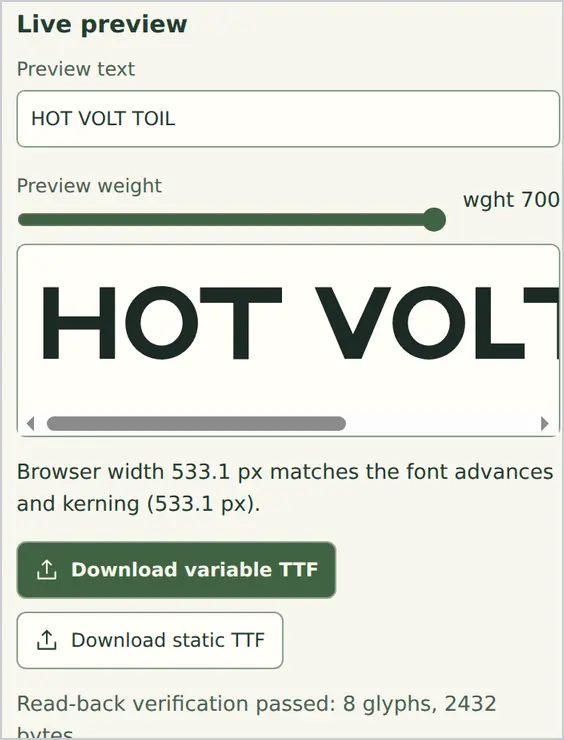
Live-Vorschau zeigt den Vorschautext in der Schrift, die Font Foundry gerade erzeugt und in deinen Browser geladen hat. Verschiebe Strichstärke der Vorschau, um die interpolierten Strichstärken zu sehen. Die Zeile darunter vergleicht die vom Browser dargestellte Breite mit den Vorschüben und dem Kerning in der Schriftdatei, zum Beispiel "Browser width 442.9 px matches the font advances and kerning (442.9 px)." (die Breite im Browser stimmt mit den Vorschüben und dem Kerning der Schrift überein).
Export und Prüfung
Jede Änderung erzeugt die Schrift neu und liest sie wieder ein. Die Prüfliste zeigt Kontrollen wie Tabellen-Prüfsummen, Abfragen in der Zeichenzuordnung, wieder eingelesene Umrisse, Vorschubbreiten und Kerning, bei variablen Schriften außerdem die Master-Umrisse über gvar, HVAR und Kerning-Variationen sowie die interpolierten benannten Instanzen (Light, Regular, Medium, SemiBold, Bold innerhalb der Achse).
- Variable TTF herunterladen erzeugt eine einzige Schrift mit der Achse für die Strichstärke (fvar, gvar, avar bei Zuordnung, STAT und HVAR). Dafür müssen die Master punktkompatibel sein, andernfalls nennt die Liste die Glyphe, die du korrigieren musst.
- Statische TTF herunterladen speichert den Master, den du gerade bearbeitest, als statische Schrift.
Dieselbe Engine steht als Werkzeug TrueType- und Variable-Font-Baukasten für die Nutzung über API und MCP bereit, und der Schriftdatei-Inspektor liest TTF-, OTF- und WOFF-Dateien wieder ein.
Grenzen: TrueType-Umrisse ohne Hinting, bis zu 600 Glyphen und 4000 Kerning-Paare, Master nur am Minimum oder Maximum der Achse, keine zusammengesetzten Glyphen, kein CFF, keine Positionierung diakritischer Zeichen und kein Export als WOFF2.
Bereit zum Ausprobieren?