Tutorial 18 von 22
Fotos im Team-Arbeitsbereich gemeinsam bearbeiten
Fortgeschritten 6 Min.
Speichere ein Lumina-Foto in einem gemeinsamen Arbeitsbereich, lade dein Team mit Rollen ein, verfolge seine Änderungen live, löse Konflikte und kommentiere Textebenen.
Lumina speichert deine Fotos in diesem Browser, bis du etwas anderes entscheidest. Mit einem Team-Arbeitsbereich wird ein Fotoprojekt – das Foto, jede Einstellung aus Develop und Tone Lab, der Zuschnitt und die Textebenen – mit den Personen geteilt, die du einlädst. Ohne Anmeldung ändert sich nichts – der Arbeitsbereich ist immer optional.
Anmelden und im Arbeitsbereich speichern
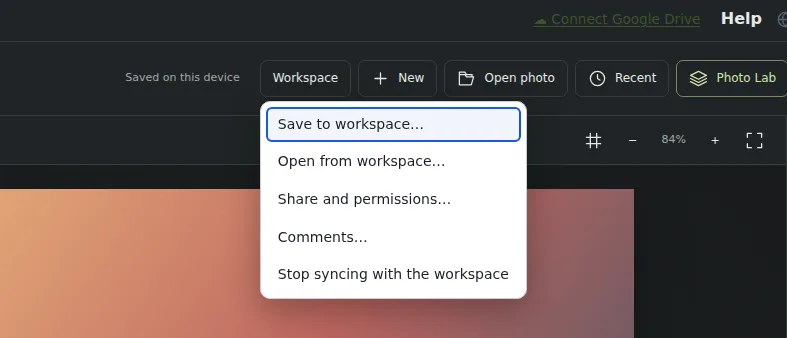
- Wähle Arbeitsraum → In Arbeitsbereich speichern…. Wenn du noch nicht angemeldet bist, melde dich mit einem Passkey (oder Google) an – ein Passkey-Konto braucht keine E-Mail-Adresse.
- Wähle einen Arbeitsbereich aus oder erstelle einen, prüfe den Titel und wähle Speichern.
- Der Status-Chip neben der Bildgröße in der Statusleiste zeigt jetzt Gespeichert in und den Namen des Arbeitsbereichs. Ab jetzt wird jede Änderung automatisch im Arbeitsbereich gespeichert, etwa eine Sekunde nachdem du sie vorgenommen hast.
Abgemeldet ändert sich nichts: Dein Fotoprojekt wird weiterhin nur in diesem Browser gespeichert, und die Einträge für den Arbeitsbereich sind einfach optional.
Personen einladen und festlegen, wer bearbeiten darf
Wähle Teilen und Berechtigungen…, um die Mitglieder des Arbeitsbereichs zu sehen, einen Einladungslink mit einer Rolle zu erstellen und einen direkten Link zu diesem Fotoprojekt zu kopieren. Die Rollen legen fest, was jemand tun kann:
- Inhaber, Admin, Mitglied können bearbeiten. Mitglieder verwalten immer die Dokumente, die sie selbst erstellt haben.
- Betrachter können öffnen und lesen, aber nichts ändern.
- Gast sieht nur Dokumente, die eine Freigaberegel für ihn öffnet.
Unter Zugriff auf dieses Dokument kannst du den Zugriff einer Rolle oder einer einzelnen Person nur für dieses Fotoprojekt erweitern oder einschränken.
Live zusammenarbeiten
Deine Teammitglieder öffnen das Fotoprojekt mit Aus Arbeitsbereich öffnen… oder über den direkten Link (er endet auf #teamdoc=…). Solange mehrere Personen es geöffnet haben, zeigt der Chip ihre Initialen. Wenn jemand anderes speichert, wird seine Version automatisch geladen, sofern du keine ungespeicherten Änderungen hast. Habt ihr beide es im selben Moment geändert, entscheidest du: Ihre Version laden, Meine behalten und ihre überschreiben oder Meine als Kopie speichern.
Wenn du ein anderes Projekt, eine Vorlage oder eine Datei öffnest, wird die Synchronisierung beendet, damit das geteilte Fotoprojekt nie versehentlich überschrieben wird. Synchronisierung mit dem Arbeitsbereich beenden macht dasselbe absichtlich; deine Kopie bleibt in beiden Fällen in diesem Browser gespeichert.
Nur Lesen für Betrachter
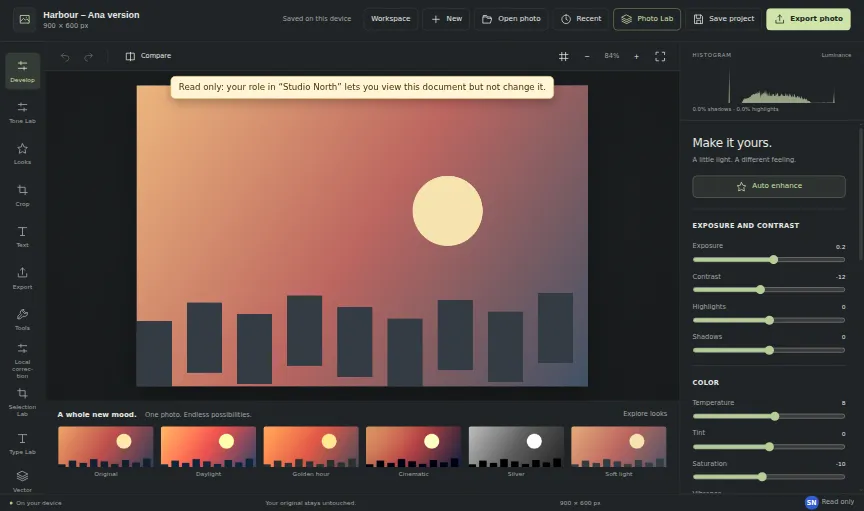
Personen mit der Rolle Betrachter sehen einen gelben Hinweis: Nur Lesen: Deine Rolle in „…“ erlaubt dir, dieses Dokument anzusehen, aber nicht zu ändern. Regler, Looks, Zuschnitt und Textebenen bleiben unverändert; du kannst trotzdem zoomen, vergleichen, exportieren oder eine Kopie herunterladen. Jede Bearbeitungsaktion erklärt, warum sie nicht verfügbar ist, statt das Fotoprojekt zu ändern.
Kommentare
Wähle Kommentare…, um Kommentare zum geteilten Dokument zu lesen und zu schreiben. Wenn eine Textebene ausgewählt ist, setze ein Häkchen bei Zu …, um deinen Kommentar an sie zu hängen; die Liste zeigt, wozu jeder Kommentar gehört. Mitglieder können kommentieren, Betrachter können die Kommentare lesen, und deine eigenen Kommentare kannst du löschen.
Was wo gespeichert wird
Das Foto wird als Anhang des Arbeitsbereich-Dokuments übertragen und auf die 50 MB Speicherplatz des Arbeitsbereichs angerechnet. Ein dekodiertes Foto, das größer als 10 MB ist, wird als hochwertige JPEG-Kopie geteilt; dein lokales Original bleibt unverändert. Die Labs mit eigenen Dateien – Vector Lab, Type Lab, Palettenstudio, Design-Ebenen, Compositor und die anderen – funktionieren weiterhin ohne den Arbeitsbereich; teile ihre Ergebnisse, indem du sie ins Foto oder als Dateien exportierst.
Bereit zum Ausprobieren?