Tutorial 14 von 22
Ein Composite im Compositor erstellen
Fortgeschritten 12 Min.
Lade eine Voreinstellung, verbinde Knoten per Tastatur, stanze einen Greenscreen aus, färbe mit einer .cube-LUT ein, beschränke Bearbeitungen mit Masken, sieh dir die Vorschau jedes Knotens an und exportiere als PNG, JPEG oder WebP.
Den Compositor öffnen
Wähle Compositor in der Bearbeitungsleiste von Lumina oder im Bereich Werkzeuge, oder öffne /app#compositor direkt. Ein Link wie /app#compositor=green-screen öffnet ihn gleich mit einer Voreinstellung. Der Compositor läuft in einem Hintergrund-Worker.
Das Fenster hat drei Spalten. Links findest du Bilder, Knoten, Zeichenfläche und Probleme. In der Mitte siehst du die Vorschau mit einem Histogramm, die Statuszeile und das Graphdiagramm. Rechts befinden sich die Knoteneinstellungen für den ausgewählten Knoten und Exportieren.
Bilder und eine Voreinstellung laden
Unter Bilder gibt es drei Plätze: Hauptbild, Hintergrundbild und Zusatzbild. Wenn im Editor ein Foto geöffnet ist, wird es automatisch zum Hauptbild; mit Bearbeitetes Foto verwenden übernimmst du es erneut, nachdem du es verändert hast. Bild laden liest eine PNG-, JPEG- oder WebP-Datei in einen Platz ein, und Entfernen leert ihn wieder. Große Bilder werden für den Compositor auf etwa 4 Megapixel verkleinert.
Wähle in der Werkzeugleiste eine Voreinstellung – Greenscreen-Composite, Produktfoto auf einem Verlauf, Color Grading mit einer LUT oder Himmelsaustausch mit einem Luma-Key – und klicke auf Voreinstellung laden. Voreinstellung mit Beispielen lädt zusätzlich synthetische Beispielbilder, die für diese Voreinstellung erstellt wurden. So siehst du, wie sie funktioniert, bevor du deine eigenen Fotos verwendest.
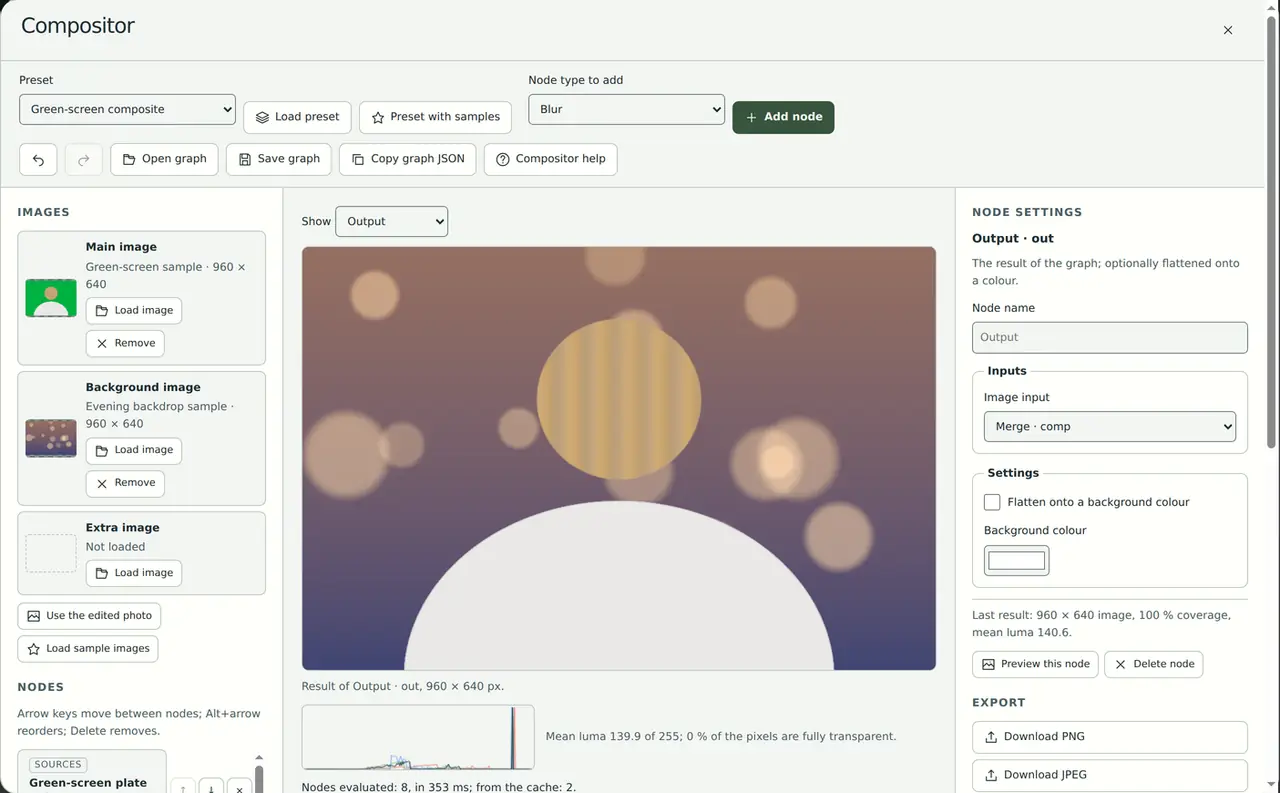
Die Knotenliste lesen und bearbeiten
Jede Zeile unter Knoten steht für einen Knoten: seine Kategorie (zum Beispiel Keying oder Masken), sein Name und seine ID sowie nach einem Durchlauf seine Größe oder Maskenabdeckung. Klicke auf eine Zeile oder nutze die Tastatur:
- Mit den Pfeiltasten Nach oben und Stillstand (Pfeil nach unten) wechselst du zwischen den Knoten.
- Alt+Pfeil nach oben und Alt+Pfeil nach unten verschieben den fokussierten Knoten in der Liste. Die Reihenfolge dient nur deiner Übersicht; das Bild richtet sich nach den Verbindungen.
- Löschen (Entf-Taste) entfernt den Knoten. Wenn möglich, wird sein Eingang direkt mit dem nächsten Knoten verbunden.
Die Schaltflächen ↑, ↓ und × neben jeder Zeile erledigen dasselbe mit der Maus. Mit Rückgängig und Wiederholen in der Werkzeugleiste (oder Strg+Z und Strg+Y) gehst du durch deine Änderungen.
Knoten hinzufügen und verbinden
Wähle den Knoten aus, hinter dem der neue eingefügt werden soll, wähle einen Typ unter Hinzuzufügender Knotentyp und klicke auf Knoten hinzufügen. Ein neuer Filter- oder Farbknoten wird in die bestehende Verbindung eingefügt, sodass das Bild weiter durchfließt.
In den Knoteneinstellungen enthält der Bereich Eingaben ein Menü pro Eingang, etwa Bildeingabe, Vordergrund (A), Hintergrund (B) oder Mischmaske. Jedes Menü listet nur passende Knoten auf – eine Bildeingabe bietet nie eine Maske an, und Knoten, die eine Schleife erzeugen würden, werden ausgelassen. Der Bereich Einstellungen darunter enthält die Parameter des Knotens. Unter Knotenname gibst du dem Knoten eine eigene Bezeichnung.
Wenn etwas nicht stimmt, beschreibt Probleme es in einem ganzen Satz, zum Beispiel, dass ein Knoten eine Verbindung braucht oder dass zwei Knoten einen Zyklus bilden. Wähle ein Problem aus, um direkt zum betroffenen Knoten zu springen.
Freistellen, Farbe anpassen und maskieren
- Chroma-Key entfernt einen grünen oder blauen Hintergrund. Lege die Screen-Farbe fest und bereinige die Maske dann mit Schwarz-Schwelle und Weiß-Schwelle. Spill-Unterdrückung entfernt grünes Streulicht auf dem Motiv.
- LUT (.cube) färbt mit einer 1D- oder 3D-LUT ein. Wähle .cube-Datei laden oder Beispiel-LUT „Warmes Verblassen“ verwenden und verringere die Stärke, um den Look abzuschwächen.
- Formmaske, Maske aus Bild, Masken kombinieren, Maske umkehren, Maske erweitern oder verkleinern und Maske weichzeichnen erzeugen Masken. Verbinde eine Maske mit Auf Maske beschränken eines Farbknotens, um nur einen Teil des Bildes zu bearbeiten.
- Zusammenführen legt den Vordergrund (A) auf den Hintergrund (B), mit einem Operator wie A über B und einem Mischmodus wie Multiplizieren oder Weiches Licht.
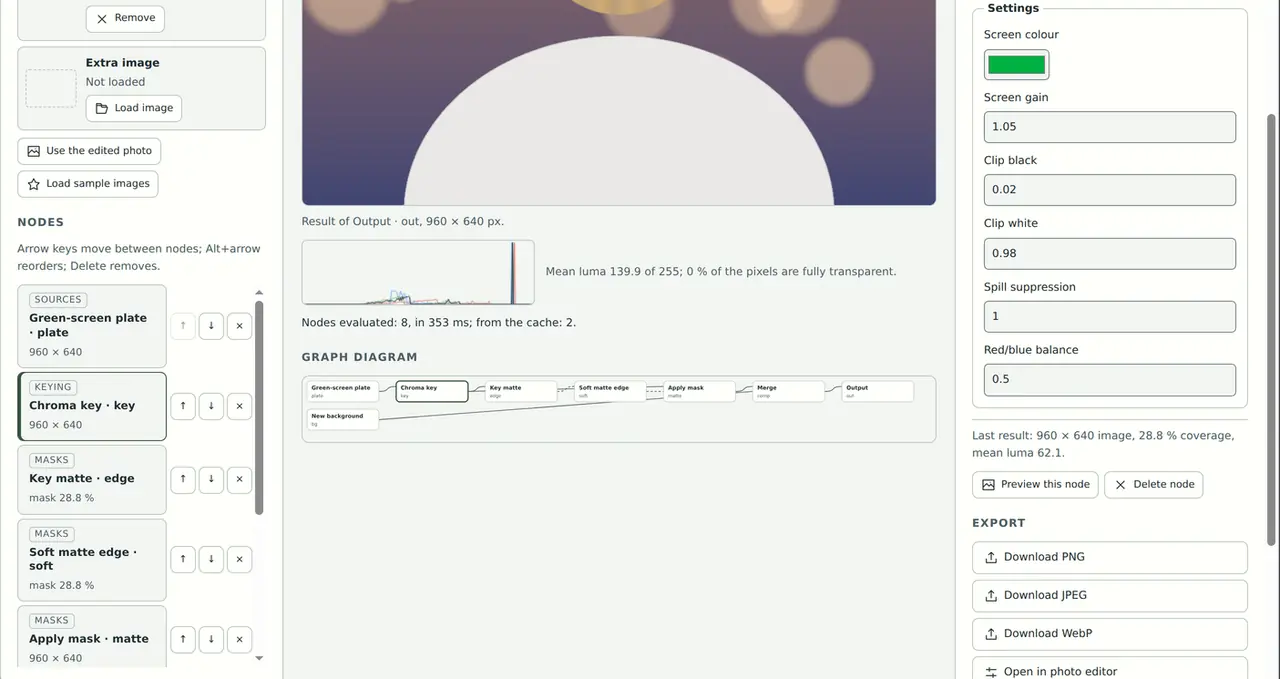
Vorschau ansehen, prüfen und exportieren
Anzeigen schaltet die Vorschau zwischen Ausgabe und Ausgewählter Knoten um; Vorschau dieses Knotens in den Knoteneinstellungen macht dasselbe. Das Histogramm unter der Vorschau zeigt die Verteilung von Rot, Grün, Blau und Luminanz sowie die Anzahl transparenter Pixel. Die Statuszeile meldet, wie viele Knoten berechnet wurden und wie viele aus dem Cache stammen – nur die Knoten nach deiner Änderung werden neu berechnet.
Speichere das Ergebnis mit PNG herunterladen, JPEG herunterladen oder WebP herunterladen; JPEG wird auf Weiß reduziert. Mit Im Fotoeditor öffnen arbeitest du in Lumina mit dem Composite weiter.
Den Graphen wiederverwenden
Graph speichern lädt eine Datei .lumina-comp.json herunter, und Graph öffnen liest sie wieder ein. Graph-JSON kopieren legt den Graphen in die Zwischenablage: Füge ihn in das Werkzeug lumina-compositor ein, um ihn über die API oder MCP auszuführen, oder in den Schritt Zusammengesetzter Graph (Lumina) eines Reelcraft-Rezepts, um ihn auf viele Bilder oder kurze Clips anzuwenden. Clips kommen als MP4 (deckend) zurück oder, wenn die Ausgabe des Graphen transparent ist und du WebM VP9 mit Transparenz oder ProRes 4444 MOV mit Transparenz wählst, mit erhaltenem Alphakanal. Das Format ist in /static/apps/lumina/compositor.schema.json beschrieben.
Bereit zum Ausprobieren?