Tutorial 22 von 22
Belichtungsreihen und Fokusstapel in Photo Lab verschmelzen
Fortgeschritten 7 Min.
Mach aus einer Belichtungsreihe mit dunklen, normalen und hellen Aufnahmen ein ausgewogenes Foto oder aus mehreren Fotos mit Fokus auf Nah und Fern ein Bild, das durchgehend scharf ist.
Welcher Modus wofür?
Photo Lab hat zwei Modi für Fotos derselben Szene, die kurz nacheinander aufgenommen wurden. Belichtungsfusion ist für eine Belichtungsreihe gedacht: dieselbe Ansicht, dunkler und heller fotografiert, weil der Himmel oder ein Fenster für eine einzige Belichtung zu hell war. Fokusstapel ist für Fotos gedacht, die auf unterschiedliche Entfernungen fokussiert sind, weil ein nahes Motiv oder eine tiefe Landschaft nicht in eine einzige Schärfentiefe gepasst hätte. Beide Modi brauchen 2–9 Fotos derselben Größe.
Eine Belichtungsreihe verschmelzen
Öffne Photo Lab, wähle Belichtungsfusion und füge deine Fotos mit Fotos hinzufügen hinzu, oder wähle Beispiel-Belichtungsreihe ausprobieren. Dann bekommst du drei Versionen des Bergsees, simuliert bei −2, 0 und +2 EV und jeweils leicht verschoben, als wäre die Kamera aus der Hand gehalten worden. Wähle Belichtungen verschmelzen. Ein Fortschrittsbalken zeigt die Schritte (Ausrichten, Neuabtasten, Überblenden); Überblendung abbrechen stoppt den Durchlauf, ohne etwas zu verändern. Das Ergebnis erscheint in der Vorschau. Der Inspektor zeigt die Größe, wie viel des Ergebnisses im Vergleich zum hellsten Foto noch ausgefressen ist und wie weit jedes Foto verschoben und gedreht wurde, um es am mittleren Foto, der Referenz, auszurichten.
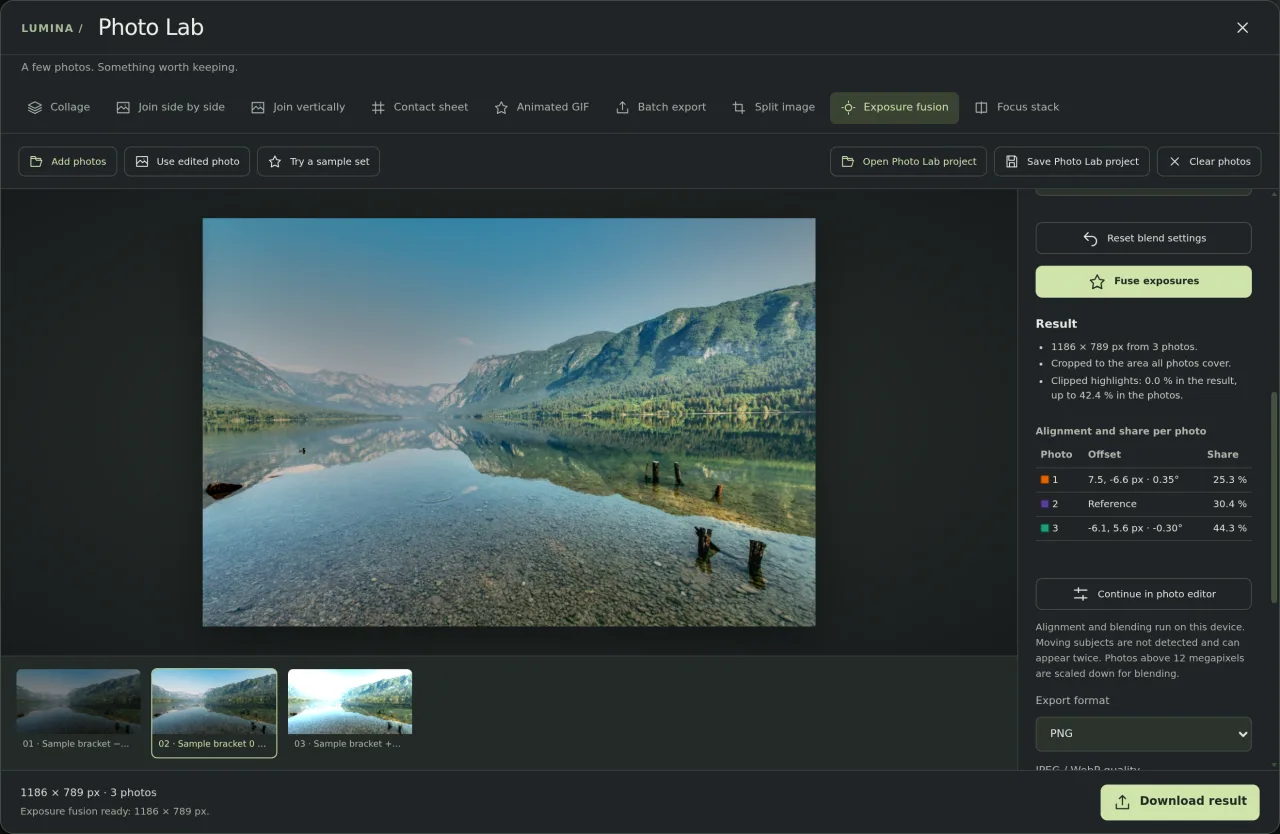
Jedes Pixel des Ergebnisses stammt überwiegend aus den Fotos, in denen diese Stelle detailreich, farbig und nahe an einem mittleren Grau ist (Belichtungsfusion nach Mertens und Kollegen). Überblendet wird über eine Bildpyramide, sodass keine sichtbaren Nahtstellen entstehen. Mit den vier Zahlen unter den Ausrichtungseinstellungen stimmst du diese Gewichtung ab: Eine höhere Gewichtung gute Belichtung oder eine kleinere Breite der guten Belichtung (σ) bevorzugt Mitteltöne stärker, Kontrastgewicht bevorzugt strukturierte Bereiche und Gewichtung Sättigung kräftige Farben. Überblendungseinstellungen zurücksetzen stellt die Standardwerte wieder her. Das Ergebnis ist ein gewöhnliches Foto und keine HDR-Datei, daher braucht es kein Tone Mapping.
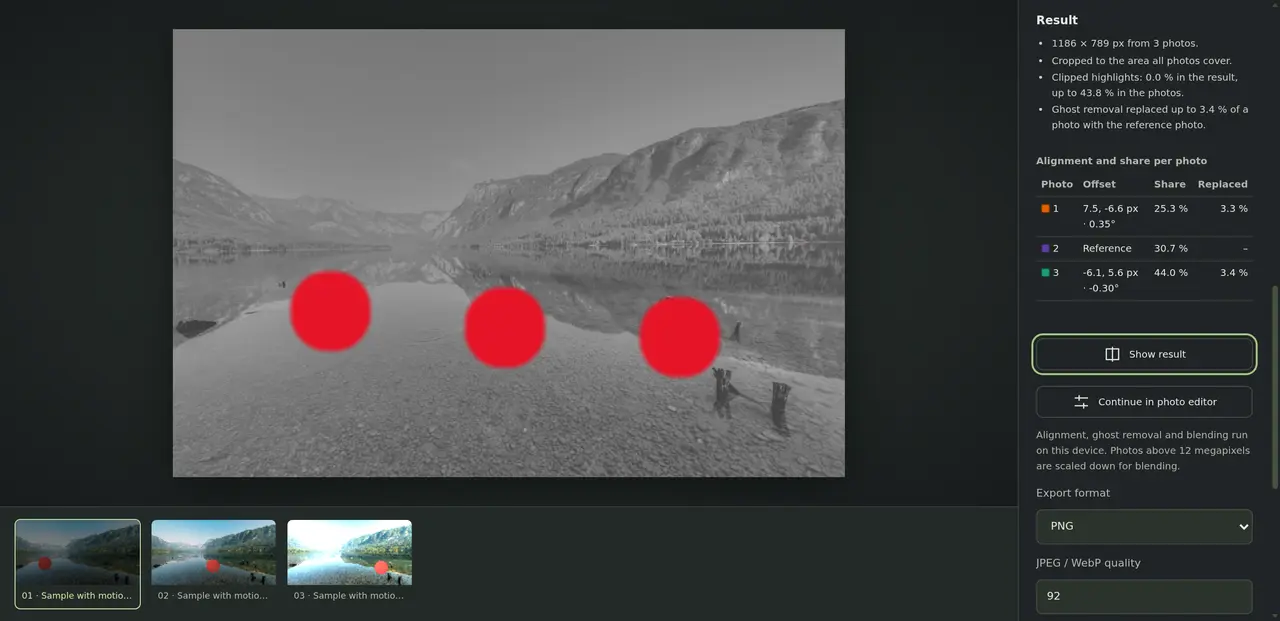
Wenn sich zwischen den Aufnahmen etwas bewegt hat, etwa eine Person, ein Auto oder ein Ast, schalte Geisterbilder entfernen (Motive, die sich zwischen den Aufnahmen bewegt haben) ein. Lumina vergleicht jedes Foto nach dem Angleichen der Helligkeit mit der Referenz (dem mittleren Foto). Wo ein Foto dann noch abweicht, verwendet Lumina an dieser Stelle stattdessen die Referenz, passend aufgehellt oder abgedunkelt. Das bewegte Motiv erscheint dann nur einmal, und zwar dort, wo die Referenz es zeigt. Probiere ein Beispiel mit Bewegung lädt eine Belichtungsreihe, in der ein Ball durchs Bild rollt: Verschmelze sie einmal mit und einmal ohne Geisterbildentfernung, um den Unterschied zu sehen. Nach einer Überblendung mit Geisterbildentfernung zeigt die Tabelle, wie viel von jedem Foto ersetzt wurde, und Geisterbildkarte anzeigen markiert diese Bereiche rot. Erhöhe die Geisterbild-Toleranz, wenn unbewegte Bereiche wie verrauschte Schatten ersetzt werden; senke sie, um auch schwache Bewegungen zu erfassen. Ersetzte Bereiche haben nur die Details der Referenz, ein in der Referenz ausgefressener Himmel bleibt dort also ausgefressen.
Fotos mit Fokus auf Nah und Fern stapeln
Wechsle zu Fokusstapel und füge die Fotos in Fokusreihenfolge hinzu, von nah nach fern, oder wähle Beispiel-Fokusstapel ausprobieren. Fokus stapeln richtet die Fotos aus, einschließlich der leichten Größenänderung beim Nachfokussieren eines Objektivs, misst überall die Schärfe und übernimmt jeden Bereich aus dem Foto, in dem er am schärfsten ist. Herkunftskarte anzeigen färbt jeden Bereich nach dem Foto ein, aus dem er stammt; die kleinen Quadrate in der Tabelle verwenden dieselben Farben. Bei einem guten Stapel zeigt die Karte ruhige Bänder, die der Tiefe der Szene folgen. Sprenkel in gleichförmigen Bereichen wie dem Himmel sind normal, weil dort alle Fotos gleich aussehen.
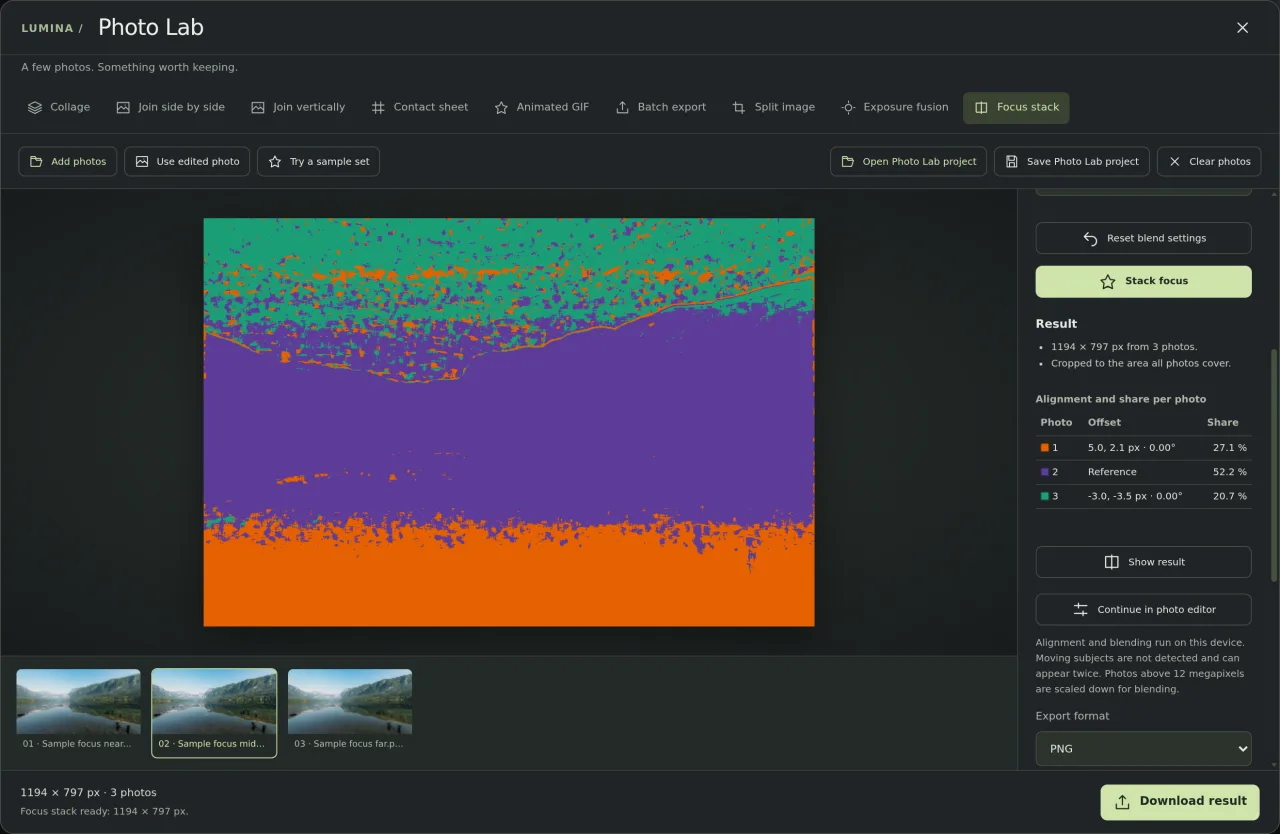
Radius des Schärfefensters legt fest, wie groß der Bereich ist, der auf einmal verglichen wird: Größere Werte ergeben bei verrauschten Fotos ruhigere Nahtstellen, kleinere Werte folgen feinen Kanten. Nach Schärfe gewichtet mischt Fotos, die fast gleich scharf sind, statt eines auszuwählen, was bei glatten Motiven Nahtstellen verbergen kann.
Ausrichtung, Zuschnitt und Grenzen
Fotos ausrichten ist standardmäßig eingeschaltet. Lumina findet in jedem Foto Ecken, gleicht ihre Muster mit demselben Matcher ab, den Astro Lab für Sterne verwendet, verfeinert die Anpassung am Bild selbst und tastet jedes Foto auf die Referenz neu ab. Ein Foto, das sich nicht zuordnen lässt, wird gemeldet und unverändert überblendet. Auf den Bereich zuschneiden, den alle Fotos abdecken entfernt die schmalen Ränder, die verschobene Fotos hinterlassen. Die Ausrichtung korrigiert Verschiebung, Drehung, Skalierung und mit Affin auch Scherung; Parallaxe durch eine bewegte Kamera kann sie nicht beseitigen. In Fokusstapeln kann alles, was sich zwischen den Aufnahmen bewegt, doppelt erscheinen; die Geisterbildentfernung gibt es nur bei der Belichtungsfusion. Fotos mit mehr als 12 Megapixeln werden für die Überblendung verkleinert.
Das Ergebnis behalten
Wenn du eine Einstellung oder ein Foto änderst, wird das Ergebnis als veraltet markiert, bis du die Überblendung erneut ausführst. Ergebnis herunterladen öffnet die übliche Exportprüfung und speichert das Ergebnis als PNG, JPEG oder WebP. Im Fotoeditor fortfahren öffnet es als neues Foto in Lumina für Zuschnitte, Kurven und Text. Die Überblendungseinstellungen werden mit dem Photo-Lab-Projekt und seinem Browserentwurf gespeichert; das überblendete Bild selbst bleibt nur erhalten, solange Photo Lab geöffnet ist. Lade es also herunter oder mach im Editor weiter. Dieselben Überblendungen gibt es auch als die Werkzeuge Belichtungsfusion und Fokus-Stacking für Skripte und KI-Agenten, begrenzt auf fünf Fotos mit zusammen 12 Megapixeln.
Bereit zum Ausprobieren?