Tutorial 5 von 22
Töne mit Kurven und wiederverwendbaren Profilen entwickeln
Einsteiger 10 Min.
Lies RGB-Histogramme und Kanal-Clipping ab, wandle gescannte Negative um, setze vorgeschlagene Tonwerte, nimm einen neutralen Weißabgleich auf und übertrage eine Bearbeitung auf eine ganze Fotosammlung.
Tonlabor öffnen
Wähle in der Bearbeitungsleiste von Lumina das Tonlabor oder öffne auf der Startseite das Beispiel „Gemessenes Licht“. Beginne mit einer JPEG-, PNG- oder WebP-Datei oder nutze das mitgelieferte Alpenbeispiel. Mit dem vorhandenen HEIC- und RAW-Konverter kannst du Kameradateien vorbereiten, bevor du sie hier öffnest.
Das Licht ablesen
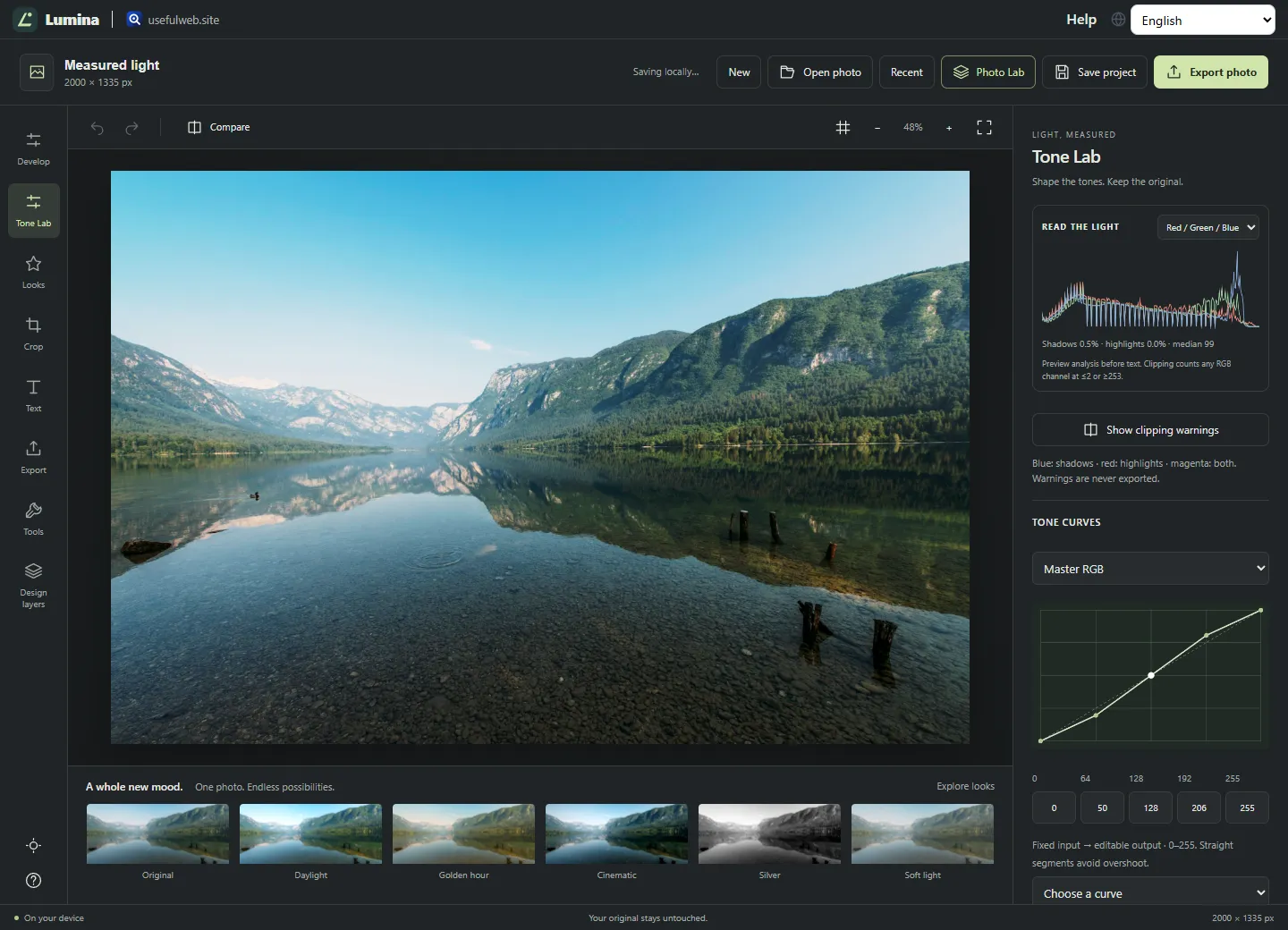
Das Diagramm zeigt die Verteilung von Rot, Grün und Blau in der bearbeiteten Vorschau. Wechsle zu Luminanz, um die Gesamthelligkeit zu prüfen. Der Median ist der Luma-Wert des mittleren sichtbaren Pixels. Vollständig transparente Pixel werden nicht berücksichtigt, teilweise transparente zählen einmal. Diese Vorschauanalyse wird vor den Textebenen gemessen und kann von einem Export in voller Auflösung abweichen.
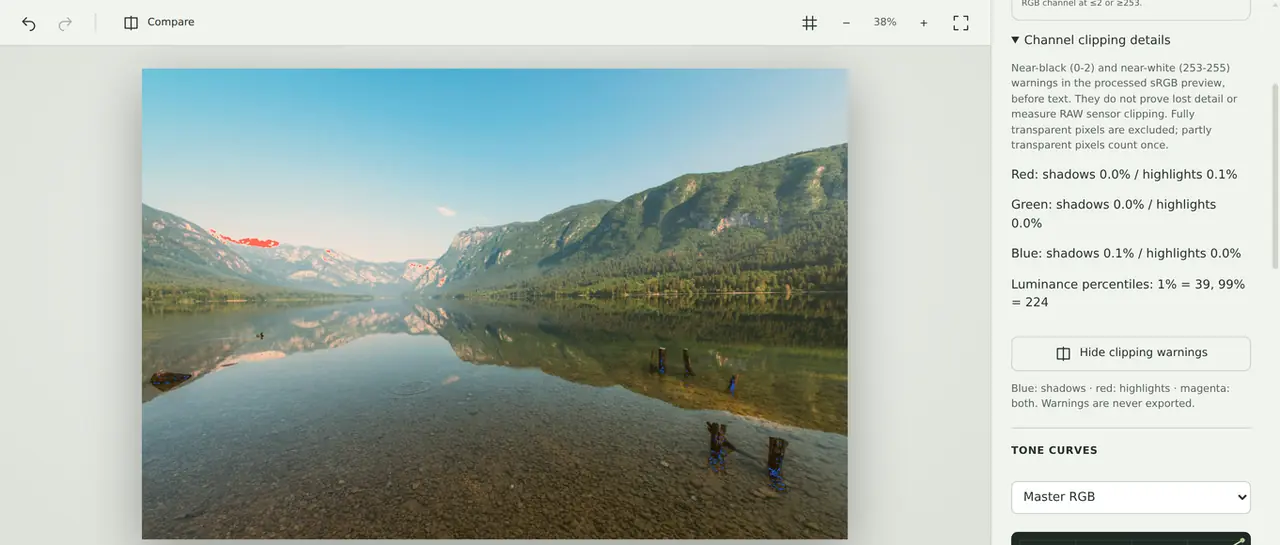
Klappe Details zu Kanal-Grenzwerten auf, um für jeden RGB-Kanal getrennt die Anteile nahe Schwarz und nahe Weiß zu sehen, dazu das 1. und 99. Perzentil der Luminanz. Das sind Warnungen in der verarbeiteten sRGB-Vorschau, kein Beweis für verlorene Details und keine Messung des Clippings auf dem RAW-Sensor. Vollständig transparente Pixel werden nicht berücksichtigt, teilweise Transparenz zählt einmal.
„Beschnittwarnungen anzeigen“ färbt Pixel blau, bei denen ein RGB-Kanal bei 2 oder darunter liegt, rot, wenn ein Kanal bei 253 oder darüber liegt, und magenta, wenn beides zutrifft. Das ist nur eine Anzeigeüberlagerung und erscheint nie in einem heruntergeladenen Bild. Eine Beschnittwarnung beschreibt das aktuelle 8-Bit-Bild; sie kann dir nicht sagen, ob die Sensordaten der Kamera beschnitten wurden.
Eine Kurve formen
Wähle Master-RGB, um alle drei Kanäle zu ändern, oder Rot, Grün bzw. Blau, um einen einzelnen Farbkanal anzupassen. Die horizontale Achse ist der Eingabewert, die vertikale Achse die Ausgabe. Fünf Punkte liegen fest bei den Eingabewerten 0, 64, 128, 192 und 255. Ziehe einen Punkt nach oben oder unten oder gib seinen Ausgabewert in das zugehörige Feld ein. „Gerade Segmente“ verhindert ein Überschwingen zwischen den Punkten.
„Sanfter Kontrast“ senkt die Schatten ab und hebt die Lichter an. „Matter Druck“ hebt das Schwarz an und senkt das Weiß ab. „Offene Schatten“ hellt dunklere Töne auf. Vorgaben ersetzen die Master-Kurve; Kanalkurven und andere Einstellungen bleiben unverändert. „Gewählte Kurve zurücksetzen“ setzt den aktuellen Kanal auf die Diagonale zurück. Rückgängig und Wiederholen erfassen auch Kurvenänderungen. Auf dem Smartphone gibt „Tonlabor vergrößern“ den Einstellungen mehr Platz; „Kompakte Einstellungen“ stellt den kleineren Bereich wieder her.
Ein gescanntes Negativ umwandeln
Öffne für ein digitalisiertes Farb- oder Schwarzweißnegativ den Abschnitt „Filmnegativ“. Wähle Filmbasis aufnehmen und klicke auf einen unbelichteten Filmstreifen, etwa den Steg zwischen zwei Bildern. Lumina mittelt ein Feld von 5 × 5 Originalpixeln, füllt Filmbasis Rot, Filmbasis Grün und Filmbasis Blau aus und aktiviert Negativ umwandeln. Du kannst die drei Werte auch selbst eingeben und das Kästchen ankreuzen. Mit Escape brichst du die Auswahl ab.
Jeder Kanal bildet null auf Weiß und seinen Basiswert auf Schwarz ab; Werte über der Basis werden auf Schwarz beschnitten, und eine Basis von 255 in allen Kanälen ergibt eine einfache Umkehrung. Gleiche das Ergebnis danach mit „Neutrale Fläche wählen“ aus und forme es mit Tonwerten und Kurven. Diese einfache Umwandlung im codierten sRGB ist ein Ausgangspunkt, kein kalibriertes Filmprofil, und kann beschnittene Details nicht zurückholen. Entferne das Häkchen bei „Negativ umwandeln“, um wieder den Scan zu sehen; die Einstellung wird in Projekten und Profilen gespeichert und für Exporte verwendet.
Tonwerte und Mitteltöne einstellen
Eingabe-Schwarz wird auf null und Eingabe-Weiß auf 255 abgebildet, deshalb muss Schwarz unter Weiß bleiben. Ein Gamma über eins hellt die Mitteltöne auf, Werte unter eins dunkeln sie ab. Auto-Tonwerte verwendet das 0,5. und 99,5. Perzentil der Luminanz aus dem aktuellen Zuschnitt – nach Filmumwandlung, Weißabgleich und Entwickeln, aber vor Tonwerten und Kurven. Das ist ein Ausgangspunkt, den du nach Augenmaß anpasst. Flaue Bilder behalten den vollen Umfang.
Für mehr Kontrolle gibst du Tiefen beschneiden (%) und Lichter beschneiden (%) getrennt ein, jeweils von 0 bis 5, und wählst dann Tonwertvorschlag berechnen. Die Statuszeile zeigt das vorgeschlagene Eingabe-Schwarz und -Weiß; mit Vorgeschlagene Tonwerte anwenden übernimmst du genau diese Punkte als einen einzigen rückgängig machbaren Schritt. Der Vorschlag wird verworfen, wenn du die Prozentwerte änderst, und muss neu berechnet werden, sobald sich das Foto oder relevante Einstellungen ändern. Es handelt sich um Perzentile nach dem Nearest-Rank-Verfahren aus einer Vorschau des Zuschnitts, nicht um wiederhergestellte Kameradaten. Vollständig transparente Pixel werden ignoriert, teilweise transparente zählen einmal.
Eine neutrale Fläche aufnehmen
Wähle „Neutrale Fläche wählen“ und klicke dann auf eine Stelle, die grau sein sollte. Lumina mittelt ein Feld von 5 × 5 Pixeln im Originalzuschnitt nach der optionalen Filmumwandlung und überspringt dabei schwarze, beschnittene und transparente Messpunkte. RGB-Verstärkungen im linearen Licht bringen das gemittelte Feld in Richtung neutral und erhalten dabei seine Luminanz. Meide stark farbige Flächen, denn sie liefern eine falsche Referenz. Mit Escape brichst du die Auswahl ab. Anschließend kannst du die drei Verstärkungen bearbeiten oder den Weißabgleich zurücksetzen.
Die Reihenfolge ist: optionale Filmnegativ-Umwandlung, Weißabgleich-Verstärkungen, Anpassungen unter Entwickeln, Tonwerte und Gamma, Master-Kurve und danach die drei Kanalkurven. Die vorhandenen Regler Temperatur und Farbton können nach dem neutralen Abgleich weiterhin eine kreative Farbverschiebung hinzufügen.
Die Einstellungen wiederverwenden
„Profil speichern / laden“ öffnet die Profilbibliothek. „Profil herunterladen“ speichert eine .lumina-profile.json-Datei mit den Einstellungen aus Entwickeln und Tonlabor. Sie enthält kein Foto, keinen Zuschnitt, keine Ausrichtung und keine Textebenen. Importiere sie hier oder über die Hauptschaltfläche „Foto öffnen“. Das Anwenden eines Profils ersetzt diese Anpassungseinstellungen und lässt sich rückgängig machen. In diesem Browser kannst du bis zu acht benannte Profile speichern; lade die Dateien herunter, um eine dauerhafte Sicherung zu haben.
„Projekt speichern“ legt das Originalfoto und die bearbeitbaren Toneinstellungen in der üblichen .lumina.json-Datei ab. Ältere Lumina-Projekte öffnen sich mit neutralen Toneinstellungen. „Foto exportieren“ wendet dieselbe Engine auf das Bild in voller Auflösung an und unterstützt PNG, JPEG und WebP.
Den Look auf eine Sammlung anwenden
Wähle „Photo Lab öffnen“ und dann „Stapelexport“. „Aktuelle Bearbeitung übernehmen“ nimmt Entwickeln, Tonlabor und Textebenen in das Stapelrezept auf, während Zuschnitt und Ausrichtung getrennt bleiben. Das Rezept wird in den Photo-Lab-Projektdateien und im lokalen Entwurf gespeichert. Exportiere als PNG, um die Transparenz zu erhalten, oder wähle JPEG oder WebP für deine Sammlung.
Die separaten Werkzeuge Fotohistogramm & Clipping-Analyse und Fototonkurven & Profilverarbeitung laden Bilder auf den Server hoch und stehen auch über die JSON-API und MCP zur Verfügung. Die Profilverarbeitung akzeptiert dasselbe heruntergeladene Profil. Es sind eigenständige sRGB-Werkzeuge, die vom Arbeitsablauf in RawTherapee inspiriert sind; Lumina-Profile sind keine PP3-Kameraprofile und keine ICC-Profile.
Bereit zum Ausprobieren?