Tutorial 19 von 22
Objektivverzeichnung, Farbsäume und dunkle Ecken korrigieren
Fortgeschritten 6 Min.
Begradige Linien, die ein Weitwinkelobjektiv verbogen hat, entferne rote und blaue Farbsäume, gleiche die Ecken an und speichere die Einstellungen als Objektiv-Voreinstellungen.
Verbogene Linien begradigen
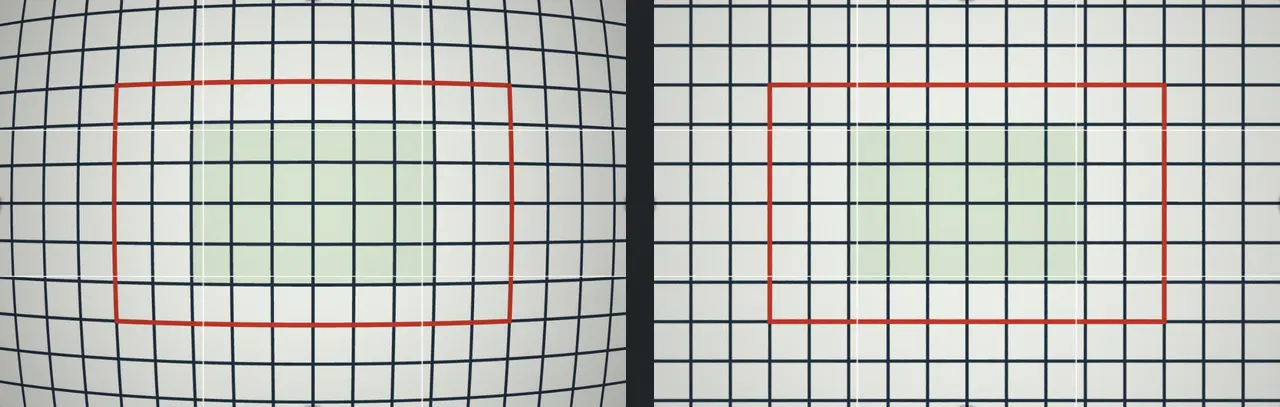
Weitwinkelobjektive und Actioncams wölben gerade Linien in Randnähe nach außen (tonnenförmige Verzeichnung), manche Telezooms ziehen sie nach innen (kissenförmige Verzeichnung). Im Bereich Objektivkorrektur des Zuschneiden-Panels korrigierst du das, ohne dein Original zu verändern. Erhöhe Verzeichnung, bis eine gerade Linie nahe am Bildrand gerade aussieht. Negative Werte korrigieren eine kissenförmige Verzeichnung. Verzeichnung am Rand korrigiert zusätzlich in Eckennähe, wenn die Mitte der Ränder schon stimmt. Roter Farbsaum und Blauer Farbsaum verkleinern oder vergrößern den jeweiligen Farbkanal minimal und entfernen so farbige Kanten in den Ecken. Eckenhelligkeit hellt dunkle Ecken auf (mit negativen Werten dunkelt sie sie ab).
Bildausschnitt füllen und mit einer Voreinstellung beginnen
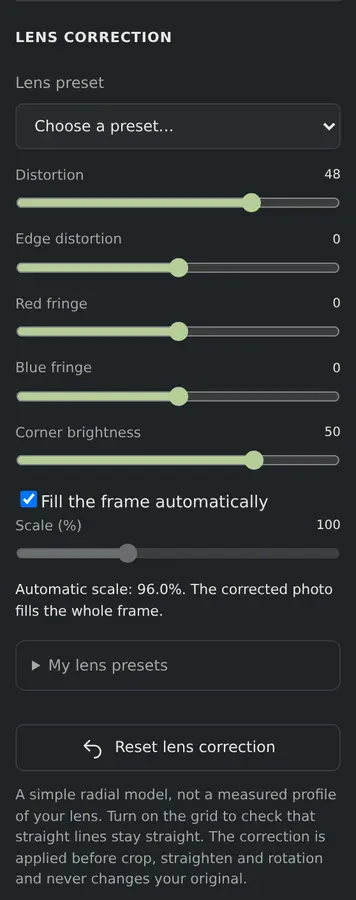
Bildausschnitt automatisch füllen ist standardmäßig eingeschaltet: Die Zeile unter den Schiebereglern zeigt die Skalierung, bei der der ganze Bildausschnitt gefüllt bleibt. Schalte die Option aus, wenn du Skalierung (%) selbst wählen willst. Bereiche außerhalb des Fotos bleiben dann transparent, beim JPEG-Export werden sie weiß gefüllt. Objektiv-Voreinstellung bietet allgemeine Ausgangspunkte, etwa eine schwache oder starke Tonnenverzeichnung beim Weitwinkel, eine Actioncam oder ein Telezoom. Das sind keine gemessenen Profile eines bestimmten Objektivs, deshalb stimmst du sie nach Augenmaß mit dem Zuschnittraster fein ab.
Objektiveinstellungen speichern
Gib unter Meine Objektiv-Voreinstellungen einen Name der Vorgabe ein und wähle Objektiv-Voreinstellung speichern. So bleiben die aktuellen Einstellungen in diesem Browser erhalten (bis zu acht). Objektiv-Voreinstellungen herunterladen speichert sie als Datei. Öffne diese Datei in Lumina auf einem anderen Computer, um sie dort hinzuzufügen. Die Korrektur gehört zum Projekt: Rückgängig, Wiederholen, automatisches Speichern, Projektdateien und Exporte berücksichtigen sie. Sie wird vor dem Zuschneiden, Begradigen und Drehen auf das ganze Foto angewendet. Die Stapel-Looks im Photo Lab enthalten keine Objektiveinstellungen. Unter Werkzeuge öffnet Objektivkorrektur für Fotodateien ein eigenes Werkzeug, das dieselbe Korrektur auf ein hochgeladenes Foto anwendet (und über die API auch für Skripte und KI-Agenten verfügbar ist).
Ergebnis prüfen
Schalte das Raster ein (drück G) und vergleiche eine Linie nahe am Rand mit der Rasterlinie daneben. Vergleichen zeigt dein Original neben der Bearbeitung, so siehst du, wie stark sich die Ecken verschoben haben. Korrigiere die Verzeichnung vor dem Zuschneiden: Die Korrektur ist auf die Mitte des ganzen Fotos ausgerichtet, und nach dem Zuschneiden liegt die optische Mitte nicht mehr im Zentrum. Die Objektivkorrektur nutzt ein einfaches radiales Modell mit zwei Verzeichnungstermen. Fischaugenbilder oder eine geneigte Kamera kann sie nicht entzerren. Wenn du ein Schild oder eine Seite schräg fotografiert hast, verwende danach die Perspektivkorrektur.
Bereit zum Ausprobieren?