Tutorial 11 von 22
Astrofotos im Astro-Labor stacken
Fortgeschritten 10 Min.
Füge Light-, Dark-, Flat- und Bias-Frames hinzu, prüfe Sterne und Ausrichtung, stacke mit Sigma-Clipping, strecke das Ergebnis und exportiere ein lineares FITS oder ein 16-Bit-PNG.
Astro-Labor öffnen
Wähle Astro-Labor in der Bearbeitungsleiste von Lumina oder im Bereich Werkzeuge, oder öffne direkt /app#astro. Das Astro-Labor liest die Bilder in einem Hintergrund-Worker ein. Sie bleiben im Arbeitsspeicher, solange das Astro-Labor geöffnet ist. Lade also alles herunter, was du brauchst, bevor du es schließt.
Wenn du zuerst alles ausprobieren möchtest, wähle Synthetisches Beispiel laden. Lumina erzeugt acht RGGB-Light-Frames im Rohformat von einem synthetischen Sternfeld. Die Bilder sind leicht gegeneinander verschoben und gedreht, eines enthält eine Satellitenspur, dazu kommen ein Himmelsgradient und Vignettierung sowie je vier Dark-, Flat- und Bias-Frames. Das Beispiel ist berechnet, nicht fotografiert.
Bilder hinzufügen
Nutze Light-Frames hinzufügen für die Himmelsaufnahmen sowie Dark-Frames hinzufügen, Flat-Frames hinzufügen und Bias-Frames hinzufügen für die Kalibrierung. Du kannst Dateien auch direkt auf den Dialog ziehen: Lumina liest das FITS-Schlüsselwort IMAGETYP oder erkennt Dateinamen, die darks, flats oder bias enthalten. Jedes Bild in der Liste Bilder hat ein Typ-Menü, mit dem du den Typ korrigieren kannst, und mit Entfernen nimmst du ein Bild heraus.
FITS (.fits, .fit, .fts, auch .fits.gz), 16-Bit-PNG und unkomprimiertes TIFF erhalten die volle Präzision deiner Kamera. JPEG funktioniert auch, ist aber gammakodiert und komprimiert, daher ist die Kalibrierung nur näherungsweise möglich. Alle Bilder müssen dieselbe Größe haben. Die Grenzen liegen bei 64 Bildern, 24 Megapixeln pro Bild und 120 Millionen Light-Werten.
Sterne in einem Bild prüfen
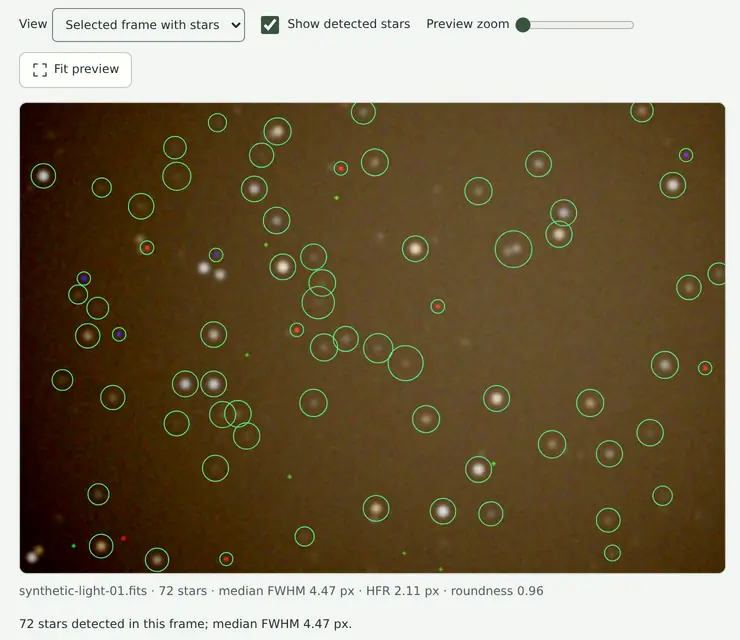
Wähle Anzeigen neben einem Bild. Die Ansicht wechselt zu Ausgewähltes Bild mit Sternen, und Erkannte Sterne anzeigen zeichnet einen grünen Kreis um jeden erkannten Stern (orange bei gesättigten Sternen). Die Zeile unter der Vorschau nennt die Anzahl der Sterne sowie den Median von FWHM, HFR und Rundheit. Hohe FWHM-Werte oder eine geringe Rundheit deuten auf Probleme mit Fokus, Seeing oder Nachführung hin – nimm solche Bilder vor dem Stacking heraus.
Bearbeitungseinstellungen wählen
Unter Bearbeitung:
- Kalibrierung und Farbe: Bayer-Muster der Rohbilder wird standardmäßig aus dem FITS-Header gelesen; wähle RGGB, BGGR, GRBG oder GBRG für Rohdateien ohne diese Angabe oder Keine (Monodaten). Kalibrierbilder kombinieren erstellt die Master standardmäßig mit dem Median.
- Sternerkennung: Erkennungsschwelle (σ) und Minimale Sternfläche (Pixel) legen fest, welche Spitzen als Sterne gelten.
- Registrierung: Lass Bilder an ihren Sternen ausrichten eingeschaltet. Für normale Sessions ist Transformieren auf Verschiebung, Drehung und Skalierung gestellt; Affin (auch Scherung) hilft bei leichter optischer Verzerrung. Das Referenzbild wird automatisch gewählt (das Bild mit den meisten Sternen) oder von dir festgelegt.
- Stacking: Winsorisiertes Sigma-Clipping ist eine robuste Standardwahl. Kappa-Sigma-Clipping braucht etwa acht oder mehr Bilder, der Median funktioniert schon mit drei. Mit Bildgewichtung kannst du rauschärmere oder schärfere Bilder stärker gewichten.
- Nach dem Stacking: Entfernung des Hintergrundgradienten passt ein Polynom an den Himmel an; beginne mit Linear (Grad 1). Farbe des Hintergrunds neutralisieren entfernt einen Farbstich durch Lichtverschmutzung.
Wähle Bilder stacken. Ein Fortschrittsbalken zeigt jeden Schritt an; Stacking abbrechen stoppt den Vorgang und lädt deine Bilder neu.
Bericht lesen
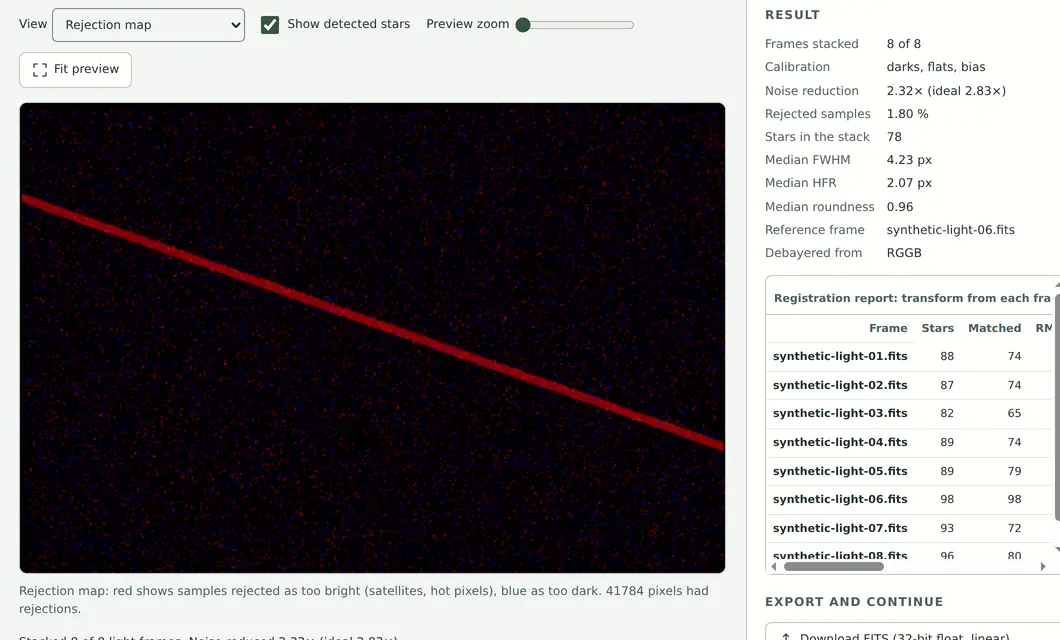
Der Bereich Ergebnis listet Gestackte Bilder, die verwendete Kalibrierung, die Rauschminderung mit dem idealen √N-Wert, die Verworfenen Werte sowie die Sterne im Stack und den Median ihrer FWHM, HFR und Rundheit auf. Warnungen erklären, was übersprungen wurde. Die Tabelle Registrierungsbericht zeigt für jedes Bild die erkannten und zugeordneten Sterne, den RMS-Restfehler in Pixeln sowie Verschiebung, Drehung und Skalierung gegenüber dem Referenzbild. Beim synthetischen Beispiel werden alle acht Bilder mit Restfehlern unter einem Pixel ausgerichtet.
Stell die Ansicht auf Verwerfungskarte, um zu sehen, wo Ausreißer entfernt wurden: Rot markiert zu helle Werte, etwa die Satellitenspur, Blau zu dunkle Werte.
Strecken, exportieren und weiterarbeiten
Gestackte Daten sind linear und wirken dunkel. Anzeigestreckung ändert nur die Vorschau und die PNG- und TIFF-Exporte. Automatische Mitteltonstreckung setzt Schwarzpunkt und Mitteltöne anhand des Hintergrunds; Zielhintergrund bestimmt, wie hell der Himmel wird. Wähle Manuelle Mitteltonstreckung, um Schwarzpunkt, Mitteltonbalance und Weißpunkt fein abzustimmen, oder asinh-Streckung mit asinh-Stärke für helle Sternkerne. Gleiche Kurve für alle Farbkanäle erhält die Farbbalance; Auf automatisch zurücksetzen fängt von vorn an.
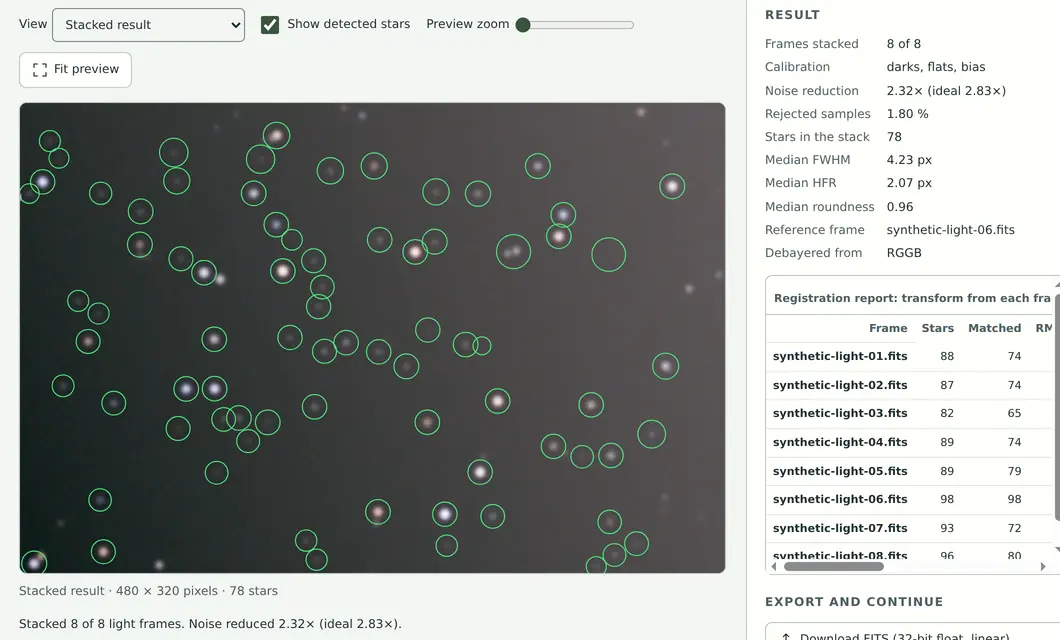
Wähle unter Exportieren und fortfahren FITS herunterladen (32-Bit-Gleitkomma, linear) für die weitere Bearbeitung, PNG herunterladen (16 Bit, gestreckt) oder TIFF herunterladen (16 Bit, gestreckt) zum Nachbearbeiten sowie Sternliste als CSV herunterladen, Verwerfungskarte als FITS herunterladen oder Bericht als JSON herunterladen für deine Unterlagen. Im Fotoeditor fortfahren öffnet das gestreckte Ergebnis als neues Foto in Lumina; An Photo Lab senden fügt es deiner Photo-Lab-Sammlung hinzu.
Dieselbe Engine steckt auch in den Werkzeugen Astro Image Stacker, Star Detector und FITS Inspector für Skripte und KI-Agenten, dort allerdings mit niedrigeren Grenzen.
Bereit zum Ausprobieren?