Tutorial 8 von 22
Schriftzüge vergleichen, Schriften untersuchen und Sprite-Schriften erstellen
Einsteiger 12 Min.
Schneide eine Textzeile aus, vergleiche Geräte- oder importierte Schriften, prüfe die Glyphenabdeckung, rendere einen Sprite-Schriftatlas und baue eine Raster-Schrift aus Bausteinen.
Schrift-Labor öffnen
Wähle Schrift-Labor in der Bearbeitungsleiste von Lumina oder unter Werkzeuge. Auch das Textpanel verweist mit Schriften anhand eines Bilds vergleichen darauf. Du kannst /app#type auch direkt öffnen.
Probiere Redaktionelle Studie, Wegweiser-Studie, Terminal-Studie oder Handschrift-Studie aus. Diese eigens erstellten Beispiele verwenden die auf deinem Gerät installierten Schriften, daher kann ihr Aussehen variieren.
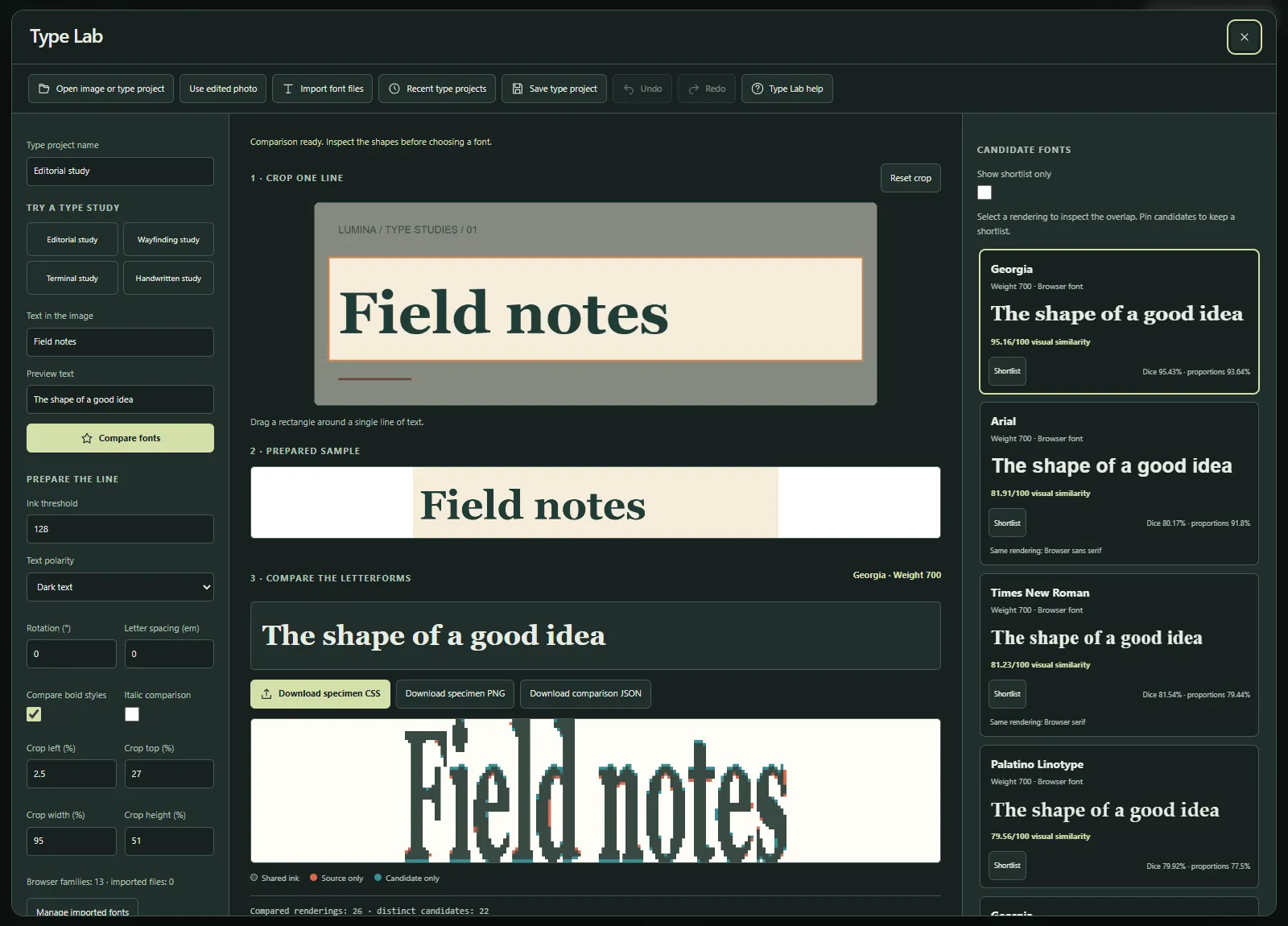
Eine Referenz vorbereiten
Öffne eine PNG-, JPEG-, WebP- oder GIF-Datei (erstes Frame) oder wähle Bearbeitetes Foto verwenden. Für Bilder gilt eine Eingabegrenze von 8 MB / 16 MP; daraus wird eine normalisierte PNG-Quelle mit höchstens 1024 Pixeln pro Seite.
Ziehe ein Rechteck um eine einzelne gerade Textzeile. Ohne Zeigegerät gibst du die Werte für Ausschnitt links (%), Ausschnitt oben (%), Ausschnittbreite (%) und Ausschnitthöhe (%) ein; Zuschnitt zurücksetzen wählt wieder das ganze Bild aus. Der Zuschnitt wird vor der Drehung angewendet, die ±15° erlaubt. Vermeide benachbarte Wörter, Rahmen, Schatten und strukturierte Hintergründe.
Gib die sichtbaren Wörter mit exakter Groß- und Kleinschreibung unter Text im Bild ein. Das ist eine manuelle Abschrift: Das Schrift-Labor führt keine Texterkennung (OCR) durch. Stelle unter Zeile vorbereiten die Schwärzungsschwelle und die Textpolarität (dunkler oder heller Text) so ein, dass die Vorschau 2 · Vorbereitete Probe saubere Buchstaben zeigt. Isolierte Einzelpixel werden entfernt.
Wähle Schriften vergleichen, nachdem du Text oder Einstellungen geändert hast. Gültige Entwurfseinstellungen werden schon vor dem Vergleich automatisch gespeichert; die Exporte der Schriftprobe bleiben deaktiviert, bis die Rangliste aktualisiert ist.
Kandidaten vergleichen
Das Schrift-Labor vergleicht gängige Browser-Schriftfamilien im normalen Schriftschnitt und optional auch fett. Aktiviere den Kursivvergleich oder passe die Laufweite in em an, wenn die Probe es erfordert. Eine Laufweite ungleich null setzt einen Browser voraus, der Laufweite (letter-spacing) im Canvas unterstützt.
Importiere bis zu vier TTF-/OTF-Dateien mit je bis zu 2 MB, um eigene Schriften einzubeziehen. Diese Dateien werden in diesem Browser und in Projekt-Downloads gespeichert. WOFF, WOFF2 und Schriftsammlungen werden nicht unterstützt. Ersatzschriften des Browsers und künstlich erzeugte Schnitte können das Aussehen einer Schrift verändern; variable Schriften verwenden ihre Standardinstanz.
Die Rangliste kombiniert die Überlappung der normalisierten Buchstabenformen mit ihren Proportionen. Für die Ausrichtung wird in einem Bereich von ±2 normalisierten Pixeln gesucht; die Dice-Überlappung fließt zu 85 % und die Ähnlichkeit des Seitenverhältnisses zu 15 % ein. Ein Wert steht für visuelle Ähnlichkeit innerhalb der verfügbaren Kandidaten, nicht für die Wahrscheinlichkeit, dass eine Schrift erkannt wurde. Eine Suche in einer kommerziellen Schriftdatenbank gibt es nicht.
Wähle einen Kandidaten aus, um die Überlagerung zu prüfen: Dunkle Pixel sind gemeinsam, orangefarbene gehören nur zur Quelle und türkisfarbene nur zum Kandidaten. Identische Darstellungen werden mit ihren Aliasnamen zusammengefasst. Jede Karte zeigt die visuelle Ähnlichkeit, die Dice-Überlappung und den Proportionswert. Mit Merken und Nur Merkliste anzeigen grenzt du deine Auswahl ein. Der Vorschautext kann sich vom Text im Referenzbild unterscheiden.
Importierte Schriften untersuchen
Unter Importierte Schriften verwalten kannst du Metadaten ansehen, eine Originaldatei herunterladen oder sie entfernen. Ausgelesen werden Familien- und Schnittnamen, Strichstärke, Breitenklasse, Kursiv-Kennzeichen, das Vorhandensein variabler Tabellen, Einheiten pro em, die Anzahl der Glyphen und vorhandener Lizenztext. Namensfelder sind auf 1024 Zeichen begrenzt.
Die Abdeckungsprüfung wertet unterstützte Unicode-cmap-Zuordnungen im Format 4 oder 12 für die Zeichen des Beispieltexts ohne Leerraum aus. Eine zugeordnete Glyphe garantiert noch keine Unterstützung für Textformung (Shaping), Ligaturen oder Emoji-Sequenzen. Eine Schrift, der Zeichen der Referenz fehlen oder die der Browser nicht dekodieren kann, wird vom Abgleich ausgeschlossen. Fehlen Zeichen in der Vorschau, erscheint ein Hinweis auf die Ersatzschrift.
Der Metadatenleser prüft begrenzte Tabellenstrukturen; Prüfsummen, Konturen oder die Sicherheit der Schrift prüft er nicht. Für das Dekodieren der Schriften bleibt der Browser zuständig.
Exportieren und das Projekt behalten
- Schriftproben-PNG herunterladen rendert die gewählte Schrift mit dem Vorschautext als Bitmap.
- Schriftproben-CSS herunterladen hält Familie, Strichstärke, Schnitt und Laufweite fest. CSS für importierte Schriften erwartet die Original-Schriftdatei neben dem Stylesheet; die Datei wird weder hochgeladen noch gehostet.
- Vergleichs-JSON herunterladen speichert Referenztext, Einstellungen, Werte, den gewählten Kandidaten, Aliasnamen und die Merkliste, ohne Bild- oder Schriftdaten.
- Schriftprojekt speichern lädt eine
.lumina-type.json-Datei mit dem normalisierten Quellbild, den importierten Schriftdateien und den bearbeitbaren Einstellungen herunter.
Öffne das Projekt im Schrift-Labor oder über die Haupt-Schaltfläche zum Öffnen in Lumina. Projektdateien sind auf 20 MB begrenzt. Die fünf zuletzt verwendeten Projekte werden automatisch in einem separaten Browserspeicher gesichert. Lade eine Sicherung herunter, denn Browserdaten können gelöscht werden. Beim Speichern von Fotoprojekten in Google Drive sind Projekte aus dem Schrift-Labor nicht enthalten.
Das Projektschema beschreibt Version 1. Strg+S speichert, Strg+O öffnet, Strg+Z macht rückgängig und Strg+Umschalt+Z wiederholt. ? öffnet die Hilfe, wenn Einzeltasten-Kürzel aktiviert sind; in der Hilfe zum Schrift-Labor gibt es einen Schalter, um sie abzuschalten.
Einen Sprite-Schriftatlas erstellen
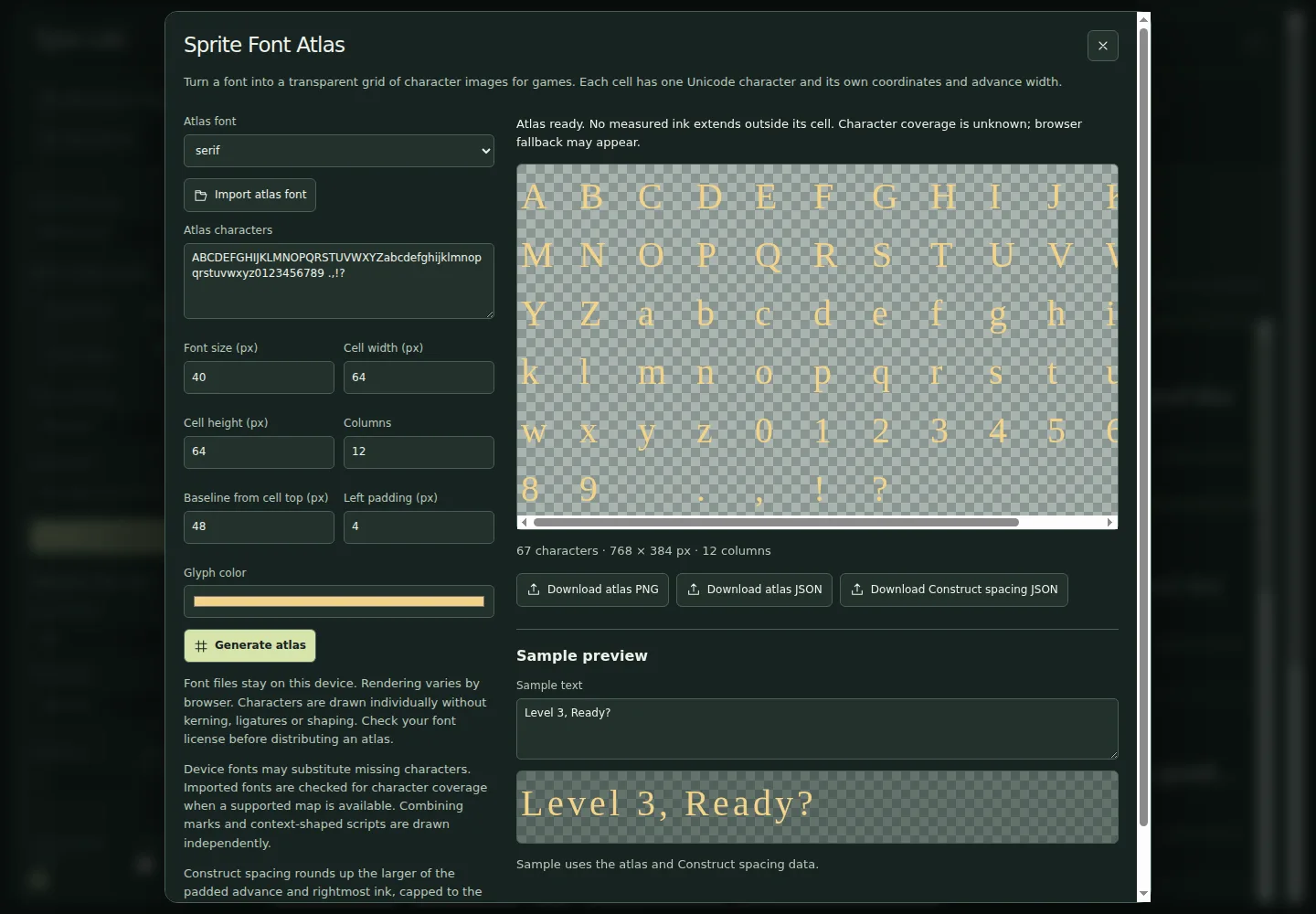
Spiele und Pixel-Art-Werkzeuge zeichnen Text oft aus einer Sprite-Schrift: einem einzigen Bild, in dem jedes Zeichen eine eigene Zelle hat. Wähle Sprite-Schriftatlas in der Werkzeugleiste des Schrift-Labors. Wähle eine Atlas-Schriftart von deinem Gerät oder nutze Schriftart für den Atlas importieren (TTF/OTF bis 2 MB), gib die Atlas-Zeichen ein (jedes nur einmal) und lege Schriftgröße (px), Zellenbreite (px), Zellenhöhe (px), Spalten, Grundlinie ab Zellenoberkante (px), Linker Abstand (px) und Zeichenfarbe fest. Wähle Atlas erstellen.
Die Vorschau zeigt das transparente Raster, und die Statuszeile meldet Zeichen, deren Farbe über ihre Zelle hinausragt: Diese werden abgeschnitten, also vergrößere die Zellen oder passe Grundlinie und Abstand an. Gib unter Textvorschau einen Beispieltext ein, um Wörter zu sehen, die aus den echten Zellen und Abständen zusammengesetzt sind; Zeichen, die nicht im Atlas enthalten sind, hinterlassen eine Lücke und werden aufgelistet. Atlas als PNG herunterladen speichert das Bild, Atlas als JSON herunterladen Zelle, Grundlinie, Farbgrenzen und Vorschub jedes Zeichens (Leerzeichen eingeschlossen), und Construct-Zeichenabstände als JSON herunterladen gruppiert die Zeichen nach ihrer gerundeten Pixelbreite für Spiel-Engines, die dieses Format verwenden.
Jedes Zeichen wird einzeln gezeichnet, ohne Kerning, Ligaturen oder kontextabhängige Formung, und Geräteschriften können fehlende Zeichen durch Ersatzschriften darstellen. Importierte Schriften werden auf fehlende Zeichen geprüft, sofern ihre Zeichenzuordnung unterstützt wird. Prüfe die Lizenz der Schrift, bevor du einen daraus abgeleiteten Atlas weitergibst.
Eine Raster-Schrift bauen
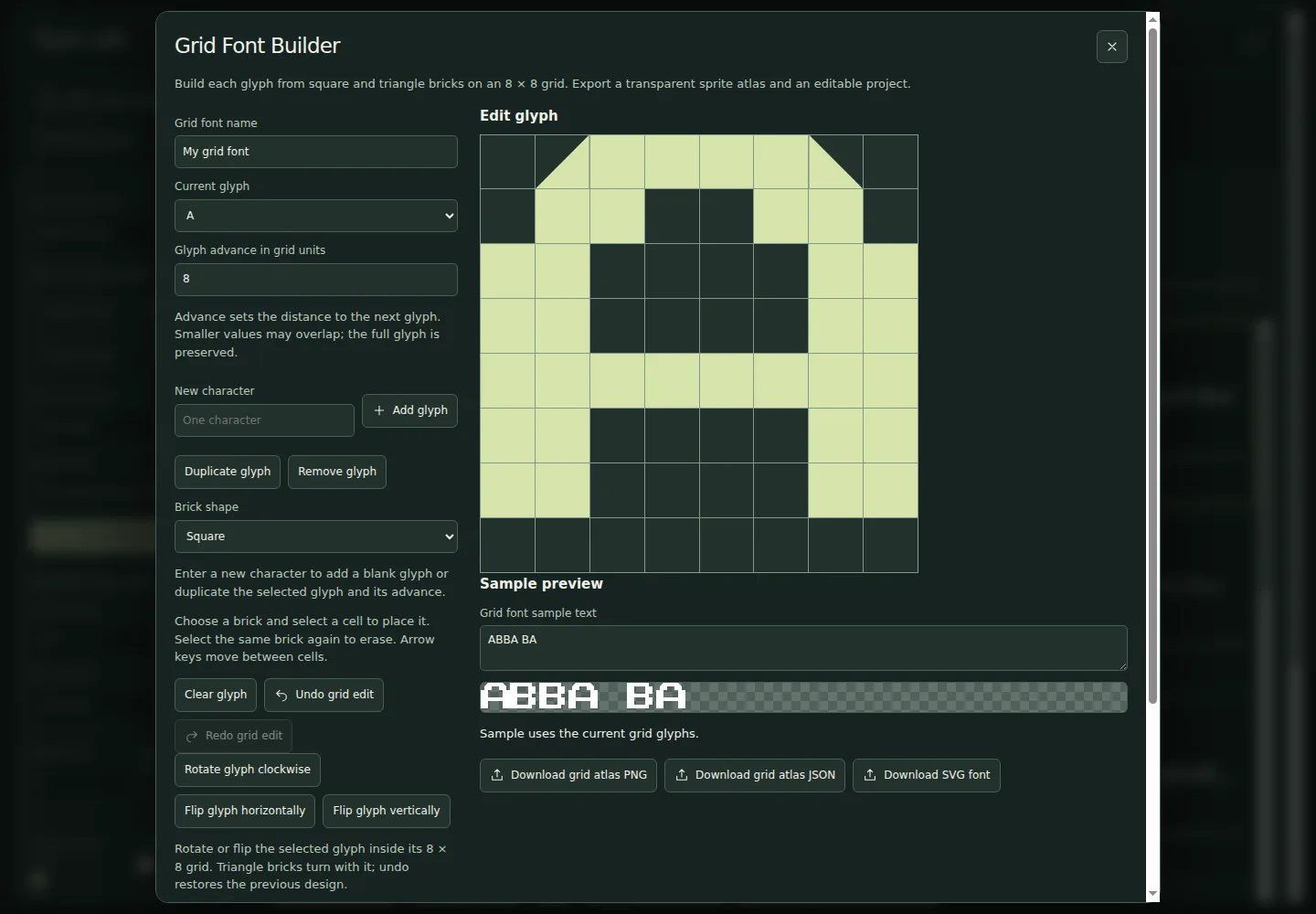
Der Raster-Schriftbaukasten in derselben Werkzeugleiste setzt Zeichen aus quadratischen und dreieckigen Bausteinen auf einem 8 × 8-Raster zusammen. Wähle ein Aktuelles Zeichen und eine Bausteinform und wähle dann Zellen aus, um Bausteine zu setzen; wählst du denselben Baustein noch einmal, wird er gelöscht, und mit den Pfeiltasten wechselst du zwischen den Zellen. Zeichen im Uhrzeigersinn drehen, Zeichen horizontal spiegeln und Zeichen vertikal spiegeln wirken auf das ganze Zeichen einschließlich der Dreiecke, und Zeichen leeren leert es. Rasterbearbeitung rückgängig und Rasterbearbeitung wiederholen stellen sowohl das Design als auch das ausgewählte Zeichen wieder her.
Gib ein einzelnes Zeichen unter Neues Zeichen ein und wähle Zeichen hinzufügen für ein leeres Zeichen oder Glyphe duplizieren, um die Bausteine und den Vorschub des ausgewählten Zeichens zu kopieren; jedes Zeichen darf nur einmal vorkommen. Zeichenvorschub in Rastereinheiten (1–16, Standard 8) legt den Abstand zum nächsten Zeichen fest, sodass schmale Buchstaben enger zusammenrücken können; kleinere Werte können zu Überlappungen führen. Beispieltext der Raster-Schrift zeigt Wörter mit genau diesen Vorschüben in der Vorschau.
Deine zuletzt bearbeitete Raster-Schrift bleibt in diesem Browser gespeichert und wird mit dem Baukasten wieder geöffnet; Neue Rasterschrift fängt von vorn an (Rückgängig holt die vorherige zurück). Raster-Schriftprojekt herunterladen speichert eine .lumina-grid-font.json-Datei, die du mit Raster-Schriftprojekt öffnen wieder öffnest. Raster-Atlas als PNG herunterladen und Raster-Atlas als JSON herunterladen exportieren einen transparenten Atlas mit 8 × 8-Zellen und dem Vorschub jedes Zeichens; verwende den Vorschub aus der JSON-Datei, statt Zellen zuzuschneiden. SVG-Schrift herunterladen fügt die Bausteinkanten zu Konturen zusammen, die ein Schrifteditor mit SVG-Schriftimport in eine echte Schrift umwandeln kann; prüfe dort die Metriken, denn Konturen, die sich in nur einem Punkt berühren, müssen eventuell bereinigt werden. Keiner dieser Exporte ist eine installierbare Schrift; eine solche erzeugt TTF-Schrift herunterladen.
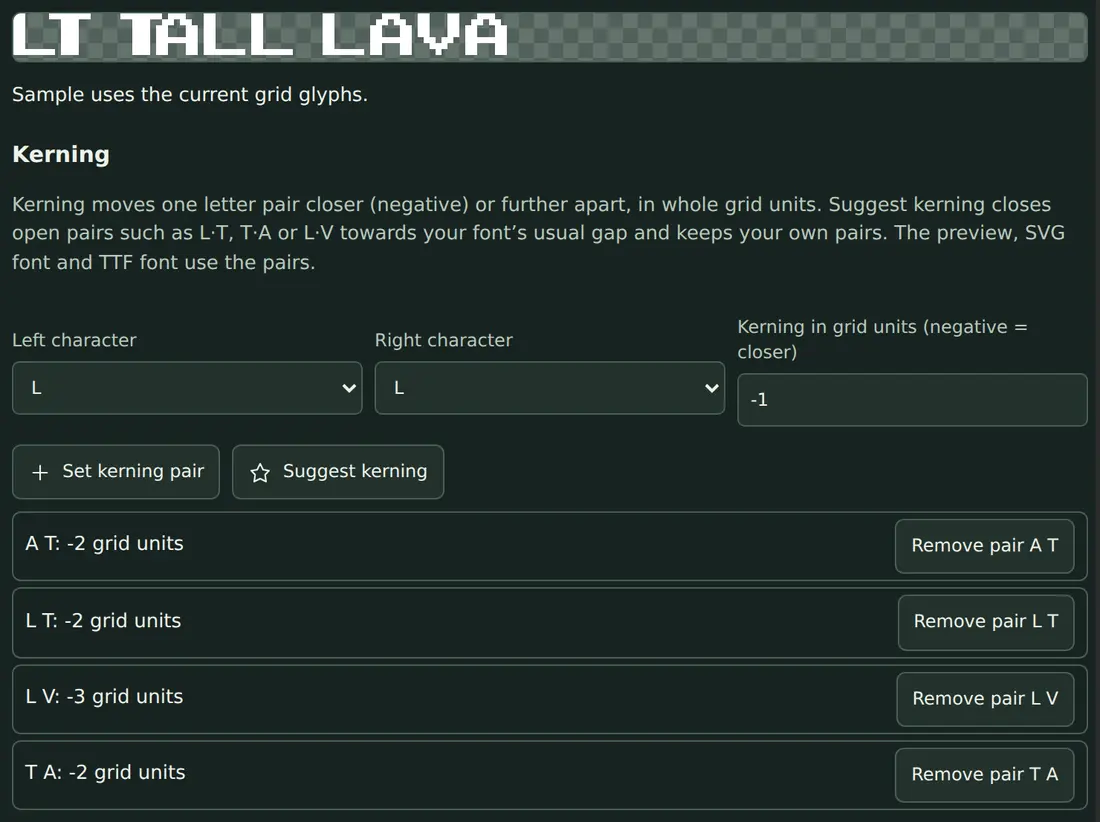
Wähle unter Kerning ein Linkes Zeichen, ein Rechtes Zeichen und einen Wert in ganzen Rastereinheiten (negative Werte rücken das Paar näher zusammen) und wähle dann Kerning-Paar festlegen. Kerning vorschlagen vergleicht die Zeilen jedes Buchstabenpaars und schließt Paare, die offener sind als der übliche Abstand deiner Schrift, etwa L·T oder T·A; deine eigenen Paare bleiben unverändert, und Rückgängig entfernt die Vorschläge. Die Textvorschau, die SVG-Schrift und die TTF-Schrift verwenden alle diese Paare.
Verwandte Tools
Schriftdatei-Untersuchung & Glyphenabdeckung stellt denselben Metadatenleser als serverseitiges Datei-Tool bereit; Dateien, die du dort verwendest, werden auf unseren Server hochgeladen. Vergleich von Buchstabenmasken vergleicht zwei bereitgestellte Binärmasken über ein Formular, eine JSON-API oder MCP, ohne Schriftdatenbank.
WhatTheFont hat den Ablauf aus Bildprüfung und eigenem Text inspiriert. Umsetzung und Beispiele sind eigenständig entwickelt.
Bereit zum Ausprobieren?