Tutorial 21 von 22
Lokale Anpassungen mit Verlaufs-, Radial-, Pinsel- und Bereichsmasken
Fortgeschritten 8 Min.
Hell ein Gesicht auf, dunkle einen Himmel ab oder mach einen Sonnenuntergang wärmer, genau dort, wo du willst – mit bis zu acht Anpassungen, kombinierbaren Masken und Anfassern direkt auf dem Foto.
Entwickeln verändert das ganze Foto. Oft braucht aber nur ein Teil Hilfe: Der Himmel ist zu hell, ein Gesicht liegt im Schatten, das Wasser soll etwas blauer werden. Masken in der linken Leiste öffnet Lokale Anpassungen: Jede Anpassung hat eigene Werte für Belichtung, Kontrast, Lichter, Tiefen, Farbtemperatur, Tönung, Sättigung, Klarheit und Schärfe, und ihre Masken legen fest, wo diese Einstellungen wirken. Nichts wird fest eingerechnet. Du kannst jede Anpassung später ändern, ausblenden, umsortieren oder löschen, und dein Originalfoto bleibt unverändert.
Eine Anpassung hinzufügen
- Öffne ein Foto, zum Beispiel das Beispielbild mit dem Bergsee.
- Wähle Masken in der linken Leiste.
- Wähle unter Erste Maske, wie du den Bereich auswählen möchtest: Linearer Verlauf, Radialer Verlauf, Pinsel, Helligkeitsbereich oder Farbbereich.
- Wähle Anpassung hinzufügen. In der Mitte des sichtbaren Fotos erscheint ein Verlauf oder eine Ellipse mit einer Anfangsbelichtung von +0.5, sodass du sofort siehst, wo die Anpassung wirkt.
Benenne die Anpassung unter Name der Anpassung um, senke Stärke (%), um die ganze Anpassung abzuschwächen, und nutze die Regler unter Einstellungen dieser Anpassung genau wie die Regler in Entwickeln. Doppelklicke auf einen Regler, um ihn zurückzusetzen. Mit dem Kontrollkästchen neben jeder Anpassung in der Liste schaltest du sie aus und wieder ein, damit du schnell vergleichen kannst.
Die Maske auf dem Foto formen
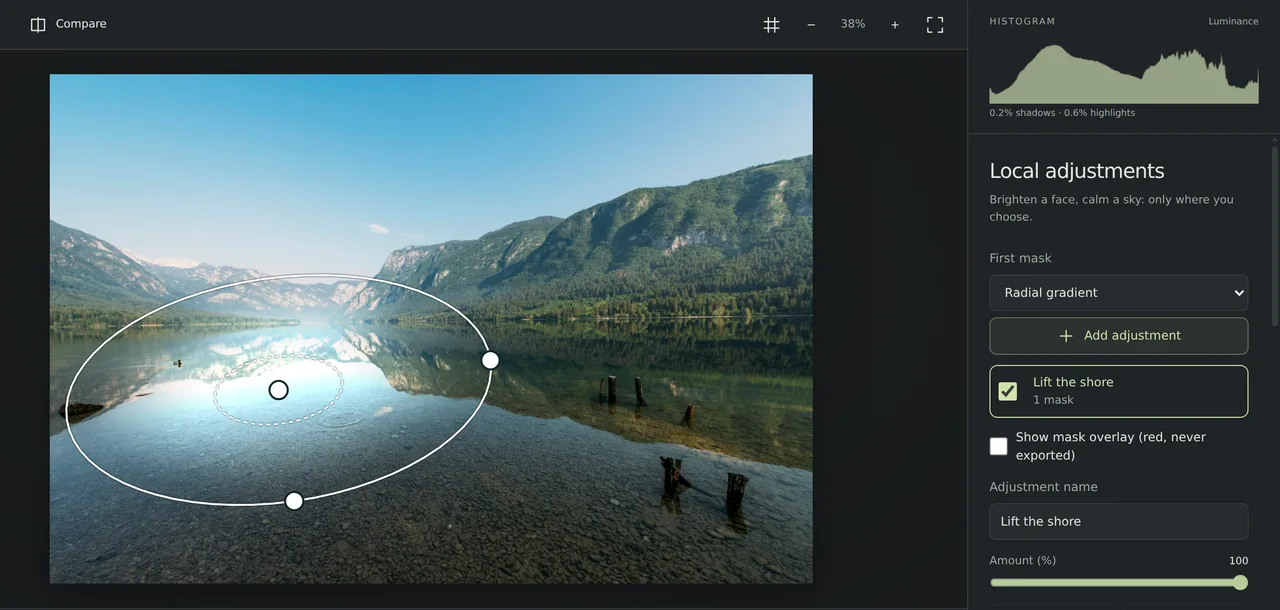
Für den ausgewählten Verlauf oder die ausgewählte Ellipse erscheinen weiße Anfasser auf dem Foto:
- Linearer Verlauf: Ziehe Punkt 1 (keine Wirkung) und Punkt 2 (volle Wirkung). Der mittlere Anfasser verschiebt beide. Gestrichelte Linien zeigen, wo der Übergang beginnt und endet. Das ist der klassische Verlaufsfilter für Himmel.
- Radialer Verlauf: Ziehe den mittleren Anfasser, um die Ellipse zu verschieben. Der seitliche Anfasser ändert die Breite und dreht die Ellipse, der untere Anfasser ändert die Höhe. Die gestrichelte innere Ellipse zeigt, wo die volle Wirkung beginnt; Weichheit (%) legt fest, wie weich der Rand ist.
Zu jedem Anfasser gibt es im Bedienfeld auch exakte Zahlenfelder, sodass du alles mit der Tastatur erledigen kannst. Positionen sind Prozentwerte des unbeschnittenen Fotos, Radien sind Prozentwerte seiner kürzeren Seite. Masken haften am Foto selbst: Wenn du später zuschneidest, ausrichtest, drehst oder spiegelst, bleiben sie auf demselben Berg oder Gesicht.
Masken kombinieren
Eine Anpassung kann bis zu acht Masken haben. Wähle unter Masken einen Maskentyp und wie er mit den Masken darüber Kombinieren soll, dann Maske hinzufügen:
- Hinzufügen erweitert die Auswahl (die stärkere Maske gewinnt).
- Subtrahieren entfernt die neue Maske aus der Auswahl.
- Schnittmenge behält nur den Bereich, den beide auswählen.
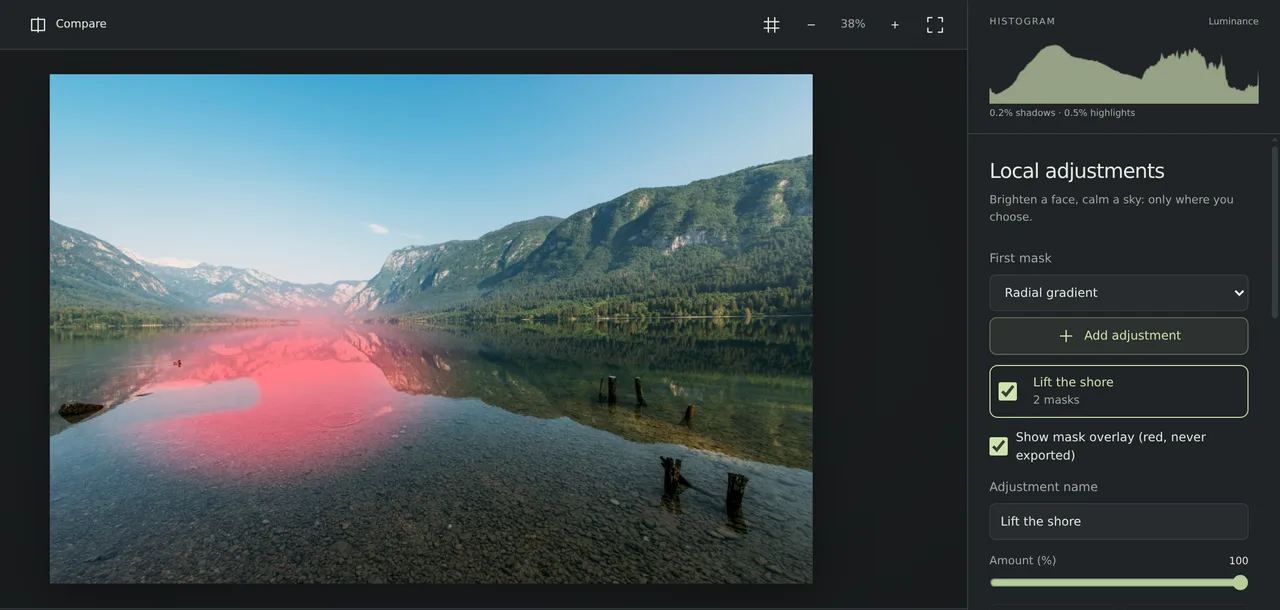
Diese Maske invertieren kehrt jede einzelne Maske um. Schalte Maskenüberlagerung anzeigen ein, um die kombinierte Auswahl der ausgewählten Anpassung in Rot zu sehen. Die Überlagerung ist nur eine Ansichtshilfe und erscheint nie in Exporten.
Mit dem Pinsel malen
Wähle eine Pinsel-Maske aus und ziehe über das Foto; ein Klick setzt einen einzelnen Punkt. Pinselgröße, Pinselweichheit und Pinselfluss steuern den nächsten Strich. Mit niedrigem Fluss baust du die Wirkung über mehrere Striche nach und nach auf. Wechsle zu Löschen, um mit demselben Pinsel Abdeckung wieder zu entfernen. Letzten Strich entfernen und Striche leeren räumen auf, und Rückgängig funktioniert für jeden einzelnen Strich. Mit Esc brichst du einen Strich ab, solange du noch ziehst.
Nach Helligkeit oder Farbe auswählen
- Helligkeitsbereich wählt Pixel nach ihrer Helligkeit nach Entwickeln aus: Am dunkelsten (%) und Am hellsten (%) legen den Bereich fest (0 % ist Schwarz, 100 % Weiß), und Weiche Kante (%) blendet den Rand weich über. Bilde eine Schnittmenge mit einem Pinsel, um nur die Tiefen innerhalb des bemalten Bereichs aufzuhellen.
- Farbbereich wählt Pixel aus, die nah an der Maskenfarbe liegen. Wähle Aus Foto aufnehmen und klicke auf den Himmel oder eine Jacke. Toleranz legt fest, wie stark eine Farbe abweichen darf und trotzdem voll zählt.
Reihenfolge, Export und andere Werkzeuge
Anpassungen werden in der Liste von oben nach unten angewendet, nach Entwickeln und vor Textebenen; Nach oben und Nach unten ändern die Reihenfolge. Duplizieren kopiert eine Anpassung mit allen ihren Masken. Rückgängig, Wiederherstellen, automatisches Speichern, Projektdateien, Google Drive und Team-Arbeitsbereiche behalten deine Anpassungen, und Exporte, Druck sowie das bearbeitete Foto von Photo Lab enthalten sie. Batch-Looks, Verarbeitungsprofile und kopierte Einstellungen lassen sie bewusst weg, weil Masken zu genau einem Foto gehören.
Die ältere Korrektur mit nur einem Verlauf gibt es weiterhin als Reduzierter Verlaufs-Schnappschuss unten im Bedienfeld. Wenn du damit einen Verlaufs-Arbeitsbereich oder eine Einstellungsdatei gespeichert hast, öffne die Datei mit Foto öffnen: Lumina wandelt sie in eine gleichwertige lokale Anpassung um. Unter Werkzeuge öffnet Lokale Anpassungen für Fotodateien ein eigenes Werkzeug, das dieselben Anpassungen auf ein hochgeladenes Foto anwendet, auch über die API für Skripte und KI-Agenten.
Bereit zum Ausprobieren?