Tutorial 16 von 22
Himmel oder Vordergrund mit einer lokalen Verlaufskorrektur aufhellen
Fortgeschritten 6 Min.
Mit der Lokalen Korrektur von Lumina dunkelst du einen hellen Himmel ab oder hellst einen dunklen Vordergrund mit einem einzigen linearen Verlauf auf, vergleichst Vorher und Nachher und exportierst das PNG oder eine Maske.
Globale Regler verändern das ganze Foto. Ein heller Himmel über einem dunklen See braucht etwas anderes: oben weniger Belichtung, unten etwas mehr. Lokale Korrektur macht genau das mit einem einzigen linearen Verlauf, der digitalen Version eines Grauverlaufsfilters.
Die Korrektur öffnen
- Öffne ein Foto, zum Beispiel die Vorlage Gemessenes Licht (den Bergsee).
- Nimm zuerst deine üblichen globalen Bearbeitungen vor. Die Korrektur arbeitet mit einem reduzierten Schnappschuss des Fotos im aktuellen Bearbeitungsstand, einschließlich der Textebenen.
- Wähle in der linken Leiste Masken und dann unten im Bereich Reduzierter Verlaufs-Schnappschuss. Für bearbeitbare Verläufe, Ellipsen, Pinselstriche sowie Farb- oder Helligkeitsbereiche, die im Projekt erhalten bleiben, nutzt du stattdessen die lokalen Anpassungen in diesem Bereich; siehe Lokale Anpassungen mit Verlaufs-, Radial-, Pinsel- und Bereichsmasken.
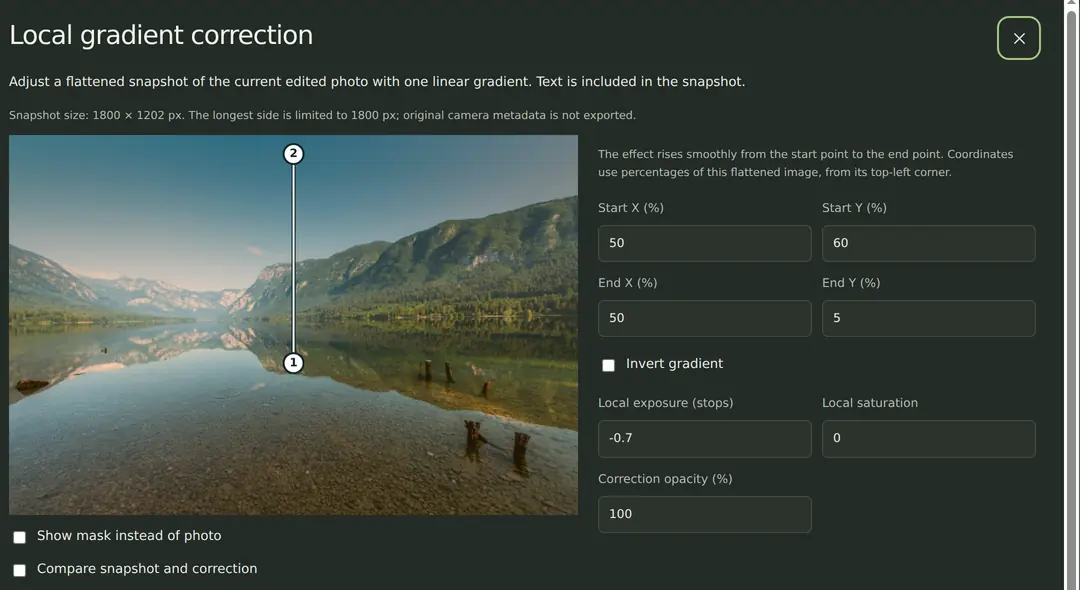
Der Dialog Lokale Verlaufskorrektur zeigt die Größe des Schnappschusses an, zum Beispiel Schnappschussgröße: 1800 × 1202 px. Die längste Seite ist auf 1800 px begrenzt, und die ursprünglichen Kamera-Metadaten werden nicht exportiert. Dein Lumina-Projekt und das Ausgangsfoto bleiben unverändert; Lumina erinnert dich daran mit Dein Original bleibt unverändert.
Den Verlauf platzieren
Der Effekt nimmt vom Startpunkt zum Endpunkt gleichmäßig zu. Die beiden Punkte kannst du auf zwei Arten setzen:
- Mit Maus oder Touch: Lass Ziehbare Verlaufspunkte anzeigen angehakt und ziehe Punkt 1 (Start) und Punkt 2 (Ende) in der Vorschau. Drücke während des Ziehens Esc, um die Verschiebung abzubrechen.
- Mit der Tastatur: Gib Werte in Start X (%), Start Y (%), Ende X (%) und Ende Y (%) ein. Die Koordinaten sind Prozentwerte des Schnappschusses, gemessen von seiner linken oberen Ecke. Start 50 / 0 und Ende 50 / 100 ergibt einen geraden Verlauf von oben nach unten; Start- und Endpunkt müssen sich unterscheiden.
Die Punkte dienen nur zur Orientierung und erscheinen nie im exportierten PNG. Verlauf umkehren vertauscht das starke und das schwache Ende.
Die Stärke festlegen
- Lokale Belichtung (Blendenstufen): von −3 bis +3. Mit −0.7 dunkelst du einen Himmel deutlich ab, ohne dass er grau wird.
- Lokale Sättigung: von −100 bis +100.
- Korrekturdeckkraft (%): skaliert die gesamte Korrektur, 50 halbiert sie also.
Ein Wert außerhalb seiner Grenzen wird mit Gib einen gültigen Wert innerhalb der angegebenen Grenzen ein. abgelehnt, und der vorherige Wert bleibt erhalten.
Dein Ergebnis prüfen
- Maske statt Foto anzeigen zeigt den Verlauf selbst: Weiß bedeutet volle Stärke, Schwarz gar keine.
- Momentaufnahme und Korrektur vergleichen zeigt eine geteilte Ansicht. Links siehst du den Schnappschuss, rechts die Korrektur. Die Trennlinie verschiebst du mit Vergleichstrenner (%), einem normalen Schieberegler: Springe mit der Tabulatortaste dorthin und nutze die Pfeiltasten. Der Vergleich ist nur eine Vorschau und steht nicht zur Verfügung, solange du dir die Maske ansiehst.
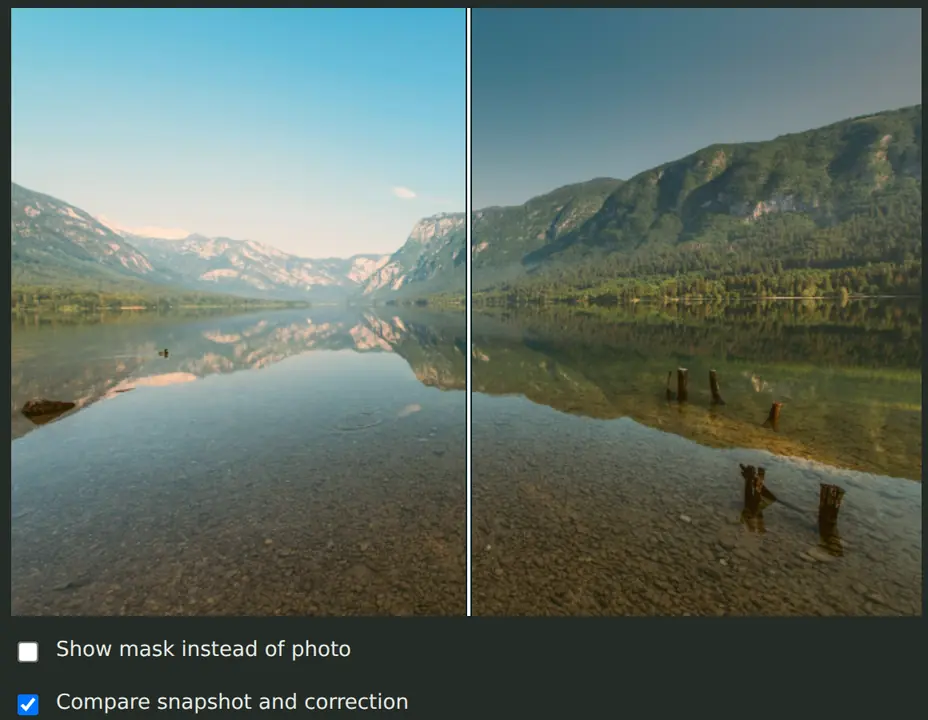
Die Vorschau ist herunterskaliert, daher können feine Details leicht vom PNG abweichen.
Speichern und exportieren
- Korrigiertes PNG herunterladen rendert den korrigierten Schnappschuss in voller Schnappschussgröße.
- Masken-PNG herunterladen speichert die Abdeckung als deckendes Graustufenbild (einschließlich der Deckkraft). Es enthält keine Fotopixel und eignet sich deshalb gut als Maske in einem anderen Bildbearbeitungsprogramm.
- Korrektureinstellungen speichern speichert nur den Verlauf und seine Werte in einer kleinen Datei (bis zu 16 KB). Korrektureinstellungen öffnen wendet eine solche Datei auf ein anderes Foto an.
- Korrekturarbeitsbereich speichern speichert die Einstellungen zusammen mit dem Basisfoto, damit du später weitermachen kannst. Arbeitsbereichsdateien werden nicht automatisch gespeichert, können bis zu 60 MB groß sein und enthalten die Quelle des Basisfotos, die Bildmetadaten enthalten kann. Du öffnest sie wieder mit Korrekturarbeitsbereich öffnen in diesem Dialog.
- Basis-Fotoprojekt herunterladen speichert das Lumina-Projekt, aus dem der Schnappschuss erstellt wurde.
Korrektur zurücksetzen setzt alle Werte auf ihren Ausgangswert zurück. Die Korrektur selbst wird nicht im Lumina-Projekt gespeichert: Speichere eine Einstellungsdatei oder einen Arbeitsbereich, wenn du sie wiederverwenden möchtest.
Bereit zum Ausprobieren?