Tutorial 2 von 22
Zuschneiden, Ausrichten und gestalteten Text hinzufügen
Einsteiger 8 Min.
Gib einem Foto einen neuen Bildausschnitt, korrigiere die Perspektive einer ebenen Fläche und füge eine bearbeitbare Bildunterschrift oder ein Wasserzeichen hinzu.
Bildausschnitt wählen
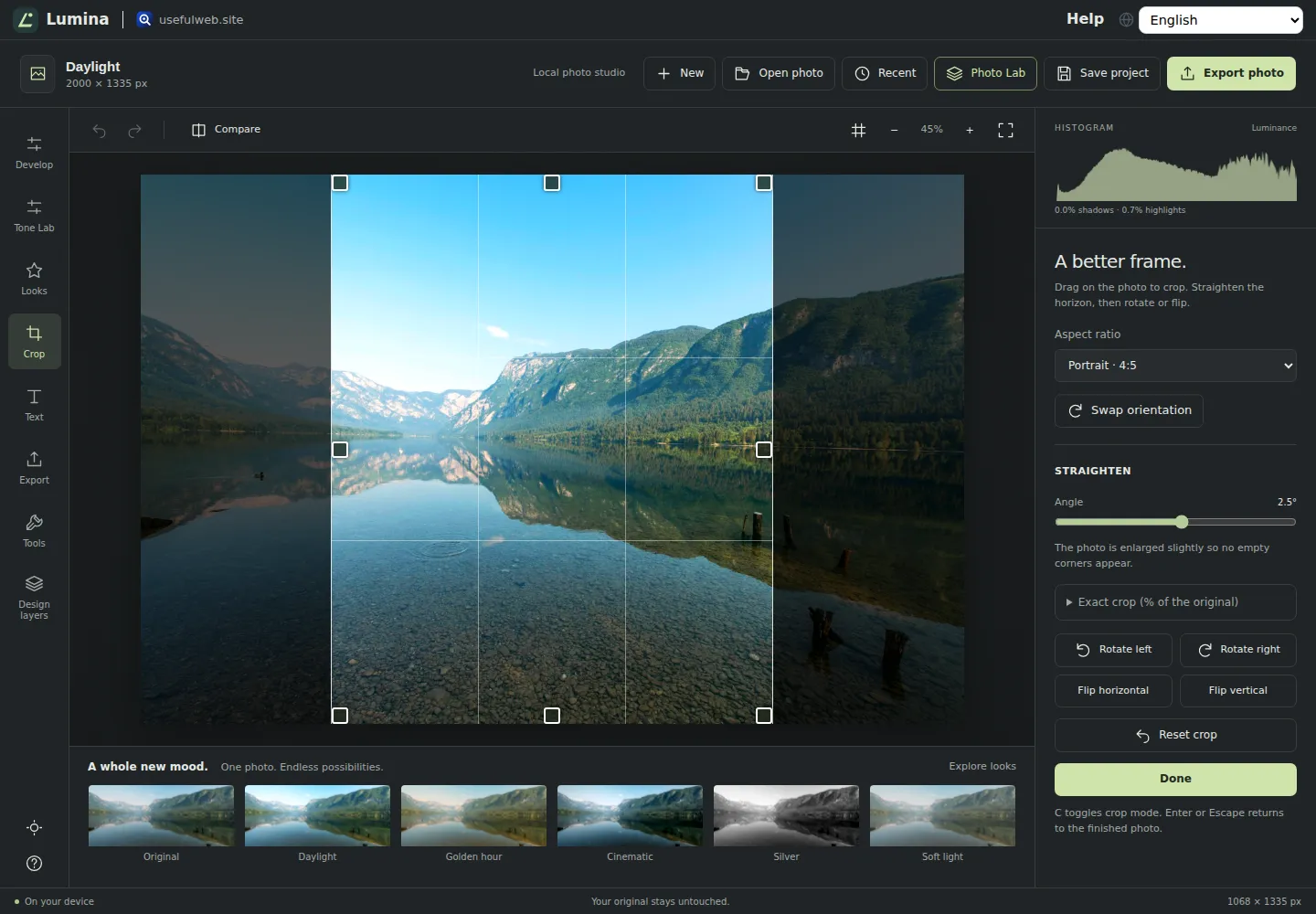
Wähle „Zuschneiden“ oder drücke C. Das ganze Foto erscheint mit einem Zuschneiderahmen. Ziehe innerhalb des Rahmens, um ihn zu verschieben. Ziehe an einem Eck- oder Kantengriff, um seine Größe zu ändern, oder ziehe außerhalb des Rahmens, um einen neuen aufzuziehen. Unter „Seitenverhältnis“ bleibt der Rahmen frei oder wird auf das Originalverhältnis, quadratisch, 3:2, 4:3, 5:4, 16:9 oder deren Hochformat-Varianten festgelegt. „Ausrichtung tauschen“ macht aus einem Querformat-Verhältnis ein Hochformat-Verhältnis. Drücke Enter oder Escape oder klicke auf „Fertig“, um den fertigen Bildausschnitt zu sehen.
„Ausrichten“ dreht das Foto um bis zu 45° in beide Richtungen, damit du einen Horizont gerade richten kannst. Lumina vergrößert das Foto gerade so weit, dass keine leeren Ecken entstehen. „Nach links drehen“, „Nach rechts drehen“ und die Spiegelungen drehen bzw. spiegeln den gesamten Bildausschnitt. Für exakte Werte öffnest du „Exakter Zuschnitt“. „Links“, „Oben“, „Breite“ und „Höhe“ sind Prozentwerte des Originalfotos.
Perspektive korrigieren
Ein Schild, ein Gemälde oder eine Seite, die schräg fotografiert wurde, sieht wie ein Trapez aus. Wähle im Bereich „Zuschneiden“ Perspektivkorrektur. Ziehe die vier runden Griffe in Quelle und Raster auf die Ecken der ebenen Fläche oder gib die acht Werte von Oben links X (%) bis Unten links Y (%) ein. Das Drittelraster folgt der Fläche, und Korrigierte Vorschau zeigt das entzerrte Ergebnis. Die Statuszeile nennt die Ausgabegröße. Die Ecken müssen eine konvexe Form bilden, in der Reihenfolge oben links, oben rechts, unten rechts, unten links.
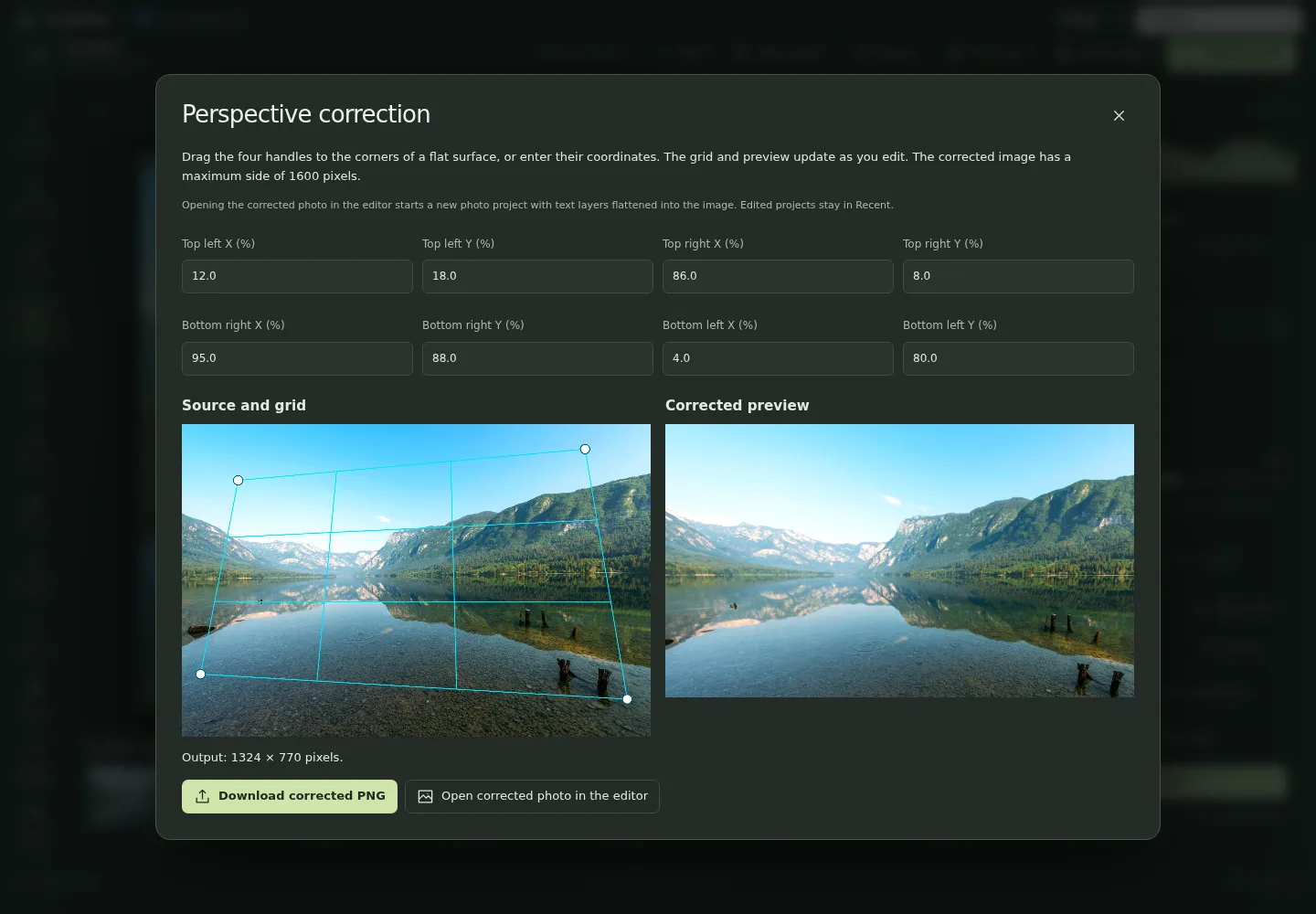
Korrigiertes PNG herunterladen speichert das Ergebnis. Korrigiertes Foto im Editor öffnen startet damit ein neues Fotoprojekt, das direkt für „Entwickeln“, Tone Lab und Text bereitsteht. Ein bearbeitetes Projekt, an dem du gerade gearbeitet hast, bleibt unter „Zuletzt verwendet“ erhalten. Die Korrektur verwendet die aktuelle Bearbeitung mit zusammengeführten Textebenen, und das Ergebnis ist an seiner längsten Seite höchstens 1600 Pixel groß. Sie bildet eine ebene Fläche auf ein Rechteck ab. Wenn Linien durch das Objektiv gekrümmt sind, verwende zuerst die Objektivkorrektur im selben Bereich (siehe das Tutorial zur Objektivkorrektur).
Textebene hinzufügen
Wähle „Text“ (oder drücke T) und dann „Textebene hinzufügen“. Bearbeite den Text im Eigenschaftenbereich. Mit Enter beginnst du eine neue Zeile. Die Größe ist ein Prozentwert der Bildhöhe. Klicke auf einen beliebigen Text im Foto, um ihn auszuwählen, und ziehe ihn dann an die gewünschte Stelle. Alternativ verwendest du die Positionsregler und die Pfeiltasten. Halte dabei die Umschalttaste gedrückt, um den Text in größeren Schritten zu verschieben.
Text gestalten
Wähle einen von sechs Schriftstilen (serifenlos, mit Serifen, Monospace, abgerundet, Display oder Schreibschrift), eine Schriftstärke, Kursiv sowie linksbündige, zentrierte oder rechtsbündige Ausrichtung. „Drehung“ neigt den Text. Unter „Kontur, Schatten & Hintergrund“ kannst du eine Kontur in beliebiger Farbe hinzufügen, den weichen Schatten anpassen oder einen abgerundeten Kasten hinter den Text legen. Das hilft, Bildunterschriften über unruhigen Bildbereichen lesbar zu halten. Eine weiße Signatur mit dünner dunkler Kontur und geringer Deckkraft ergibt ein dezentes Wasserzeichen.
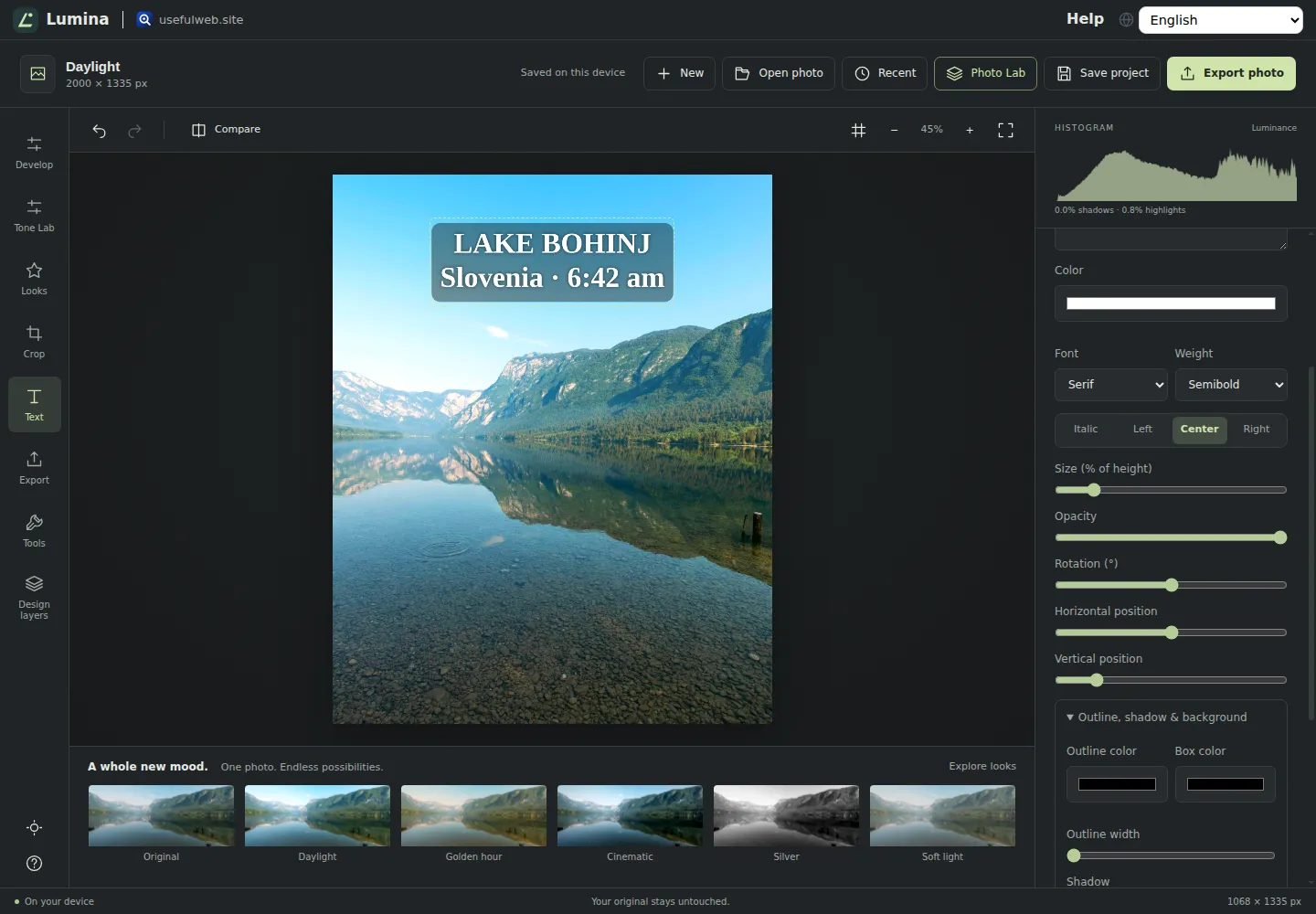
Du kannst jede Textebene duplizieren, ausblenden, nach vorne oder hinten verschieben oder löschen. Kopieren und Einfügen funktionieren mit Lumina-Textebenen. Es werden bis zu 24 Textebenen unterstützt. Die Schriften stammen von deinem Gerät, daher kann das Erscheinungsbild je nach System leicht abweichen.
Raster verwenden
„Raster“ blendet Drittellinien über dem Foto ein. Außerdem rasten gezogene Textpositionen damit in Schritten von fünf Prozent ein. Drücke G, um es ein- oder auszuschalten. Raster und Vergleichsüberlagerungen sind nie in deinem exportierten Bild enthalten.
Ausgabe planen
„Exportieren“ zeigt die aktuellen Abmessungen des Zuschnitts und die entsprechende Druckgröße bei 300 PPI. „Drucken“ öffnet ein Bild in voller Auflösung, das du an den Druckdialog deines Browsers senden oder als PDF speichern kannst.
Der separate Print Size Planner akzeptiert beliebige Pixelmaße und PPI-Werte. Der Crop & Resize Planner berechnet Maße zum Einpassen oder Füllen, ohne dass du eine Datei brauchst. Palette & Text Contrast prüft schwarzen und weißen Text vor einzelnen sRGB-Farben. Eine einzelne Farbprobe garantiert nicht, dass Text über einem ganzen Foto lesbar ist.
Verwandte Werkzeuge
Der Bereich „Werkzeuge“ verlinkt auf Komprimierung, klassisches Hochskalieren, Stapelverarbeitung für Größenänderung und Wasserzeichen, Metadatenprüfung sowie HEIC/RAW-Konvertierung. Das sind eigenständige Werkzeuge. Lies ihre Hinweise zum Hochladen und zur Verarbeitung, bevor du Dateien sendest.
Bereit zum Ausprobieren?