 사진 편집기와 이미지 도구 모음

본 그대로를 살려 내세요. 무료 사진 스튜디오.
사진과 디자인을 편집해요: 빛과 색을 현상하고, 자르고 수평을 맞추고, 텍스트를 추가하고, 레이어 디자인을 만들고, 콜라주와 일괄 내보내기를 만들고, 천체 사진 프레임을 스태킹해요.
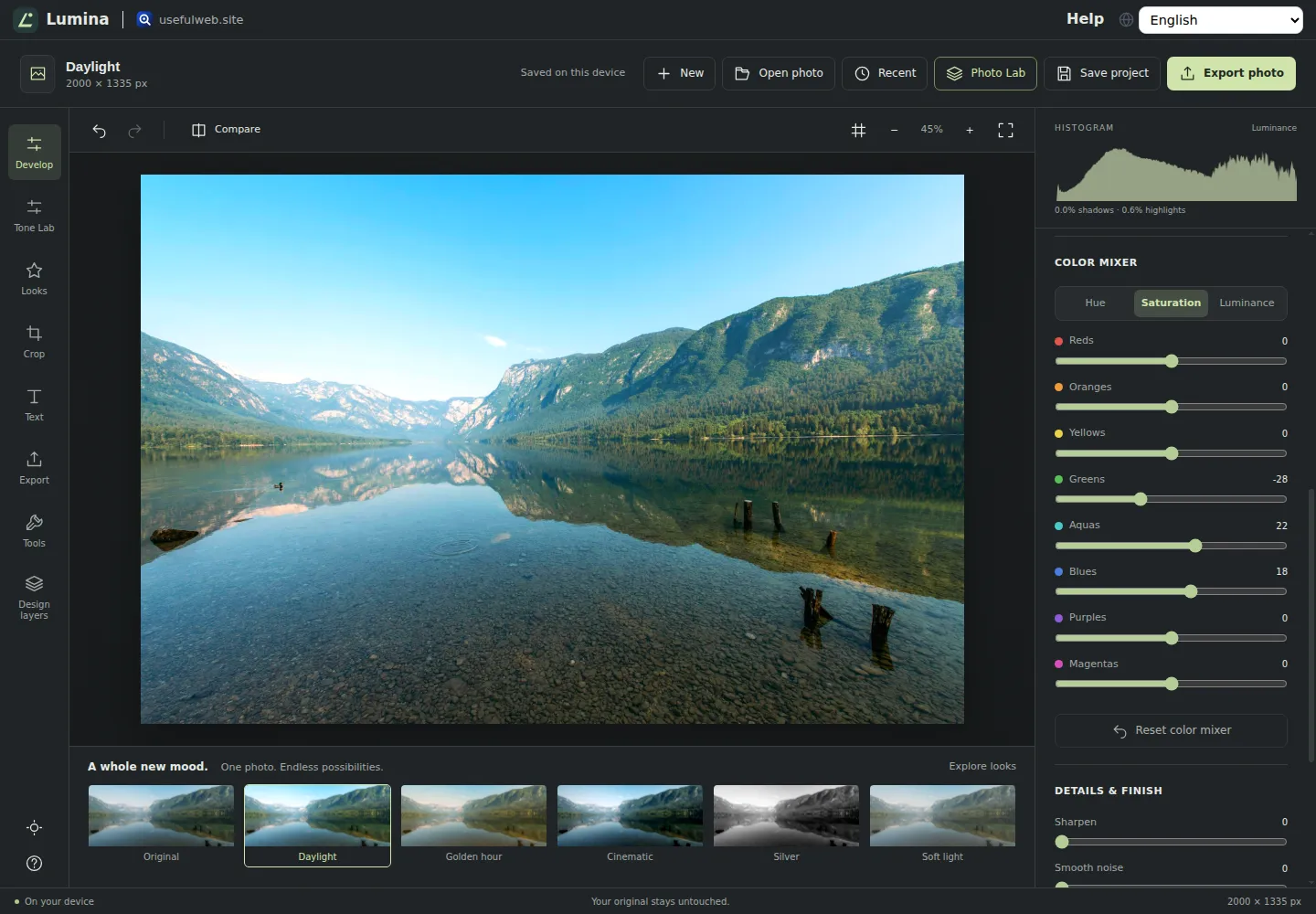
스크린샷
- 빛, 색, 더 나은 구도에 집중하는 작업 공간
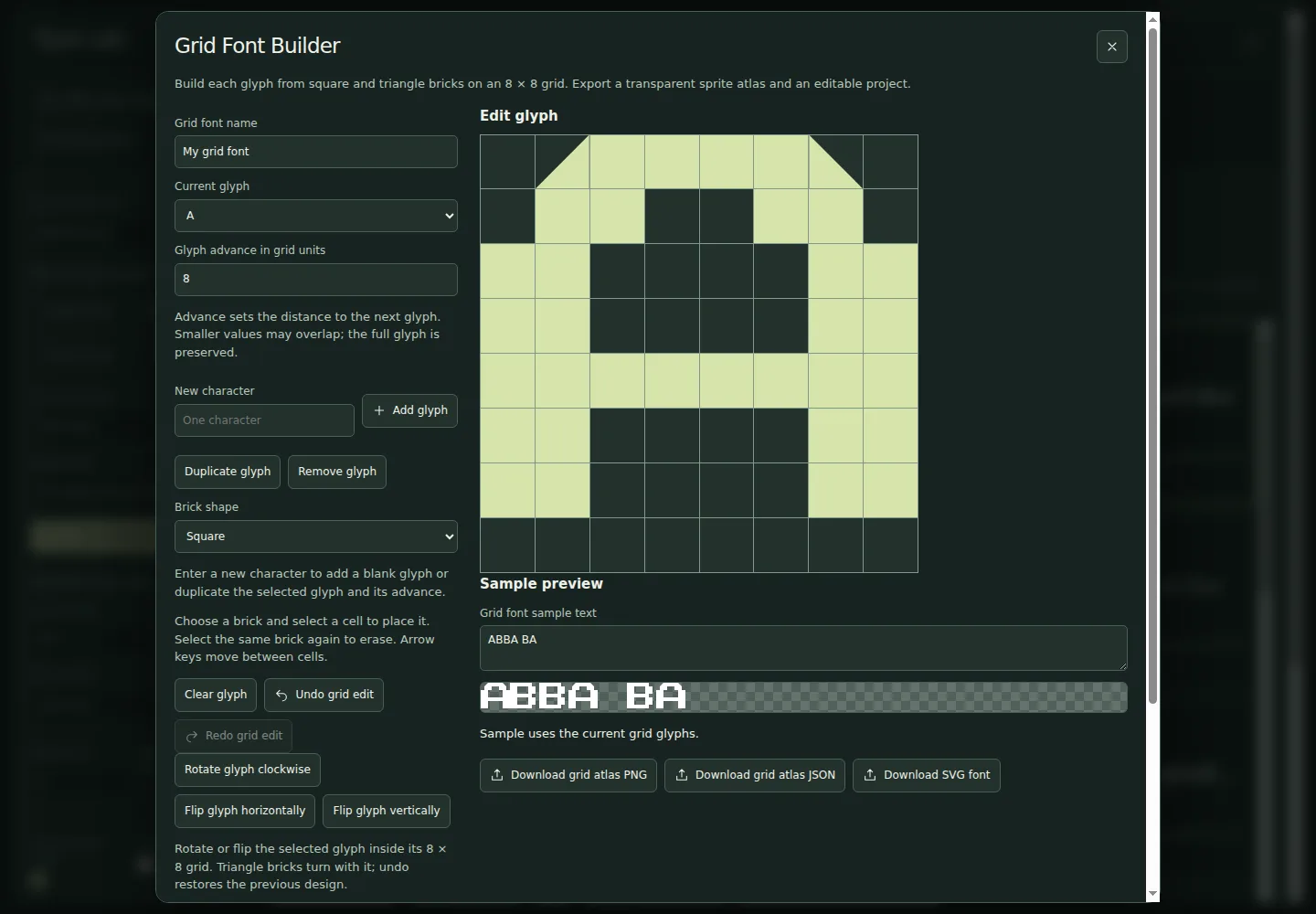 글자마다 간격을 지정해 벽돌 글리프를 만들고 스프라이트 아틀라스나 SVG 글꼴로 내보내기
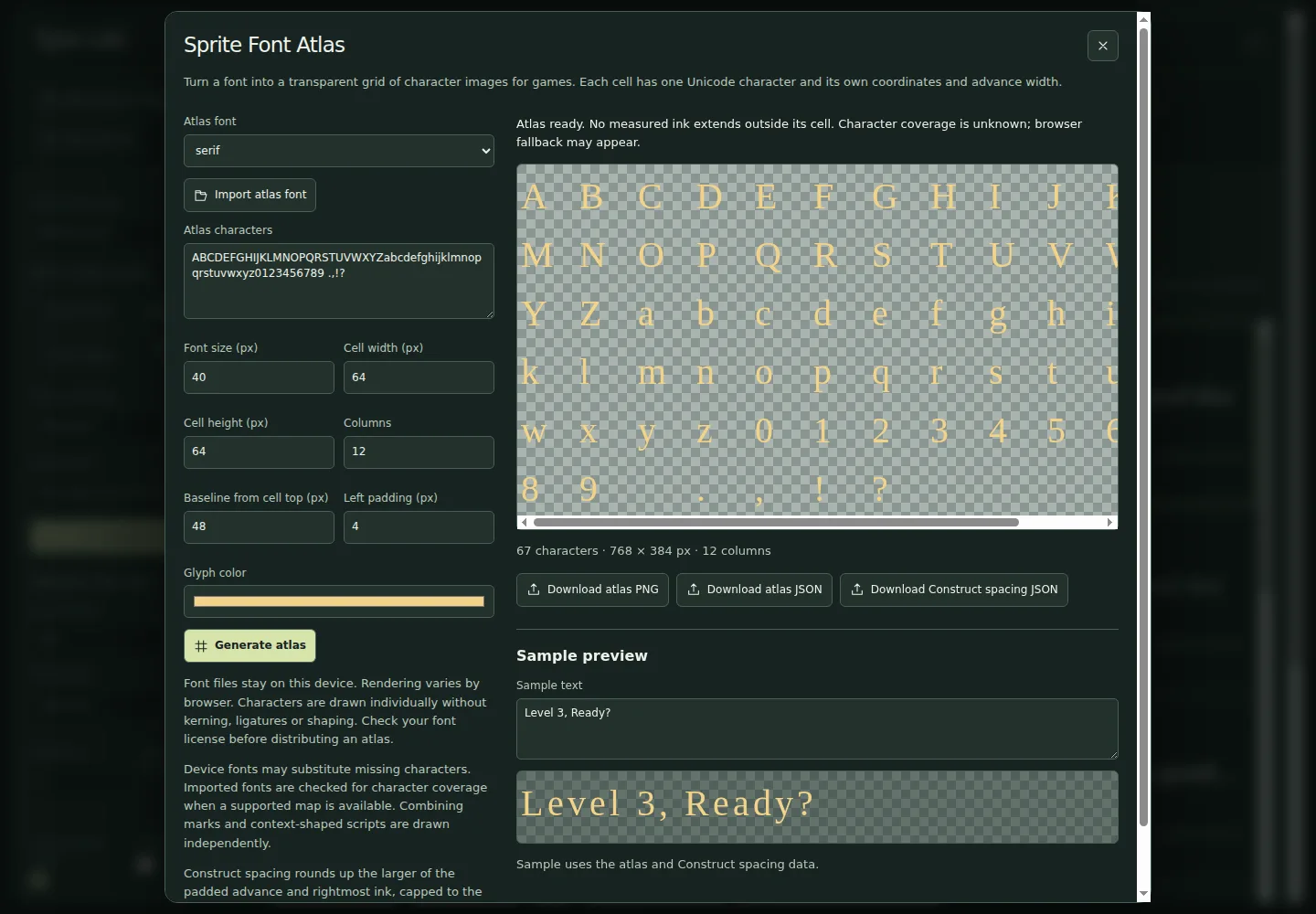 글꼴을 간격 데이터가 포함된 게임용 스프라이트 아틀라스로 변환
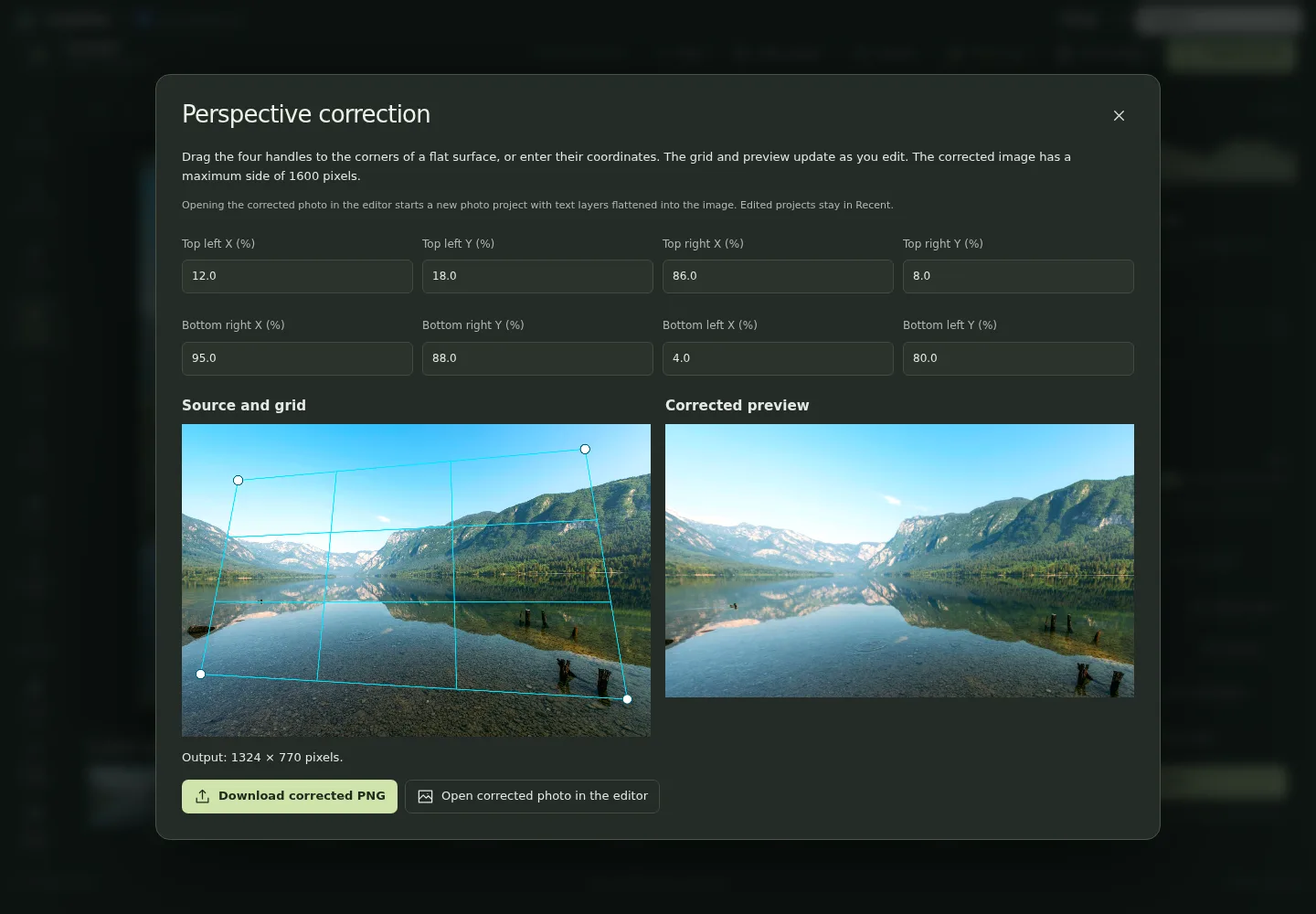 네 모서리로 촬영한 면을 반듯하게 펴기
 셰이드와 틴트 램프를 섞고 CSS 그라디언트 복사
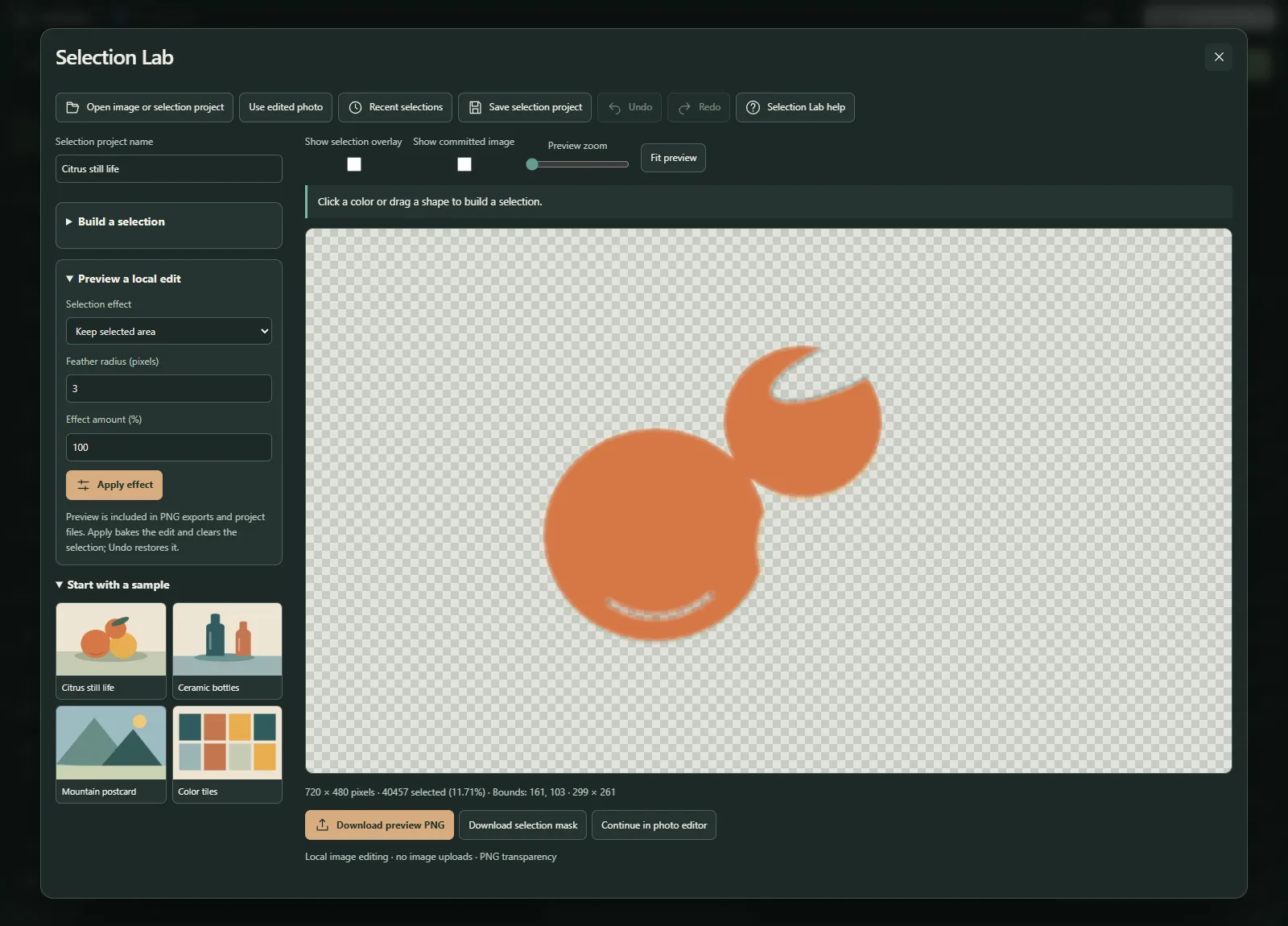 색상 선택, 부분 편집 미리 보기, 투명 오려내기 내보내기
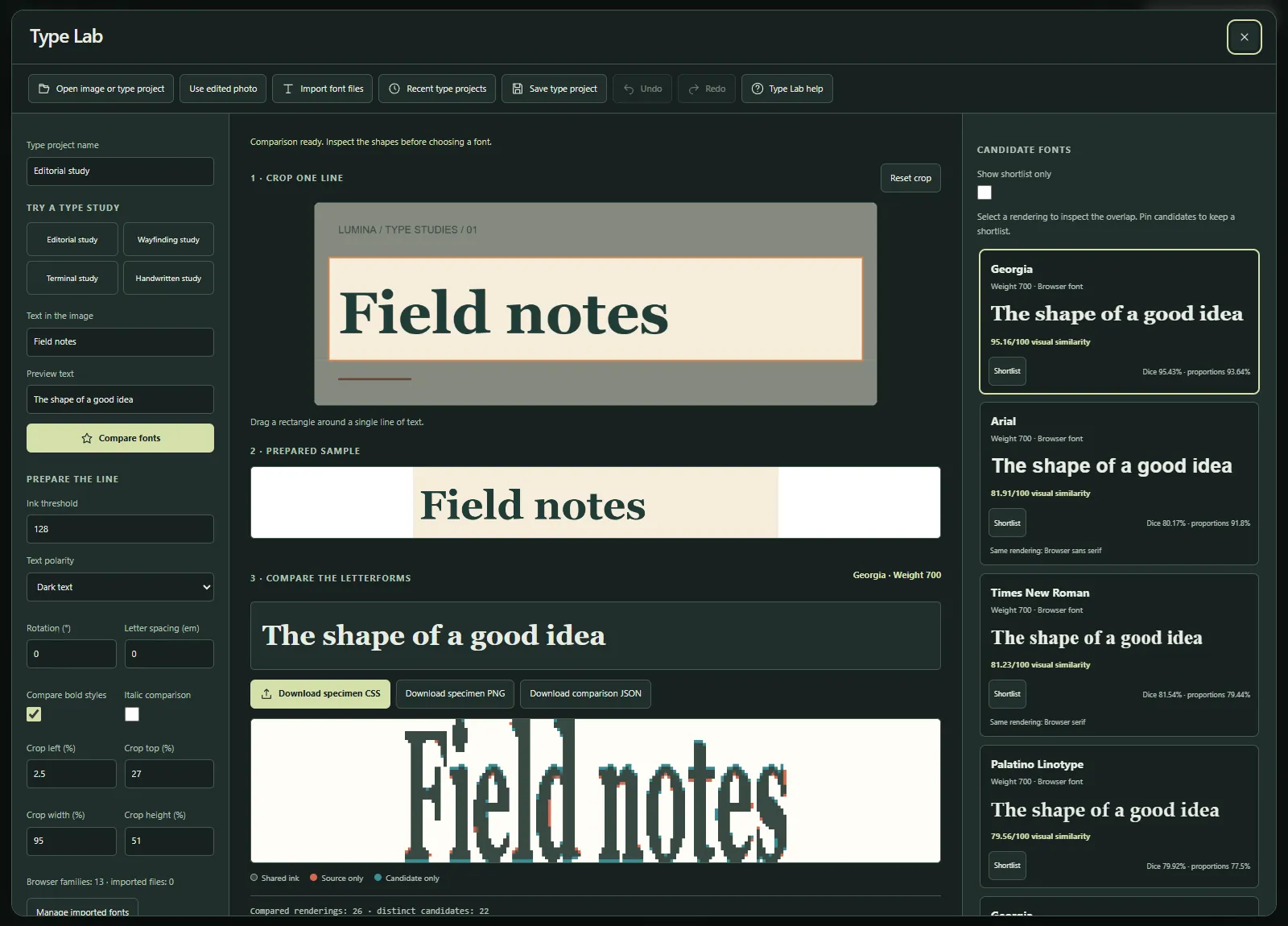 레터링 비교, 글꼴 검사, 후보 목록 만들기
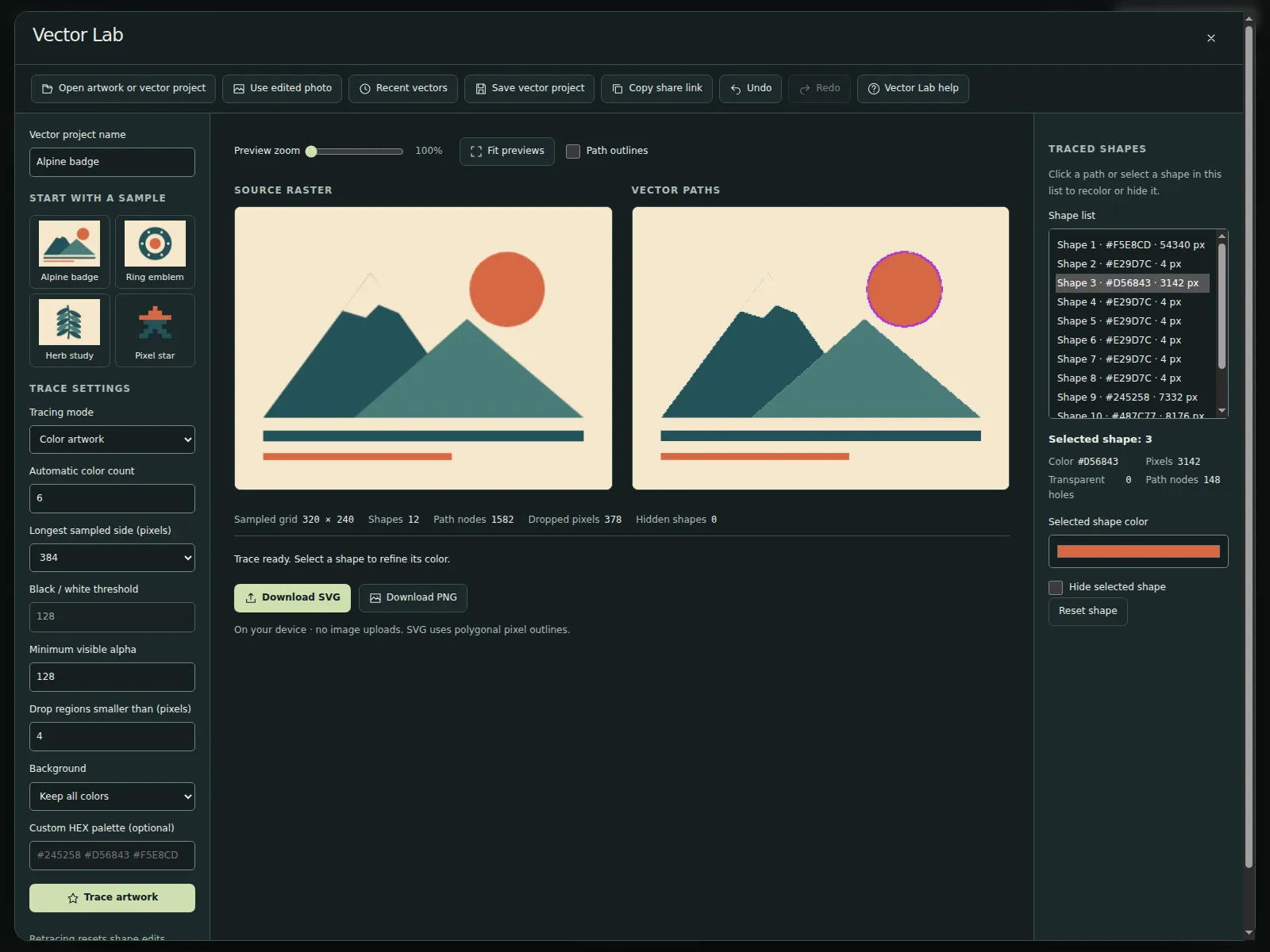 평면 아트워크를 편집 가능한 벡터 패스로 바꾸기
 색상 이야기를 만들고 모든 조합이 어떻게 읽히는지 확인하세요
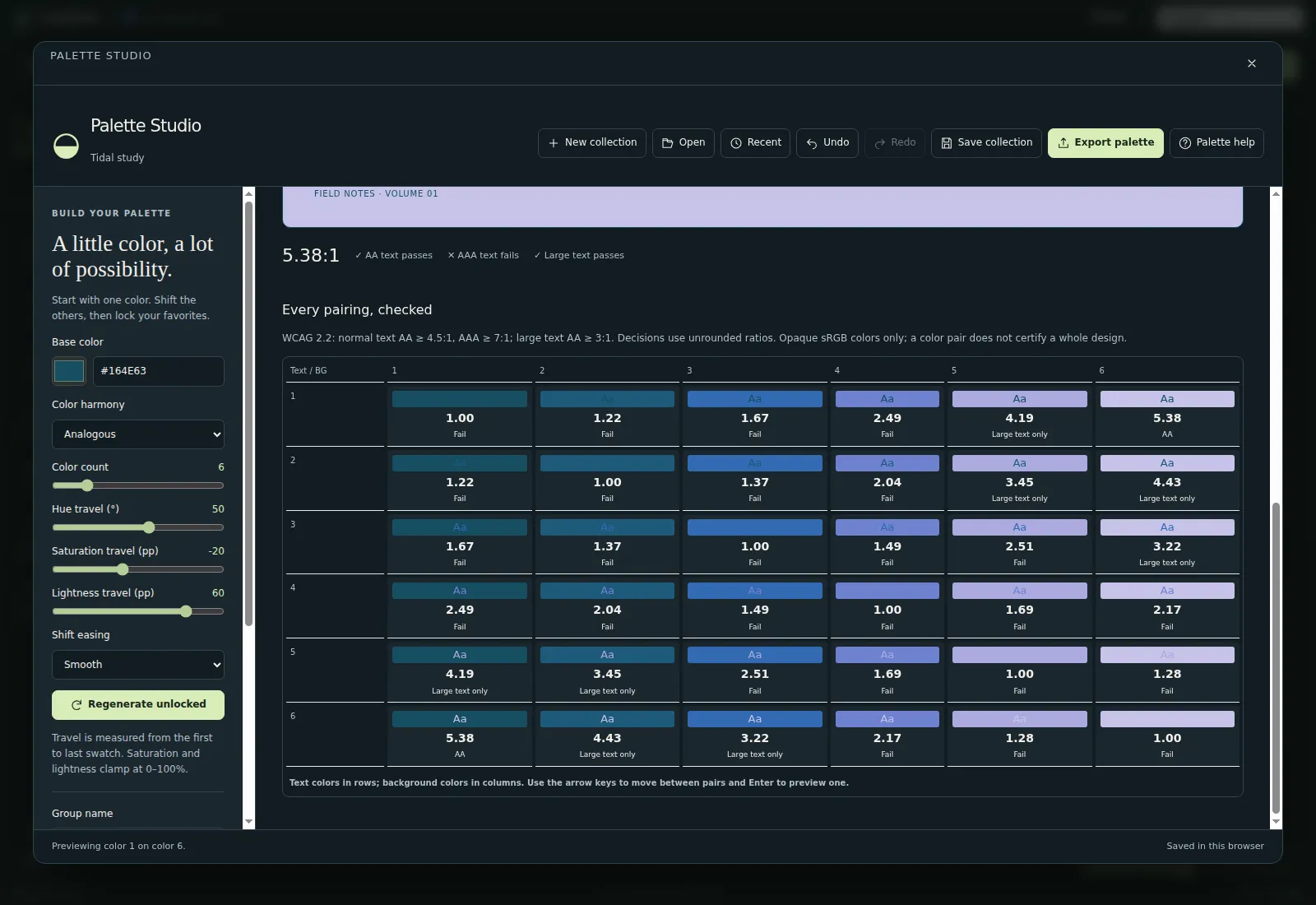 정확한 대비 기준으로 색상 쌍 비교
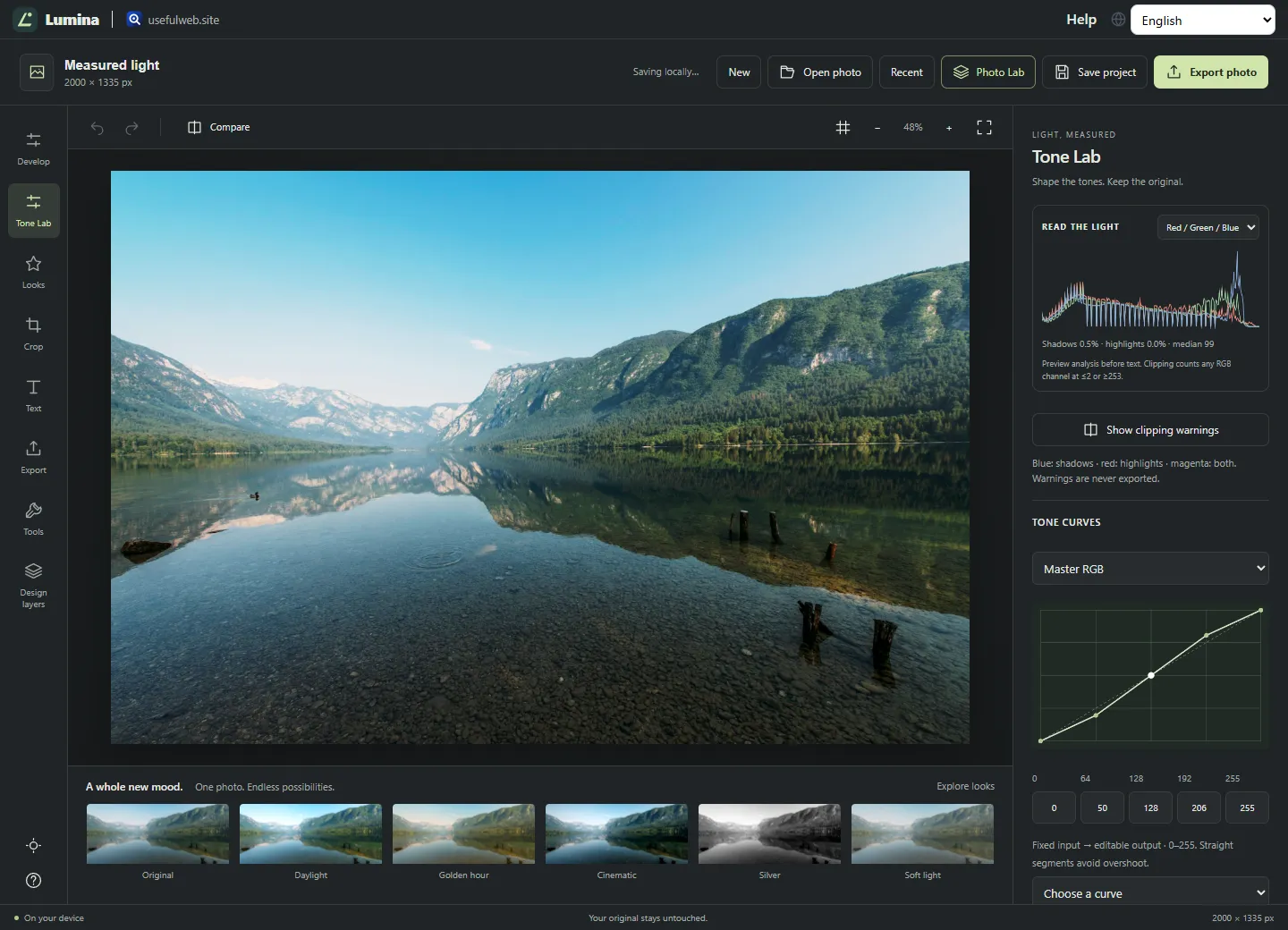 빛을 측정하고, 곡선을 다듬고, 다시 쓸 수 있는 처리 프로필을 저장하세요
 사진 위에서 바로 자르고, 빈 모서리 없이 수평선을 바로잡아요
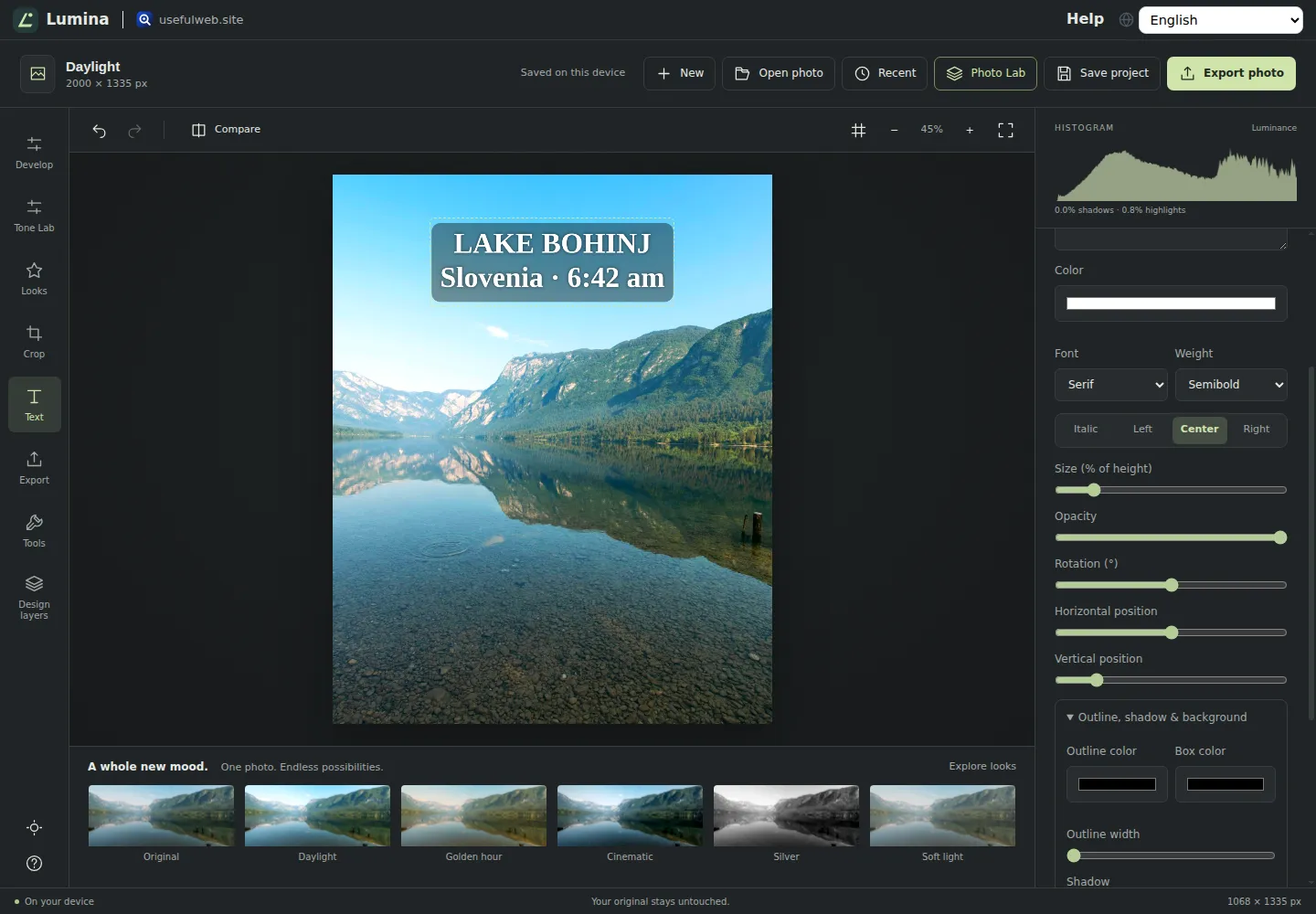 스타일을 입힌 여러 줄 캡션과 워터마크를 편집 가능하게 유지
 사진 모음을 콜라주, 밀착 인화 시트, 애니메이션, 일괄 내보내기로
 이미지, 글자, 도형이 편집 가능한 구성 하나로 모여요
기능
Lumina는 편집 가능한 프로젝트, 브라우저 로컬 자동 저장, 사진 프로젝트용 Google Drive 저장(선택 사항)을 갖춘 무료 사진·디자인 스튜디오예요. 빛과 색을 현상하고, 자르고 수평을 맞추고, 스타일을 입힌 텍스트를 추가하고, 톤 실험실에서 곡선, 화이트 밸런스, 재사용 가능한 처리 프로필을 사용하세요. 사진 실험실은 콜라주, 밀착 인화지, 애니메이션 GIF, 일괄 내보내기를 만들고 브라케팅 노출이나 초점 스택을 사진 한 장으로 블렌드해요. 디자인 레이어는 이미지, 텍스트, 도형을 변형, 블렌드 모드, 되돌릴 수 있는 마스크, 마스크 가능한 조정 레이어로 합성해요. 천체 실험실은 천체 사진 프레임을 보정하고 정렬하고 스태킹해 선형 FITS로 만들고, 선택 실험실은 색상 영역과 기하학적 선택을 편집해요. 팔레트 스튜디오는 색 조화를 만들고, 벡터 실험실은 래스터 아트워크를 SVG 경로로 추적하며, 타입 실험실은 이미지 속 글자를 브라우저 글꼴이나 내 TTF/OTF 파일과 비교하고 글자 간격을 편집할 수 있는 그리드 글꼴을 만들어요.
나만의 빛 찾기
노출, 대비, 하이라이트, 그림자로 사진의 균형을 잡아요. 휘도 및 RGB 히스토그램, 레벨, 감마, 편집 가능한 5점 톤 커브, 필름 네거티브 변환, 선명화, 부드럽게, 비네팅도 있어요. 로컬 조정은 이 중 9가지 컨트롤을 최대 8개 영역에 다시 적용하고, 영역은 그라데이션, 타원, 브러시 스트로크, 휘도 및 색상 범위로 골라요. 스팟 복구와 복제 도장은 먼지와 거슬리는 요소를 편집 가능한 스트로크로 지워요.
의도를 담은 색
색온도, 색조, 채도, 활기로 분위기를 정해요. 8밴드 HSL 색상 믹서로 빨강, 초록, 파랑 등의 색조, 채도, 휘도를 옮길 수 있어요. 화이트 밸런스는 중성 영역을 샘플링해 맞추세요.
Vector Lab
로고, 아이콘, 평면 아트워크를 실제 SVG 패스로 트레이스하세요. 색상과 샘플링을 조절하고, 구멍을 유지하고, 도형을 다시 칠하거나 숨기고, 편집 가능한 프로젝트를 보관할 수 있어요.
더 강한 구도
사진 위에서 바로 자르기 상자를 드래그하세요. 자유롭게 또는 11가지 화면비로 고정할 수 있어요. 빈 코너 없이 수평선을 ±45°까지 맞추고, 회전·뒤집기하거나, 촬영한 페이지를 원근 보정으로 반듯하게 펴세요. 렌즈 보정은 술통형·실패형 왜곡을 바로잡고, 빨강·파랑 색수차를 줄이고, 어두운 코너를 고르게 해 주며, 프리셋으로 저장할 수 있어요.
천체 실험실
밤하늘 노출 스태킹: FITS, TIFF, PNG 프레임, 다크, 플랫, 바이어스, 디베이어링, FWHM 측정을 포함한 별 감지, 삼각형 매칭 정렬, 시그마 클리핑 스태킹, 선형 32비트 FITS 내보내기.
흔적을 남기세요
글꼴 스타일 6가지, 굵기, 기울임, 정렬, 회전, 외곽선, 그림자, 배경 상자를 갖춘 여러 줄 텍스트 레이어. 사진 위 텍스트를 클릭해 선택하고 끌어서 배치하세요.
차이 확인하기
원본과 편집한 사진 사이를 밀어서 비교하고, 클리핑을 확인하고, 100%나 Ctrl+휠로 확대하고, 끌어서 이동하세요. 실행 취소와 다시 실행은 50단계예요.
원본은 그대로, 편집은 공유
프로젝트는 자동 저장되고, 다시 열면 작업하던 곳에서 이어져요. 편집 가능한 프로젝트 파일을 기기, Google Drive 또는 실시간 업데이트, 역할, 댓글을 지원하는 공유 팀 작업 영역에 저장하세요. 사진 사이에 설정을 복사하거나 처리 프로필로 저장할 수도 있어요.
어디서든 준비 완료
JPEG, PNG, WebP를 원본 크기, 소셜, 웹 또는 사용자 지정 크기와 품질로 내보내거나, 이미지를 클립보드에 복사하거나, 브라우저로 인쇄하세요.
팔레트 스튜디오 및 색상 아틀라스
HSL·OKLCH 팔레트를 만들고 색상을 고정·정렬·매칭하며, 모든 CSS 색상을 색역 매핑과 CIEDE2000으로 Lab, OKLCH, Display P3에서 살펴보고, 색각 혼동을 확인하고, 읽기 쉬운 텍스트 색상을 찾고, 팔레트를 17가지 벽지 대칭으로 타일링해요.
Photo Lab: 함께하면 더 좋아요
사진을 콜라주와 밀착 인화지로 배열하고, 가로나 세로로 이어 붙이거나, 순서를 정한 사진 세트를 프레임 시간과 반복을 설정한 애니메이션 GIF로 만들어요. 노출을 달리한 브라케팅 사진은 노출 합성으로, 가까이와 멀리 초점을 맞춘 사진은 하나의 선명한 초점 스택으로 블렌드하며, 정렬은 자동이에요. 순서, 간격, 맞춤, 캡션을 조절하고 편집 가능한 사진 실험실 프로젝트로 저장하세요.
룩 하나로 컬렉션 전체를
룩과 텍스트 레이어를 저장하고, 사진마다 적용 여부를 고르고, 사진 세트의 크기를 조정하고 변환하거나, 이미지 하나를 번호가 붙은 타일로 나눠요. 크기와 설정을 검토한 다음 ZIP 하나로 다운로드하세요.
카메라 및 광학
사진의 EXIF 초점 거리, 조리개, 센서 크기를 읽어 피사계 심도, 과초점 거리, 화각을 확인하세요. 크롭 팩터 환산값으로 센서를 비교하고, ND 필터를 변환하고, 별이 선명하게 찍히는 최장 노출 시간을 찾아보세요.
레이어와 노드 합성
디자인 레이어는 블렌드와 마스크로 이미지, 텍스트, 도형을 배치하고, 아래에 있는 모든 것의 색을 바꾸는 조정 레이어도 제공해요. 컴포지터는 노드를 연결해요. 크로마·루마·차이 키, .cube LUT, 곡선, 마스크, Porter–Duff 병합을 쓸 수 있어요.
Type Lab & Glyph Lab
레터링을 비교하고, TTF와 가변 TTF용으로 커닝과 Light/Bold 마스터를 넣어 윤곽을 그리고, 손글씨나 픽셀 격자를 글꼴로 만들고, OpenType 피처를 살펴보고, WOFF 서브셋과 고정폭 글꼴을 만들어 보세요.
Selection Lab
일치하는 색상, 사각형, 타원 또는 자유형 올가미로 선택하고 결합, 확장, 축소, 테두리, 구멍 채우기를 할 수 있어요. 선택 영역에 페더를 주고, 색을 바꾸고, 오려내거나 조정한 다음 PNG와 마스크로 내보내세요.


템플릿
완성된 프로젝트로 시작해 필요에 맞게 바꾸세요.
조류 연구
Palette Studio에서 이 HSL 팔레트를 살펴본 다음, 마음에 드는 색을 이동하고 잠그세요.
과수원 노트
Palette Studio에서 이 HSL 팔레트를 살펴본 다음, 마음에 드는 색을 이동하고 잠그세요.
퇴근 후
Palette Studio에서 이 HSL 팔레트를 살펴본 다음, 마음에 드는 색을 이동하고 잠그세요.
대지와 하늘
Palette Studio에서 이 HSL 팔레트를 살펴본 다음, 마음에 드는 색을 이동하고 잠그세요.
측정한 빛
알파인 사진을 부드러운 톤 곡선으로 다듬고, 다시 쓸 수 있는 프로필을 저장하세요.
데이라이트
샘플 사진에 데이라이트 룩을 적용해 보고 나만의 스타일로 다듬어 보세요.
골든 아워
샘플 사진에 골든 아워 룩을 적용해 보고 나만의 스타일로 다듬어 보세요.
시네마틱
샘플 사진에 시네마틱 룩을 적용해 보고 나만의 스타일로 다듬어 보세요.
템플릿 9개 모두 보기
실버
샘플 사진에 실버 룩을 적용해 보고 나만의 스타일로 다듬어 보세요.
내장 도구
Lumina은(는) 아래 도구를 사용해요. 각 도구는 자체 페이지가 있고 따로 쓸 수도 있어요. 브라우저에서, JSON API로, 그리고 MCP로 사용할 수 있어요.
- 피사계 심도, 화각 및 노출 계산기 Lumina 엔진근거리·원거리 선명도 한계, 과초점 거리, 화각, 크롭 팩터, ND 필터.
- 렌즈 왜곡, 색수차 및 비네팅 보정 Lumina 엔진술통형이나 실패형 왜곡을 바로잡고, 빨강/파랑 색수차를 줄이고, 어두운 모서리를 밝히세요.
- 노출 융합 (브라케팅 사진 블렌드) Lumina 엔진어두운 노출, 보통 노출, 밝은 노출 사진을 합쳐 그림자와 밝은 부분 모두 디테일이 살아 있는 사진 한 장으로 만드세요.
- 초점 스택 (서로 다른 거리에 초점을 맞춘 사진 결합) Lumina 엔진가까운 곳과 먼 곳에 초점을 맞춘 사진들을 합쳐 전체가 선명한 사진 한 장으로 만드세요.
- 마스크를 사용한 로컬 사진 조정 (그라데이션, 방사형, 브러시, 범위) Lumina 엔진선형 그라데이션, 원형 그라데이션, 브러시, 범위 마스크로 사진의 일부를 밝게, 어둡게 하거나 색을 바꾸세요.
도구 48개 모두 보기
- 잡티 복구 및 복제 도장 Lumina 엔진자연스러운 복구나 복제 도장으로 먼지 자국과 잡티를 지우세요.
- 배경 제거기제품 사진과 로고의 단색 배경 제거(색상 기반, AI 없음) → 투명 PNG.
- SVG 반복 패턴 생성기 Lumina 엔진단순한 도형으로 이음새 없이 편집할 수 있는 SVG 패턴을 만드세요.
- 벡터 형상 생성기 Lumina 엔진편집 가능한 SVG 다각형, 별, 나선을 만드세요.
- 색상 영역 오려내기 및 마스크 Lumina 엔진색상 영역을 선택하고 투명 이미지와 마스크 내보내기
- 글꼴 파일 검사 및 글리프 커버리지 Lumina 엔진TTF 및 OTF 파일의 이름, 스타일, 메트릭과 Unicode 문자 지원을 확인하세요.
- TrueType 및 가변 글꼴 빌더 Lumina 엔진글리프 외곽선이나 그리드 폰트를 가변 굵기 폰트까지 포함한 검증된 TTF로 바꾸세요.
- 손글씨를 글꼴로 Lumina 엔진템플릿을 인쇄해 글자를 쓰고 사진을 올리면 내 손글씨가 TTF 글꼴이 돼요.
- 픽셀 & 그리드 글꼴 메이커 Lumina 엔진픽셀 글자를 #과 . 격자로 입력하면 설치할 수 있는 TTF 글꼴이 돼요. 합친 모양, 점 모양, 타일 모양으로요.
- OpenType 피처 놀이터 Lumina 엔진글꼴에 어떤 OpenType 기능과 가변 축이 있는지, 내 텍스트를 어떻게 바꾸는지 확인하세요.
- 웹폰트 서브세터(WOFF & TTF) Lumina 엔진사이트에서 쓰는 문자만 남겨 글꼴을 줄이고 CSS unicode-range와 함께 WOFF 파일을 받으세요.
- 글꼴 고정폭 변환기 Lumina 엔진비례 TrueType 글꼴을 코드, 표, 터미널용 고정폭 글꼴로 바꾸세요.
- 글자 모양 마스크 비교 Lumina 엔진두 이진 텍스트 마스크를 글자 겹침과 비율로 비교하세요.
- 래스터 아트워크를 SVG로 Lumina 엔진로고와 평면 그림을 제한된 팔레트의 실제 SVG 경로로 변환하세요.
- 이진 실루엣을 SVG로 Lumina 엔진이진 픽셀 격자를 투명한 구멍이 있는 정확한 SVG 윤곽으로 변환하세요.
- SVG 경로용 베지어 곡선 피터 Lumina 엔진들쭉날쭉하게 따낸 윤곽선이나 손으로 그린 폴리라인을 매끄러운 베지에 곡선 몇 개로 바꾸세요.
- 색상 배색 & 이동 생성기 Lumina 엔진부드러운 변화, 색상 잠금과 내보내기를 지원하는 HSL 배색을 만드세요.
- 팔레트 대비 매트릭스 Lumina 엔진팔레트의 모든 색상 조합을 WCAG 텍스트 대비 기준으로 확인하세요.
- 사진 자르기 & 크기 조정 플래너 Lumina 엔진사진 자르기와 출력 크기를 계획하세요.
- 사진 인화 크기 플래너 Lumina 엔진사진의 인쇄 크기를 계산하세요.
- 사진 팔레트 & 텍스트 대비 Lumina 엔진색상을 확인하고 읽기 쉬운 글자색을 고르세요.
- 사진 콜라주 & 이미지 합치기 Lumina 엔진사진 격자를 만들거나 이미지를 가로와 세로로 합치세요.
- 이미지 그리드 분할기 Lumina 엔진픽셀 손실 없이 사진을 번호가 있는 타일로 나누세요.
- 사진을 애니메이션 GIF로 Lumina 엔진정렬된 사진으로 움직이는 GIF를 만드세요.
- 레이어 변형 & 경계 플래너 Lumina 엔진레이어 변환, 회전한 모서리와 경계를 계산하세요.
- 레이어 블렌드 색상 믹서 Lumina 엔진두 색상의 여덟 혼합 모드와 불투명도를 미리 보세요.
- 이미지 도형 마스크 & 페더 Lumina 엔진부드러운 사각형 또는 타원 마스크로 사진을 잘라내세요.
- 사진 히스토그램 & 클리핑 분석기 Lumina 엔진사진의 RGB 히스토그램, 채널 클리핑과 명암 백분위수를 확인하세요.
- 사진 톤 커브 & 프로필 처리기 Lumina 엔진레벨, RGB 곡선과 화이트 밸런스를 적용하거나 Lumina 프로필을 재사용하세요.
- FITS 헤더 및 이미지 검사기 Lumina 엔진FITS 헤더를 읽고 BITPIX, 스케일링, 베이어 키워드를 확인한 뒤 이미지를 미리 보세요.
- 별 탐지기 & FWHM 계량기 Lumina 엔진천체 이미지에서 별을 찾아 중심점, FWHM, HFR, 원형도를 측정하세요.
- 천체 이미지 스태커(정렬 및 스택) Lumina 엔진시그마 클리핑으로 천체 프레임을 보정, 정렬, 스태킹하고 32비트 FITS를 다운로드하세요.
- 이미지와 짧은 클립용 노드 합성기 Lumina 엔진이미지나 짧은 클립에 키잉, 색 보정, LUT, 마스크, 병합을 담은 노드 그래프를 실행하세요.
- 사진에 .cube LUT 적용 Lumina 엔진1D 또는 3D .cube LUT로 사면체 또는 삼선형 보간을 써서 원하는 강도로 사진을 보정하세요.
- 크로마 키: 그린 스크린을 투명 PNG로 Lumina 엔진그린 스크린이나 블루 스크린을 키잉해 스필을 억제한 투명 PNG로 만드세요.
- 색상 변환 및 색역 매핑 도구 (OKLCH, Lab, P3) Lumina 엔진모든 CSS 색상을 HEX, RGB, HSL, Lab, LCH, OKLab, OKLCH, Display P3로 변환하세요.
- Delta E 색차 계산기 (CIEDE2000) Lumina 엔진CIEDE2000, CIE94, CIE76, OKLab으로 색차를 측정하고 허용 오차로 합격/불합격을 판정하세요.
- OKLCH 팔레트 및 색조 단계 생성기 Lumina 엔진OKLCH로 지각적으로 고른 명도 단계와 색상 조화를 만들고 CSS용으로 색역 매핑하세요.
- 색각 이상 팔레트 시뮬레이터 Lumina 엔진팔레트로 제1·제2·제3색각 이상을 시뮬레이션하고 서로 헷갈리게 되는 색을 찾으세요.
- 벽지 그룹 패턴 메이커 (17가지 대칭) Lumina 엔진모티프 하나를 17가지 벽지 대칭군 중 하나로 타일링해 이음새 없는 SVG와 CSS를 만드세요.
- 지각 그라데이션 생성기 (OKLCH, OKLab, CSS) Lumina 엔진OKLab이나 OKLCH로 부드러운 다중 정지점 CSS 그라디언트를 만들고, 모든 브라우저용 대체 코드도 받으세요.
- 대비 교정기: 가장 가까운 접근 가능한 색상 Lumina 엔진WCAG 3:1, 4.5:1 또는 7:1 대비를 충족하는 가장 가까운 색을 찾고 팔레트도 고쳐 보세요.
- 이미지 팔레트 추출기 (k-means, median cut) Lumina 엔진OKLab k-평균, 메디안 컷 또는 히스토그램으로 사진에서 2–32색 팔레트를 뽑아내세요.
AI 에이전트용
Lumina는 결정론적 엔진으로 동작해요. 같은 기능이 JSON API와 MCP를 갖춘 도구로도 제공되므로, 스크립트와 AI 에이전트는 앱이 보여 주는 것과 정확히 같은 결과를 얻어요.
- 피사계 심도, 화각 및 노출 계산기 – 근거리·원거리 선명도 한계, 과초점 거리, 화각, 크롭 팩터, ND 필터.
도구 페이지 ·POST https://lumina.usefulweb.site/api/v1/tools/lumina-depth-of-field/calculate· MCPlumina_depth_of_field - 렌즈 왜곡, 색수차 및 비네팅 보정 – 술통형이나 실패형 왜곡을 바로잡고, 빨강/파랑 색수차를 줄이고, 어두운 모서리를 밝히세요.
도구 페이지 ·POST https://lumina.usefulweb.site/api/v1/tools/lumina-lens-correct/calculate· MCPlumina_lens_correct - 노출 융합 (브라케팅 사진 블렌드) – 어두운 노출, 보통 노출, 밝은 노출 사진을 합쳐 그림자와 밝은 부분 모두 디테일이 살아 있는 사진 한 장으로 만드세요.
도구 페이지 ·POST https://lumina.usefulweb.site/api/v1/tools/lumina-exposure-fusion/calculate· MCPlumina_exposure_fusion - 초점 스택 (서로 다른 거리에 초점을 맞춘 사진 결합) – 가까운 곳과 먼 곳에 초점을 맞춘 사진들을 합쳐 전체가 선명한 사진 한 장으로 만드세요.
도구 페이지 ·POST https://lumina.usefulweb.site/api/v1/tools/lumina-focus-stack/calculate· MCPlumina_focus_stack - 마스크를 사용한 로컬 사진 조정 (그라데이션, 방사형, 브러시, 범위) – 선형 그라데이션, 원형 그라데이션, 브러시, 범위 마스크로 사진의 일부를 밝게, 어둡게 하거나 색을 바꾸세요.
도구 페이지 ·POST https://lumina.usefulweb.site/api/v1/tools/lumina-local-adjust/calculate· MCPlumina_local_adjust
- MCP 엔드포인트(Streamable HTTP):
https://lumina.usefulweb.site/mcp - 프로젝트 파일 형식(JSON Schema): https://lumina.usefulweb.site/project.schema.json
- OpenAPI 설명: /openapi.json · llms.txt · API 및 MCP
API로 프로젝트를 만든 다음 https://lumina.usefulweb.site/app#project=<base64url JSON> 링크로 앱에서 여세요.
가져오기 및 내보내기
가져오기
- 글꼴 프로젝트 (.lumina-font.json)
- 그리드 글꼴 프로젝트 (.lumina-grid-font.json)
- 선택 영역 프로젝트 (.lumina-selection.json)
- 유형 프로젝트 (.lumina-type.json)
- TTF 및 OTF 글꼴 파일 (TrueType 윤곽선은 Font Foundry에서 편집 가능, WOFF 1.0은 검사용)
- 벡터 프로젝트 (.lumina-vector.json)
- 팔레트 컬렉션 (.lumina-palette.json)
- 색상 그리드 프로젝트 (.lumina-grid.json)
- HEX, CSS 변수, GIMP GPL, JASC-PAL 및 SVG 팔레트
- 가공 프로필 (.lumina-profile.json)
- JPEG
- PNG
- WebP
- GIF (첫 프레임)
- BMP
- AVIF (브라우저 지원 필요)
- FITS 이미지 (.fits, .fit, .fts, .fits.gz; BITPIX 8~−64)
- 비압축 8비트 및 16비트 TIFF
- 16비트 PNG
- Lumina 프로젝트 (.lumina.json)
- 사진 실험실 프로젝트 (.lumina-lab.json)
- 디자인 프로젝트 (.lumina-design.json)
내보내기
- 천체 스택 FITS (32비트 부동소수점, 선형) 및 제외 맵 FITS
- 스트레치된 16비트 PNG 및 TIFF
- 별 목록 CSV 및 스태킹 보고서 JSON
- 스프라이트 글꼴 아틀라스 PNG, 레이아웃 JSON 및 Construct 간격 JSON
- 그리드 글꼴 아틀라스 PNG, JSON, SVG 글꼴 및 프로젝트 (.lumina-grid-font.json)
- 정적 또는 가변(fvar/gvar/STAT/HVAR) TrueType 글꼴(.ttf) 및 글꼴 프로젝트(.lumina-font.json)
- CSS 그라데이션
- 원근 보정된 PNG
- 선택 영역 프로젝트 (.lumina-selection.json)
- 선택 영역 PNG 및 회색조 마스크
- 유형 프로젝트 (.lumina-type.json)
- 견본 PNG 및 CSS
- 타이포그래피 비교 및 글꼴 검사 JSON
- SVG 경로
- PNG 벡터 미리보기
- 벡터 프로젝트 (.lumina-vector.json)
- 팔레트 컬렉션 (.lumina-palette.json)
- HEX, CSS 변수, GPL, JASC-PAL 및 SVG 팔레트
- PNG 팔레트 시트
- 색상 그리드 그라데이션 PNG 및 프로젝트 (.lumina-grid.json)
- 가공 프로필 (.lumina-profile.json)
- JPEG
- PNG
- WebP
- 애니메이션 GIF
- 일괄 처리 이미지 또는 타일 ZIP
- Lumina 프로젝트 (.lumina.json)
- 사진 실험실 프로젝트 (.lumina-lab.json)
- 디자인 프로젝트 (.lumina-design.json)
- 브라우저 인쇄를 통한 인쇄 / PDF
키보드 단축키
| 키 | 조치 |
|---|---|
| Ctrl + S | 편집 가능한 프로젝트 저장 |
| Ctrl + O | 사진 또는 프로젝트 열기 |
| Ctrl + Z | 실행 취소 |
| Ctrl + Shift + Z | 다시 실행 |
| Ctrl + Shift + C / Ctrl + Shift + V | 현상, Tone Lab, 색상 믹서 설정 복사 / 붙여넣기 |
| Ctrl + C / Ctrl + V / Ctrl + D | 텍스트 레이어 복사 / 붙여넣기 / 복제 |
| Delete | 선택한 텍스트 레이어 삭제 |
| Arrow keys | 선택한 텍스트 레이어 살짝 이동 (Shift: 더 멀리) |
| C | 자르기 및 수평 맞추기 모드 |
| Enter / Esc | 자르기 완료 |
| T | 텍스트 레이어 |
| F / 0 | 사진 맞추기 |
단축키 18개 모두 보기
| 키 | 조치 |
|---|---|
| 1 | 100%로 확대 |
| + / - | 확대 / 축소 |
| Ctrl + wheel | 캔버스에서 확대/축소 |
| G | 격자와 스냅 |
| B | 원본과 편집한 사진 비교 |
| ? | 도움말과 단축키 |
자주 묻는 질문
팀과 함께 사진을 편집할 수 있나요?
예. 패스키나 Google로 로그인한 다음 작업 영역 → 작업 영역에 저장을 선택하세요. 권한이 있는 팀원은 작업 영역이나 공유 링크로 열어서, 서로 저장한 편집을 실시간으로 보고 사진이나 텍스트 레이어에 댓글을 달 수 있어요. 보기 권한만 있는 사람은 읽기 전용 사본을 받아요. 사진은 작업 영역 첨부 파일로 저장돼요(10 MB가 넘는 사진은 고화질 JPEG 사본으로). 로그아웃 상태에서는 Lumina가 기기에만 저장돼요. Vector Lab이나 Palette Studio 같은 스튜디오는 자체 로컬 파일을 따로 유지해요.
Lumina로 OKLCH 색상을 변환하고 팔레트의 색각 이상 대응을 확인할 수 있나요?
네. 팔레트 스튜디오 → 색상 아틀라스는 모든 CSS 색상을 HEX, RGB, HSL, Lab, LCH, OKLab, OKLCH, Display P3로 보여 주고, 색역 밖 색상을 CSS Color 4 방식으로 매핑하며, 가장 가까운 CSS 이름 색상을 나열해요. 색각 미리 보기는 제1·제2·제3색각 이상을 10%부터 100%까지 시뮬레이션하고 CIEDE2000 임계값보다 낮은 쌍을 나열해요. 같은 엔진이 lumina-color-converter, lumina-color-difference, lumina-oklch-palette, lumina-cvd-simulator, lumina-wallpaper-pattern 도구에서도 실행돼요.
선택 영역과 부분 편집은 어떻게 작동하나요?
툴바나 도구 패널에서 선택 실험실을 여세요. 마술봉으로 색상을 클릭해 인접한 픽셀이나 일치하는 모든 픽셀을 선택하거나, 사각형 또는 타원을 드래그하세요. 자유형 올가미를 그리거나 점을 백분율로 입력할 수도 있어요. 선택 영역을 교체, 추가, 빼기, 교차하고, 확장, 축소, 테두리를 적용하고, 닫힌 구멍을 채우고, 반전하고 페더를 줄 수 있어요. 채우기, 투명 오려내기, 지우기, 노출, 채도를 미리 볼 수 있어요. 적용하면 편집이 확정되고, 실행 취소로 되돌릴 수 있어요. 미리 보기 PNG나 회색조 마스크를 내보내거나, 사진 편집기에서 계속 작업하거나, .lumina-selection.json 파일로 저장하세요. 프로젝트에는 대기 중인 미리 보기 설정이 포함되며 로컬에 자동 저장돼요. 스키마는 /static/apps/lumina/selection.schema.json이에요.
Type Lab은 모든 글꼴을 알아내나요?
Type Lab은 잘라 낸 텍스트 한 줄을 일반 브라우저 글꼴 렌더링 및 직접 가져온 TTF/OTF 파일 최대 4개와 비교해요. 보이는 텍스트는 직접 입력하세요. 유사도 점수는 잉크 겹침과 비율을 합친 값이며 동일 글꼴이라는 확신도가 아니에요. OCR이나 상용 글꼴 카탈로그 검색은 없어요. 업로드한 글꼴의 이름과 문자 매핑을 살펴보고, 후보 목록을 만들고, PNG 견본, CSS, 비교 보고서, 편집 가능한 .lumina-type.json 파일로 내보내세요. 프로젝트 스키마는 /static/apps/lumina/type.schema.json이에요.
Vector Lab은 무엇을 트레이스하나요?
벡터 실험실은 샘플링한 래스터 픽셀을 투명한 구멍까지 포함해 진짜 SVG 경로로 추적해요. 평면 아트워크, 로고, 아이콘에 사용하세요. 색상 수나 사용자 지정 팔레트를 바꾸고, 흑백 임계값을 적용하고, 테두리 색을 제거하고, 작은 도형을 버리고, 개별 영역의 색을 바꾸거나 숨길 수 있어요. 선택 사항인 곡선 다듬기는 투명 영역 옆의 픽셀 계단을 정확한 가장자리에서 지정한 0.5–1.5픽셀 이내에 머무는 베지어 곡선으로 바꾸며, 두 색 사이의 가장자리는 정확하게 유지돼요. .lumina-vector.json 프로젝트로 저장하세요. 스키마는 /static/apps/lumina/vector.schema.json이에요. 별도 파일 유틸리티는 서버에 업로드해요.
Palette Studio에서는 무엇을 할 수 있나요?
부드러운 색 이동으로 HSL 조화 6가지를 만들고, 견본을 편집하고 고정하고, 그룹을 최대 5개까지 복제하고, 사진에서 색상을 추출하고, 모든 전경/배경 쌍을 WCAG 텍스트 대비 기준으로 검사해요. 색상을 정렬하고, 가장 가까운 견본을 찾고(Oklab 거리), 셰이드와 틴트 램프를 추가하고, CSS 그라데이션을 복사하고, 배경에 맞는 읽기 쉬운 텍스트 색상의 순위를 매기고, 대략적인 색각 시뮬레이션을 미리 볼 수 있어요. 9점 색상 그리드 그라데이션(쌍선형, 인코딩된 sRGB)을 블렌드하고, 팔레트에서 시작하거나 로컬 이미지에서 샘플링한 뒤 불투명 PNG 또는 편집 가능한 .lumina-grid.json 파일로 다운로드하세요. 스키마는 /static/apps/lumina/color-grid.schema.json이에요. .lumina-palette.json 컬렉션을 저장하거나 활성 그룹을 HEX, CSS, GPL, JASC-PAL, SVG 또는 PNG로 내보내세요. GPL과 JASC 파일은 Flipline 픽셀 스튜디오와 레트로 실험실에서도 열 수 있어요.
Tone Lab 편집을 다시 쓸 수 있나요?
현상 설정, 레벨, RGB 곡선, 화이트 밸런스 게인을 담은 .lumina-profile.json 파일을 사진, 자르기, 텍스트 없이 저장하세요. Tone Lab이나 기본 열기 버튼으로 가져올 수 있어요. Photo Lab은 일괄 내보내기에 이 설정을 담아요. 카메라 PP3와 ICC 프로필은 지원하지 않아요.
카메라 및 광학은 어떻게 작동하나요?
도구 패널에서, 또는 사진 실험실에서 사진 한 장에 대해 카메라 및 광학을 여세요. Lumina는 사진의 EXIF 데이터에서 초점 거리, 조리개, 셔터 시간, ISO와 (파일에 있으면) 센서 크기를 읽어 채워 넣으며, 모든 값을 바꿀 수 있어요. 허용 가능한 선명도의 근거리·원거리 한계, 과초점 거리, 화각, 풀프레임 환산값, 노출값, ND 필터 환산, 별 사진용 500 규칙과 NPF 규칙을 보여 줘요. 같은 수치를 API가 있는 피사계 심도 계산기 도구로도 쓸 수 있어요. 얇은 렌즈 모델을 사용하므로 접사와 어안 렌즈에서는 오차가 생겨요.
내 사진은 어디에 저장되나요?
편집기는 리터치의 복구와 복제를 포함해 프로젝트를 이 브라우저에 저장해요. usefulweb.site 서버를 쓰는 기능은 두 가지이며, 사용하기 전에 알려 줘요: 도구에서 연결된 별도 파일 유틸리티, 그리고 디자인 레이어의 배경 제거예요. 배경 제거는 해당 레이어 이미지 하나를 배경 제거기로 보내고 약 2시간 후에 삭제해요.
컴포지터는 무엇을 하나요?
컴포지터는 노드로 그림을 만들어요: 이미지 입력, 단색, 그라디언트, 시드 노이즈, 텍스트, 변형과 자르기, 블러, 샤프닝, 가장자리, 그레인, 비네트, 레벨, 커브, ASC CDL 색 균형, HSL, 노출, 화이트 밸런스, .cube LUT, 스필 억제가 포함된 크로마·루마·차이 키, 도형·페인팅·키 마스크, W3C 블렌드 모드를 쓰는 Porter–Duff 병합까지 모두 프리멀티플라이 알파를 사용하는 선형 광에서 처리해요. 키보드로 노드 목록에서 편집하거나 그래프 다이어그램을 보고, 히스토그램과 함께 어떤 노드든 미리 보고, PNG, JPEG 또는 WebP로 내보내세요. 저장한 그래프(스키마 /static/apps/lumina/compositor.schema.json)는 lumina-compositor 도구와 Reelcraft 레시피에서 그대로 실행돼요.
RAW 현상 프로그램이나 AI 사진 편집기인가요?
Lumina는 브라우저에서 디코딩할 수 있는 이미지에 디스플레이 기준 sRGB 조정과 고전적인 필터를 적용해요. RAW 파일 현상, 피사체 자동 선택, AI 복원은 하지 않아요. 컴포지터의 하늘 교체는 피사체 감지가 아닌 고전적인 루마 키예요. 이런 형식은 열기 전에 기존 HEIC & RAW 변환기를 사용하세요.
편집 가능한 사본은 어떻게 보관하나요?
프로젝트 저장을 누르면 원본 사진, 보정 설정, 자르기, 텍스트 레이어가 담긴 .lumina.json 파일을 다운로드해요. 사진 실험실은 사진, 레이아웃, 캡처한 일괄 처리 룩, 사진별 룩 선택이 담긴 별도의 .lumina-lab.json 파일로 저장해요. 이전 사진 실험실 파일도 계속 열 수 있어요. 사진 실험실에서 다운로드하기 전에는 매번 출력 크기, 룩 선택, 투명도, 메타데이터 처리 방식을 검토 목록으로 보여 줘요. 디자인 레이어는 .lumina-design.json 구성 파일로 저장하며, 스키마는 /static/apps/lumina/design.schema.json이에요. 브라우저 자동 저장은 편리하지만 브라우저 저장소는 지워지거나 정리될 수 있어요.
메타데이터는 어떻게 되나요?
이미지 내보내기는 캔버스에서 인코딩되므로 원본 EXIF와 GPS 메타데이터는 복사되지 않아요. Design 프로젝트 파일은 가져온 이미지 바이트를 유지하므로 메타데이터가 남을 수 있어요. 색상 처리는 브라우저 sRGB 캔버스 파이프라인을 쓰며, 내보낸 이미지에는 임베드된 프로필이 유지되지 않아요.
프로젝트를 Google Drive에 저장할 수 있나요?
네. usefulweb.site에 로그인하고 Google Drive를 연결하면 위쪽 막대에 Drive에 저장, Drive에서 열기, 자동 저장이 나타나고, 같은 .lumina.json 프로젝트 파일 (원본 사진과 편집 가능한 설정)을 저장해요. 계정이 없으면 모든 것이 이 브라우저와 다운로드한 파일에 남아요.
Lumina로 내 손글씨를 글꼴로 만들 수 있나요?
네. 타입 실험실 → 글리프 실험실을 열고, 문자 세트에 맞는 손글씨 템플릿 PDF를 다운로드하고, 상자마다 글자를 하나씩 쓴 다음 페이지 사진이나 스캔을 추가하세요. 글리프 실험실은 모서리 사각형을 찾아 각 페이지를 바로잡고, 모든 상자를 매끄러운 윤곽선으로 추적해 간격과 자동 커닝이 적용된 TrueType 글꼴을 만들어요. 번진 글리프는 체크 해제한 뒤 TTF를 다운로드하거나 글꼴 파운드리에서 다듬으세요. 글리프 실험실은 # 과 . 그리드로 픽셀 글꼴도 만들고, 어떤 OpenType 피처가 텍스트를 바꾸는지 보여 주며, 글꼴을 WOFF 1.0 또는 TTF로 서브셋해요. 같은 엔진이 lumina-handwriting-font, lumina-grid-font, lumina-font-features, lumina-font-subset 도구를 실행해요.
스프라이트 글꼴이나 그리드 글꼴은 어떻게 만드나요?
서체 실험실을 열고 스프라이트 글꼴 아틀라스를 선택하면 기기 글꼴이나 내 TTF/OTF 파일을 투명한 문자 셀 그리드로 렌더링하고, 샘플 미리보기, 레이아웃 JSON, Construct 간격 JSON을 받을 수 있어요. 그리드 글꼴 빌더는 문자별 전진폭, 페어 커닝(추천 페어 포함), 회전, 뒤집기, 복제 기능으로 8 × 8 벽돌 글리프를 그리고, 최신 초안을 이 브라우저에 보관하며, PNG 아틀라스, JSON, 편집 가능한 프로젝트, 그리고 SVG 글꼴을 가져올 수 있는 글꼴 편집기에서 다듬을 수 있는 SVG 글꼴을 내보내요. TTF 글꼴 다운로드는 벽돌을 설치 가능한 TrueType 글꼴로 바꿔요. 글꼴 파운드리는 온커브·오프커브 점, 메트릭, 커닝, 라이트/굵게 마스터로 글리프 윤곽선을 그리고, 다시 읽어 검증한 정적 또는 가변 TTF 파일을 내보내요. 렌더링하거나 편집하는 글꼴의 라이선스를 꼭 확인하세요.
Lumina로 촬영한 페이지를 반듯하게 펴거나 필름 네거티브를 변환할 수 있나요?
네, 한계 안에서요. 자르기 패널의 원근 보정은 평평한 면의 네 코너를 직사각형으로 변환해 결과를 다운로드하거나 새 사진 프로젝트로 열어요. 톤 실험실의 필름 네거티브는 화이트 밸런스와 커브 전에 샘플링하거나 입력한 필름 베이스 색상으로 스캔한 네거티브를 반전해요. 둘 다 단순한 디스플레이 기준 sRGB 연산이며, 보정된 필름 프로필이 아니에요. 광각 렌즈로 휜 선은 같은 패널의 렌즈 보정을 쓰세요. lumina-lens-correct 도구는 업로드한 사진에 같은 보정을 적용해요.
Lumina에서 브래킷 노출이나 초점 스택을 합칠 수 있나요?
네, 사진 실험실에서 할 수 있어요. 같은 장면의 사진을 2–9장 추가하고, 브라케팅(어두운, 보통, 밝은 사진)에는 노출 합성을, 서로 다른 거리에 초점을 맞춘 사진에는 초점 스택을 선택하세요. Lumina는 천체 실험실 매처로 코너 패턴을 맞춰 정렬하고 맞춤을 다듬은 다음 라플라시안 피라미드로 블렌드해요. 노출 합성은 모든 픽셀에 대비, 채도, 적정 노출에 따라 가중치를 주고(Mertens et al. 2007), 초점 스태킹은 각 영역을 가장 선명한 사진에서 가져오며 소스 맵을 보여 줄 수 있어요. 선택 사항인 고스트 제거는 움직인 영역을 노출을 맞춘 기준 사진으로 바꿔서 움직이는 피사체가 한 번만 나타나게 해요. 결과는 HDR 파일이 아닌 일반 8비트 사진이에요.
천체 실험실에서 천체 사진을 어떻게 스태킹하나요?
툴바나 도구 패널에서 천체 실험실을 열고 라이트 프레임과 함께 선택적으로 다크, 플랫, 바이어스 프레임(FITS, PNG, TIFF 또는 JPEG)을 추가하세요. Lumina는 중앙값 마스터를 만들고, 다크를 빼고, 정규화된 플랫으로 나누고, RAW 컬러 프레임을 디베이어링하고, 별을 감지하고, 별 삼각형을 맞춰 모든 프레임을 정렬한 다음 윈저화 또는 카파-시그마 클리핑, 중앙값 또는 평균으로 스태킹해요. 보고서에는 일치한 별, 잔차 RMS, 각 프레임의 이동과 회전이 나오고, 제외 맵에는 제거된 위성 궤적과 핫 픽셀이 표시돼요. 표시 스트레치를 실시간으로 조정하고, 선형 32비트 FITS나 스트레치된 16비트 PNG 또는 TIFF로 다운로드하거나, 사진 편집기나 사진 실험실에서 계속 작업하세요. lumina-image-stacker, lumina-star-detector, lumina-fits-inspector 도구는 같은 엔진을 더 작은 한도로 사용해요.
AI 에이전트가 관련 도구를 쓸 수 있나요?
네. 40개 이상의 연계 도구가 HTML 페이지, JSON API, MCP로 스팟 복구와 복제 도장, 색상 기반 배경 제거, 노드 합성, .cube LUT 그레이딩, 크로마 키, FITS 검사, 별 감지와 천체 이미지 스태킹, 피사계 심도와 카메라 광학, 크기 조정과 인쇄 계획, 색상 분석, 사진 레이아웃, 이미지 분할, 애니메이션 GIF, 레이어 변형, 색상 혼합, 투명 도형 마스크, 히스토그램 분석, 톤 프로필 처리, 색상 조화 생성과 팔레트 대비 매트릭스, 래스터 벡터화와 이진 실루엣 트레이싱, 폰트 파일 검사, TrueType 및 가변 폰트 제작, 손글씨와 픽셀 폰트, OpenType 기능 탐색, 웹폰트 서브셋, 폰트 고정폭화, 글자꼴 비교, 색상 영역 오려내기, 벡터 다각형, 별과 나선, 반복 SVG 패턴을 다뤄요. 파일 처리 도구는 입력 파일을 서버에 업로드해요.
한계
Lumina가 (아직) 하지 못하는 것:
- 컴포지터: 앱에서는 캔버스당 노드 최대 64개와 8.4메가픽셀(이미지는 약 4메가픽셀로 축소), lumina-compositor 도구에서는 2메가픽셀, Reelcraft에서는 프레임당 약 0.4메가픽셀로 최대 10초 클립까지 지원해요(MP4 출력은 불투명하며, 투명 클립에는 WebM VP9 또는 ProRes 4444 출력이 필요해요). 타일링, GPU, 3D 노드, 로토스코핑, 모션 트래킹은 없어요. 텍스트 노드는 앱에서는 브라우저 글꼴, 서버에서는 DejaVu 글꼴을 사용해요.
- 천체 실험실: 브라우저 메모리에서 최대 프레임 64장, 프레임당 24메가픽셀, 라이트 샘플 1억 2천만 개까지 처리하며, 프레임은 세션 간에 저장되지 않아요. 다크는 다른 노출에 맞춰 스케일링되지 않고, 디베이어링은 바이리니어이며, 드리즐, 혜성 정렬, 플레이트 솔빙, 측광 색 보정, 타일 압축 FITS는 지원하지 않아요. JPEG 프레임은 감마 인코딩되어 있어 근사치일 뿐이에요. 정합에는 공통된 별이 필요하고, 좌우 반전된 프레임은 매칭하지 않아요.
- Selection Lab은 자동 피사체 감지가 아니라 색상 유사도나 도형을 써요. 작업 이미지는 한 변 최대 1024픽셀로 줄어들고, PNG 내보내기도 그 크기를 써요. 입력은 최대 8 MB, 16 MP이며, 최근 프로젝트 5개, 32 MB 문자열 한도 안에서 실행 취소 20단계를 지원해요. 적용한 래스터 편집은 실행 취소로만 되돌릴 수 있어요. 선택 영역 프로젝트는 별도의 로컬 저장소와 파일을 써요. Drive 저장은 사진 프로젝트에 적용돼요.
- 서체 실험실은 사용 가능한 후보를 비교할 뿐, 모든 글꼴을 망라한 카탈로그가 아니에요. 이미지 속 텍스트는 직접 입력해야 하며, OCR이나 확실한 식별은 제공하지 않아요. 기기 글꼴과 대체 글꼴은 환경마다 달라요. 합성 스타일, 안티앨리어싱, 가변 글꼴 기본값이 결과에 영향을 줘요. 각 2MB의 TTF/OTF 파일 최대 4개, 1024픽셀 소스, 줄당 80자, 20MB 프로젝트 파일까지 가능해요. WOFF2나 컬렉션은 지원하지 않아요. 글꼴 파운드리는 힌팅, 합성 글리프, CFF, 마크 위치 지정 없이 TrueType 윤곽선을 기록하며, 유일한 문맥 기능은 글리프 변형의 calt 순환이에요. 글리프 최대 600개, 커닝 페어 최대 4000개이고, 가변 마스터는 축 양 끝에서만 가능해요. 커버리지는 셰이핑이 아니라 Unicode cmap 4/12 매핑을 검사해요. 서체 프로젝트와 가져온 글꼴은 별도의 로컬 저장소와 파일을 쓰며, 사진 프로젝트의 Drive 저장에는 포함되지 않아요.
- Vector Lab은 한 변 최대 512픽셀을 샘플링하며, 도형 2048개와 노드 60000개까지 지원해요. 다각형 윤곽은 픽셀 계단을 그대로 유지해요. 곡선 맞춤, 베지어 편집, EPS, DXF, CMYK, SVG 가져오기는 없어요. 알파에는 임곗값이 적용돼요. 버린 도형은 투명해져요. 테두리 제거는 일치하는 안쪽 색상도 지워요. 벡터 프로젝트는 별도의 브라우저 자동 저장과 파일을 쓰며, Drive 저장은 사진 프로젝트에 적용돼요.
- 팔레트 스튜디오: 불투명 sRGB 색상 24개로 된 그룹을 최대 5개까지 만들 수 있어요. HSL 간격은 수치 기준이며 지각적으로 균일하지 않아요. 이미지 추출은 400픽셀 미리 보기에서 샘플링해요(기본값은 OKLab의 k-means이며, 중앙값 절단과 기존 히스토그램도 계속 쓸 수 있어요). 지각 그라데이션은 처음 16개 색상을 사용하고, 이전 브라우저용으로 단순 sRGB 대체 값을 추가해요. 대비 수정은 한 색상의 명도만 바꾸며 APCA가 아닌 WCAG 2.x를 따라요. 대비 결과는 디자인 전체가 아니라 색상 쌍을 평가해요. 색상 그리드 그라데이션은 불투명 색상으로 된 고정 3 × 3 그리드, 한 변당 128–1024픽셀, 쌍선형 인코딩된 sRGB 블렌딩(ICC 관리나 지각 기반 아님), 세션당 실행 취소 30단계를 사용해요. 브라우저에는 가장 최근 그리드만 보관돼요. 팔레트 컬렉션은 별도의 브라우저 저장소와 파일을 사용해요. Google Drive 저장은 현재 사진 프로젝트만 지원해요.
- 사진당 최대 30 MB, 디코딩 후 16메가픽셀. 사진 한 장짜리 .lumina.json 가져오기는 60 MB까지예요.
- sRGB 디스플레이 편집만 지원해요. RAW 현상, HDR, ICC 소프트 프루핑, 전문 인쇄 색상 관리는 없어요.
- 노출 합성과 포커스 스태킹 (Photo Lab): 크기가 같은 사진 2–9장을 최대 12메가픽셀의 8비트 sRGB로 합성해요(더 큰 사진은 축소돼요). 노출 합성은 사진을 직접 합성하며, 래디언스 맵이나 32비트 출력을 쓰는 HDR 병합이 아니에요. 정렬은 이동, 회전, 배율, 선택적으로 기울임까지 보정하지만 렌즈 왜곡, 원근, 시차는 보정하지 않고, 사진끼리 공통된 디테일이 필요해요. 고스트 제거(노출 합성 전용)는 움직인 영역을 가운데 사진에서 가져오므로 그 영역에는 가운데 사진의 밝은 부분과 어두운 부분 디테일만 남아요. 포커스 스태킹에서는 움직이는 피사체가 두 번 나타날 수 있고, 흐린 영역의 JPEG 블록이 초점 측정에서 디테일처럼 보일 수 있어요. 보조 도구는 최대 다섯 장, 합계 12메가픽셀까지 받아요.
- 로컬 조정은 디스플레이 기준 8비트 sRGB 편집이에요. 사진당 최대 8개, 조정당 마스크 8개까지 가능해요. 브러시 마스크는 긴 변 기준 1024칸으로 저장되므로 큰 이미지로 내보내면 아주 단단한 브러시 가장자리가 부드러워지고, 휘도 및 색상 범위는 현상 후에 측정돼요. 일괄 처리 룩, 프로필, 복사한 설정에는 포함되지 않아요. Design Layers는 이미지 레이어, 혼합 모드, 마스크를 더해요. PSD 가져오기, 스마트 오브젝트, 내용 인식 채우기, AI 피사체 감지는 없어요: 리터치는 같은 사진의 다른 영역에서만 복구하고 복제하며, Design Layers의 배경 제거는 색상 기반으로 서버에서 실행돼요.
- 노이즈 부드럽게 하기와 선명하게 하기는 고전적인 국소 필터이며 학습 기반 복원이 아니에요.
- 수평 맞추기는 모서리를 채우는 대신 사진을 확대해 프레임을 채워요 (최대 ±45°). 텍스트는 기기에 설치된 글꼴을 쓰므로 내보낸 결과가 시스템마다 조금 다를 수 있어요.
- GIF 가져오기는 프레임 하나만 쓰며 애니메이션은 유지되지 않아요. AVIF 가져오기는 브라우저 지원에 따라 달라요.
- 사진 실험실: 사진 최대 24장, 디코딩 합계 32MP, 출력 16MP, 내장 소스 약 60MB까지 가능해요. GIF 출력은 최대 256색의 적응형 팔레트 하나를 사용하고(선택적 순서형 또는 Floyd–Steinberg 디더링을 쓰면 파일이 커져요) 전체 프레임 픽셀은 최대 1,200만 개예요. 내보내기에는 카메라나 GPS 메타데이터가 남지 않아요.
- 디자인 레이어: 레이어 24개, 이미지 레이어 8개, 캔버스와 이미지 한도 4MP, 고유하게 디코딩된 이미지 24MP, 내장 소스 예산 12MB, 브러시 포인트 12000개까지 지원해요. 조정 레이어는 최대 8개이고 각각 마스크를 8개까지 가질 수 있어요. 조정 레이어는 아래에 보이는 레이어의 색을 8비트 sRGB로 바꾸고 투명도는 바꾸지 않아요. 조정 레이어가 들어 있는 디자인은 이전 Lumina 버전에서 열 수 없어요. 원근 왜곡과 임의 벡터 경로는 지원하지 않아요.
- 브라우저 프로젝트는 이 기기에 남아요. 오래 보관할 백업은 프로젝트 파일로 저장하세요.
- 원근 보정은 평평한 네 코너 영역 하나를 변당 최대 1600픽셀의 직사각형으로 변환하고 텍스트 레이어를 병합해요. 편집 가능한 변형은 유지되지 않아요.
- 렌즈 보정은 수동 방사형 모델(왜곡 항 두 개, 빨강/파랑 채널 배율, 코너 밝기)을 써요. 렌즈 데이터베이스, EXIF 렌즈 감지, 어안이나 편심 보정은 없어요. Photo Lab 일괄 룩에는 포함되지 않아요.
- 필름 네거티브 변환은 필름 베이스 색상을 기준으로 한 단순한 채널별 반전이에요. 보정된 필름이나 스캐너 프로필이 아니며, 클리핑된 디테일은 복구할 수 없어요.
- 글리프 실험실: 템플릿 상자 하나에 글리프 하나(이어 쓴 필기체나 합자 없음, 변형은 페이지를 다시 써서 추가해야 하며 글자당 최대 3개, 정해진 순서로 순환). 사진에는 네 모서리 사각형이 모두 보여야 하고 조명이 고르게 비쳐야 하며, 긴 변 기준 2400픽셀로 축소돼요. 최대 15페이지, 400자까지 가능해요. 글꼴에는 힌팅이 없어요. 서브셋은 WOFF 1.0 또는 TTF이며 커닝은 kern 테이블로 들어가요. GSUB 피처, 마크 위치 지정, CFF 글꼴, WOFF2는 지원하지 않아요(Brotli 인코더 없음). 고정폭 변환은 디자인이 아니라 간격만 바꿔요: 넓은 글리프는 가로로 축소되거나(세로 획이 가늘어짐) 밖으로 튀어나오며, 커닝, 힌팅, 마크 위치 지정은 제거돼요. TrueType 윤곽선만 지원해요.
- 스프라이트 글꼴 아틀라스는 설치 가능한 글꼴이 아니라 PNG 아틀라스, JSON, SVG 글꼴을 내보내고, 커닝·합자·셰이핑 없이 문자를 하나씩 그려요. 그리드 글꼴 빌더 커닝은 전체 그리드 단위를 사용해요. 글꼴 라이선스는 소유자에게 있어요.
- 카메라 및 광학은 렌즈 기준 거리와 관례적인 착란원을 쓰는 얇은 렌즈 모델을 사용해요. 특정 렌즈, 줌 렌즈의 포커스 브리딩, 어안 투영, 회절은 모델링하지 않아요. EXIF의 센서 크기는 추정값이며, 편집했거나 메신저 앱으로 받은 사진에는 EXIF 데이터가 없는 경우가 많아요.
- 색각 미리 보기는 Machado, Oliveira, Fernandes(2009)가 발표한 시뮬레이션 행렬을 심각도 10% 단위로 사용해요. 일반적인 제1·제2·제3색각 이상을 근사하며, 전색맹(단색형 색각) 모델은 없고 결과는 접근성 인증이 아니에요. 혼동 임계값은 디자인 경험칙이에요.
- 색상 아틀라스: CSS Color 4 색 공간만 지원해요(CMYK, ICC 프로필, 분광 데이터, Pantone 스타일 라이브러리 없음). 이름은 148개 CSS 이름 색상에서 가져와요. 대비는 WCAG 2.x를 따르며, APCA는 라이선스(특허 출원 중, 감사 및 명칭 조건)가 독립 구현을 허용하지 않아 제공하지 않아요. 벽지 패턴은 앱에서 미리 설정된 모티프를 사용하고(사용자 지정 SVG 경로는 lumina-wallpaper-pattern 도구에서 지원), 육각 타일은 높이가 무리수라 크기를 조정한 CSS 배경에 가는 이음선이 보일 수 있어요.
- 색각 미리 보기는 공개된 시뮬레이션 행렬(Machado, Oliveira, Fernandes, 2009)을 사용해요. 일반적인 1형(적색)·2형(녹색)·3형(청색) 색각 이상을 근사한 것이며, 접근성 인증이 아니에요.
튜토리얼
Lumina를 단계별로 배워 보세요.
- 첫 사진 편집Lumina로 사진을 열고 빛과 색상의 균형을 맞춘 다음 이미지를 내보내요.초급 4분
- 자르기, 수평 맞추기, 스타일 텍스트 추가사진의 구도를 다시 잡고, 평평한 면의 원근을 보정하고, 편집 가능한 캡션이나 워터마크를 추가해요.초급 8분
- 사진 컬렉션으로 더 많이 만들기Photo Lab에서 밀착 인화 시트, 애니메이션 GIF, 일괄 내보내기, 이미지 그리드를 만들고, 사진마다 룩을 고르고, 다운로드할 파일을 모두 미리 확인해요.초급 8분
- 이미지, 텍스트, 되돌릴 수 있는 마스크와 조정 레이어로 디자인하기레이어로 구성된 표지를 만들고, 요소를 변형하고, 마스크를 칠하고, 조정 레이어로 색을 바꾼 뒤 편집 가능한 구성으로 저장해요.초급 7분
- 커브와 재사용 가능한 프로필로 톤 현상하기RGB 히스토그램과 채널 클리핑을 읽고, 스캔한 네거티브를 변환하고, 추천 레벨을 설정하고, 중성 영역을 샘플링해 화이트 밸런스를 맞추고, 하나의 편집을 사진 모음 전체에 다시 사용해요.초급 10분
- 팔레트를 만들고 모든 색상 조합 검사하기HSL 배색을 생성하고, 색상을 정렬하고 확장하고, k-means로 사진에서 팔레트를 추출하고, 지각 기반 그라데이션을 만들고, 기준에 못 미치는 대비를 수정한 뒤 웹 및 픽셀 아트 프로젝트용으로 색상을 내보내요.초급 10분
- 아트워크를 편집 가능한 SVG 패스로 트레이스하기래스터 로고나 플랫 일러스트를 실제 벡터 도형으로 바꾸고, 색과 구멍을 다듬은 다음 결과를 저장하거나 공유하거나 내보내요.초급 7분
- 레터링 비교, 글꼴 검사, 스프라이트 글꼴 만들기텍스트 한 줄을 잘라 기기 글꼴이나 가져온 글꼴과 비교하고, 글리프 커버리지를 검사하고, 스프라이트 글꼴 아틀라스를 렌더링하고, 벽돌 그리드 글꼴을 만들어요.초급 12분
- 색상을 선택하고 일부 영역 편집하기색상 마술봉, 도형, 자유 곡선 올가미로 선택 영역을 만들고 다듬은 다음, 부분 편집을 미리 보고 투명 PNG와 마스크로 내보내요.중급 9분
- 9색 그리드 그라데이션 블렌딩하기팔레트 색상이나 사진을 부드러운 3 × 3 색상 그리드 그라데이션으로 바꾸고, 모든 지점을 편집하고, 변경을 취소하고, PNG나 편집 가능한 그리드 프로젝트로 내보내요.초급 5분
- 천체 실험실에서 천체 사진 스태킹하기라이트, 다크, 플랫, 바이어스 프레임을 추가하고 별과 정렬 상태를 확인한 뒤 시그마 클리핑으로 스태킹하고, 결과를 스트레치해서 선형 FITS나 16비트 PNG로 내보내요.중급 10분
- 사진의 피사계 심도와 화각카메라 및 광학 정보를 열어 사진에서 어디까지 선명했는지, 렌즈가 얼마나 넓게 담았는지, ND 필터가 셔터 시간을 어떻게 바꾸는지, 별을 얼마나 오래 노출할 수 있는지 확인해 보세요.초급 6분
- 글꼴을 그려서 TTF 또는 가변 글꼴로 내보내기Type Lab의 Font Foundry로 글리프 윤곽을 그리고, 메트릭과 커닝을 설정하고, Bold 마스터를 추가한 뒤 검증된 TrueType 또는 가변 TrueType 글꼴을 다운로드해요.중급 15분
- 컴포지터에서 합성 만들기프리셋을 불러오고, 키보드로 노드를 연결하고, 그린 스크린을 키잉하고, .cube LUT로 색을 보정하고, 마스크로 편집 범위를 제한하고, 원하는 노드를 미리 보고, PNG, JPEG 또는 WebP로 내보내요.중급 12분
- 색상 아틀라스: 색상 검사, OKLCH 팔레트와 패턴Palette Studio에서 모든 CSS 색상을 변환하고, 팔레트와 비교하고, OKLCH 틴트 스케일을 만들고, 팔레트를 벽지 군 패턴으로 바꿔 보세요.중급 8분
- 로컬 그라데이션 보정으로 하늘이나 전경 밝기 조절하기Lumina의 로컬 보정으로 선형 그라데이션 하나만 써서 밝은 하늘은 어둡게, 어두운 전경은 밝게 만들고, 보정 전후를 비교한 뒤 PNG나 마스크로 내보내요.중급 6분
- 글리프 실험실로 손글씨나 픽셀 그리드를 글꼴로 만들기손글씨 템플릿을 인쇄하고, 작성한 페이지 사진으로 TTF 글꼴을 만들고, 픽셀 글꼴을 제작하고, OpenType 피처를 살펴보고, WOFF 서브셋과 고정폭 글꼴을 만들어요.중급 15분
- 팀 워크스페이스에서 함께 사진 편집하기Lumina 사진을 공유 워크스페이스에 저장하고, 역할을 지정해 팀원을 초대하고, 팀원의 편집을 실시간으로 확인하고, 충돌을 해결하고, 텍스트 레이어에 댓글을 달아 보세요.중급 6분
- 렌즈 왜곡, 색 번짐, 어두운 모서리 보정하기광각 렌즈 때문에 휜 선을 곧게 펴고, 빨강·파랑 색 번짐을 없애고, 모서리 밝기를 고르게 맞춘 뒤 설정을 렌즈 프리셋으로 저장해 보세요.중급 6분
- 리터치로 먼지 얼룩과 거슬리는 요소 지우기먼지 얼룩과 잡티를 주변과 자연스럽게 어우러지도록 복구하고, 복제 도장으로 디테일을 복사하고, 모든 스트로크를 언제든 수정할 수 있어요.초급 6분
- 그라데이션, 방사형, 브러시, 범위 마스크로 하는 로컬 조정최대 8개의 조정, 결합할 수 있는 마스크, 사진 위 핸들로 원하는 곳만 골라 얼굴을 밝히고 하늘을 어둡게 하거나 노을을 따뜻하게 만들어요.중급 8분
- Photo Lab에서 노출 합성과 초점 스태킹하기어둡게, 보통으로, 밝게 찍은 브라케팅 사진을 균형 잡힌 사진 한 장으로 합치거나, 가까운 곳과 먼 곳에 초점을 맞춘 여러 장의 사진을 전체가 선명한 사진 한 장으로 합쳐요.중급 7분
기타 앱
-

Learning Shorts
애니메이션 설명 동영상 스튜디오
아이디어를 진행자, 소품, 자막이 있는 내레이션 애니메이션 짧은 동영상으로 만들어 보세요.
-

Reelcraft
오디오·동영상·이미지 일괄 처리 스튜디오
오디오·동영상·이미지 일괄 처리 스튜디오: 잘라내기, 변환, 압축, 자막, 화면 비율 변경
-

Soundscape Atlas
사운드 지도 & 앰비언스 스튜디오
세계 지도에서 실제 현장 녹음을 찾아 차분하고 편집 가능한 사운드스케이프로 믹스해요.


