튜토리얼 8 / 22
레터링 비교, 글꼴 검사, 스프라이트 글꼴 만들기
초급 12분
텍스트 한 줄을 잘라 기기 글꼴이나 가져온 글꼴과 비교하고, 글리프 커버리지를 검사하고, 스프라이트 글꼴 아틀라스를 렌더링하고, 벽돌 그리드 글꼴을 만들어요.
Type Lab 열기
Lumina 편집 레일이나 도구에서 Type Lab을 선택하세요. 텍스트 패널의 이미지에서 글꼴 비교를 눌러도 이곳으로 이동해요. /app#type을 직접 열어도 돼요.
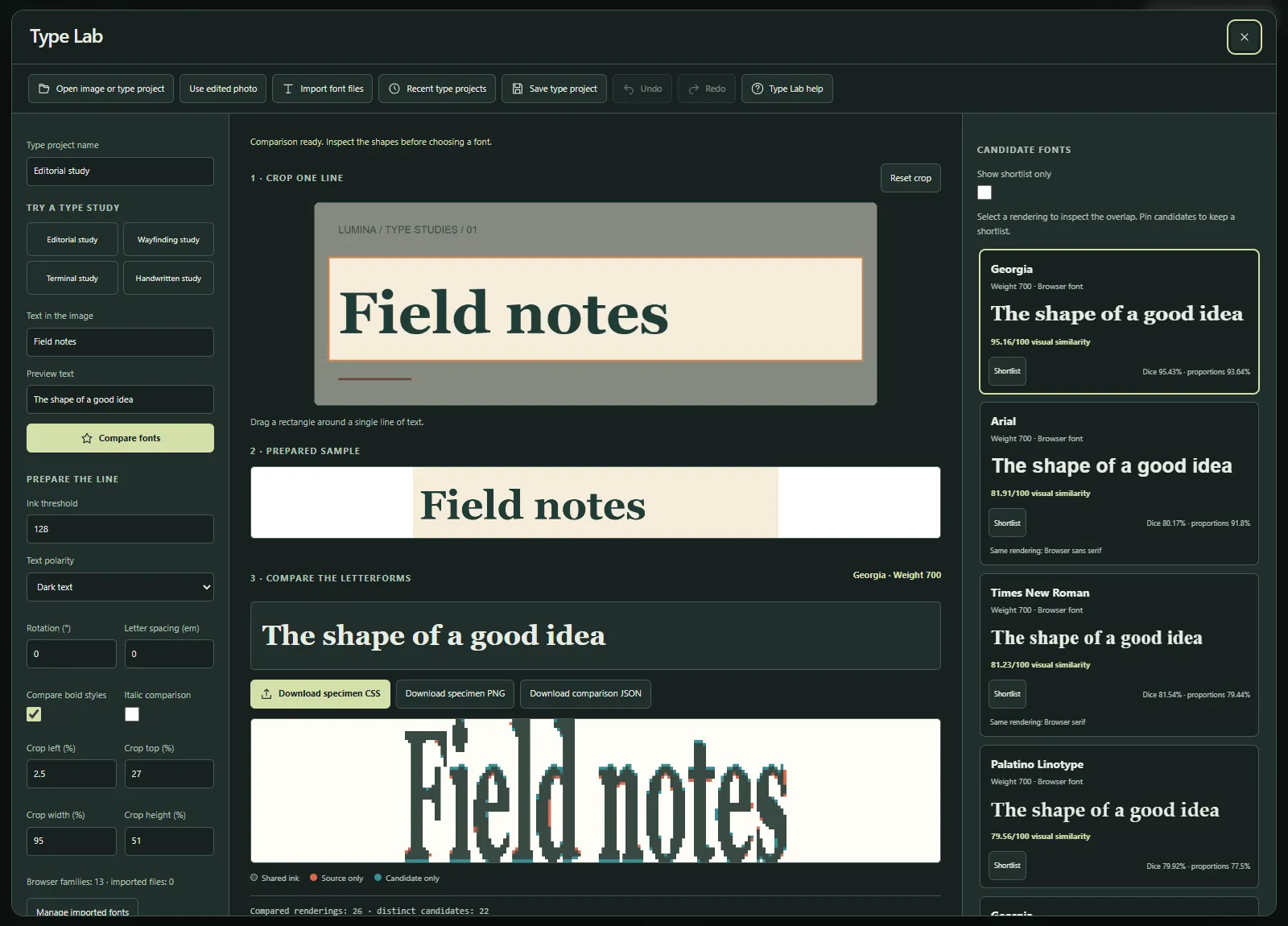
에디토리얼 연구, 길 안내 연구, 터미널 연구, 손글씨 연구를 사용해 보세요. 이 샘플들은 usefulweb이 직접 만든 것으로, 기기에 설치된 글꼴을 사용하므로 모양이 기기마다 다를 수 있어요.
참조 이미지 준비
PNG, JPEG, WebP 또는 GIF (첫 프레임) 파일을 열거나 편집한 사진 사용을 선택하세요. 이미지 입력 한도는 8 MB / 16 MP이고, 한 변이 최대 1024픽셀인 정규화된 PNG 소스로 변환돼요.
곧은 텍스트 한 줄을 둘러싸도록 사각형을 드래그하세요. 포인터를 쓸 수 없으면 자르기 왼쪽 (%), 자르기 위쪽 (%), 자르기 너비 (%), 자르기 높이 (%) 값을 입력하세요. 자르기 초기화를 누르면 이미지 전체가 다시 선택돼요. 자르기는 회전 컨트롤보다 먼저 적용되고, 회전은 ±15°까지 할 수 있어요. 주변 단어, 테두리, 그림자, 질감 있는 배경은 영역에 넣지 마세요.
이미지 속 텍스트에 이미지에 보이는 단어를 대소문자까지 정확히 입력하세요. 직접 받아 적는 방식이에요. Type Lab은 OCR을 하지 않아요. 줄 준비에서 잉크 임곗값과 텍스트 극성(어두운 텍스트 또는 밝은 텍스트)을 설정해 2 · 준비된 샘플 미리보기에 글자가 깨끗하게 보이도록 하세요. 따로 떨어진 1픽셀 영역은 제거돼요.
텍스트나 설정을 바꾼 뒤에는 글꼴 비교를 선택하세요. 유효한 초안 설정은 비교하기 전에도 자동 저장돼요. 다만 순위가 업데이트될 때까지 견본 내보내기는 비활성화돼요.
후보 비교
Type Lab은 자주 쓰이는 브라우저 글꼴 패밀리를 보통 굵기로 비교하고, 원하면 굵은 굵기도 함께 비교해요. 샘플에 맞게 기울임꼴 비교를 켜거나 자간을 em 단위로 조정하세요. 자간을 0이 아닌 값으로 설정하려면 Canvas letter-spacing을 지원하는 브라우저가 필요해요.
내 서체도 비교에 넣으려면 TTF/OTF 파일을 최대 4개까지 가져오세요. 파일 하나는 최대 2 MB예요. 가져온 파일은 이 브라우저와 다운로드한 프로젝트에 저장돼요. WOFF, WOFF2와 글꼴 컬렉션은 지원하지 않아요. 브라우저가 다른 글꼴로 대체하거나 스타일을 합성하면 서체 모양이 달라질 수 있고, 가변 글꼴은 기본 인스턴스로 비교돼요.
순위는 정규화한 글자 모양의 겹침과 비율을 함께 반영해 매겨요. 위치를 맞추기 위해 정규화 기준 ±2픽셀 범위를 탐색하고, Dice 겹침에 85%, 종횡비 유사도에 15%의 가중치를 둬요. 점수는 사용 가능한 후보 중에서의 시각적 유사도일 뿐, 글꼴을 식별했을 확률이 아니에요. 상용 글꼴 데이터베이스 검색은 제공하지 않아요.
후보를 선택하면 오버레이를 확인할 수 있어요. 어두운 픽셀은 양쪽에 공통인 부분, 주황색은 원본에만 있는 부분, 청록색은 후보에만 있는 부분이에요. 똑같이 렌더링되는 글꼴은 별칭으로 묶여요. 각 카드에는 시각적 유사도, Dice 겹침, 비율 점수가 표시돼요. 후보 목록과 후보 목록만 표시로 선택지를 좁히세요. 미리보기 텍스트는 참조 이미지의 텍스트와 달라도 괜찮아요.
가져온 글꼴 검사
가져온 글꼴 관리에서 메타데이터를 검사하거나 원본 파일을 다운로드하거나 삭제할 수 있어요. 검사할 때는 패밀리와 스타일 이름, 굵기, 너비 클래스, 기울임꼴 플래그, 가변 테이블 유무, em당 단위 수, 글리프 수, 그리고 포함된 라이선스 텍스트를 읽어요. 이름 필드는 1024자로 제한돼요.
커버리지 검사는 샘플에서 공백이 아닌 문자에 대해 지원되는 Unicode cmap 형식 4 또는 12 매핑을 확인해요. 글리프가 매핑되어 있어도 셰이핑, 합자, 이모지 시퀀스 지원까지 보장되지는 않아요. 참조 문자가 빠져 있거나 브라우저에서 디코딩 오류가 난 글꼴은 매칭에서 제외돼요. 미리보기 문자가 빠져 있으면 대체 글꼴을 쓴다는 안내가 표시돼요.
메타데이터 리더는 크기 범위가 정해진 테이블 구조만 검증하고, 체크섬, 윤곽선, 글꼴 안전성은 검증하지 않아요. 글꼴 디코딩은 여전히 브라우저가 맡아요.
내보내기와 프로젝트 보관
- 견본 PNG 다운로드는 선택한 서체와 미리보기 텍스트를 비트맵으로 렌더링해요.
- 견본 CSS 다운로드는 패밀리, 굵기, 스타일, 자간을 기록해요. 가져온 글꼴용 CSS는 원본 글꼴 파일이 스타일시트와 같은 위치에 있다고 가정해요. 그 파일을 업로드하거나 호스팅하지는 않아요.
- 비교 JSON 다운로드는 참조 텍스트, 설정, 점수, 선택한 후보, 별칭, 후보 목록을 저장해요. 이미지와 글꼴 데이터는 포함되지 않아요.
- 타이포 프로젝트 저장은 정규화된 소스 이미지, 가져온 글꼴 파일, 편집 가능한 설정이 담긴
.lumina-type.json파일을 다운로드해요.
프로젝트는 Type Lab에서 열거나 Lumina의 기본 열기 버튼으로 열 수 있어요. 프로젝트 파일은 최대 20 MB예요. 최근 프로젝트 5개는 별도의 브라우저 저장소에 자동 저장돼요. 브라우저 데이터는 지워질 수 있으니 백업을 다운로드해 두세요. Google Drive에 사진 프로젝트를 저장할 때 Type Lab 프로젝트는 포함되지 않아요.
프로젝트 스키마에 버전 1 형식이 설명되어 있어요. Ctrl+S는 저장, Ctrl+O는 열기, Ctrl+Z는 실행 취소, Ctrl+Shift+Z는 다시 실행이에요. 단일 키 단축키가 켜져 있으면 ?로 도움말이 열려요. 단일 키 단축키는 Type Lab 도움말에 있는 스위치로 끌 수 있어요.
스프라이트 글꼴 아틀라스 만들기
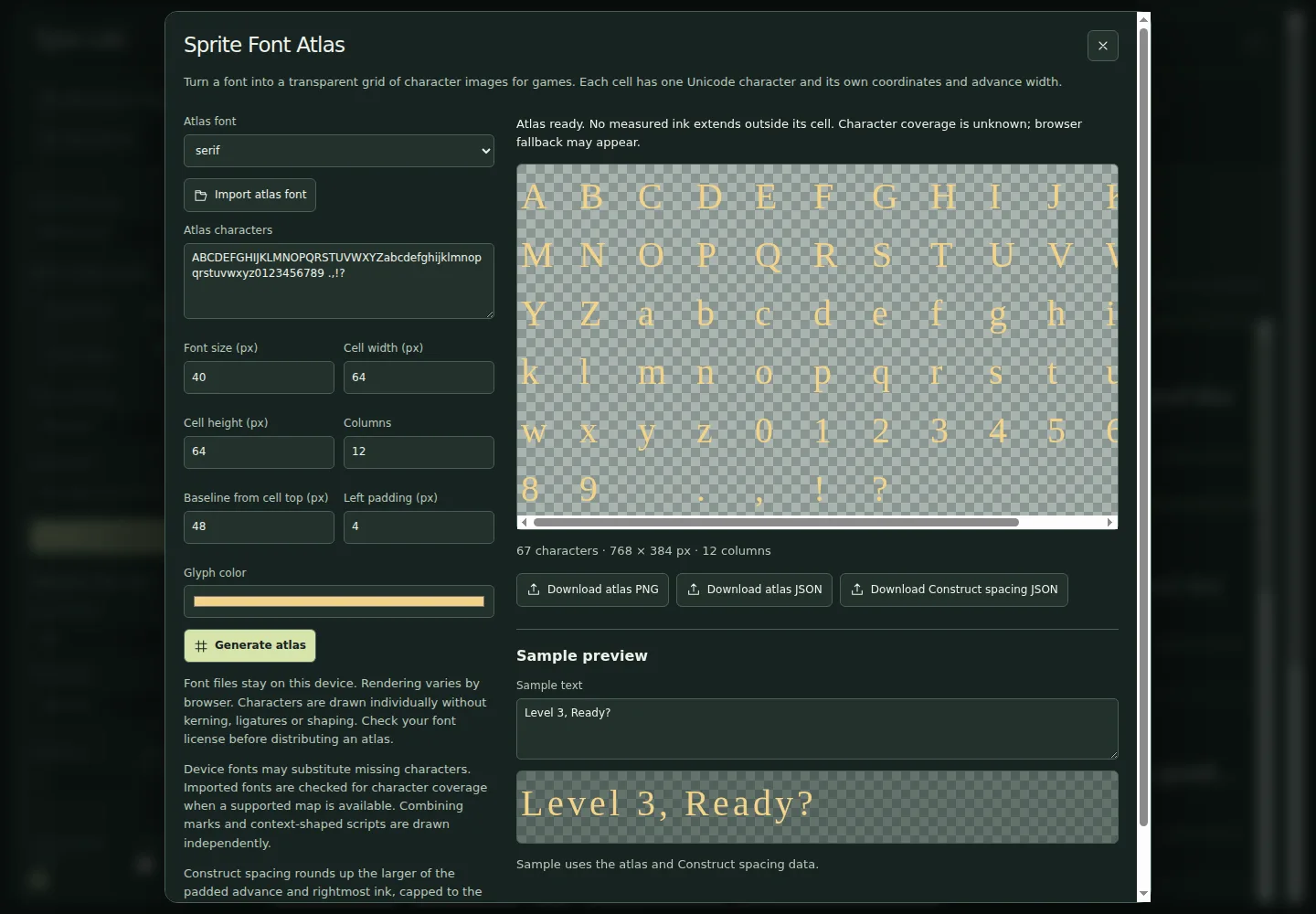
게임과 픽셀 아트 도구는 텍스트를 스프라이트 글꼴로 그리는 경우가 많아요. 스프라이트 글꼴은 모든 문자가 각자의 셀에 들어 있는 이미지 한 장이에요. Type Lab 도구 모음에서 스프라이트 글꼴 아틀라스를 선택하세요. 기기에 설치된 글꼴 중에서 아틀라스 글꼴을 고르거나 아틀라스 글꼴 가져오기로 TTF/OTF 파일(최대 2 MB)을 가져오세요. 그다음 아틀라스 문자를 입력하고(같은 문자는 한 번만) 글꼴 크기 (px), 셀 너비 (px), 셀 높이 (px), 열, 셀 위쪽에서 기준선까지 (px), 왼쪽 패딩(px), 글리프 색상을 설정하세요. 마지막으로 아틀라스 생성을 선택하세요.
미리보기에는 투명한 그리드가 표시되고, 상태 줄에는 잉크가 셀 밖으로 넘어간 문자가 표시돼요. 이런 문자는 잘려 나가므로 셀 크기를 키우거나 기준선과 패딩을 조정하세요. 샘플 미리보기에서 샘플 텍스트를 입력하면 실제 셀과 간격으로 조합한 단어를 볼 수 있어요. 아틀라스에 없는 문자는 빈칸으로 남고 목록에 표시돼요. 아틀라스 PNG 다운로드는 이미지를 저장해요. 아틀라스 JSON 다운로드는 모든 문자(공백 포함)의 셀, 기준선, 잉크 경계, 어드밴스를 저장해요. Construct 간격 JSON 다운로드는 이 형식을 쓰는 게임 엔진에 맞게 문자를 반올림한 픽셀 너비별로 묶어 저장해요.
각 문자는 커닝, 합자, 문맥 셰이핑 없이 하나씩 따로 그려져요. 기기 글꼴은 없는 문자를 다른 글꼴로 대체할 수 있어요. 가져온 글꼴은 문자 맵 형식이 지원되면 빠진 문자가 있는지 검사해요. 이 글꼴로 만든 아틀라스를 배포하기 전에 글꼴 라이선스를 확인하세요.
그리드 글꼴 만들기
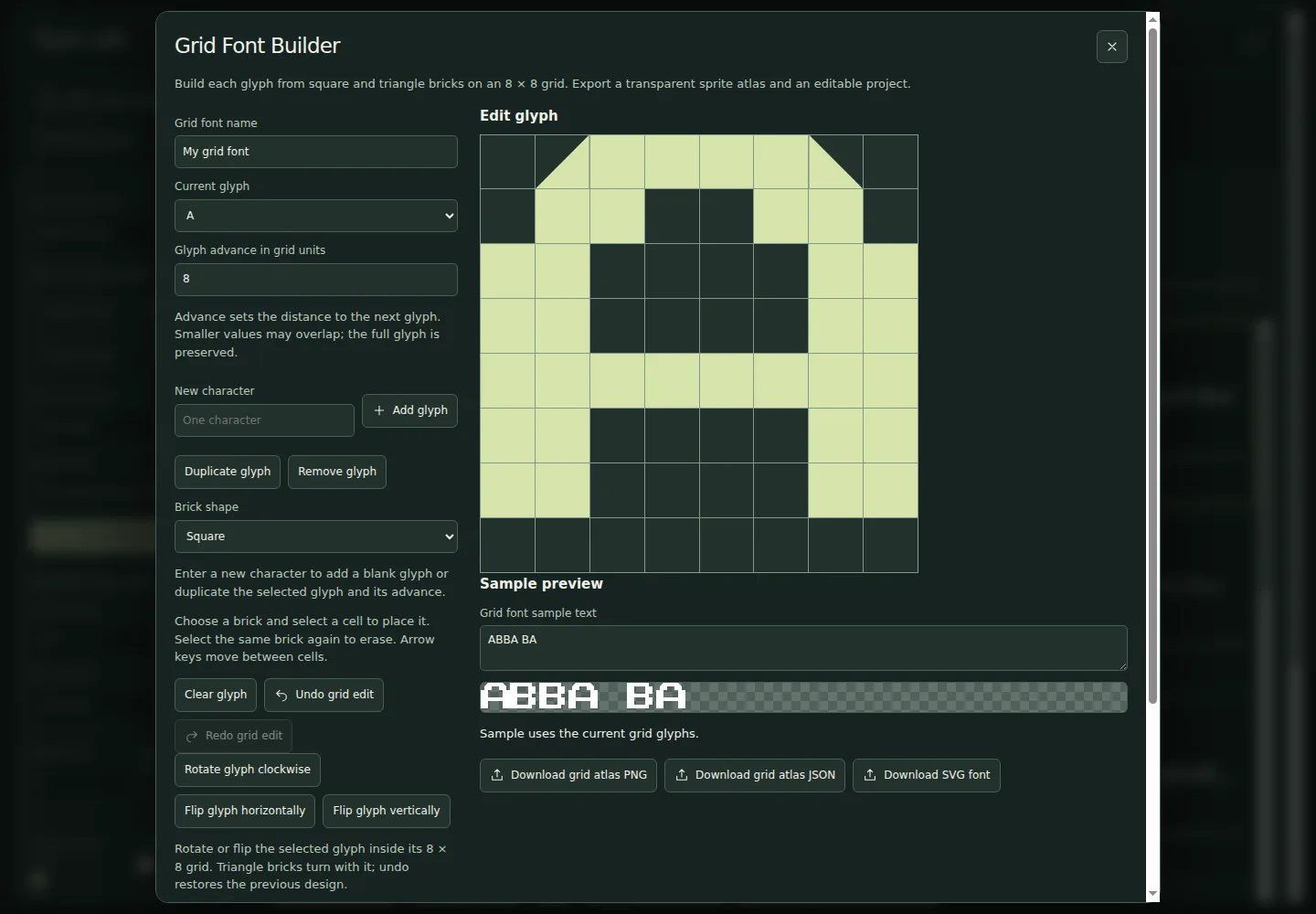
같은 도구 모음의 그리드 글꼴 빌더에서는 8 × 8 그리드 위에 정사각형과 삼각형 벽돌을 놓아 글리프를 그려요. 현재 글리프와 벽돌 모양을 고른 다음 셀을 선택해 벽돌을 놓으세요. 같은 벽돌을 다시 선택하면 지워지고, 화살표 키로 셀 사이를 이동할 수 있어요. 글리프 시계 방향 회전, 글리프 가로 뒤집기, 글리프 세로 뒤집기는 삼각형 벽돌을 포함해 글리프 전체를 돌리거나 뒤집어요. 글리프 지우기는 글리프를 비워요. 그리드 편집 실행 취소와 그리드 편집 다시 실행은 디자인과 선택한 글리프를 함께 되돌려요.
새 문자에 문자 하나를 입력하세요. 빈 글리프를 만들려면 글리프 추가를, 선택한 글리프의 벽돌과 어드밴스를 복사하려면 글리프 복제를 선택하세요. 문자 하나에는 글리프를 하나만 만들 수 있어요. 그리드 단위 글리프 어드밴스(1–16, 기본값 8)는 다음 글리프까지의 거리를 정해요. 그래서 폭이 좁은 글자는 더 가깝게 붙일 수 있어요. 값을 너무 작게 하면 글자가 겹칠 수 있어요. 그리드 글꼴 샘플 텍스트는 이 어드밴스를 그대로 적용해 단어를 미리 보여 줘요.
마지막으로 작업한 그리드 글꼴은 이 브라우저에 저장되어 있다가 빌더를 열면 다시 열려요. 새 그리드 글꼴을 선택하면 처음부터 다시 시작해요(실행 취소로 이전 글꼴을 되돌릴 수 있어요). 그리드 글꼴 프로젝트 다운로드는 .lumina-grid-font.json 파일을 저장하고, 이 파일은 그리드 글꼴 프로젝트 열기로 다시 열 수 있어요. 그리드 아틀라스 PNG 다운로드와 그리드 아틀라스 JSON 다운로드는 8 × 8 셀로 된 투명 아틀라스와 각 글리프의 어드밴스를 내보내요. 셀을 잘라 너비를 정하지 말고 JSON의 어드밴스 값을 사용하세요. SVG 글꼴 다운로드는 벽돌 가장자리를 이어 윤곽선으로 만들어요. SVG 글꼴 가져오기를 지원하는 글꼴 편집기에서 이 파일을 실제 글꼴로 만들 수 있어요. 한 점에서만 만나는 윤곽선은 정리가 필요할 수 있으니 편집기에서 메트릭을 검토하세요. 여기까지의 내보내기는 모두 설치할 수 있는 글꼴이 아니에요. 설치할 수 있는 글꼴은 TTF 글꼴 다운로드로 만들어요.
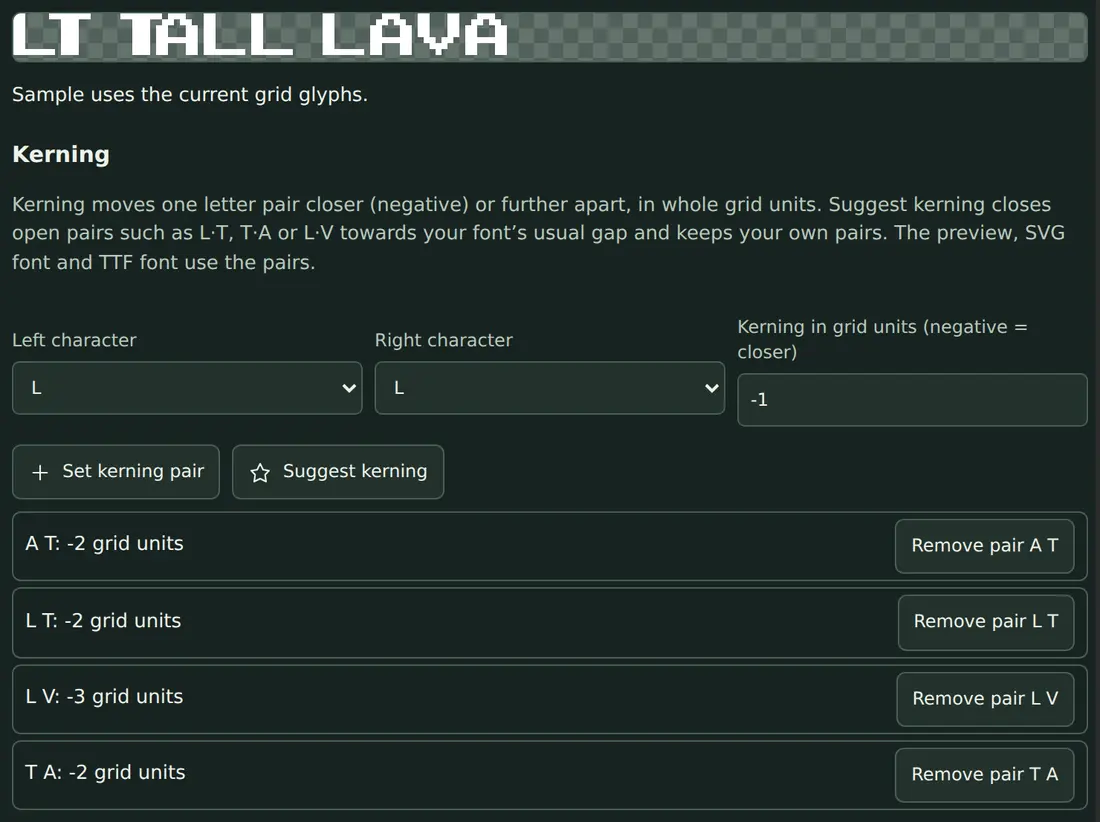
커닝에서 왼쪽 문자와 오른쪽 문자를 고르고 그리드 단위로 정수 값을 정한 다음(음수면 두 글자가 가까워져요) 커닝 쌍 설정을 선택하세요. 커닝 제안은 모든 글자 쌍의 행을 비교해서 글꼴의 평소 간격보다 더 벌어진 쌍을 좁혀 줘요. L·T나 T·A가 그런 예예요. 직접 설정한 쌍은 그대로 유지되고, 실행 취소로 제안된 쌍을 없앨 수 있어요. 샘플 미리보기, SVG 글꼴, TTF 글꼴에는 모두 이 커닝 쌍이 적용돼요.
관련 도구
글꼴 파일 검사 및 글리프 커버리지는 같은 메타데이터 리더를 서버에서 실행되는 파일 도구로 제공해요. 이 도구에서 사용하는 파일은 usefulweb 서버에 업로드돼요. 글자 모양 마스크 비교는 직접 준비한 이진 마스크 두 개를 양식, JSON API 또는 MCP로 비교해요. 글꼴 데이터베이스는 사용하지 않아요.
이미지를 검토하고 원하는 텍스트를 직접 입력하는 방식은 WhatTheFont에서 아이디어를 얻었어요. 구현과 샘플은 모두 usefulweb이 직접 만들었어요.
사용해 볼 준비가 되셨나요?