튜토리얼 13 / 22
글꼴을 그려서 TTF 또는 가변 글꼴로 내보내기
중급 15분
Type Lab의 Font Foundry로 글리프 윤곽을 그리고, 메트릭과 커닝을 설정하고, Bold 마스터를 추가한 뒤 검증된 TrueType 또는 가변 TrueType 글꼴을 다운로드해요.
Font Foundry 열기
Lumina의 편집 레일이나 /app#type에서 Type Lab을 열고 툴바에서 Font Foundry를 선택해요. 처음 열면 Font Foundry에 오리지널 Lumina 스타터 글꼴이 열려요. 대문자 H, I, L, O, T, V와 공백으로 이루어져 있고, 굵기 축 위에 라이트 마스터와 굵게 마스터로 그려져 있어요. 가장 최근 글꼴은 이 브라우저에 초안으로 남아 있어요. 글꼴 프로젝트 다운로드를 누르면 .lumina-font.json 파일이 저장되는데, 이 파일은 글꼴 프로젝트 또는 글꼴 파일 열기나 Lumina의 기본 열기 버튼으로 다시 열 수 있어요.
다른 방법으로 시작할 수도 있어요.
- 스타터로 새 글꼴 만들기는 스타터를 다시 불러와요(실행 취소하면 이전 글꼴이 돌아와요).
- 그리드 글꼴 빌더 초안 가져오기는 가장 최근 그리드 글꼴의 블록을 따라 윤곽으로 바꿔요. 그리드 글꼴 빌더 안에서는 Font Foundry에서 열기가 같은 일을 하고, TTF 글꼴 다운로드는 설치할 수 있는 글꼴을 바로 만들어 줘요.
- 글꼴 프로젝트 또는 글꼴 파일 열기로 TrueType
.ttf파일도 열어서 편집할 수 있어요(마스터 하나, 기본 인스턴스). 라이선스가 수정을 허용하는 글꼴만 편집하세요.
윤곽 그리기와 편집
현재 글리프에서 글리프를 선택해요. 편집기에는 em 사각형과 함께 기준선, x-높이, 대문자 높이, 어센더, 디센더가 파란 선으로, 어드밴스 너비가 보라색 선으로 표시돼요. 다른 마스터는 점선 윤곽으로 보여요.
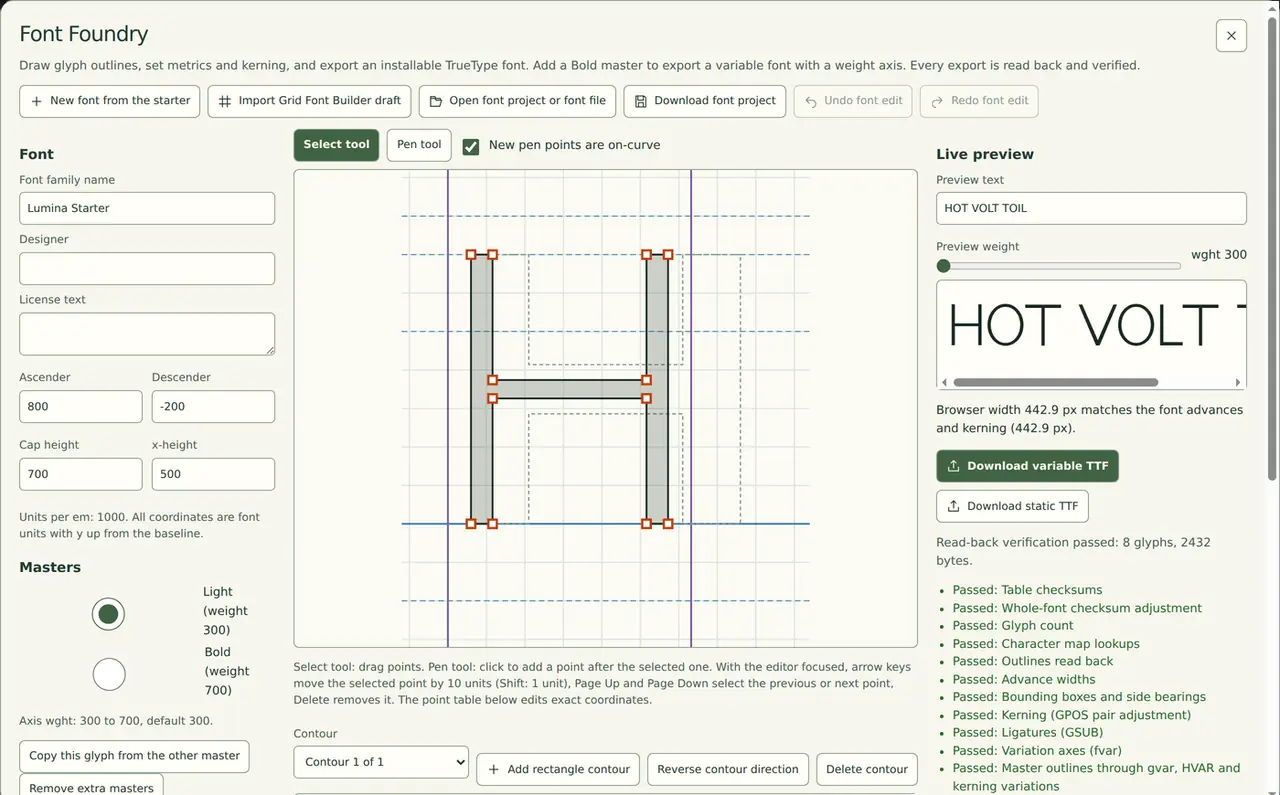
- 선택 도구: 점을 드래그해요. 네모난 점은 온커브 점이고, 동그란 점은 오프커브 제어점이에요.
- 펜 도구: 클릭하면 선택한 점 뒤에 점이 추가돼요. 새 펜 점은 온커브 설정에 따라 클릭으로 모서리 점을 추가할지 곡선 제어점을 추가할지 정해져요.
- 편집기에 포커스가 있을 때 화살표 키를 누르면 선택한 점이 10단위씩 움직이고(Shift를 누르면 1단위), Page Up과 Page Down으로 이전 점이나 다음 점을 선택하며, Delete로 점을 삭제해요.
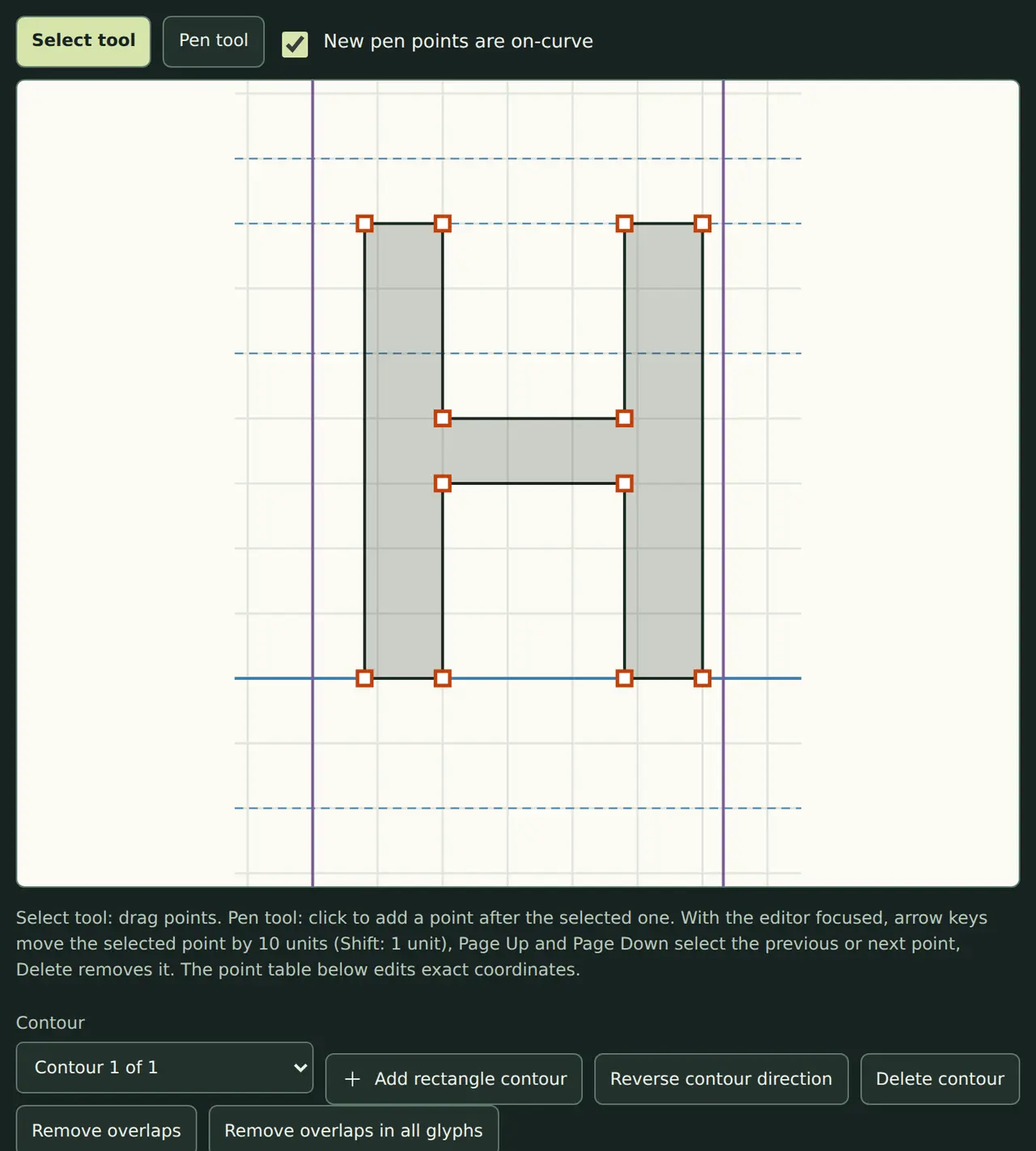
편집기 아래의 점 표에서는 선택한 윤곽의 정확한 X, Y 값을 편집해요. 각 점의 유형 버튼을 누르면 온커브와 오프커브가 전환돼요. 구조를 바꿀 때는 선택한 점 뒤에 점 추가, 선택한 점 삭제, 사각형 윤곽 추가, 윤곽 방향 반전, 윤곽 삭제를 사용해요. 바깥 윤곽은 시계 방향으로, 카운터(구멍)는 시계 반대 방향으로 돌아요.
점을 추가하거나 삭제하거나 유형을 바꾸면 항상 모든 마스터가 함께 바뀌어서 마스터끼리 점 호환성이 유지돼요. 점을 옮기는 것은 지금 편집 중인 마스터에만 적용돼요.
겹침 제거는 서로 겹치거나 스스로 교차하는 윤곽을 글꼴이 실제로 채우는 윤곽 하나로 합쳐요. 예를 들어 기둥 두 개와 가로획 하나로 그린 H가 그래요. 겹치지 않는 윤곽은 모든 점이 그대로 유지되고, 합쳐진 윤곽은 직선과 3차 곡선으로 약 1 글꼴 단위(em당 1000단위 기준) 오차 안에서 다시 만들어지며, 다른 윤곽 안에 있는 불필요한 윤곽은 사라져요. 모든 글리프에서 겹침 제거는 글꼴 전체에 이 작업을 해요. 가변 글꼴(마스터 두 개)에서는 합쳐진 윤곽을 모든 마스터에서 같은 순서로 원래의 직선과 곡선에서 잘라내기 때문에 글리프가 계속 보간돼요. 2차 곡선은 2차 곡선으로 유지돼요. 마스터마다 윤곽이 다르게 겹칠 때만(예를 들어 Bold에서는 가로획이 기둥에 닿지만 Light에서는 닿지 않을 때) 글리프를 바꾸지 않고 상태 줄에 그 글리프 이름을 표시해요. 방향 바로잡기는 TrueType이 요구하는 대로 바깥 윤곽을 시계 방향으로, 카운터를 시계 반대 방향으로 돌려요. 첫 번째 마스터에서 윤곽이 어떻게 포개져 있는지를 기준으로 판단하고, 모든 마스터에서 같은 윤곽을 반전해요. 모든 글리프의 방향 바로잡기는 글꼴 전체에 이 작업을 해요. 네 가지 모두 각각 한 번의 실행 취소 단계예요. TrueType 및 가변 글꼴 빌더 도구도 글꼴을 만들 때 같은 옵션을 제공해요.
메트릭과 글리프
글꼴에서 글꼴 패밀리 이름, 디자이너, 라이선스 텍스트(만든 글꼴은 여러분 것이에요. 다른 사람이 어떻게 사용해도 되는지 알 수 있도록 라이선스를 추가하세요)와 세로 메트릭인 어센더, 디센더, 대문자 높이, x-높이를 설정해요. 글리프마다 유니코드 값(문자 또는 U+0041 같은 값), 어드밴스 너비, 왼쪽 사이드 베어링을 설정해요. 사이드 베어링을 바꾸면 윤곽이 이동해요.
새 글리프 문자와 글리프 추가로 글리프를 추가해요. 글리프 제거를 하면 그 글리프의 커닝 쌍도 함께 제거돼요.
마스터와 굵기 축
마스터에서 편집할 마스터를 골라요. 마스터가 하나인 글꼴에는 Bold 마스터 추가가 표시돼요. 이 버튼은 모든 윤곽을 Bold 마스터의 획 두께 증가(단위)만큼 오프셋하고 wght 축을 추가해서, Bold 디자인을 점 하나하나 다듬을 수 있게 해 줘요. 다른 마스터에서 이 글리프 복사는 현재 글리프를 다른 마스터의 그림으로 되돌리고, 추가 마스터 제거는 정적 글꼴로 돌아가요.
커닝과 실시간 미리보기
커닝 쌍에는 모든 쌍이 마스터별 값과 함께 나열돼요. 음수 값을 주면 오른쪽 글리프가 더 가까워져요. 왼쪽 문자와 오른쪽 문자를 입력하고 커닝 쌍 추가를 선택해요.
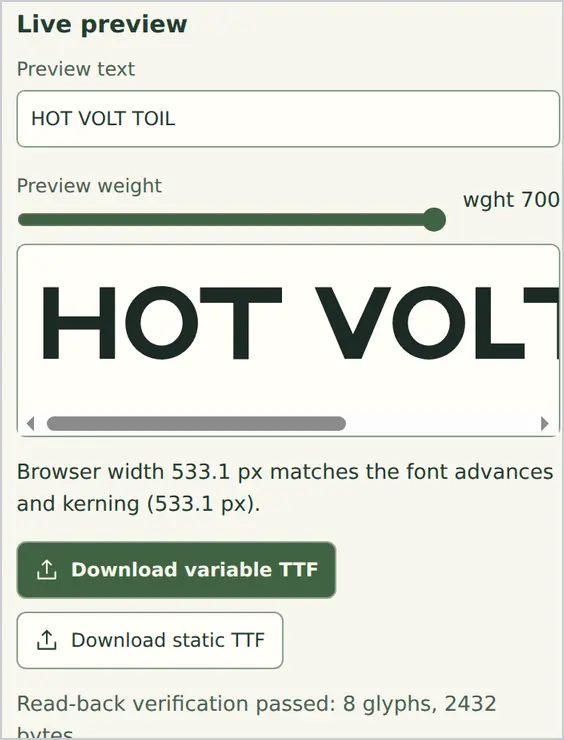
실시간 미리보기는 Font Foundry가 방금 만들어 브라우저에 불러온 글꼴로 미리 보기 텍스트를 그려요. 미리 보기 굵기를 움직이면 보간된 굵기를 확인할 수 있어요. 그 아래 줄은 브라우저가 렌더링한 너비를 글꼴 파일의 어드밴스와 커닝과 비교해요. 예를 들면 "Browser width 442.9 px matches the font advances and kerning (442.9 px)."(브라우저 너비 442.9 px가 글꼴의 어드밴스와 커닝(442.9 px)과 일치함)처럼 표시돼요.
내보내기와 검증
무언가를 바꿀 때마다 글꼴을 다시 만들고 다시 읽어 들여요. 검증 목록에는 테이블 체크섬, 문자 맵 조회, 다시 읽은 윤곽, 어드밴스 너비, 커닝 같은 검사가 표시되고, 가변 글꼴이라면 gvar, HVAR, 커닝 변형을 거친 마스터 윤곽과 보간된 이름 있는 인스턴스(축 범위 안의 Light, Regular, Medium, SemiBold, Bold)도 검사해요.
- 가변 TTF 다운로드는 굵기 축이 있는 글꼴 하나를 만들어요(fvar, gvar, 매핑이 있으면 avar, STAT, HVAR). 마스터끼리 점 호환성이 있어야 하고, 그렇지 않으면 목록에 고쳐야 할 글리프가 표시돼요.
- 정적 TTF 다운로드는 지금 편집 중인 마스터를 정적 글꼴로 만들어요.
같은 엔진을 API와 MCP용 TrueType 및 가변 글꼴 빌더 도구로도 쓸 수 있고, Font File Inspector로 TTF, OTF, WOFF 파일을 다시 읽어 볼 수 있어요.
제한 사항: 힌팅 없는 TrueType 윤곽, 최대 600개 글리프와 4000개 커닝 쌍, 마스터는 축의 최솟값이나 최댓값에만 둘 수 있고, 복합 글리프, CFF, 마크 위치 지정, WOFF2 내보내기는 지원하지 않아요.
사용해 볼 준비가 되셨나요?