튜토리얼 21 / 22
그라데이션, 방사형, 브러시, 범위 마스크로 하는 로컬 조정
중급 8분
최대 8개의 조정, 결합할 수 있는 마스크, 사진 위 핸들로 원하는 곳만 골라 얼굴을 밝히고 하늘을 어둡게 하거나 노을을 따뜻하게 만들어요.
현상은 사진 전체를 바꿔요. 하지만 한 부분만 손봐야 할 때가 많아요. 하늘이 너무 밝거나, 얼굴이 그늘에 있거나, 물이 조금 더 파랬으면 할 때처럼요. 왼쪽 레일의 마스크를 누르면 로컬 조정이 열려요. 각 조정에는 노출, 대비, 하이라이트, 그림자, 색온도, 색조, 채도, 선명도, 샤프닝이 따로 있고, 마스크가 이 설정이 적용될 곳을 정해요. 어떤 것도 사진에 고정되지 않아요. 모든 조정은 나중에 바꾸거나 숨기거나 순서를 바꾸거나 삭제할 수 있고, 원본 사진은 그대로 남아요.
조정 추가
- 사진을 열어요. 예를 들어 알프스 호수 샘플을 열어 보세요.
- 왼쪽 레일에서 마스크를 선택해요.
- 첫 번째 마스크에서 영역을 선택할 방법을 골라요: 선형 그라데이션, 방사형 그라디언트, 브러시, 휘도 범위 또는 색상 범위.
- 조정 추가를 선택해요. 보이는 사진 한가운데에 그라데이션이나 타원이 시작 노출 +0.5로 나타나서, 어디에 적용되는지 바로 볼 수 있어요.
조정 이름에서 조정 이름을 바꾸고, 양 (%)을 낮춰 조정 전체를 약하게 하고, 이 조정의 설정 아래의 슬라이더는 현상 슬라이더와 똑같이 쓰면 돼요. 슬라이더를 더블클릭하면 초기화돼요. 목록에서 각 조정 옆의 체크박스로 조정을 끄고 켤 수 있어서 빠르게 비교할 수 있어요.
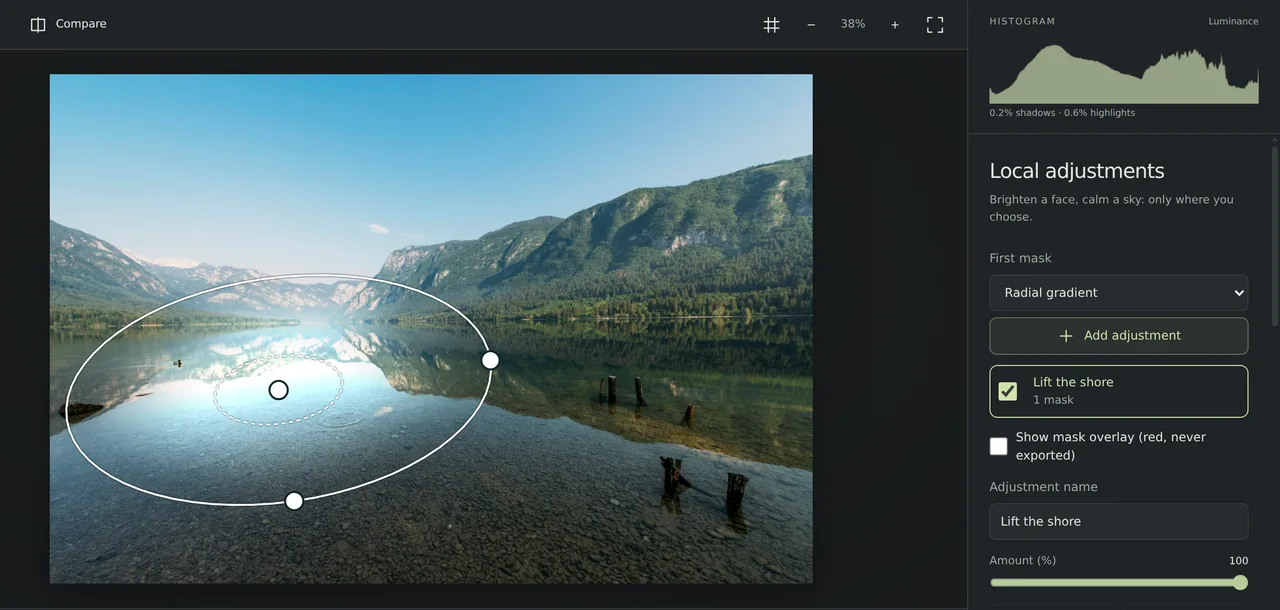
사진 위에서 마스크 모양 다듬기
선택한 그라데이션이나 타원에 대해 사진 위에 흰색 핸들이 나타나요:
- 선형 그라데이션: 점 1(효과 없음)과 점 2(최대 효과)를 드래그해요. 가운데 핸들은 두 점을 함께 옮겨요. 점선은 전환이 시작되고 끝나는 곳을 보여 줘요. 하늘에 쓰는 전형적인 그라데이션 필터예요.
- 방사형 그라디언트: 가운데 핸들을 드래그해 타원을 옮겨요. 옆쪽 핸들은 너비를 바꾸고 타원을 회전시키고, 아래쪽 핸들은 높이를 바꿔요. 안쪽의 점선 타원은 최대 효과가 시작되는 곳을 보여 주고, 페더 (%)는 가장자리가 얼마나 부드러운지 정해요.
모든 핸들은 패널에 정확한 숫자 필드도 있어서 키보드만으로도 모든 작업을 할 수 있어요. 위치는 자르기 전 사진에 대한 백분율이고, 반경은 사진의 짧은 변에 대한 백분율이에요. 마스크는 사진 자체에 붙어 있어요. 나중에 자르기, 수평 맞추기, 회전, 뒤집기를 해도 같은 산이나 얼굴에 그대로 머물러요.
마스크 결합
하나의 조정에는 마스크를 최대 8개까지 넣을 수 있어요. 마스크 아래에서 마스크 유형과 위쪽 마스크와 어떻게 결합할지 고른 다음 마스크 추가를 눌러요:
- 추가는 선택 영역을 넓혀요(더 강한 마스크가 우선해요).
- 빼기는 선택 영역에서 새 마스크를 빼요.
- 교집합은 두 마스크가 모두 선택한 영역만 남겨요.
이 마스크 반전은 마스크 하나를 뒤집어요. 마스크 오버레이 표시를 켜면 선택한 조정의 결합된 선택 영역이 빨간색으로 보여요. 오버레이는 보기용 보조 기능일 뿐이고 내보내기에는 절대 나타나지 않아요.
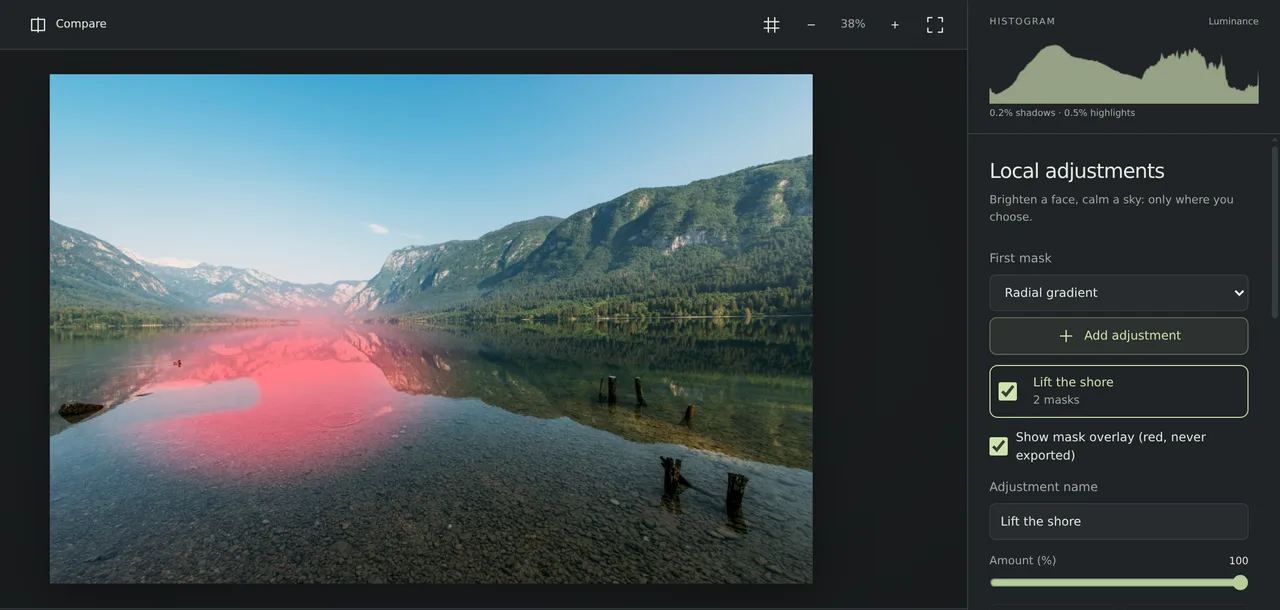
브러시로 칠하기
브러시 마스크를 선택하고 사진 위에서 드래그해요. 클릭하면 점 하나가 찍혀요. 브러시 크기, 브러시 페더, 브러시 흐름이 다음 스트로크를 정해요. 흐름이 낮으면 여러 번 칠하면서 효과가 조금씩 쌓여요. 지우개로 바꾸면 같은 브러시로 적용 범위를 덜어 낼 수 있어요. 마지막 선 제거와 스트로크 지우기로 정리할 수 있고, 실행 취소는 스트로크마다 작동해요. 드래그하는 도중에 Esc를 누르면 스트로크가 취소돼요.
밝기나 색상으로 선택하기
- 휘도 범위는 현상 후의 밝기로 픽셀을 선택해요. 가장 어두움 (%)과 가장 밝음 (%)이 범위를 정하고(0 %는 검정, 100 %는 흰색), 부드러운 가장자리 (%)가 경계를 자연스럽게 섞어요. 브러시와 교집합으로 결합하면 칠한 영역 안의 그림자만 밝힐 수 있어요.
- 색상 범위는 마스크 색상에 가까운 픽셀을 선택해요. 사진에서 선택을 누르고 하늘이나 재킷을 클릭해요. 허용 오차는 색이 얼마나 달라도 완전히 포함될지 정해요.
순서, 내보내기, 다른 도구
조정은 목록에서 위에서 아래 순서로, 현상 다음이자 텍스트 레이어 전에 적용돼요. 위로 이동과 아래로 이동으로 순서를 바꿔요. 복제는 조정을 모든 마스크와 함께 복사해요. 실행 취소, 다시 실행, 자동 저장, 프로젝트 파일, Google Drive, 팀 작업 공간에도 조정이 유지되고, 내보내기, 인쇄, Photo Lab의 편집된 사진에도 조정이 포함돼요. 일괄 룩, 처리 프로필, 복사한 설정에는 일부러 포함하지 않아요. 마스크는 사진 한 장에만 속하기 때문이에요.
예전의 그라데이션 하나짜리 보정은 패널 맨 아래의 평면화된 그라데이션 스냅샷으로 여전히 쓸 수 있어요. 이 기능으로 그라데이션 작업 공간이나 설정 파일을 저장했다면 사진 열기로 파일을 열어요. 그러면 Lumina가 같은 효과의 로컬 조정으로 바꿔 줘요. 도구에서 사진 파일용 로컬 조정을 열면 업로드한 사진에 같은 조정을 적용하는 별도 도구가 열려요. 스크립트와 AI 에이전트용 API로도 쓸 수 있어요.
사용해 볼 준비가 되셨나요?