튜토리얼 2 / 22
자르기, 수평 맞추기, 스타일 텍스트 추가
초급 8분
사진의 구도를 다시 잡고, 평평한 면의 원근을 보정하고, 편집 가능한 캡션이나 워터마크를 추가해요.
프레임 선택
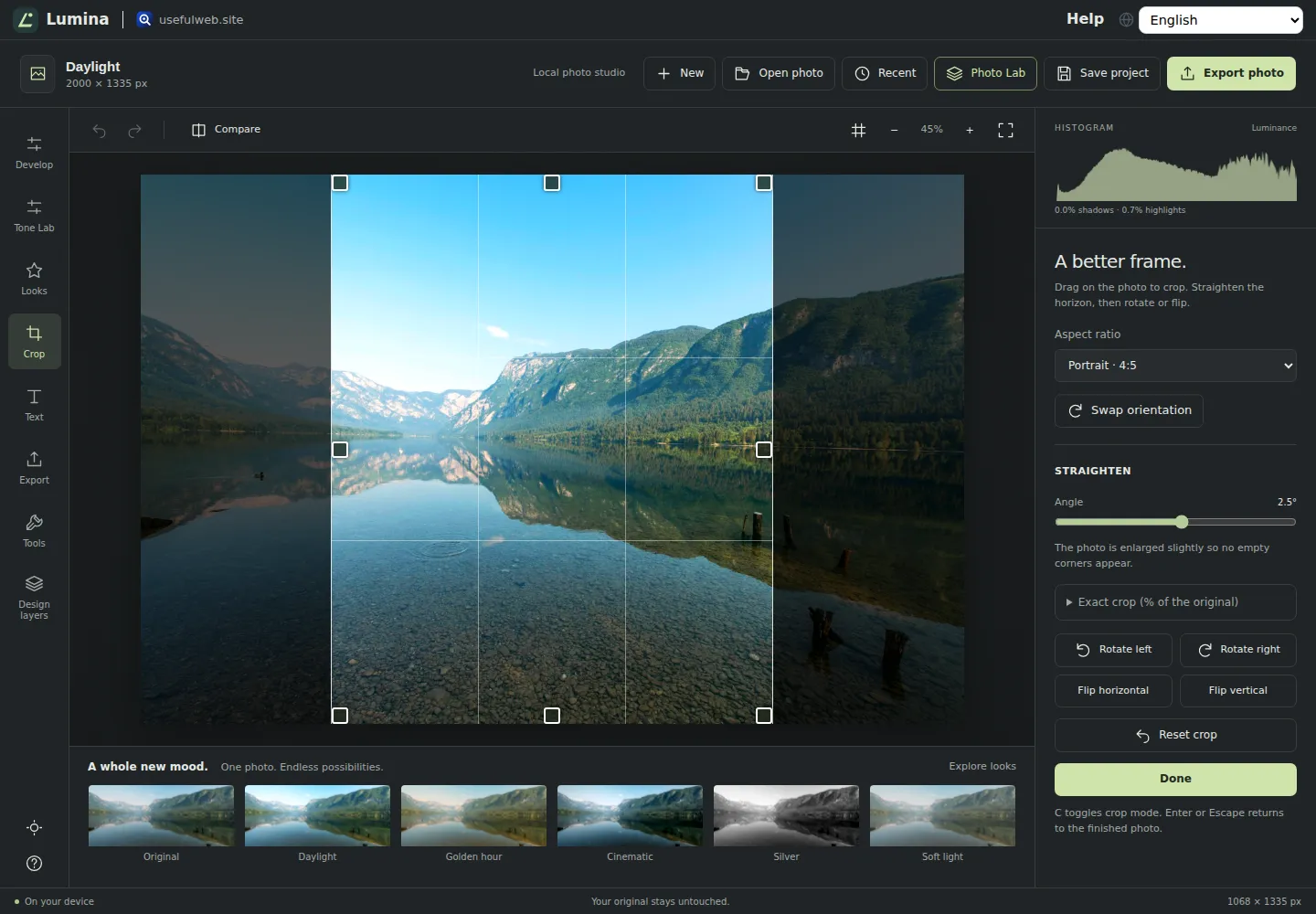
자르기를 선택하거나 C를 눌러요. 사진 전체가 자르기 상자와 함께 나타나요. 상자 안쪽을 드래그하면 상자가 이동하고, 모서리나 가장자리 핸들을 드래그하면 크기가 바뀌어요. 상자 바깥을 드래그하면 새 상자를 그릴 수 있어요. 종횡비에서는 상자 비율을 자유롭게 두거나 원본 비율, 정사각형, 3:2, 4:3, 5:4, 16:9 또는 각각의 세로 비율로 고정할 수 있어요. 방향 바꾸기를 누르면 가로 비율이 세로 비율로 바뀌어요. Enter, Escape 또는 완료를 누르면 완성된 프레임을 볼 수 있어요.
수평 맞추기는 사진을 어느 방향으로든 최대 45°까지 회전해서 수평선을 바로잡아요. 이때 Lumina는 빈 모서리가 생기지 않을 만큼만 사진을 확대해요. 왼쪽으로 회전, 오른쪽으로 회전, 뒤집기는 프레임 전체를 돌리거나 뒤집어요. 정확한 값을 입력하려면 정확한 자르기를 열어요. 왼쪽, 위쪽, 너비, 높이는 원본 사진에 대한 백분율이에요.
원근 보정
비스듬한 각도에서 찍은 표지판, 그림, 종이는 사다리꼴처럼 보여요. 자르기 패널에서 원근 보정을 선택해요. 원본 및 그리드에서 둥근 핸들 네 개를 평평한 면의 모서리로 드래그하거나, 왼쪽 위 X (%)부터 왼쪽 아래 Y (%)까지 값 8개를 직접 입력해요. 3분할 그리드가 면을 따라 움직이고, 보정 미리 보기에 반듯하게 펴진 결과가 표시돼요. 상태 표시줄에서는 출력 크기를 확인할 수 있어요. 모서리는 왼쪽 위, 오른쪽 위, 오른쪽 아래, 왼쪽 아래 순서로 볼록한 모양을 이뤄야 해요.
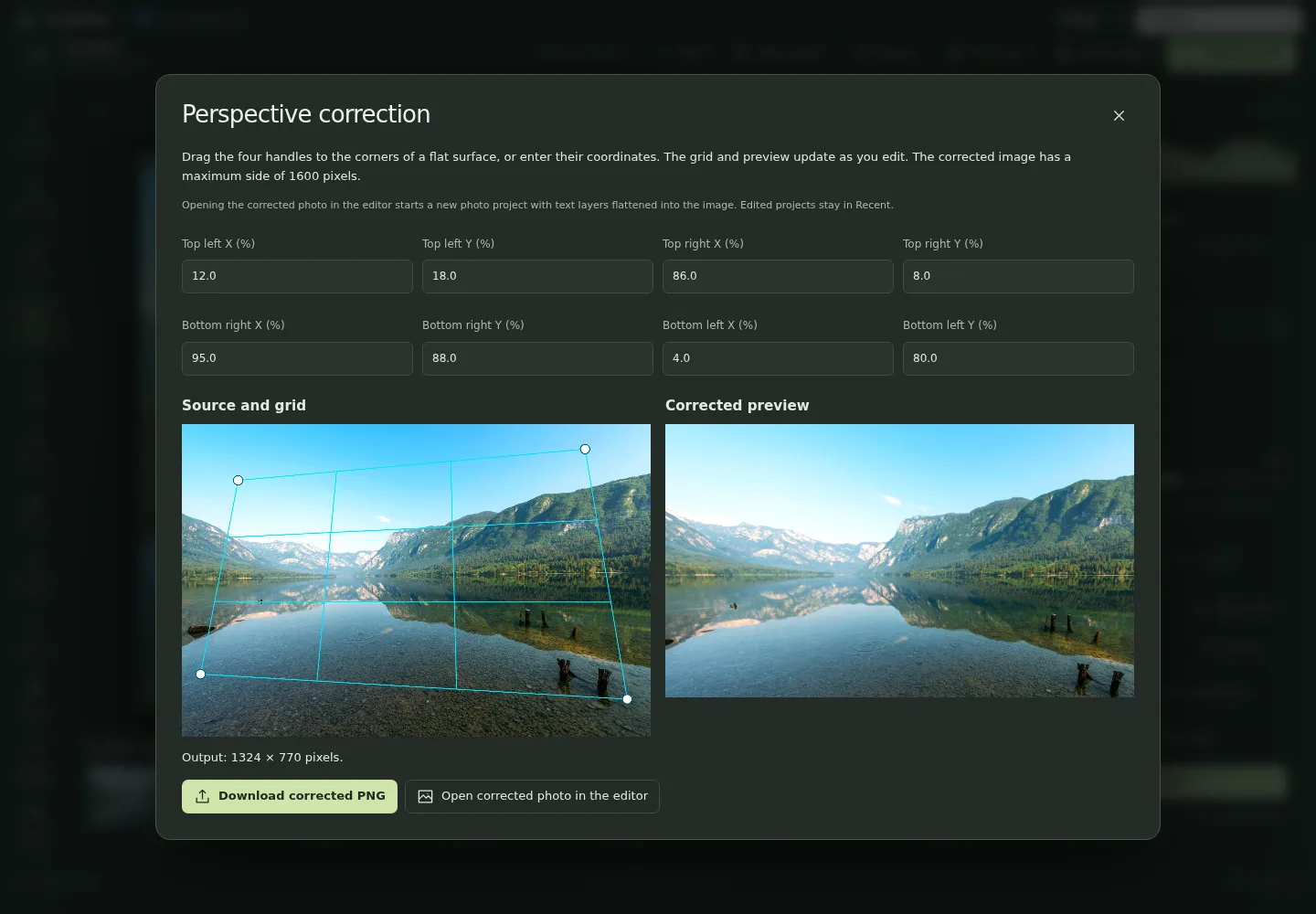
보정된 PNG 다운로드를 누르면 결과가 저장돼요. 보정된 사진을 편집기에서 열기를 누르면 이 결과로 새 사진 프로젝트가 시작되고, 바로 Develop, Tone Lab, 텍스트 작업을 할 수 있어요. 작업 중이던 편집 프로젝트는 최근 항목에 그대로 남아요. 보정에는 텍스트 레이어를 병합한 현재 편집 상태가 사용되고, 출력 이미지는 긴 변 기준 최대 1600픽셀이에요. 원근 보정은 평평한 영역 하나를 직사각형으로 바꿔 줘요. 렌즈 때문에 휘어진 선은 먼저 같은 패널의 렌즈 보정으로 바로잡아요(렌즈 보정 튜토리얼 참고).
텍스트 레이어 추가
텍스트를 선택하거나 T를 누른 다음 텍스트 레이어 추가를 눌러요. 속성 패널에서 문구를 편집하고, Enter를 누르면 줄이 바뀌어요. 크기는 이미지 높이에 대한 백분율이에요. 사진 위의 텍스트를 클릭해서 선택한 다음 원하는 위치로 드래그하거나, 위치 슬라이더와 화살표 키로 옮겨요. Shift를 누른 채 화살표 키를 누르면 더 크게 이동해요.
텍스트 꾸미기
글꼴 스타일 6가지(산세리프, 세리프, 고정폭, 둥근 글꼴, 디스플레이, 필기체) 중 하나를 고르고, 굵기, 기울임꼴, 왼쪽·가운데·오른쪽 정렬을 선택해요. 회전으로 텍스트를 기울일 수 있어요. 외곽선, 그림자, 배경에서는 원하는 색의 외곽선을 넣거나, 부드러운 그림자를 조절하거나, 텍스트 뒤에 모서리가 둥근 상자를 넣을 수 있어요. 복잡한 부분 위에 캡션을 읽기 쉽게 올릴 때 유용해요. 흰색 서명에 얇고 어두운 외곽선을 넣고 불투명도를 낮추면 은은한 워터마크가 돼요.
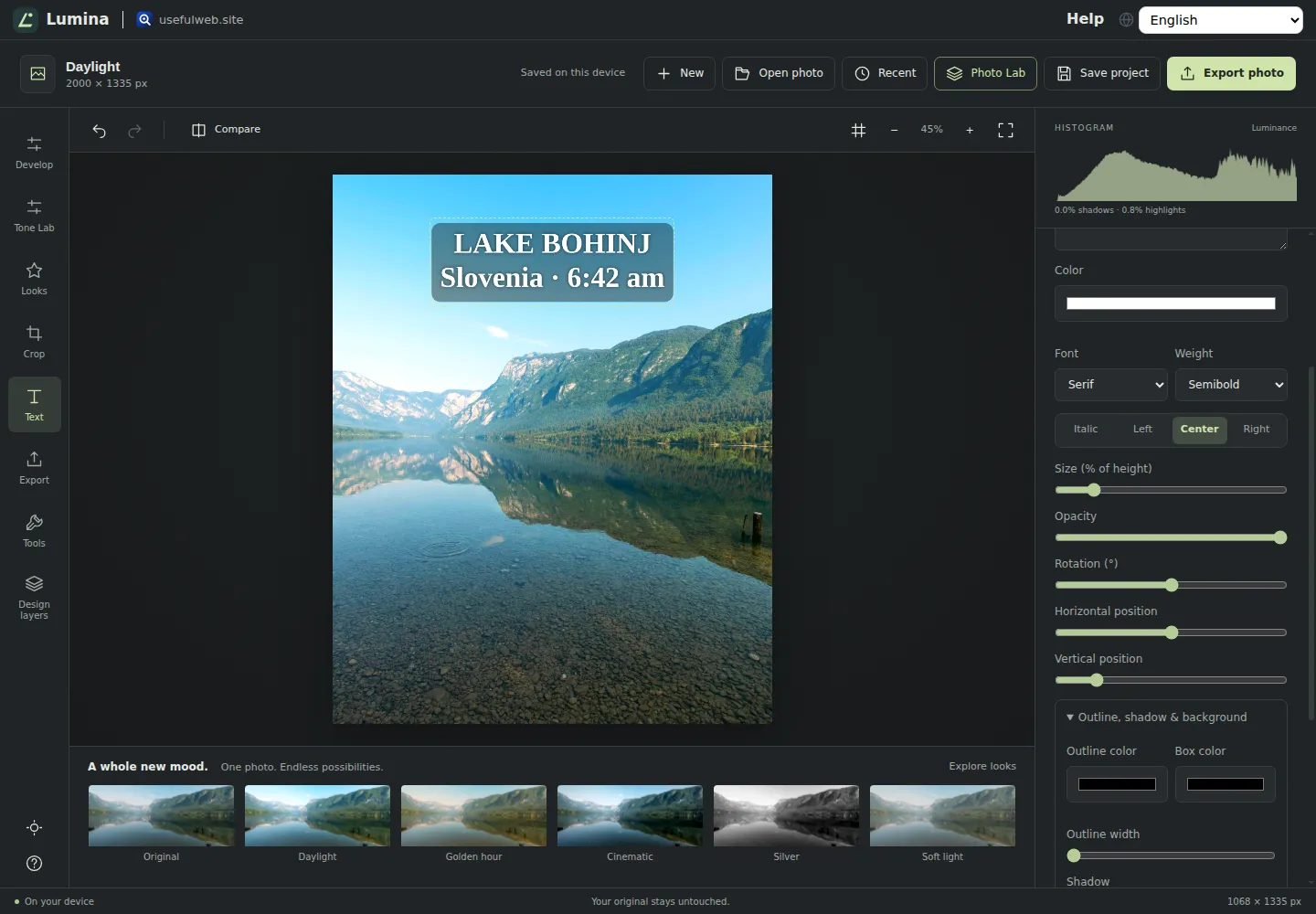
텍스트 레이어는 하나씩 복제, 숨기기, 앞뒤 순서 이동, 삭제를 할 수 있어요. Lumina 텍스트 레이어는 복사와 붙여넣기도 돼요. 텍스트 레이어는 최대 24개까지 지원해요. 글꼴은 기기에 설치된 것을 사용하므로 시스템마다 모양이 조금씩 다를 수 있어요.
그리드 사용
그리드를 켜면 사진 위에 3분할선이 표시돼요. 텍스트를 드래그할 때 위치가 5% 단위로 맞춰지기도 해요. G를 누르면 켜고 끌 수 있어요. 그리드와 비교 오버레이는 내보낸 이미지에 절대 포함되지 않아요.
출력 계획
내보내기에는 현재 자른 크기와 300 PPI 기준 인쇄 크기가 표시돼요. 인쇄를 누르면 전체 해상도 이미지가 열리고, 브라우저 인쇄 대화 상자로 보내거나 PDF로 저장할 수 있어요.
별도의 Print Size Planner에는 원하는 픽셀 크기와 PPI를 입력할 수 있어요. Crop & Resize Planner는 파일 없이 맞춤(fit) 또는 채우기(fill) 크기를 계산해요. Palette & Text Contrast는 개별 sRGB 색상에 대해 검은색 텍스트와 흰색 텍스트의 대비를 확인해요. 다만 샘플 하나만으로는 사진 전체에서 텍스트가 잘 읽힌다고 보장할 수 없어요.
관련 유틸리티
도구 패널에는 압축, 기본 업스케일링, 일괄 크기 조정 및 워터마크, 메타데이터 확인, HEIC/RAW 변환 링크가 있어요. 이것들은 별도의 유틸리티예요. 파일을 보내기 전에 각 유틸리티의 업로드 및 처리 안내를 먼저 읽어 보세요.
사용해 볼 준비가 되셨나요?