튜토리얼 14 / 22
컴포지터에서 합성 만들기
중급 12분
프리셋을 불러오고, 키보드로 노드를 연결하고, 그린 스크린을 키잉하고, .cube LUT로 색을 보정하고, 마스크로 편집 범위를 제한하고, 원하는 노드를 미리 보고, PNG, JPEG 또는 WebP로 내보내요.
컴포지터 열기
Lumina의 편집 레일이나 도구 패널에서 컴포지터를 선택하거나 /app#compositor를 바로 열어요. /app#compositor=green-screen 같은 링크를 쓰면 프리셋이 적용된 상태로 열려요. 컴포지터는 백그라운드 워커에서 실행돼요.
창은 세 개의 열로 나뉘어요. 왼쪽에는 이미지, 노드, 캔버스, 문제가 있어요. 가운데에는 히스토그램이 있는 미리 보기, 상태 줄, 그래프 다이어그램이 보여요. 오른쪽에는 선택한 노드의 노드 설정과 내보내기가 있어요.
이미지와 프리셋 불러오기
이미지 아래에는 메인 이미지, 배경 이미지, 추가 이미지의 세 슬롯이 있어요. 편집기에 사진이 열려 있으면 그 사진이 자동으로 메인 이미지가 돼요. 사진을 수정한 뒤에는 편집한 사진 사용으로 다시 가져올 수 있어요. 이미지 불러오기는 PNG, JPEG 또는 WebP 파일을 슬롯에 읽어 들이고, 제거는 슬롯을 비워요. 큰 이미지는 컴포지터에서 쓰기 위해 약 4메가픽셀로 축소돼요.
도구 모음에서 프리셋을 고르고(그린 스크린 합성, 그라디언트 배경의 제품 사진, LUT로 색 보정, 루마 키로 하늘 교체) 프리셋 불러오기를 선택해요. 샘플 포함 프리셋은 해당 프리셋용으로 만든 합성 샘플 이미지도 함께 불러와서, 내 사진을 쓰기 전에 프리셋이 어떻게 작동하는지 확인할 수 있어요.
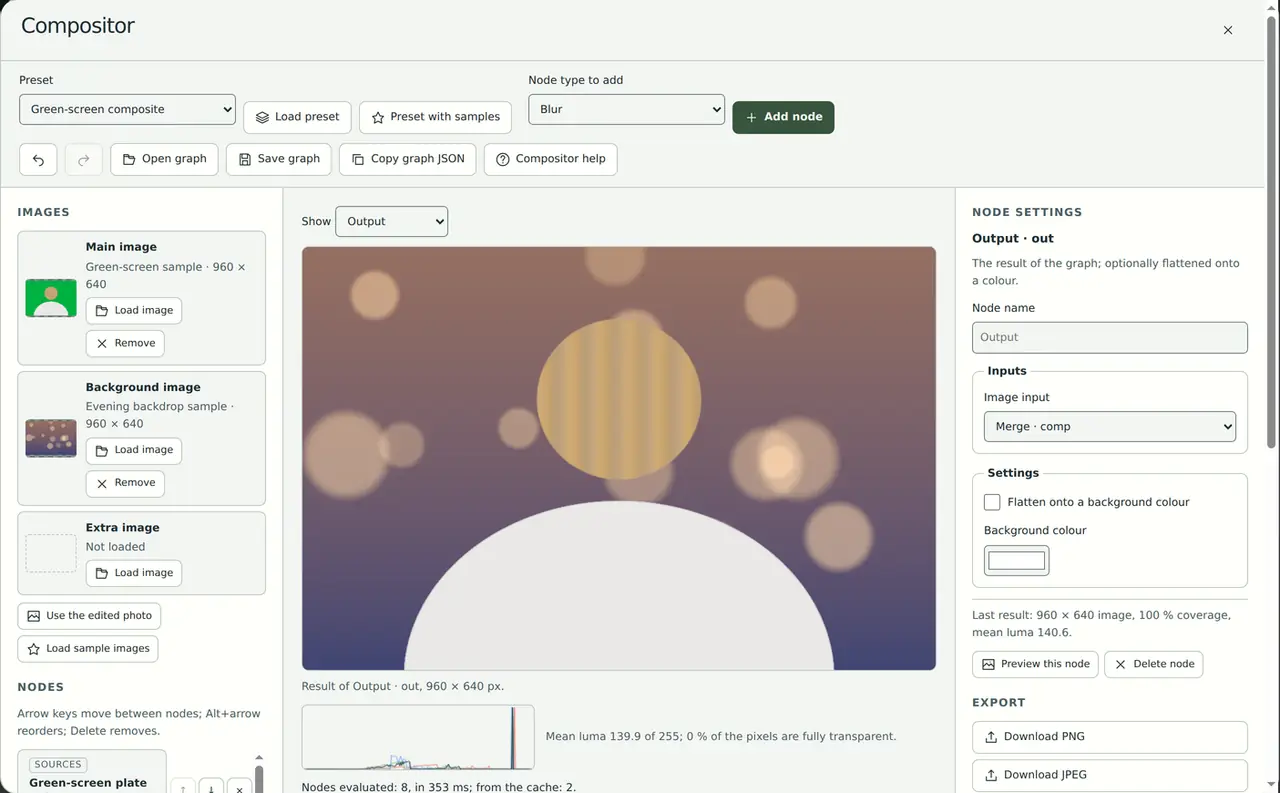
노드 목록 읽기와 편집
노드의 각 행은 노드 하나예요. 행에는 카테고리(예: 키잉 또는 마스크), 이름과 ID, 그리고 실행 후에는 크기나 마스크 범위가 표시돼요. 행을 클릭하거나 키보드를 사용해요.
- 위로 및 아래로 화살표 키로 노드 사이를 이동해요.
- Alt+Up과 Alt+Down은 포커스된 노드를 목록에서 옮겨요. 순서는 보기 편하게 하기 위한 것일 뿐이고, 결과 이미지는 연결 관계를 따라요.
- 삭제는 노드를 제거해요. 가능하면 그 노드의 입력이 다음 노드에 바로 연결돼요.
각 행 옆의 ↑, ↓, × 버튼으로 마우스로도 같은 작업을 할 수 있어요. 도구 모음의 실행 취소와 다시 실행(또는 Ctrl+Z와 Ctrl+Y)으로 변경 내역을 단계별로 오갈 수 있어요.
노드 추가와 연결
새 노드가 들어갈 위치 바로 앞의 노드를 선택하고, 추가할 노드 유형에서 유형을 고른 다음 노드 추가를 선택해요. 새 필터 노드나 색상 노드는 기존 연결 사이에 삽입되기 때문에 이미지 흐름이 끊기지 않아요.
노드 설정의 입력 상자에는 이미지 입력, 전경(A), 배경(B), 믹스 마스크처럼 입력마다 메뉴가 하나씩 있어요. 각 메뉴에는 맞는 노드만 표시돼요. 이미지 입력에는 마스크가 나오지 않고, 순환을 만드는 노드는 제외돼요. 아래의 설정 상자에는 노드의 매개변수가 있어요. 노드 이름으로 노드에 원하는 이름을 붙일 수 있어요.
문제가 있으면 문제에서 완전한 문장으로 알려 줘요. 예를 들어 노드에 연결이 필요하다거나 두 노드가 순환을 이룬다는 식이에요. 문제를 선택하면 해당 노드로 이동해요.
키잉, 색 보정, 마스크
- 크로마 키는 그린 스크린이나 블루 스크린을 제거해요. 스크린 색상을 설정한 다음 검정 클립과 흰색 클립으로 매트를 깔끔하게 정리해요. 스필 억제는 피사체에 비친 초록빛을 없애요.
- LUT (.cube)는 1D 또는 3D LUT로 색을 보정해요. .cube 파일 불러오기나 웜 페이드 샘플 LUT 사용을 선택하고, 강도를 낮추면 효과가 부드러워져요.
- 도형 마스크, 이미지에서 마스크 생성, 마스크 결합, 마스크 반전, 마스크 확장 또는 축소, 마스크 흐림으로 마스크를 만들어요. 마스크를 색상 노드의 마스크로 제한에 연결하면 이미지의 일부만 보정할 수 있어요.
- 병합은 A over B 같은 연산자와 곱하기나 소프트 라이트 같은 혼합 모드로 전경(A)을 배경(B) 위에 얹어요.
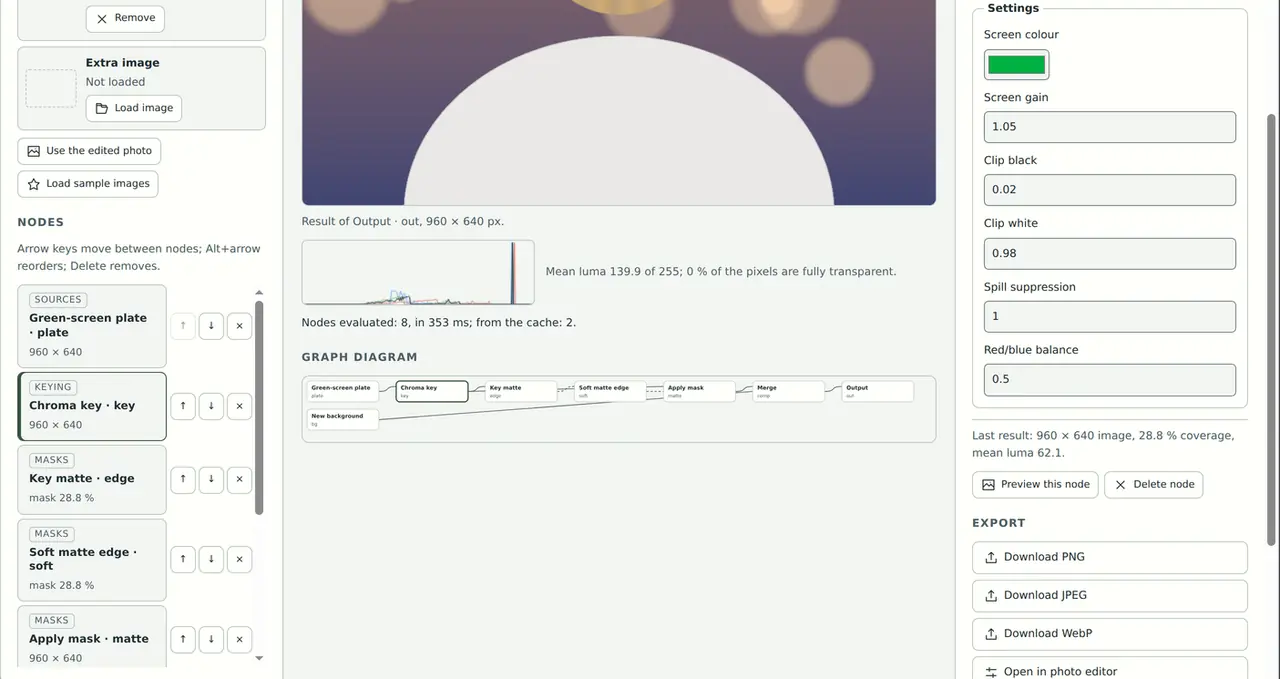
미리 보기, 확인, 내보내기
표시는 미리 보기를 출력과 선택한 노드 사이에서 전환해요. 노드 설정의 이 노드 미리 보기도 같은 기능이에요. 미리 보기 아래의 히스토그램은 빨강, 초록, 파랑, 휘도 분포와 투명한 픽셀 수를 보여 줘요. 상태 줄에는 몇 개의 노드가 계산되었고 몇 개가 캐시에서 왔는지 표시돼요. 변경한 노드 이후의 노드만 다시 계산돼요.
결과를 저장하려면 PNG 다운로드, JPEG 다운로드 또는 WebP 다운로드를 사용해요. JPEG는 흰색 배경 위에 병합돼요. 사진 편집기에서 열기를 선택하면 합성 결과로 Lumina에서 작업을 이어 갈 수 있어요.
그래프 재사용
그래프 저장은 .lumina-comp.json 파일을 다운로드하고, 그래프 열기는 이 파일을 다시 읽어 들여요. 그래프 JSON 복사는 그래프를 클립보드에 복사해요. 이를 lumina-compositor 도구에 붙여 넣으면 API나 MCP로 실행할 수 있고, Reelcraft 레시피의 혼합 그래프 (Lumina) 단계에 붙여 넣으면 여러 이미지나 짧은 클립에 적용할 수 있어요. 클립은 MP4(불투명)로 반환되고, 그래프 출력이 투명하며 투명도 지원 WebM VP9 또는 투명도 지원 ProRes 4444 MOV를 선택하면 알파 채널이 유지돼요. 형식은 /static/apps/lumina/compositor.schema.json에 설명되어 있어요.
사용해 볼 준비가 되셨나요?