튜토리얼 9 / 22
색상을 선택하고 일부 영역 편집하기
중급 9분
색상 마술봉, 도형, 자유 곡선 올가미로 선택 영역을 만들고 다듬은 다음, 부분 편집을 미리 보고 투명 PNG와 마스크로 내보내요.
Selection Lab 열기
Lumina의 편집 레일이나 도구 패널에서 Selection Lab을 선택하거나 /app#selection을 바로 열어요. 샘플로 시작 아래의 이미지 네 개 중 하나를 고르거나, 이미지 또는 선택 영역 프로젝트 열기를 선택해 최대 8 MB, 16 MP의 PNG, JPEG, WebP, GIF 파일을 불러오거나, 편집한 사진 사용을 선택해 지금 편집 중인 사진을 가져와요. GIF는 첫 번째 프레임을 사용하고, 이미지는 한 변이 최대 1024픽셀이 되도록 줄어들어요.
선택 영역 만들기
선택 영역 만들기를 열고 선택 도구를 색상 마술봉으로 설정한 다음 미리 보기에서 색상을 클릭해요. 색상 허용 오차 (0–255)는 후보 픽셀 하나하나를 클릭한 기준점과 비교해요. 값이 낮으면 비슷한 색만 선택되고, 값이 높으면 차이가 더 큰 색도 선택돼요. 연속된 픽셀만은 상하좌우 4방향으로 이어진 이웃 픽셀을 따라가요. 이 옵션을 끄면 떨어져 있는 물체를 포함해 이미지 어디에 있든 일치하는 색을 선택해요.
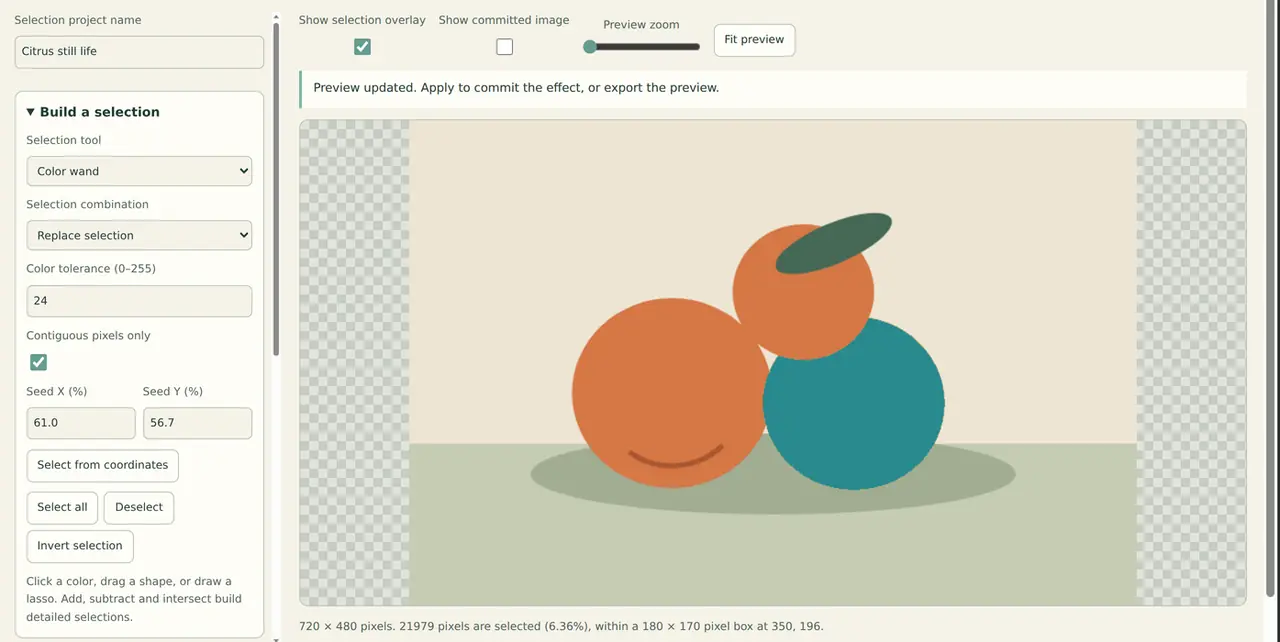
포인터 없이 선택하려면 기준점 X (%)와 기준점 Y (%)를 입력하고 좌표로 선택을 선택해요. 좌표 100%는 마지막 픽셀을 가리켜요. 이미지를 클릭하면 이 필드가 자동으로 채워지므로 같은 선택을 정확하게 반복할 수 있어요.
사각형이나 타원을 선택하고 이미지 위에서 드래그해요. 드래그하는 동안 점선 윤곽이 따라와요. 아니면 왼쪽 (%), 위쪽 (%), 너비 (%), 높이 (%) 값을 입력하고 좌표로 선택을 선택해도 돼요. 이때 도형은 이미지 안에 들어가야 해요.
자유 곡선 올가미를 선택하면 이미지 위에 윤곽을 따라 그릴 수 있고, 버튼을 놓으면 윤곽이 자동으로 닫혀요. 키보드로 입력하려면 X, Y 백분율 쌍을 3–256개, 한 줄에 하나씩 입력하고 좌표로 선택을 선택해요. 예를 들어 20, 20, 80, 20, 50, 80을 입력하면 삼각형이 만들어져요. 긴 자유 곡선 윤곽은 최대 256개 점으로 단순화되므로 세밀한 부분은 근사치가 될 수 있어요. 윤곽이 서로 교차하면 올가미는 짝수-홀수 채우기 규칙을 사용하고, 픽셀을 하나도 선택하지 않는 윤곽은 현재 선택 영역을 그대로 둬요.
선택 영역 다듬기를 열고 다듬기 반경 (픽셀)을 1에서 64 사이로 설정한 다음 선택 영역 확장, 선택 영역 축소, 선택 영역 테두리 생성 중 하나를 선택해요. 확장은 경계가 뚜렷한 선택 영역을 넓히고, 축소는 좁혀요. 테두리는 원래 가장자리의 양쪽으로 해당 반경까지의 띠를 선택하며, 이미지 범위를 벗어난 부분은 잘려요. 이미지 바깥의 픽셀은 선택되지 않은 것으로 취급하므로, 축소하면 선택 영역이 이미지 가장자리에서도 안쪽으로 물러나요. 실행 취소하면 이전 마스크로 돌아가요. 둘러싸인 구멍 채우기를 선택하면 선택 영역에 둘러싸인 미선택 영역을 추가해요. 가로나 세로 방향 이웃을 통해 이미지 가장자리와 이어진 틈은 선택되지 않은 채로 남고, 대각선으로만 닿아 있는 경우는 이어진 것으로 보지 않아요. 실행 취소하면 이전 선택 영역으로 돌아가요. 페더는 별도의 효과로 남아 있어요.
선택 영역 조합은 다음 선택이 현재 선택과 어떻게 합쳐질지 정해요. 선택 영역 바꾸기, 선택 영역에 더하기, 선택 영역에서 빼기, 선택 영역 교차 중에서 고를 수 있어요. 모두 선택, 선택 해제, 선택 영역 반전은 이미지 전체에 적용돼요. 미리 보기 아래 줄에는 선택된 픽셀 수와 이를 감싸는 상자가 표시돼요. 청록색 오버레이는 경계가 뚜렷한 이진 선택 영역을 보여 줘요. 색상과 투명도를 확인하려면 선택 영역 오버레이 표시를 해제해요. 작은 부분을 다룰 때는 미리 보기 확대/축소와 미리 보기 맞춤이 도움이 돼요.
편집 미리 보기
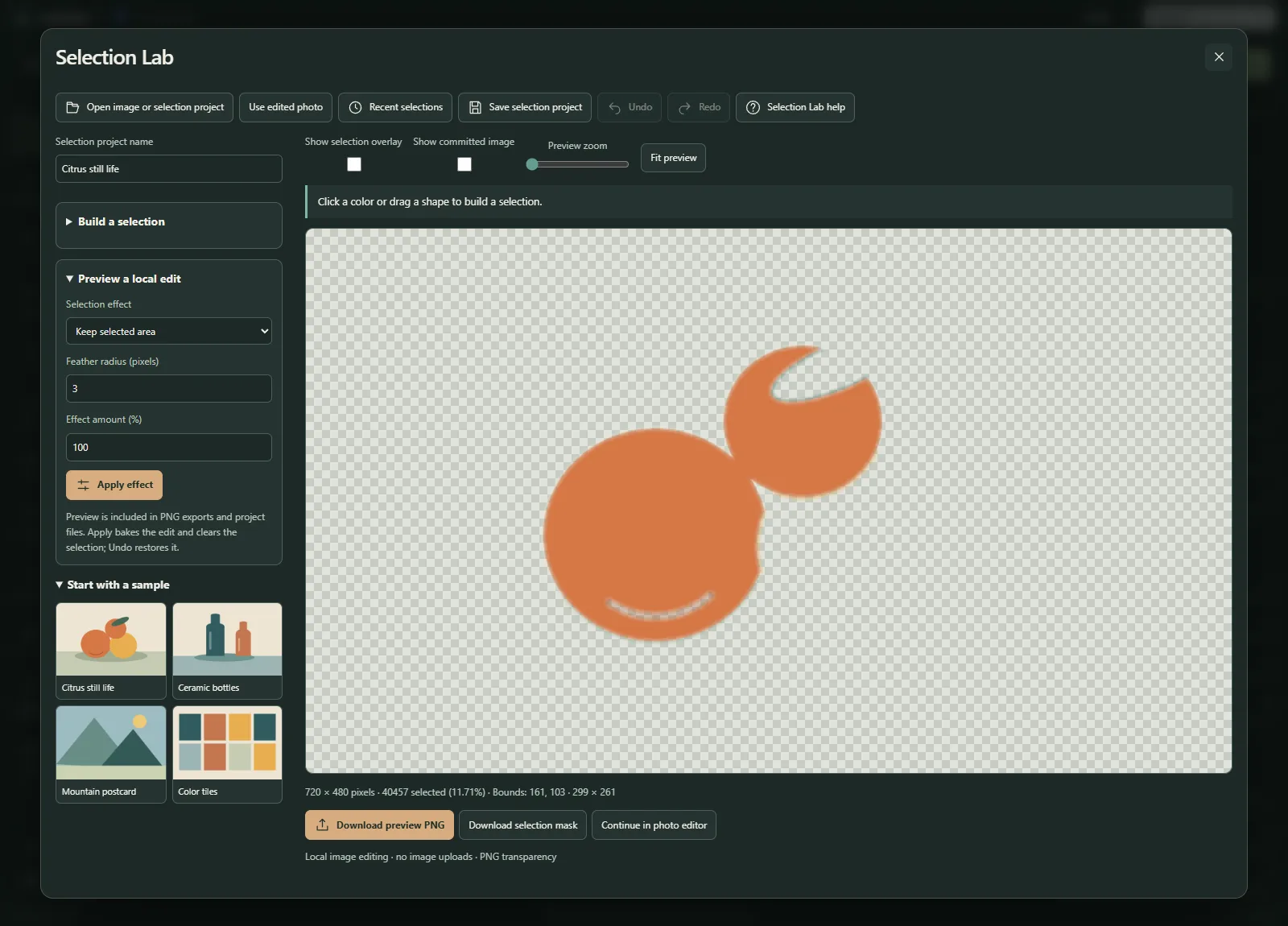
부분 편집 미리 보기를 열고 선택 영역 효과를 골라요.
- 선택 영역 채우기는 선택한 픽셀 위에 색을 합성해요.
- 선택 영역 유지는 선택 영역 바깥의 픽셀을 제거하고, 기존 투명도는 그대로 유지해요.
- 선택 영역 지우기는 선택한 픽셀을 제거해요.
- 선택 영역 조정은 해당 부분의 노출과 채도를 바꿔요.
페더 반경 (픽셀)은 박스 필터로 경계의 양쪽을 부드럽게 만들어요. 효과 강도 (%)는 효과를 확정된 이미지와 섞는 비율이에요. 픽셀 수와 범위는 페더 처리 전의 뚜렷한 선택 영역을 기준으로 해요. 선택된 픽셀이 없으면 브라우저 미리 보기는 바뀌지 않고 적용 버튼도 비활성화돼요.
확정된 이미지 보기를 사용하면 대기 중인 효과가 적용되기 전의 이미지를 확인할 수 있어요. 효과 적용은 미리 보기를 작업 이미지에 반영하고 선택 영역을 해제해요. 실행 취소하면 이전 이미지, 마스크, 대기 중인 설정이 복원돼요. 32 MB 문자열 한도 안에서 최대 20개 상태가 보관돼요.
결과 보관하기 또는 내보내기
미리 보기 PNG 다운로드는 청록색 오버레이 없이 대기 중인 효과를 내보내요. 선택 영역 마스크 다운로드는 불투명한 회색조 PNG를 만들어요. 흰색은 선택된 부분, 검은색은 선택되지 않은 부분, 회색은 페더 처리된 부분이에요. 두 파일 모두 작업 크기를 사용해요.
사진 편집기에서 계속은 병합된 미리 보기를 새 사진으로 열어 추가 현상, 텍스트 작업, 내보내기를 할 수 있게 해 줘요.
선택 영역 프로젝트 저장은 확정된 PNG, 압축된 선택 영역, 대기 중인 효과 설정이 담긴 .lumina-selection.json 파일을 다운로드해요. 다시 열면 미리 보기가 그대로 재현돼요. 최근 프로젝트 다섯 개는 이 브라우저에 따로 자동 저장돼요. 오래 보관하려면 프로젝트를 다운로드해 두세요. 사진 프로젝트용 Google Drive 저장에는 선택 영역 프로젝트가 포함되지 않아요.
저장한 프로젝트는 이미지 또는 선택 영역 프로젝트 열기나 Lumina의 기본 열기 버튼으로 열어요. 최근 선택 영역에는 자동 저장된 프로젝트가 표시돼요. 프로젝트 스키마에서 마스크 압축 방식과 범위를 확인할 수 있어요.
키보드
모든 단계를 포인터 없이 할 수 있어요. 좌표 필드가 클릭과 드래그를 대신하고, 상태 줄이 변경 사항을 하나하나 알려 줘요. Ctrl+S는 저장, Ctrl+O는 열기, Ctrl+Z는 실행 취소, Ctrl+Shift+Z는 다시 실행이에요. 단일 키 단축키가 켜져 있으면 F로 미리 보기를 맞추고 ?로 도움말을 열 수 있어요. 보조 기술과 충돌한다면 Selection Lab 도움말에서 단축키를 꺼요.
이 작업 흐름은 Paint.NET의 선택 도구에서 영감을 받았어요. 자동 피사체 인식, 복제 도장, 부분 브러시가 아니라 결정론적 색상 일치 방식을 사용해요.
사용해 볼 준비가 되셨나요?