튜토리얼 11 / 22
천체 실험실에서 천체 사진 스태킹하기
중급 10분
라이트, 다크, 플랫, 바이어스 프레임을 추가하고 별과 정렬 상태를 확인한 뒤 시그마 클리핑으로 스태킹하고, 결과를 스트레치해서 선형 FITS나 16비트 PNG로 내보내요.
천체 실험실 열기
Lumina의 편집 레일이나 도구 패널에서 천체 실험실을 선택하거나 /app#astro를 바로 열어요. 천체 실험실은 백그라운드 워커에서 프레임을 읽어요. 프레임은 천체 실험실이 열려 있는 동안 메모리에 남아 있으니, 닫기 전에 필요한 것을 다운로드하세요.
먼저 모든 기능을 시험해 보려면 합성 샘플 불러오기를 선택하세요. Lumina가 합성 별 필드를 담은 원본 RGGB 라이트 프레임 8장을 생성해요. 프레임마다 위치와 회전이 조금씩 다르고, 한 프레임에는 위성 궤적이 있으며, 하늘 그라데이션과 비네팅도 들어 있어요. 다크, 플랫, 바이어스 프레임도 4장씩 함께 만들어져요. 이 샘플은 촬영한 것이 아니라 계산으로 만든 거예요.
프레임 추가
하늘 노출에는 라이트 프레임 추가를, 보정에는 다크 프레임 추가, 플랫 프레임 추가, 바이어스 프레임 추가를 사용하세요. 파일을 대화 상자에 끌어다 놓을 수도 있어요. Lumina는 FITS 키워드 IMAGETYP나 파일 이름에 dark, flat, bias가 들어 있는지를 보고 유형을 알아내요. 프레임 목록의 모든 프레임에는 유형 메뉴가 있어서 유형을 바로잡을 수 있고, 제거를 누르면 프레임이 목록에서 빠져요.
FITS(.fits, .fit, .fts, .fits.gz도 포함), 16비트 PNG, 비압축 TIFF는 카메라의 정밀도를 그대로 유지해요. JPEG도 쓸 수 있지만 감마 인코딩과 압축이 적용되어 있어서 보정이 근사치에 그쳐요. 모든 프레임은 크기가 같아야 해요. 프레임은 최대 64장, 프레임당 24메가픽셀, 라이트 샘플은 모두 합쳐 1억 2천만 개까지 쓸 수 있어요.
한 프레임에서 별 확인
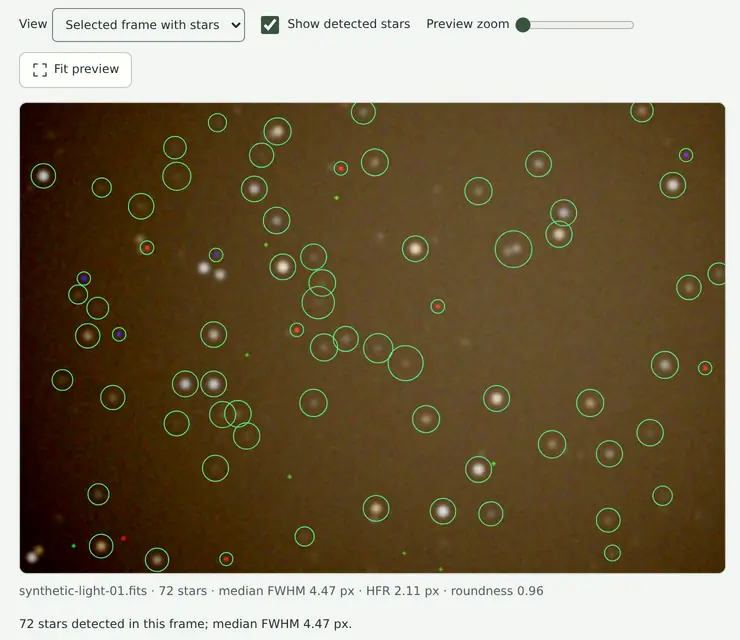
프레임 옆의 표시를 선택하세요. 보기가 별이 표시된 선택 프레임으로 바뀌고, 검출된 별 표시를 켜면 검출된 모든 별 주위에 초록색 원이 그려져요(포화된 별은 주황색). 미리보기 아래 줄에는 별 개수와 FWHM, HFR, 원형도의 중앙값이 표시돼요. FWHM이 크거나 원형도가 낮으면 초점, 시상, 추적 문제가 있다는 뜻이니 그런 프레임은 스태킹 전에 빼세요.
가공 설정 선택
가공 아래에서:
- 보정 및 색상: 원본 프레임의 Bayer 패턴은 기본적으로 FITS 헤더에서 읽어요. 헤더에 이 정보가 없는 원본 파일이면 RGGB, BGGR, GRBG, GBRG 중에서 고르거나 없음 (흑백 데이터)를 선택하세요. 보정 프레임 결합은 기본적으로 중앙값으로 마스터 프레임을 만들어요.
- 별 검출: 감지 임곗값 (σ)와 최소 별 면적(픽셀)으로 어떤 피크를 별로 셀지 정해요.
- 정합: 별 기준으로 프레임 정렬은 켜 두세요. 일반적인 촬영 세션에서는 변환을 이동, 회전 및 배율로 두고, 광학 왜곡이 약간 있으면 아핀(전단 포함)이 도움이 돼요. 참조 프레임은 자동(별이 가장 많은 프레임)으로 두거나 직접 고를 수 있어요.
- 스택: 윈저화 시그마 클리핑은 안정적인 기본값이에요. 카파-시그마 클리핑은 프레임이 8장 이상은 있어야 잘 동작하고, 중앙값은 3장으로도 돼요. 프레임 가중치를 쓰면 노이즈가 적거나 더 선명한 프레임에 더 큰 비중을 줄 수 있어요.
- 스태킹 후: 배경 그라데이션 제거는 하늘 배경에 다항식을 맞춰 그라데이션을 빼요. 선형 (차수 1)부터 시작하세요. 배경 색상 중립화는 광공해로 생긴 색조를 없애요.
프레임 스택을 선택하세요. 진행 표시줄에 각 단계가 표시되고, 스태킹 취소를 누르면 작업이 중단되고 프레임을 다시 불러와요.
보고서 읽기
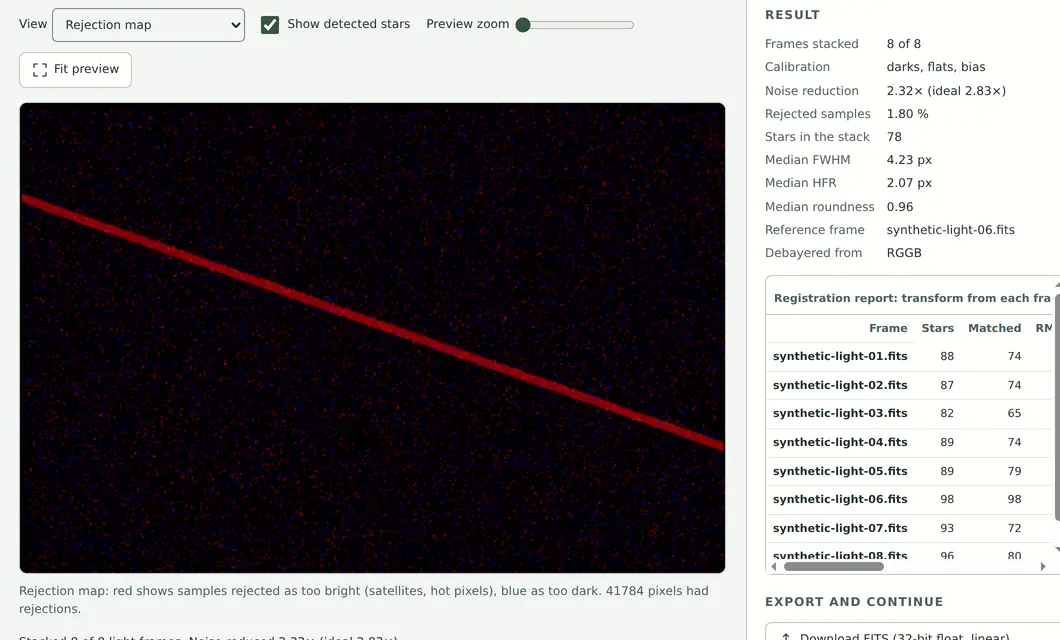
결과 패널에는 스태킹된 프레임, 사용한 보정, 이상적인 √N 값과 함께 노이즈 감소, 제외된 샘플, 스택에서 찾은 별과 그 FWHM, HFR, 원형도의 중앙값이 나와요. 건너뛴 항목이 있으면 경고에서 이유를 알려 줘요. 정합 보고서 표에는 프레임마다 검출된 별과 일치한 별, 픽셀 단위 RMS 잔차, 참조 프레임 대비 이동, 회전, 배율이 나와요. 합성 샘플에서는 8장 모두 서브픽셀 잔차로 정렬돼요.
이상값이 어디에서 제거됐는지 보려면 보기를 제외 맵으로 설정하세요. 빨간색은 위성 궤적처럼 너무 밝았던 샘플을, 파란색은 너무 어두웠던 샘플을 나타내요.
스트레치, 내보내기, 계속하기
스태킹된 데이터는 선형이라 어둡게 보여요. 표시 스트레치는 미리보기와 PNG, TIFF 내보내기에만 적용돼요. 자동 중간톤 스트레치는 배경을 기준으로 블랙 포인트와 미드톤을 정하고, 목표 배경으로 하늘을 얼마나 밝게 할지 조절해요. 블랙 포인트, 미드톤 밸런스, 흰색 점을 세밀하게 조정하려면 수동 미드톤 스트레치를 선택하세요. 별 중심부가 밝다면 asinh 스트레치를 선택하고 asinh 강도를 조절하세요. 모든 색상 채널에 동일한 곡선을 켜면 색 균형이 유지되고, 자동으로 초기화를 누르면 처음부터 다시 시작해요.
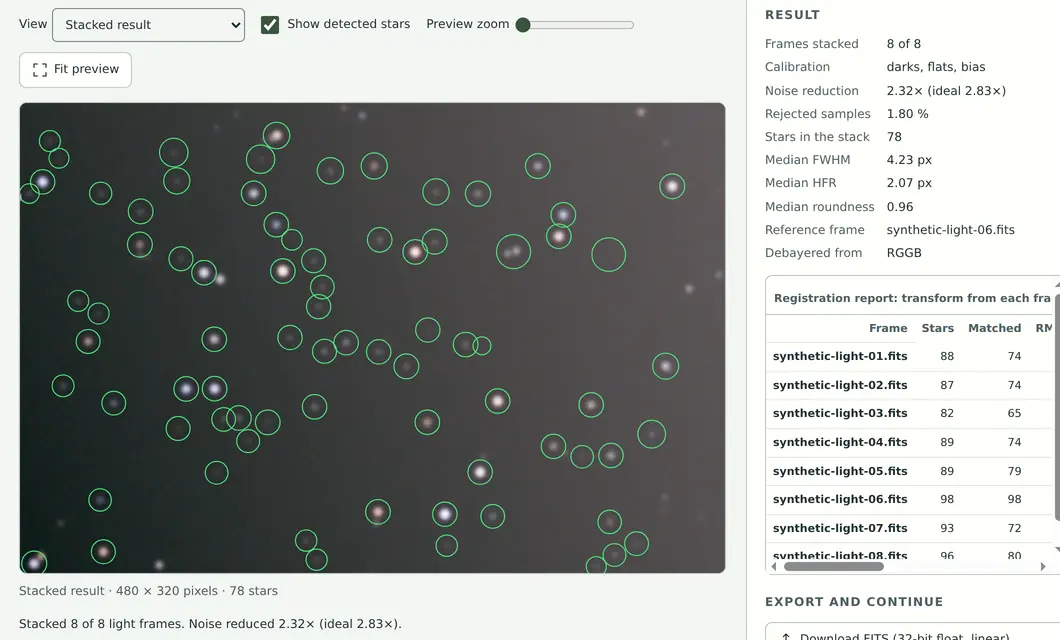
내보내고 계속 아래에서 추가 처리용으로는 FITS 다운로드 (32비트 부동소수점, 선형)을, 편집용으로는 PNG 다운로드 (16비트, 스트레치 적용)나 TIFF 다운로드 (16비트, 스트레치 적용)을, 기록용으로는 별 목록 CSV 다운로드, 제외 맵 FITS 다운로드, 보고서 JSON 다운로드를 선택하세요. 사진 편집기에서 계속은 스트레치를 적용한 결과를 새 Lumina 사진으로 열고, Photo Lab으로 보내기는 결과를 Photo Lab 컬렉션에 추가해요.
같은 엔진이 스크립트와 AI 에이전트용 도구인 Astro Image Stacker, Star Detector, FITS Inspector에도 쓰여요. 다만 이 도구들은 제한이 더 작아요.
사용해 볼 준비가 되셨나요?