튜토리얼 22 / 22
Photo Lab에서 노출 합성과 초점 스태킹하기
중급 7분
어둡게, 보통으로, 밝게 찍은 브라케팅 사진을 균형 잡힌 사진 한 장으로 합치거나, 가까운 곳과 먼 곳에 초점을 맞춘 여러 장의 사진을 전체가 선명한 사진 한 장으로 합쳐요.
어떤 모드를 언제 쓰나요
Photo Lab에는 같은 장면을 연달아 찍은 사진을 위한 두 가지 모드가 있어요. 노출 퓨전은 브라케팅 사진용이에요. 하늘이나 창문이 너무 밝아서 한 번의 노출로는 담을 수 없을 때 같은 장면을 더 어둡게, 더 밝게 찍은 사진이죠. 초점 스택은 서로 다른 거리에 초점을 맞춘 사진용이에요. 가까운 피사체나 깊은 풍경이 하나의 피사계 심도에 다 들어가지 않을 때 써요. 두 모드 모두 크기가 같은 사진이 2–9장 필요해요.
브라케팅 사진 합성하기
Photo Lab을 열고 노출 퓨전을 선택한 다음 사진 추가로 사진을 추가하세요. 또는 표본 브라케팅 사용해 보기를 선택하면 알프스 호수를 −2, 0, +2 EV로 시뮬레이션한 세 가지 버전을 받을 수 있어요. 각 사진은 카메라를 손에 들고 찍은 것처럼 조금씩 어긋나 있어요. 노출 퓨즈를 선택하세요. 진행 막대에 단계(정렬, 리샘플링, 합성)가 표시되고, 블렌드 취소를 누르면 아무것도 바꾸지 않고 작업을 멈춰요. 결과는 미리보기에 나타나고, 인스펙터에는 크기, 가장 밝은 사진과 비교해 결과에서 아직 클리핑된 부분의 비율, 그리고 기준 사진인 가운데 사진에 맞추기 위해 각 사진을 얼마나 이동하고 회전했는지가 표시돼요.
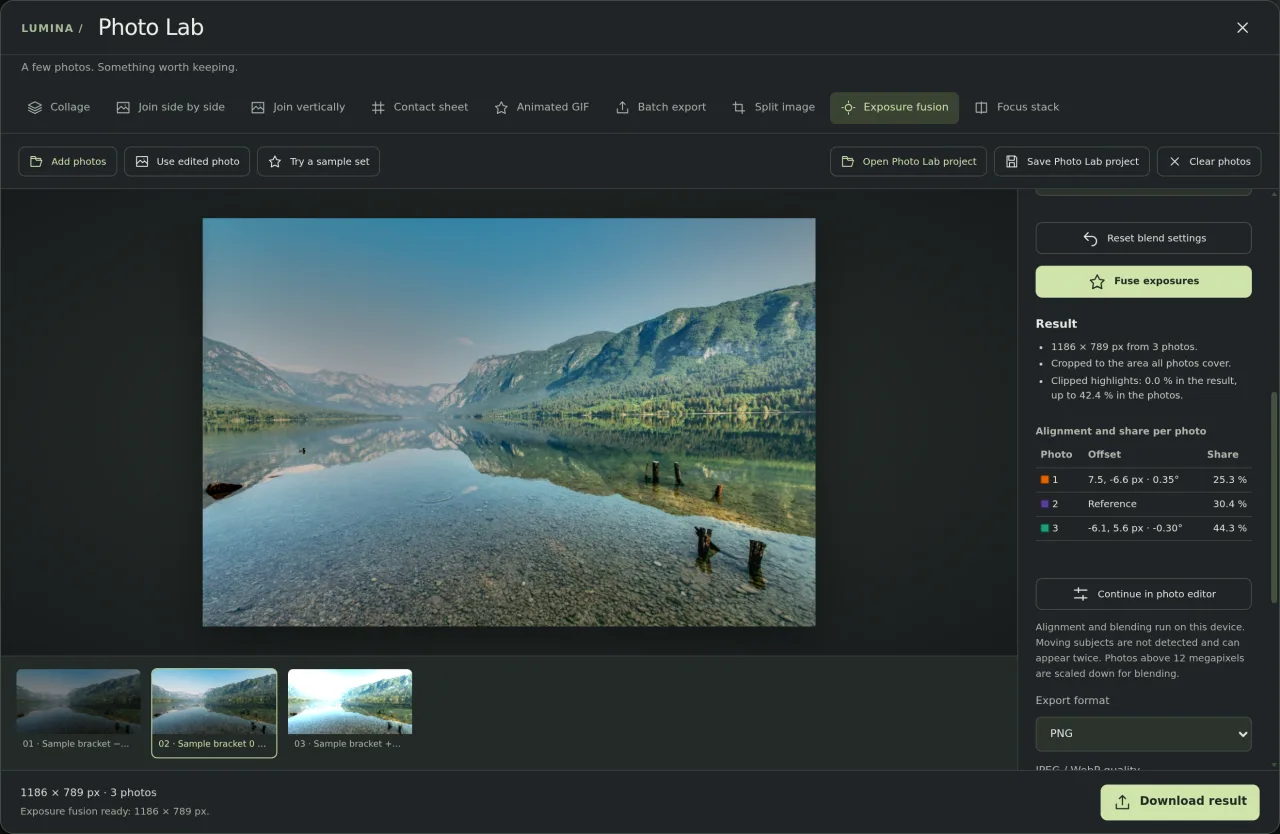
결과의 각 픽셀은 주로 그 지점이 디테일이 살아 있고, 색이 풍부하며, 중간 회색에 가까운 사진에서 가져와요(Mertens 등의 노출 퓨전 방식). 이미지 피라미드를 거쳐 합성하기 때문에 눈에 띄는 이음매가 생기지 않아요. 정렬 설정 아래에 있는 네 개의 숫자로 이 선호도를 조정할 수 있어요. 적정 노출 가중치를 높이거나 적정 노출 폭 (σ)을 줄이면 중간 톤을 더 강하게 선호하고, 대비 가중치는 질감이 있는 영역을, 채도 가중치는 선명한 색을 선호해요. 합성 설정 초기화를 누르면 기본값으로 돌아가요. 결과는 HDR 파일이 아닌 일반 사진이라서 톤 매핑이 필요 없어요.
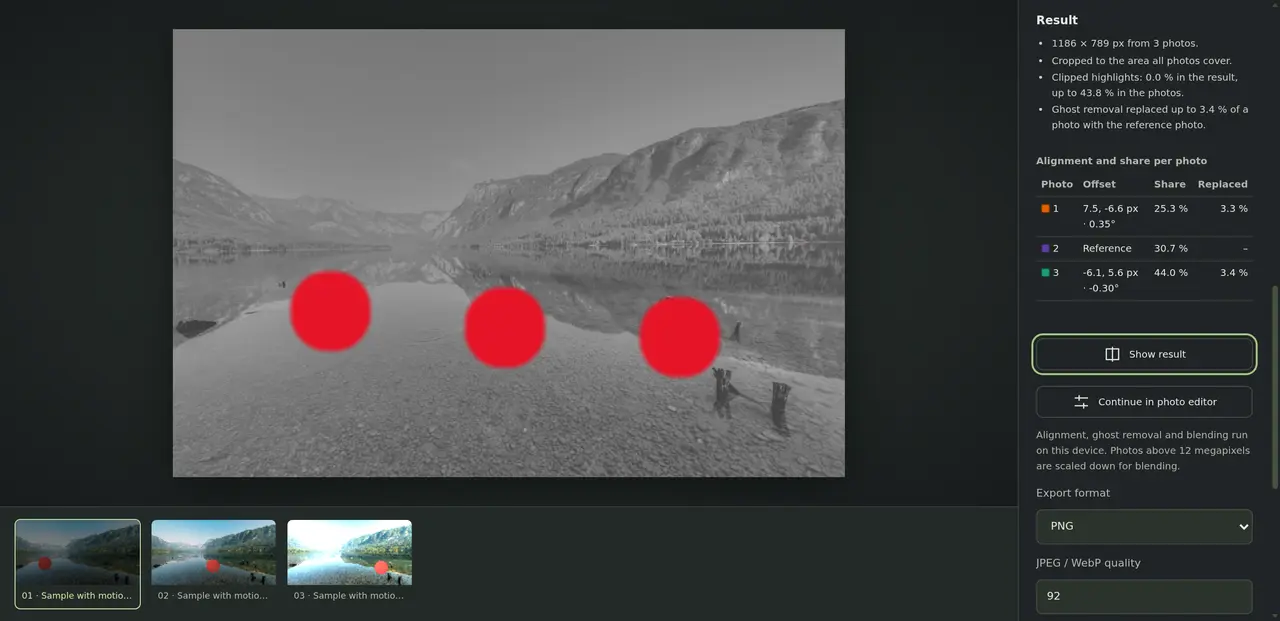
사람, 자동차, 나뭇가지처럼 촬영 사이에 움직인 것이 있다면 고스트 제거 (촬영 사이에 움직인 피사체)를 켜세요. Lumina는 밝기를 맞춘 뒤 모든 사진을 기준 사진(가운데 사진)과 비교하고, 그래도 차이가 나는 곳에는 기준 사진을 밝기에 맞게 밝히거나 어둡게 해서 대신 사용해요. 그러면 움직이는 피사체는 기준 사진에 찍힌 위치에 한 번만 나타나요. 움직임이 있는 표본 사용해 보기를 누르면 공이 화면을 가로질러 굴러가는 브라케팅 사진을 불러와요. 고스트 제거를 켠 상태와 끈 상태로 한 번씩 합성해서 차이를 확인해 보세요. 고스트 제거를 켜고 합성하면 표에 각 사진이 얼마나 대체되었는지 표시되고, 고스트 맵 표시를 누르면 그 영역이 빨간색으로 표시돼요. 노이즈가 많은 그림자처럼 움직이지 않은 영역까지 대체된다면 고스트 허용 오차를 높이고, 미세한 움직임까지 잡으려면 낮추세요. 대체된 영역에는 기준 사진의 디테일만 남기 때문에 기준 사진에서 하늘이 클리핑되어 있으면 그 부분은 그대로 클리핑된 채로 남아요.
가까운 곳과 먼 곳에 초점을 맞춘 사진 스태킹하기
초점 스택으로 전환하고 초점 순서대로, 즉 가까운 곳부터 먼 곳까지 사진을 추가하세요. 또는 표본 초점 스택 사용해 보기를 선택하세요. 초점 스태킹은 렌즈의 초점을 다시 맞출 때 생기는 약간의 크기 변화까지 포함해 사진을 정렬하고, 모든 곳의 선명도를 측정한 다음 각 영역을 가장 선명한 사진에서 가져와요. 출처 맵 표시를 누르면 각 영역이 어느 사진에서 왔는지 색으로 표시돼요. 표의 작은 사각형도 같은 색을 써요. 잘 스태킹된 경우에는 장면의 깊이를 따라가는 차분한 띠가 맵에 나타나요. 하늘처럼 단조로운 영역에 얼룩덜룩한 점이 생기는 건 정상이에요. 그 부분은 모든 사진에서 똑같아 보이기 때문이에요.
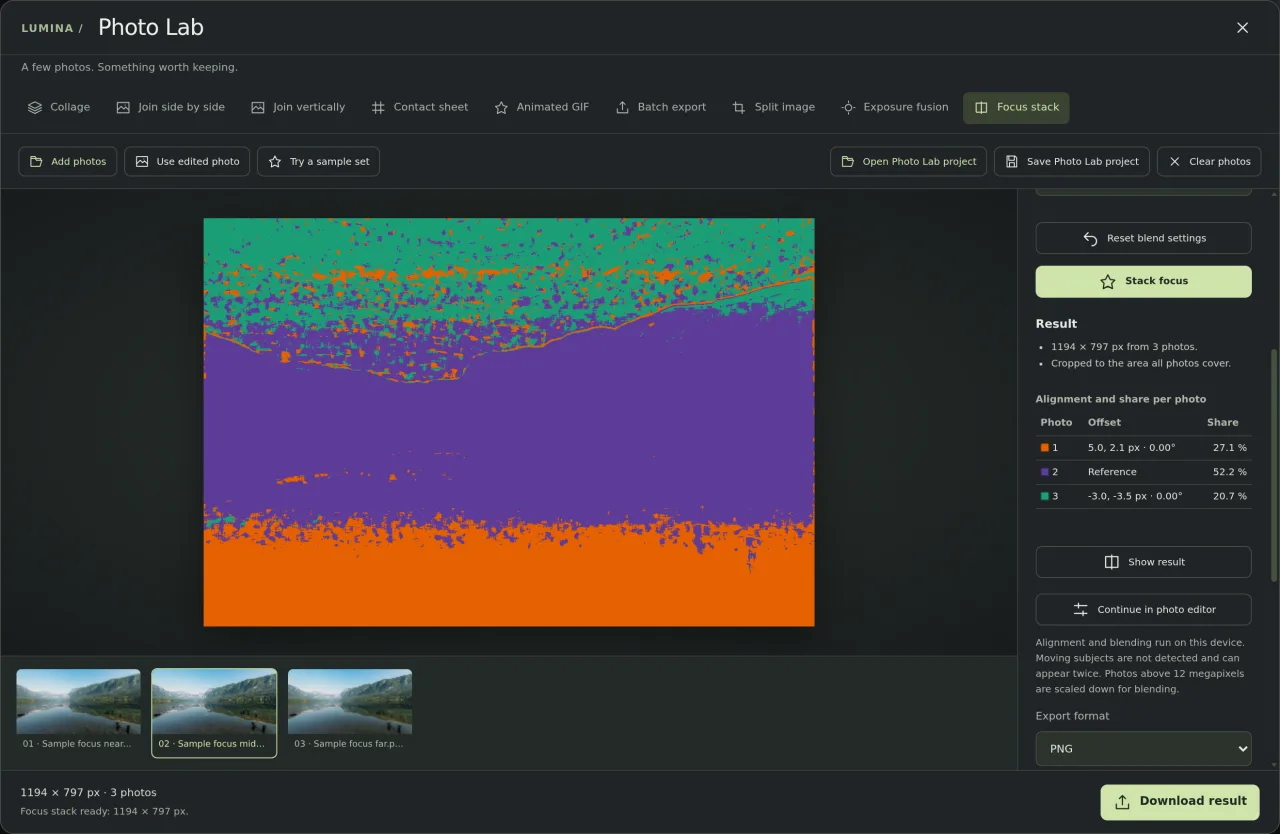
선명도 창 반경은 한 번에 비교하는 영역의 크기를 정해요. 값이 클수록 노이즈가 많은 사진에서 이음매가 차분해지고, 값이 작을수록 미세한 가장자리를 잘 따라가요. 선명도 가중은 선명도가 거의 비슷한 사진들을 하나만 고르지 않고 섞어 주기 때문에 매끄러운 피사체에서 이음매를 감출 수 있어요.
정렬, 자르기와 한계
사진 정렬은 기본으로 켜져 있어요. Lumina는 모든 사진에서 모서리를 찾고, Astro Lab이 별에 쓰는 것과 같은 매처로 그 패턴을 맞춘 다음, 이미지 자체를 기준으로 맞춤을 다듬고 각 사진을 기준 사진에 맞게 리샘플링해요. 맞출 수 없는 사진은 보고되고 그대로 합성돼요. 모든 사진이 덮는 영역으로 자르기는 이동된 사진이 남기는 얇은 테두리를 없애 줘요. 정렬은 이동, 회전, 배율을 보정하고, 아핀을 쓰면 기울어짐(전단)까지 보정해요. 하지만 카메라를 움직여서 생긴 시차는 없앨 수 없어요. 초점 스택에서는 촬영 사이에 움직인 것이 두 번 나타날 수 있어요. 고스트 제거는 노출 퓨전에만 있는 기능이에요. 12메가픽셀보다 큰 사진은 합성할 때 축소돼요.
결과 보관하기
설정이나 사진을 바꾸면 합성을 다시 실행할 때까지 결과가 최신이 아닌 것으로 표시돼요. 결과 다운로드를 누르면 평소의 내보내기 검토 화면이 열리고 결과를 PNG, JPEG 또는 WebP로 저장해요. 사진 편집기에서 계속을 누르면 결과가 Lumina에서 새 사진으로 열려서 자르기, 커브, 텍스트 작업을 할 수 있어요. 합성 설정은 Photo Lab 프로젝트와 브라우저 임시 저장본에 함께 저장되지만, 합성된 이미지 자체는 Photo Lab이 열려 있는 동안에만 유지돼요. 그러니 다운로드하거나 편집기에서 계속 작업하세요. 같은 합성 기능은 스크립트와 AI 에이전트용 Exposure Fusion 및 Focus Stacking 도구로도 제공되며, 사진은 최대 5장, 합계 12메가픽셀까지로 제한돼요.
사용해 볼 준비가 되셨나요?