튜토리얼 10 / 22
9색 그리드 그라데이션 블렌딩하기
초급 5분
팔레트 색상이나 사진을 부드러운 3 × 3 색상 그리드 그라데이션으로 바꾸고, 모든 지점을 편집하고, 변경을 취소하고, PNG나 편집 가능한 그리드 프로젝트로 내보내요.
색상 그리드 열기
Lumina의 편집 레일이나 도구 패널에서 Palette Studio를 열고 생성기 열에서 색상 그리드 그라데이션을 선택하세요. 그리드는 Palette Studio 위에 별도 창으로 열려요. 처음 열면 활성 팔레트 그룹의 색상이 스와치 순서대로 아홉 개 지점에 채워져요. 그룹의 색상이 아홉 개보다 적으면 색상이 반복돼요.
미리보기는 아홉 개 지점을 쌍선형으로 블렌딩해요. 1번 지점은 왼쪽 위 모서리, 3번은 오른쪽 위, 5번은 중앙, 9번은 오른쪽 아래예요. 이웃한 지점 사이에서는 빨강, 초록, 파랑 값이 인코딩된 sRGB 안에서 직선으로 변해요. 단순하고 예측하기 쉽지만 지각적으로 균일하지는 않아서, 채도가 높은 두 색상의 중간 지점이 예상보다 어둡거나 탁해 보일 수 있어요.
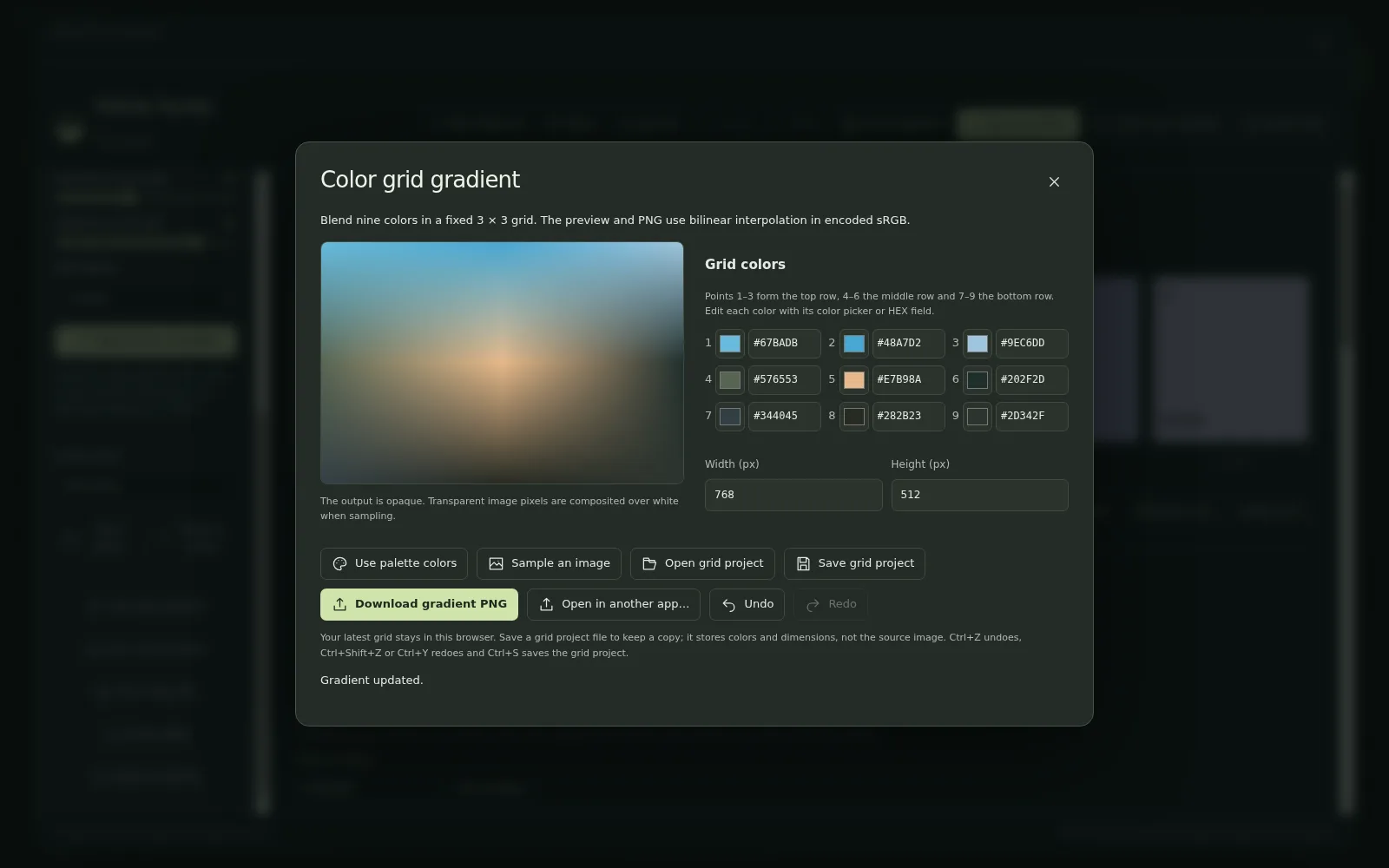
아홉 개 지점 편집하기
그리드 색상 아래에서 각 지점마다 색상 선택기와 HEX 필드가 있어요. #E7B98A 같은 여섯 자리 값을 입력하고(#은 생략해도 돼요) Enter나 Tab을 누르세요. 잘못된 값은 거부되고, 필드는 이전 색상으로 돌아가며, 상태 줄에 그 이유가 표시돼요.
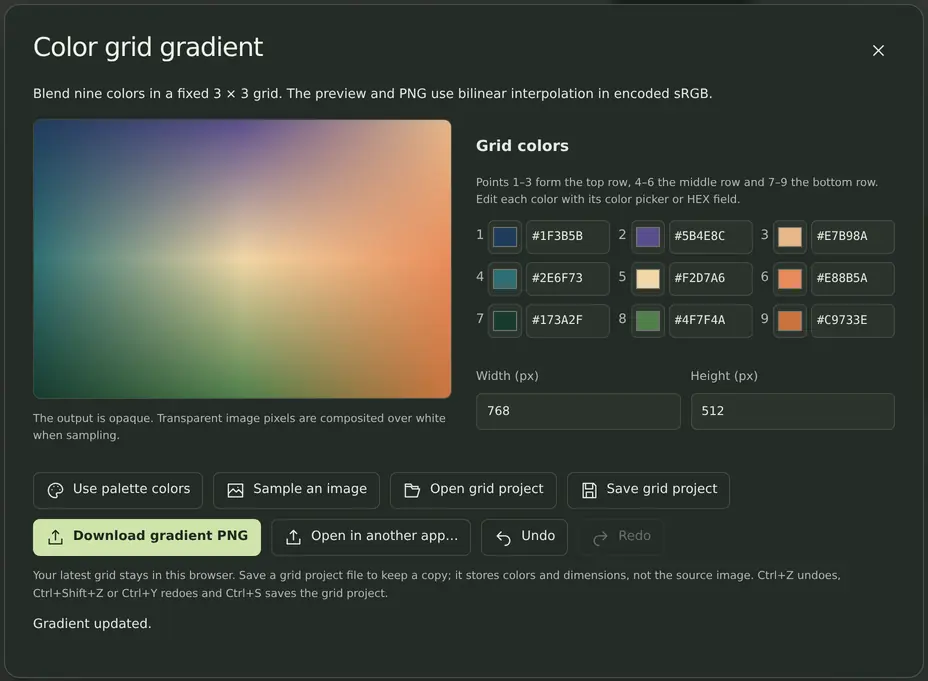
너비 (px)와 높이 (px)로 출력 크기를 한 변당 128~1024픽셀로 설정해요. 그리드는 어떤 직사각형에도 맞게 늘어나므로, 가로로 넓은 배너에서는 열 간격이 더 넓어질 뿐이에요.
팔레트 색상 사용은 현재 크기를 유지한 채 활성 팔레트 그룹의 색상으로 지점을 다시 채워요. 실행 취소와 다시 실행은 창이 열려 있는 동안 최대 30개의 변경을 기억해요. 키보드로는 Ctrl+Z, Ctrl+Shift+Z 또는 Ctrl+Y를 사용하고, Ctrl+S로 그리드 프로젝트를 저장해요. HEX 필드 안에서 실행 취소를 하면 대신 텍스트 편집이 취소돼요.
사진 샘플링하기
이미지 샘플링은 최대 12 MB, 16메가픽셀까지의 로컬 PNG, JPEG 또는 WebP 파일을 읽어요. Lumina는 이미지의 긴 변을 최대 400픽셀로 축소하고, 아홉 개 위치(모서리, 각 변의 가운데, 중앙) 주변의 작은 영역을 평균 내요. 투명 픽셀은 먼저 흰색 위에 블렌딩돼요. 이미지는 그리드에 저장되지 않아요.
결과는 사진을 재구성한 것이 아니라 사진의 부드러운 색상 습작이에요. 샘플링은 하나의 변경으로 처리되므로 실행 취소를 누르면 이전 색상이 돌아와요. 그다음 개별 지점을 미세 조정하세요. 예를 들어 중앙을 따뜻하게 하거나 아래쪽 행을 어둡게 할 수 있어요.
그리드 내보내고 보관하기
그라데이션 PNG 다운로드는 미리보기를 선택한 크기로 저장해요. PNG는 항상 불투명해요. 다른 앱에서 열기…는 같은 PNG를 다른 usefulweb 앱에 넘겨줘요. 예를 들어 배경으로 쓸 수 있어요.
가장 최근 그리드는 이 브라우저에 남아 있다가 다음에 다시 열려요. 그리드 프로젝트 저장은 아홉 개 색상과 크기가 담긴 작은 .lumina-grid.json 파일을 다운로드해요. 원본 사진은 포함되지 않아요. 이 파일은 그리드 창 안의 그리드 프로젝트 열기나 Lumina의 기본 열기 버튼으로 다시 열 수 있어요. 형식은 색상 그리드 스키마에 설명되어 있어요.
그리드는 팔레트 컬렉션과 별개예요. 그리드 지점을 편집해도 스와치는 바뀌지 않으며, Palette Studio의 최근 목록과 공유 링크에도 그리드는 포함되지 않아요.
사용해 볼 준비가 되셨나요?