튜토리얼 17 / 22
글리프 실험실로 손글씨나 픽셀 그리드를 글꼴로 만들기
중급 15분
손글씨 템플릿을 인쇄하고, 작성한 페이지 사진으로 TTF 글꼴을 만들고, 픽셀 글꼴을 제작하고, OpenType 피처를 살펴보고, WOFF 서브셋과 고정폭 글꼴을 만들어요.
글리프 실험실 열기
Lumina의 편집 레일이나 /app#type에서 타입 실험실을 열고 툴바에서 글리프 실험실을 선택하거나, /app#glyphs로 바로 이동해요. 글리프 실험실에는 손글씨 글꼴, 픽셀 글꼴, 기능 실험장, 웹폰트 서브셋, 고정폭의 다섯 섹션이 있어요. 섹션 버튼에서 화살표 키를 누르면 섹션을 전환할 수 있어요.
템플릿 인쇄하기
1. 템플릿 인쇄에서 문자 집합(예: 기본 라틴 문자: A–Z, a–z, 0–9 및 문장 부호, 독일어 문자를 포함한 기본 라틴 문자 또는 직접 지정한 문자)과 용지 크기를 골라요. 아래 줄에 필요한 페이지 수가 표시돼요. 예를 들면 "2 pages with 75 characters."(75자, 2페이지)처럼요. 템플릿 PDF 다운로드를 선택하고 100 %로 인쇄하세요. "페이지에 맞춤"으로 인쇄하면 안 돼요.
각 페이지에는 모서리마다 검은 사각형이 네 개 있고, 위쪽에는 작은 코드 사각형이 한 줄 있으며, 문자마다 칸이 하나씩 있어요. 진한 펜으로 각 문자를 해당 칸에 써요. 글자는 파란 실선 기준선 위에 올리고, 대문자는 위쪽 점선까지 닿게 하고, g나 y 같은 디센더는 기준선 아래로 내려오게 써요.
페이지 읽어 들이기
2. 작성한 페이지의 사진 또는 스캔 추가에서 페이지 사진 추가를 선택하고 페이지마다 사진이나 스캔을 하나씩 골라요(여러 장을 한 번에 골라도 돼요). 각 페이지는 고른 조명 아래에서 위에서 내려다보며 찍고, 검은 사각형 네 개가 모두 사진에 들어오게 해요. 글리프 실험실이 사각형을 찾아 페이지를 반듯하게 펴고, 코드 사각형을 읽어 문자 집합과 페이지 번호를 알아낸 뒤(옆으로 돌아가거나 거꾸로 찍힌 사진도 괜찮아요) 모든 칸을 트레이싱해요.
손에 페이지가 없나요? 데모 페이지 사용해 보기를 누르면 대문자 템플릿에 16글자를 써 넣은 합성 사진을 불러와요.
글자가 실제 손글씨처럼 조금씩 달라 보이길 원하나요? 한 페이지를 두 번(또는 세 번) 써서 그 사진도 추가하고 반복된 페이지를 손글씨 변형으로 사용에 체크해요. 추가한 사본 하나하나가 변형이 되고 글자당 최대 세 개까지 쓸 수 있어요. 글꼴은 한 줄 안에서 변형을 번갈아 쓰기 때문에 "book"의 두 o가 더 이상 똑같아 보이지 않아요. 이 기능은 OpenType 피처인 문맥 대체 글자(calt, 브라우저와 대부분의 앱에서 기본으로 켜져 있음)와 스타일 세트 1(ss01, 모든 위치에서 첫 번째 변형 사용)을 이용해요.
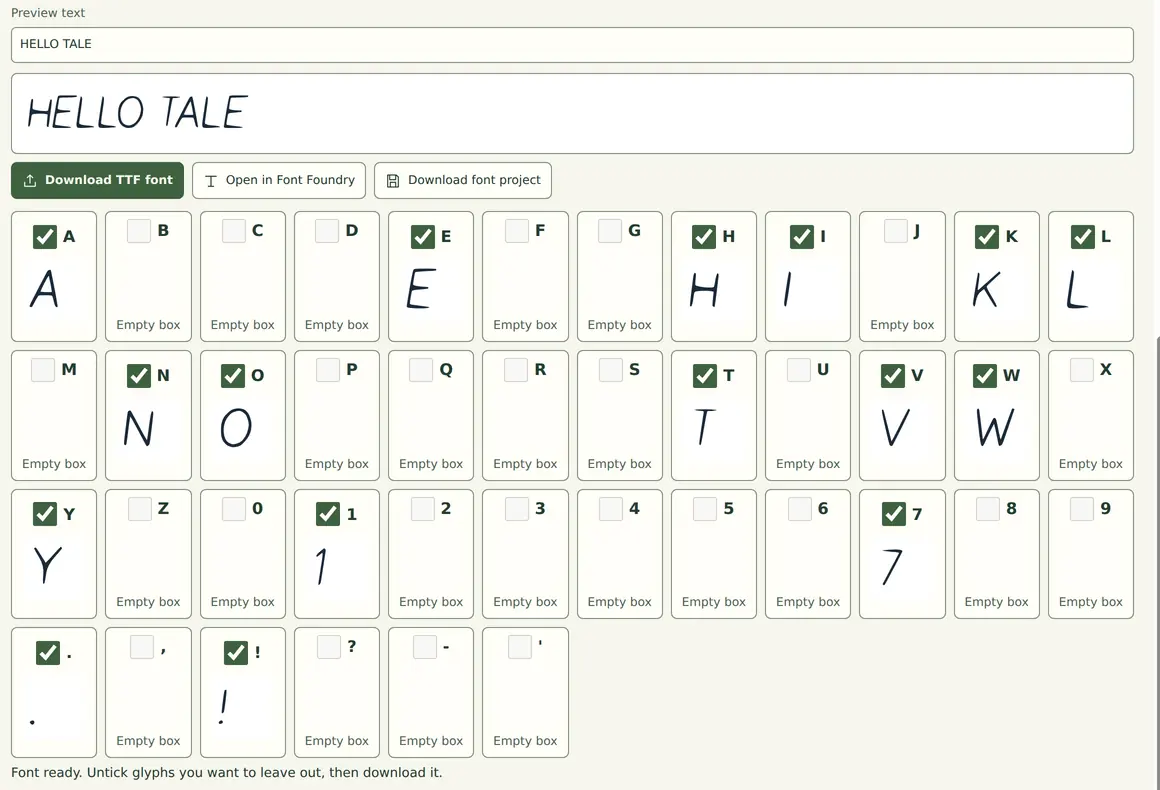
그러면 상태 줄에 "Font ready. Untick glyphs you want to leave out, then download it."(글꼴이 준비됐어요. 빼고 싶은 글리프의 체크를 해제한 뒤 다운로드하세요.)라고 표시돼요. 보고서에는 트레이싱된 글리프 수, 커닝 쌍 수, 글씨 기울기가 나오고, 아직 글리프가 없는 문자를 나열하며 "글꼴이 점 하나하나까지 그대로 다시 읽혀요."라고 확인해 줘요.
조정하고 다운로드하기
3. 조정 및 다운로드에서:
- 글꼴 이름은 글꼴에 기록되는 패밀리 이름이에요.
- 잉크 농도는 획이 종이에 비해 얼마나 진해야 잉크로 인식할지를 정해요. 연한 연필로 썼다면 값을 올리고, 그림자나 안내선이 나타나면 값을 내려요.
- 윤곽선: 부드러운 곡선(트레이싱된 잉크에서 샘플 픽셀 0.75 이내로 유지되는 선과 곡선을 TrueType 곡선으로 기록해요. Vector Lab과 같은 검증된 피팅 엔진을 써요), 예전의 더 둥근 방식으로 만든 글꼴을 점 하나하나까지 똑같이 다시 만들려면 부드러운 곡선 (2026년 11월 이전의 클래식 방식), 또는 직선 구간을 골라요.
- 글자 양쪽 여백 (글꼴 단위), 스페이스 문자 너비 (글꼴 단위), 자동 커닝 강도 (0 = 끔)로 간격을 설정해요.
미리 보기 텍스트에 입력하면 글꼴을 확인할 수 있어요. 그 아래에는 모든 칸이 타일로 표시돼요. 번진 글자처럼 빼고 싶은 글리프는 체크를 해제하고 나중에 그 칸을 다시 쓰면 돼요. TTF 글꼴 다운로드는 설치할 수 있는 글꼴을 저장하고, Font Foundry에서 열기는 윤곽선, 커닝, Bold 마스터를 이어서 편집할 수 있게 해 주며(글꼴을 그리고 TTF 또는 가변 글꼴로 내보내기 참고), 글꼴 프로젝트 다운로드는 .lumina-font.json 파일을 저장해요.
픽셀 글꼴 만들기
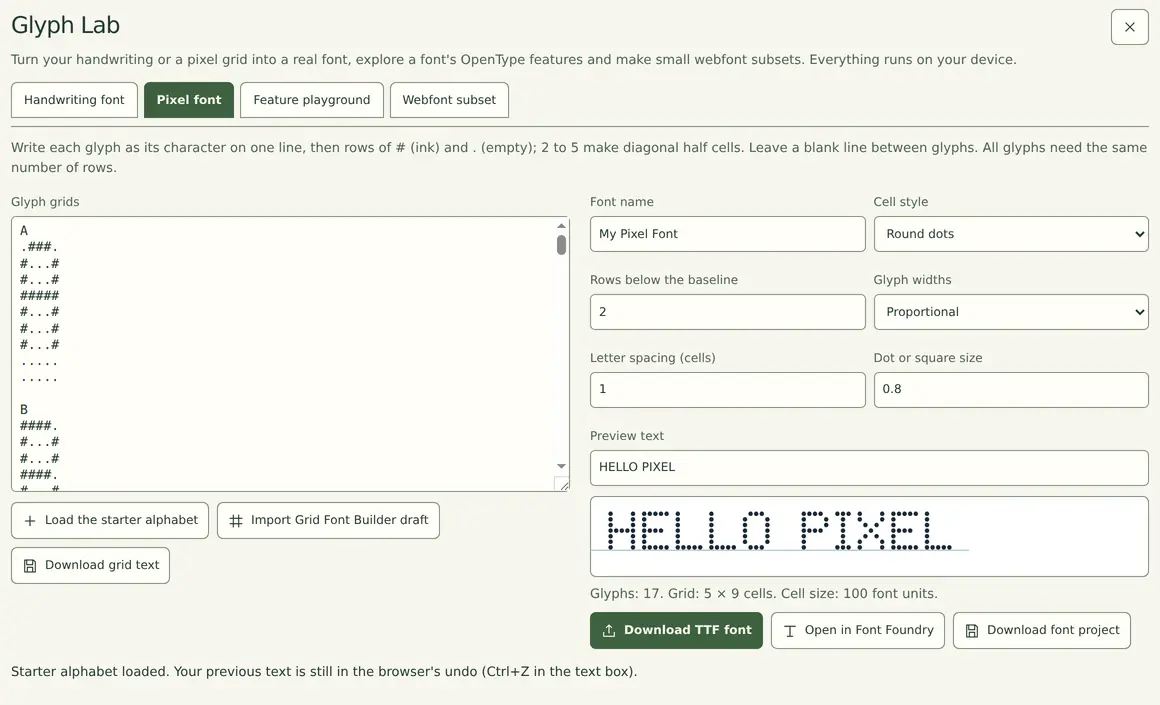
픽셀 글꼴에서 각 글리프는 한 줄에 해당 문자를 쓰고, 그 아래에 #(잉크)과 .(빈칸)으로 된 행을 이어서 써요. 2부터 5까지는 대각선 반 칸이에요. 글리프 사이에는 빈 줄을 하나 넣어요. 기본 알파벳 불러오기는 디센더가 있는 5 × 7 알파벳을 채워 주고, 그리드 글꼴 빌더 초안 가져오기는 8 × 8 블록 글꼴을 텍스트로 바꿔 줘요.
셀 스타일(병합된 셀, 원형 점 또는 분리된 사각형), 기준선 아래 행, 글리프 너비(비례폭 또는 고정폭), 자간 (셀), 점 또는 사각형 크기를 골라요. 입력하는 동안 미리 보기와 "Glyphs: … Grid: … Cell size: … font units."(글리프 수, 그리드, 셀 크기(글꼴 단위)) 줄이 바로 업데이트돼요. TTF 글꼴 다운로드와 Font Foundry에서 열기는 손글씨 글꼴에서와 똑같이 작동하고, 그리드 텍스트 다운로드는 그리드를 텍스트 파일로 저장해요.
OpenType 피처 살펴보기
기능 실험장에서 글꼴 파일 열기(TTF, OTF 또는 WOFF)나 글리프 실험실에서 만든 글꼴 사용을 선택해요. 글꼴의 모든 피처가 이름과 함께 나열되고, 각각 체크하거나 해제할 수 있어요. 그림에는 위쪽에 브라우저 기본값, 아래쪽에 내 기능이 표시되고, 이 텍스트를 바꿔요 배지는 샘플 텍스트에 실제로 차이를 만드는 피처를 표시해요. 가변 글꼴에는 축마다 슬라이더가 생겨요. 같은 설정의 내 브라우저는 같은 텍스트를 CSS로 렌더링하고, CSS 상자에는 그에 맞는 font-feature-settings와 font-variation-settings가 나와요.
웹폰트 서브셋 만들기
웹폰트 서브셋에서 TrueType 글꼴을 열고, 유지할 문자 또는 텍스트를 입력하거나 붙여 넣고, 유니코드 범위를 추가하거나 공통 문자 블록에 체크한 다음 출력 형식을 골라요. 서브셋 만들기를 누르면 새 크기가 표시돼요. 예를 들면 "Subset size: 8804 bytes (original 431364 bytes, 98 % smaller)"(서브셋 크기: 8804바이트, 원본 431364바이트보다 98 % 작음)처럼요. 서브셋에 유지할 수 없는 항목(합자와 그 밖의 GSUB 피처)도 함께 나열돼요. 커닝은 kern 테이블로 유지돼요. 가변 글꼴은 축 값을 고정해서 굳힐 수 있어요. 서브셋 다운로드로 파일을 저장하고, @font-face 상자에는 unicode-range가 포함된 바로 쓸 수 있는 규칙이 들어 있어요.
글꼴을 고정폭으로 만들기. 고정폭에서 글꼴 파일 열기(TrueType 윤곽선이 있는 TTF 또는 WOFF)나 글리프 실험실에서 만든 글꼴 사용을 선택해요. 셀 너비로는 숫자 0의 너비(코드용으로 시작하기 좋아요), A–Z, a–z, 0–9 평균, 가장 넓은 기본 라틴 문자, 또는 em의 1000분의 1 단위로 지정하는 사용자 지정 너비 중 하나를 골라요. 셀보다 넓은 글리프는 좁히거나(맞게 좁히기, 이때 좁힌 글리프 양쪽 여백을 유지해요) 모양을 그대로 두고 셀 밖으로 튀어나오게 할 수 있어요. 셀 안 배치는 가운데 정렬 또는 사이드 베어링 비율 유지이고, CJK 스타일 글꼴이라면 아주 넓은 글리프(1.5셀 이상)에 두 셀 할당에 체크해요.
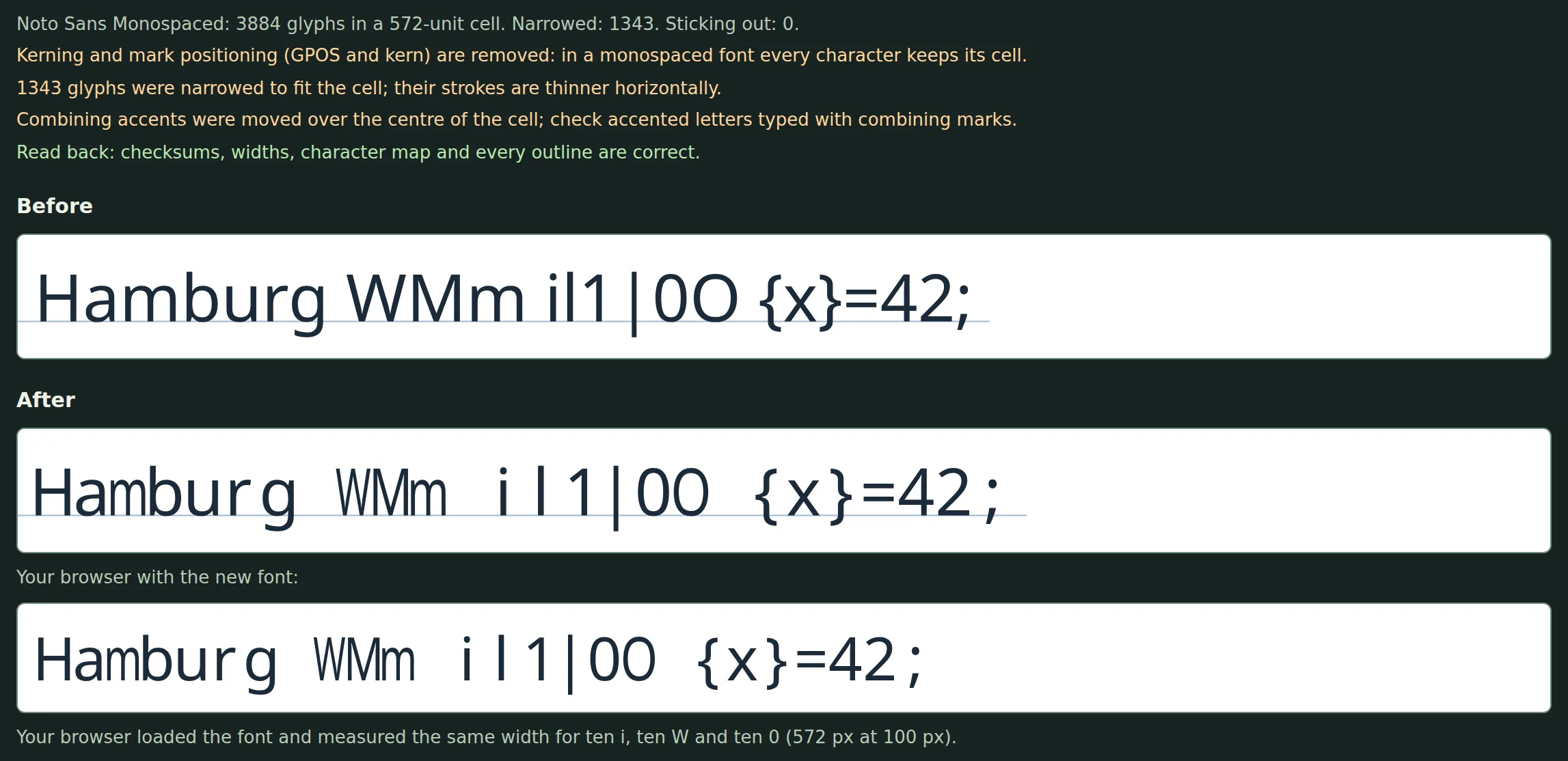
고정폭 글꼴 만들기는 글꼴을 다시 만들고 결과를 보고해요. Noto Sans라면 "Noto Sans Monospaced: 3884 glyphs in a 572-unit cell. Narrowed: 1343. Sticking out: 0."(572단위 셀에 글리프 3884개, 좁힘 1343개, 튀어나옴 0개)와 "Read back: checksums, widths, character map and every outline are correct."(다시 읽기: 체크섬, 너비, 문자 맵, 모든 윤곽선이 정확해요)라고 표시돼요. 이전과 이후는 미리 보기 텍스트를 윤곽선으로 그려 보여 주고, 브라우저는 새 글꼴을 불러와 i 열 개, W 열 개, 0 열 개가 같은 너비인지 측정해요. 표에는 모든 기본 라틴 문자의 이전 너비와 새 너비가 나와요. 고정폭 글꼴 다운로드는 새 이름으로 글꼴을 저장해요(새 글꼴 이름을 입력하지 않으면 원래 이름 뒤에 "Monospaced"가 붙어요). 커닝과 힌팅은 고정된 셀에 더 이상 맞지 않기 때문에 제거돼요.
같은 엔진이 API와 MCP용 도구인 손글씨를 글꼴로, 픽셀 & 그리드 글꼴 메이커, OpenType 피처 놀이터, 웹폰트 서브세터, 글꼴 고정폭 변환기에서도 실행돼요.
제한 사항: 칸 하나는 글리프 하나가 돼요(이어 쓴 필기체, 합자, 대체 글자는 지원하지 않아요). 힌팅이 없고, WOFF 1.0과 TTF만 지원해요(WOFF2에는 여기서 쓸 수 없는 Brotli 인코더가 필요해요). CFF 글꼴은 목록에는 나오지만 그리거나 서브셋으로 만들 수는 없어요. 고정폭 변환은 디자인이 아니라 간격을 바꿔요. 좁힌 글리프는 세로 획이 더 가늘어져요. 서브셋이나 고정폭 버전을 공개하기 전에 글꼴 라이선스를 확인하세요. 일부 라이선스는 글꼴 이름 사용을 제한해요.
사용해 볼 준비가 되셨나요?