튜토리얼 15 / 22
색상 아틀라스: 색상 검사, OKLCH 팔레트와 패턴
중급 8분
Palette Studio에서 모든 CSS 색상을 변환하고, 팔레트와 비교하고, OKLCH 틴트 스케일을 만들고, 팔레트를 벽지 군 패턴으로 바꿔 보세요.
색상 아틀라스 열기
Lumina의 편집 레일이나 도구 패널에서 Palette Studio를 연 다음 툴바에서 색상 아틀라스를 선택하세요. 아틀라스는 컬렉션 위에 열리며 색상 검사, OKLCH 팔레트, 벽지 패턴의 세 탭이 있어요. 탭 사이는 화살표 키, Home, End 키로 이동할 수 있어요. 아틀라스는 마지막으로 연 탭과 OKLCH 및 패턴 설정을 이 브라우저에 기억해요. 색상은 항상 활성 팔레트 그룹에서 가져와요.
모든 CSS 색상 검사하기
색상 검사는 선택한 견본에서 시작해요. CSS 색상에 원하는 CSS 색상을 입력하세요. HEX 코드, rebeccapurple 같은 이름, 또는 rgb(), hsl(), hwb(), lab(), lch(), oklab(), oklch(), color(display-p3 …)를 쓸 수 있어요. 그런 다음 Enter 키를 누르거나 색상 표시를 누르세요.
표에는 모든 CSS 색 공간으로 표현한 색상 값이 나열되어 있어 바로 붙여 넣을 수 있어요. 견본 아래에는 색상이 sRGB와 Display P3 색역 안에 들어가는지 Lumina가 알려 줘요. oklch(0.7 0.25 145)처럼 채도가 높은 값은 sRGB를 벗어나요. 이때 아틀라스는 CSS 색역 매핑으로 얻은 HEX(#00C30B)를 보여 주고 단순 클리핑 결과와 비교해요. 대비 줄에는 흰색과 검은색에 대한 WCAG 대비율이 표시돼요.
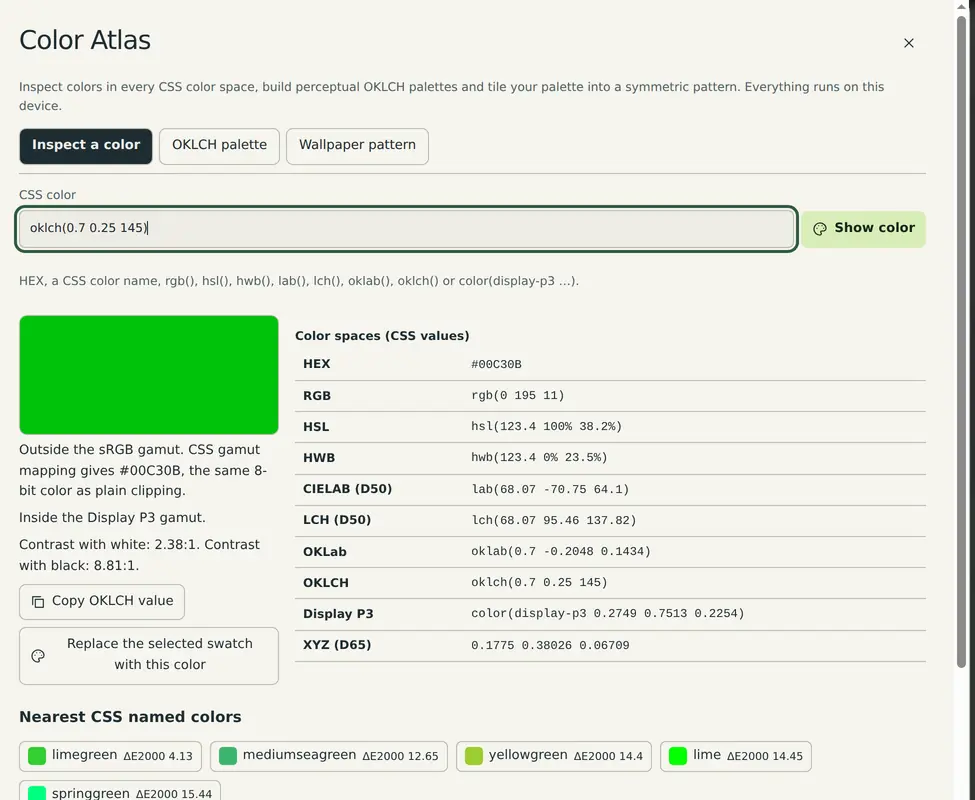
가장 가까운 CSS 이름 색상은 148개의 CSS 색상 이름을 CIEDE2000 기준으로 순위를 매겨요. 값이 약 1 미만이면 그 이름이 사실상 같은 색이에요. 활성 팔레트와의 차이는 각 견본이 검사 중인 색상과 얼마나 차이 나는지 보여 줘요. 선택한 견본을 이 색상으로 교체는 매핑된 HEX를 팔레트에 실행 취소할 수 있는 한 번의 변경으로 기록하고, OKLCH 값 복사는 oklch() 텍스트를 복사해요.
OKLCH 스케일 또는 조화 만들기
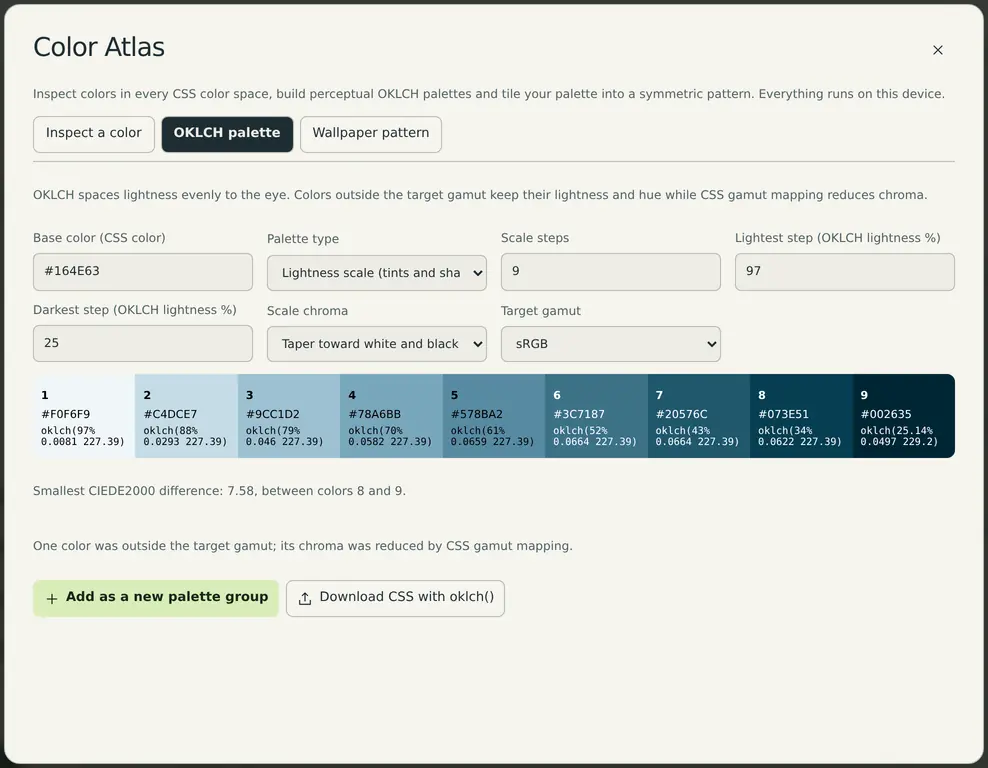
OKLCH 팔레트에서도 기본 색상(CSS 색상)은 선택한 견본에서 시작해요. 팔레트 유형을 밝기 스케일(틴트와 셰이드)로 설정한 상태에서 스케일 단계 수, 가장 밝은 단계(OKLCH 밝기 %), 가장 어두운 단계(OKLCH 밝기 %)를 고르세요. 스케일 채도는 색이 흰색과 검은색 쪽으로 옅어질지(흰색과 검은색 쪽으로 테이퍼), 일정하게 유지될지 결정해요. 같은 밝기에서 유사, 보색, 분할 보색, 3색, 4색, 정사각형 배색을 얻으려면 색조 조화로 전환하세요.
각 견본에는 HEX 값과 oklch() 값이 표시돼요. 아래 메모에는 가장 작은 CIEDE2000 단계와 색역 매핑으로 채도를 잃은 색상 수가 나와요. 광색역 화면용이라면 대상 색역을 Display P3로 설정하세요. 새 팔레트 그룹으로 추가는 색상들을 잠그고 정렬하고 내보낼 수 있는 그룹으로 추가해요(실행 취소하면 제거돼요). oklch()가 포함된 CSS 다운로드는 HEX 대체 값이 포함된 사용자 정의 속성을 저장해요.
팔레트를 패턴으로 타일링하기
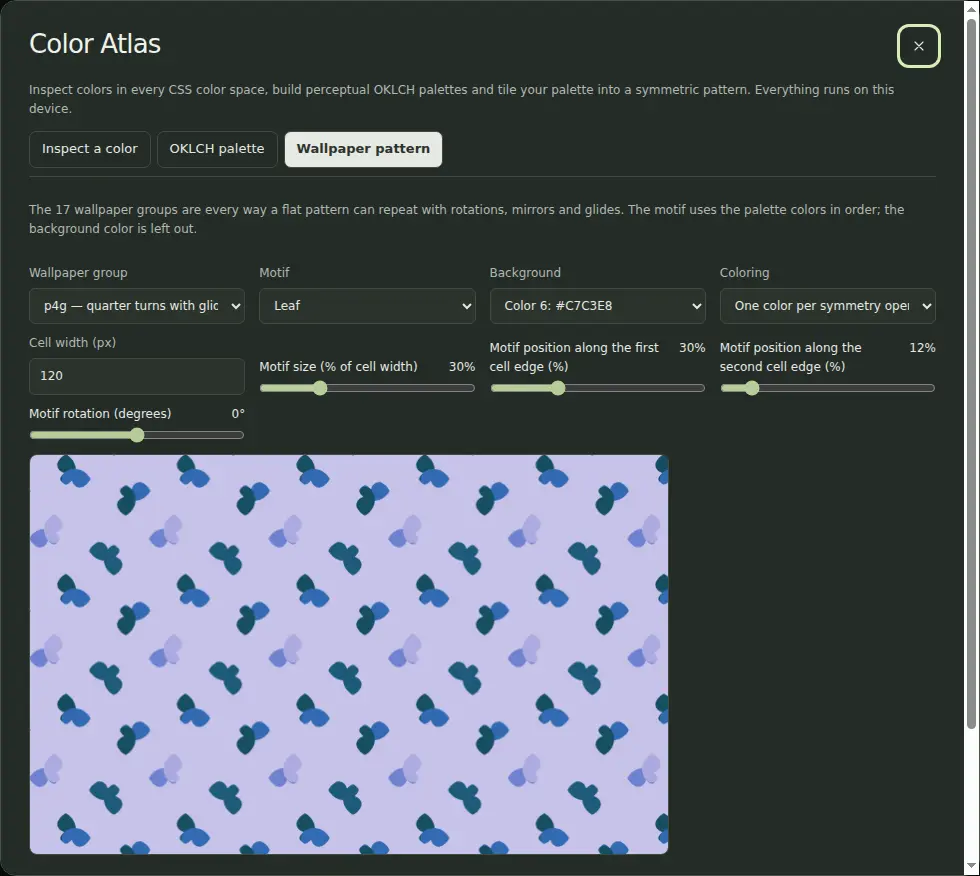
벽지 패턴은 p1 — 평행 이동만부터 p6m — 거울이 있는 육각형까지 17가지 벽지 군 중 하나로 모티프 하나를 반복해요. 모티프, 팔레트에서 고른 배경 색상(또는 투명), 그리고 채색을 선택하세요. 대칭 연산마다 색상 하나는 나머지 팔레트 색상을 차례로 돌아가며 쓰고, 첫 번째 색상만은 대칭 구조만 그대로 보여 줘요. 복제본들이 서로 맞물릴 때까지 셀 너비 (px), 모티프 크기(셀 너비의 %), 두 개의 위치 슬라이더, 모티프 회전(도)를 조정하세요.
미리 보기 아래 줄에는 셀당 대칭 연산 수, 반복 타일 하나에 들어가는 모티프 복제본 수, 타일 크기가 표시돼요. 반복 타일 SVG는 이음매 없는 타일을, CSS 배경은 바로 쓸 수 있는 background-image 규칙을, 미리 보기 SVG는 더 큰 패턴을 다운로드해요. 육각형 군은 타일 높이가 너비 × √3이에요. 이 경우 크기를 조정한 CSS 배경에 가는 이음매가 보일 수 있다고 아틀라스가 경고해요.
색각 확인하기
Palette Studio 툴바의 색각 미리 보기에서 이제 10 %부터 100 %까지의 시뮬레이션 강도 (%)와 혼동 임계값(ΔE2000)을 설정할 수 있어요. 혼동될 수 있는 색상 아래에는 적색맹, 녹색맹, 청색맹 시각에서 임계값보다 차이가 작은 모든 색상 쌍과, 일반 시각에서도 이미 너무 비슷한 쌍이 나열돼요. 편집기에 사진이 열려 있으면 현재 사진 시뮬레이션이 선택한 시뮬레이션으로 사진을 렌더링하고, 시뮬레이션 PNG 다운로드로 결과를 저장할 수 있어요.
같은 엔진이 독립 도구인 색상 변환기, 델타 E 색상 차이, OKLCH 팔레트, 색각 이상 팔레트 시뮬레이터, 벽지 군 패턴 메이커에서도 실행되므로 앱과 API의 결과가 일치해요.
사용해 볼 준비가 되셨나요?