튜토리얼 3 / 22
사진 컬렉션으로 더 많이 만들기
초급 8분
Photo Lab에서 밀착 인화 시트, 애니메이션 GIF, 일괄 내보내기, 이미지 그리드를 만들고, 사진마다 룩을 고르고, 다운로드할 파일을 모두 미리 확인해요.
사진 모으기
툴바나 도구 메뉴에서 Photo Lab을 열어요. 사진 추가, 편집한 사진 사용, 샘플 세트 써 보기 중 하나를 골라요. 썸네일을 선택하면 캡션 이름을 바꾸거나, 순서를 앞뒤로 옮기거나, 사진을 뺄 수 있어요. 컬렉션 하나에 사진을 최대 24장까지 넣을 수 있어요.
레이아웃 만들기
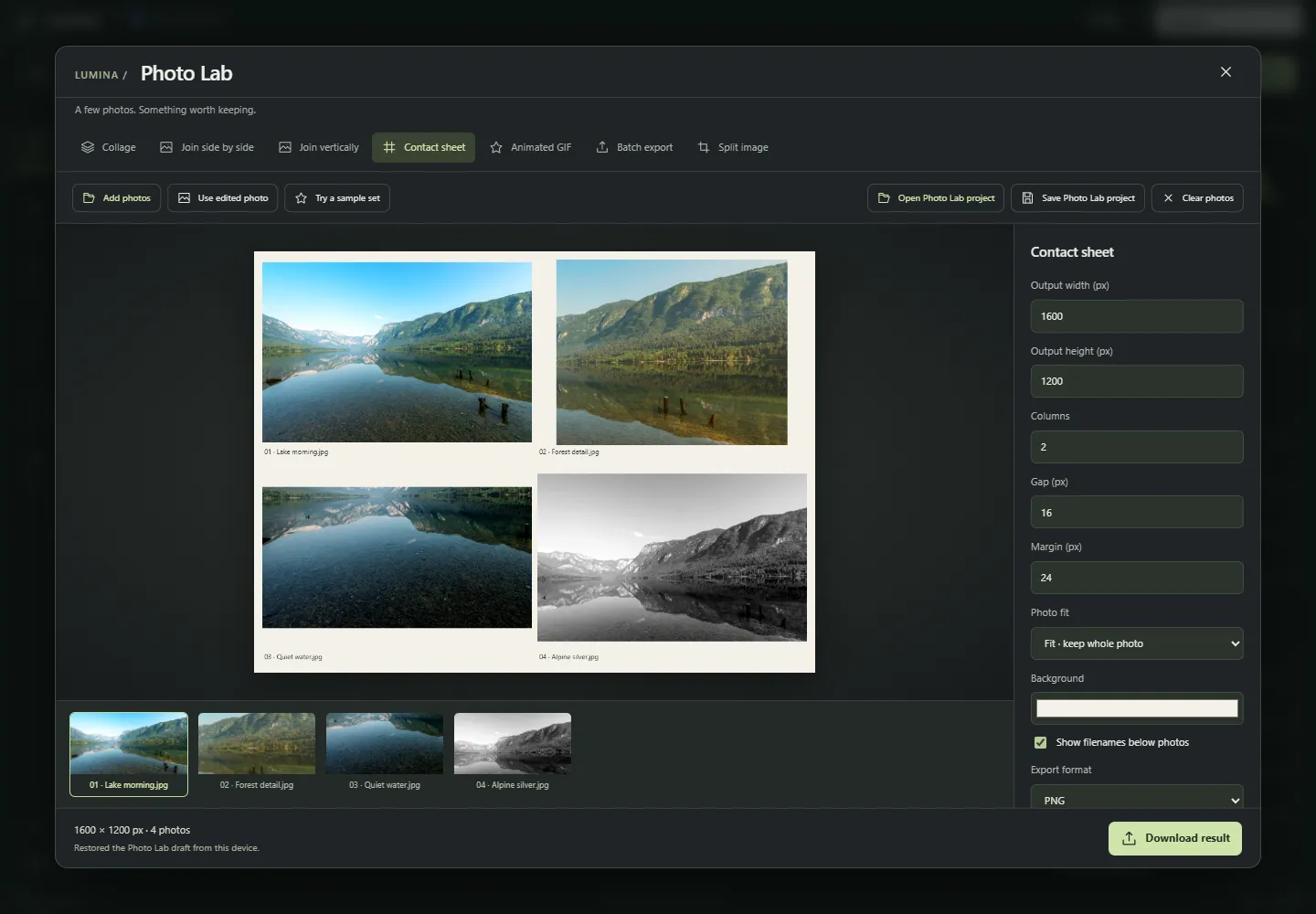
콜라주는 사진을 그리드로 배치해요. 밀착 인화 시트는 번호가 붙은 파일 이름 캡션을 넣을 공간을 따로 확보해요. 가로로 이어 붙이기와 세로로 이어 붙이기는 사진을 끊김 없이 한 줄로 이어 줘요. 크기, 열 수, 여백, 간격, 배경을 골라요. 채우기는 가운데를 기준으로 잘라 내고, 맞추기는 사진 전체를 그대로 보여 줘요. 결과 다운로드로 PNG, JPEG 또는 WebP로 내보낼 수 있어요.
사진에 움직임 주기
애니메이션 GIF를 고르고 프레임 크기와 프레임당 밀리초를 정한 다음, 반복할지 선택해요. 미리보기 재생으로 순서를 확인하고, 결과 다운로드로 애니메이션을 만들어요. GIF는 사진에서 최대 256색으로 된 팔레트 하나를 골라 쓰고(색이 256개 이하면 모든 색이 정확히 유지돼요) 투명도를 지원하지 않아서, 아주 부드러운 그러데이션에는 계단 같은 경계가 살짝 보일 수 있어요. 디더링은 미세한 점 패턴으로 이 경계를 숨겨 줘요. 순서형은 모든 프레임에 같은 패턴을 써서 움직이지 않는 부분이 깜빡이지 않고, Floyd–Steinberg는 정지된 그러데이션을 가장 매끄럽게 표현해요. 두 방식 모두 파일 크기가 커지고, 사진의 색이 256개 이하면 디더링이 적용되지 않아요. 전체 프레임 픽셀 수는 1200만 미만으로 유지해요.

일괄 내보내기
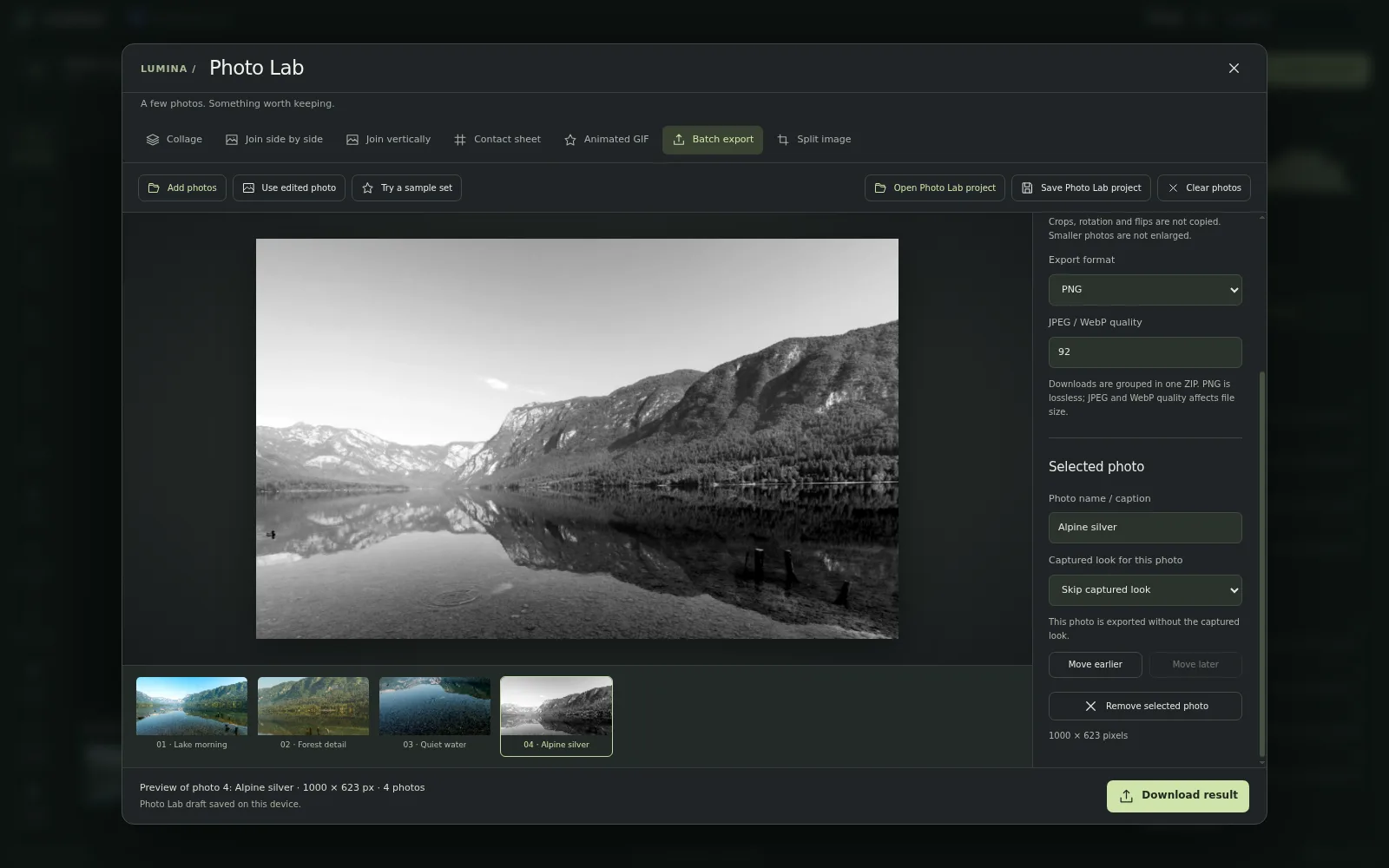
일괄 내보내기는 모든 사진의 크기를 조정하고 형식을 바꿔 ZIP 파일 하나로 묶어요. 최대 긴 변 (px)은 긴 쪽 변의 길이를 제한하고, 이보다 작은 사진은 절대 확대하지 않아요. 현재 편집 기록은 편집기의 현상 설정과 텍스트 레이어를 저장해요. 기록한 룩과 텍스트 레이어 적용은 사진에 이 캡처한 룩을 적용할지 정해요. 자르기, 회전, 뒤집기는 복사되지 않아요.
미리보기는 항상 첫 번째 사진이 아니라 필름스트립에서 선택한 사진을 보여 줘요. 미리보기 아래 줄에 사진 이름과 출력 크기가 함께 나와요. 예를 들면 "사진 2 미리보기: 숲의 디테일"처럼요. 다른 썸네일을 선택하면 그 사진이 어떻게 보일지 확인할 수 있어요.
사진마다 따로 선택할 수도 있어요. 썸네일을 선택하고 이 사진에 캡처한 룩을 열어요.
- 일괄 설정 사용은 기록한 룩과 텍스트 레이어 적용 체크박스 설정을 따라요.
- 캡처한 룩 항상 적용은 체크박스가 꺼져 있어도 룩을 적용해요.
- 캡처한 룩 건너뛰기는 크기 조정과 형식 변환만 하고 이 사진을 그대로 내보내요.
목록 아래 문장에서 결과를 확인할 수 있어요. 예를 들면 "이 사진은 캡처한 룩 없이 내보내요."처럼요. 세트 중 한 장이 이미 보기 좋을 때, 또는 나머지는 자연스럽게 두고 한 장에만 룩이 필요할 때 이 기능을 써요.
이미지 나누기
이미지 나누기는 선택한 사진을 행과 열로 된 그리드로 잘라 최대 64개의 타일을 만들어요. ZIP 파일에는 선택한 내보내기 형식의 타일과 정확한 좌표가 담긴 JSON 매니페스트가 들어 있어요. 크기가 딱 나누어떨어지지 않아도 가장자리 픽셀은 하나도 빠지지 않아요.
다운로드 전에 확인하기
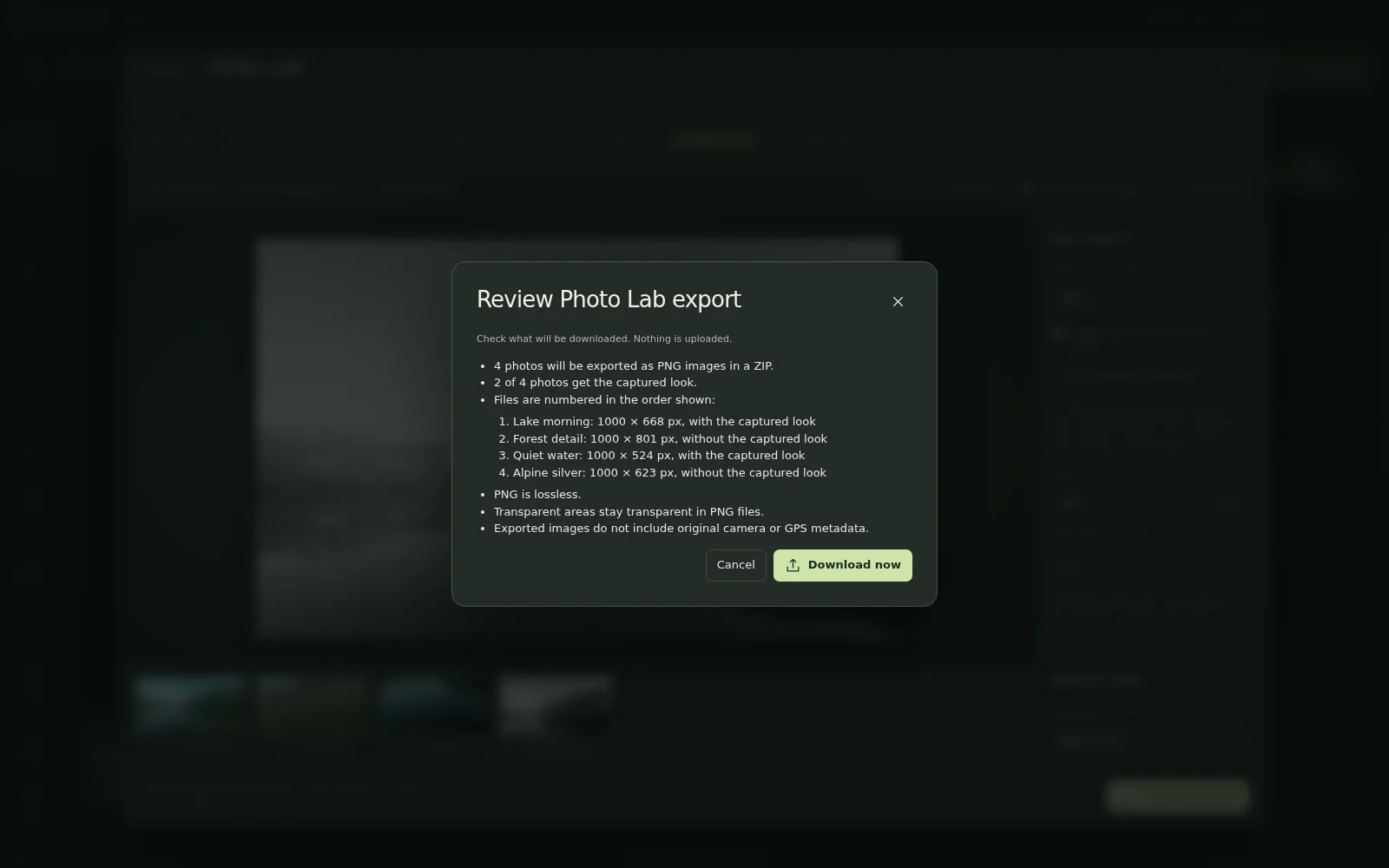
결과 다운로드를 누르면 먼저 Photo Lab 내보내기 검토가 열려요. 아직 아무것도 내보내지 않은 상태예요. 검토 화면에는 다음 내용이 나와요.
- 출력: 크기가 표시된 단일 이미지, GIF 프레임 크기와 프레임 수 및 타이밍, 나눈 타일 수, 또는 일괄 파일 각각의 크기와 캡처한 룩 적용 여부
- 캡처한 룩이 적용되는 일괄 사진 수
- PNG는 무손실, 그 외에는 JPEG/WebP 품질
- 투명도: JPEG는 투명한 부분을 배경색으로 채우고, PNG와 WebP 일괄 파일과 타일은 투명하게 유지되고, 레이아웃은 단색 배경을 쓰고, GIF는 투명도를 지원하지 않아요
- 메타데이터: 내보낸 이미지에는 원본 카메라 정보나 GPS 메타데이터가 포함되지 않아요
지금 다운로드를 눌러 내보내거나 취소를 눌러 설정을 바꿔요. 설정이 알려진 한도를 넘으면(예: 이미지당 16메가픽셀 초과, 타일 64개 초과, 한 변이 1600픽셀을 넘거나 전체 프레임 픽셀이 1200만을 넘는 GIF) 검토 화면 대신 상태 줄에 한도가 설명돼요. 검토 화면이 열린 상태에서 프로젝트를 바꿨다면, 내용이 맞도록 검토 화면을 닫았다가 다시 열어요.
작업 저장하기
Photo Lab 프로젝트 저장은 사진, 사진 순서, 레이아웃 설정, 캡처한 일괄 룩, 사진별 룩 선택이 담긴 .lumina-lab.json 파일을 다운로드해요. Photo Lab 프로젝트 열기로 이 파일을 복원해요. 이전 버전의 Lumina에서 저장한 파일도 열 수 있고, 그 사진들에는 일괄 설정이 적용돼요. 이와 별도로 브라우저에 저장된 로컬 초안도 새로고침 후 복원돼요. 다만 브라우저 저장 공간은 지워질 수 있으니 다운로드한 파일을 백업으로 보관해요.
도구 메뉴에 연결된 별도의 콜라주, 이미지 분할, GIF 도구는 서버 업로드를 사용하고 API와 MCP로도 쓸 수 있어요.
사용해 볼 준비가 되셨나요?