튜토리얼 16 / 22
로컬 그라데이션 보정으로 하늘이나 전경 밝기 조절하기
중급 6분
Lumina의 로컬 보정으로 선형 그라데이션 하나만 써서 밝은 하늘은 어둡게, 어두운 전경은 밝게 만들고, 보정 전후를 비교한 뒤 PNG나 마스크로 내보내요.
전역 슬라이더는 사진 전체를 바꿔요. 어두운 호수 위로 밝은 하늘이 펼쳐진 사진이라면 다른 방법이 필요해요. 위쪽은 노출을 낮추고 아래쪽은 조금 높여야 하죠. 로컬 보정은 선형 그라데이션 하나로 바로 그 일을 해요. 그라데이션 필터를 디지털로 옮긴 셈이에요.
보정 열기
- 사진을 열어요. 예를 들어 측정한 빛 템플릿(알프스 호수)을 열면 돼요.
- 평소 하던 전역 편집을 먼저 마쳐요. 보정은 텍스트 레이어를 포함해 지금 편집된 상태 그대로 평면화한 사진 스냅샷에 적용돼요.
- 왼쪽 레일에서 마스크를 고른 다음, 패널 아래쪽의 평면화된 그라데이션 스냅샷을 선택해요. 프로젝트 안에 남아서 계속 편집할 수 있는 그라데이션, 타원, 브러시 획, 색상 또는 밝기 범위가 필요하다면 같은 패널의 로컬 조정을 쓰세요. 자세한 내용은 그라데이션, 방사형, 브러시, 범위 마스크로 하는 로컬 조정을 참고하세요.
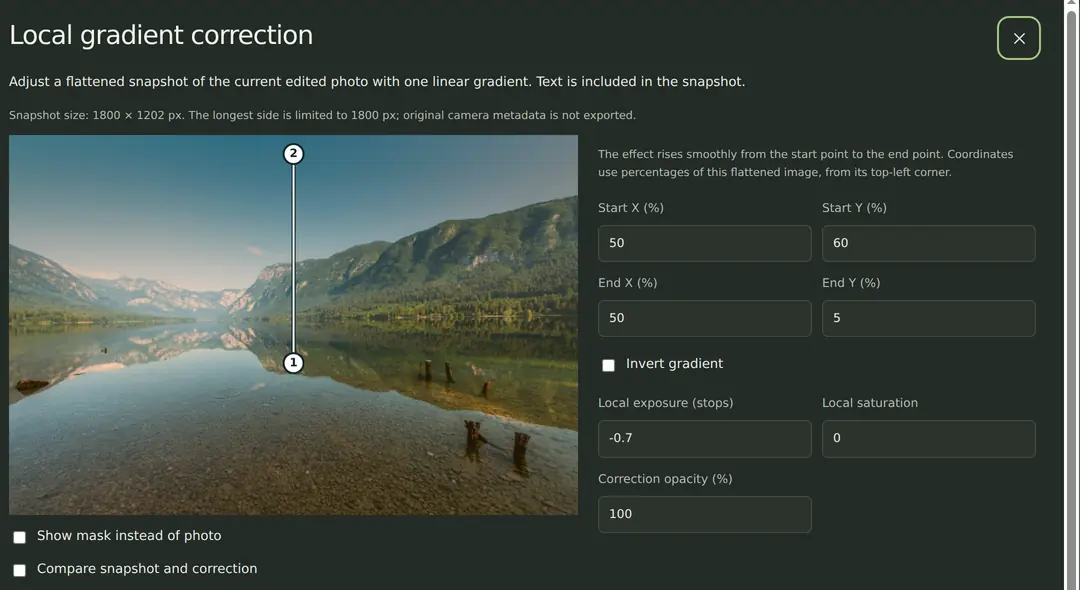
로컬 그라데이션 보정 대화 상자에는 스냅샷 크기: 1800 × 1202 px처럼 스냅샷 크기가 표시돼요. 긴 변은 최대 1800 px로 제한되고, 원래 카메라 메타데이터는 내보내지 않아요. Lumina 프로젝트와 원본 사진은 바뀌지 않아요. Lumina도 원본은 손대지 않아요.라는 문구로 이 점을 알려 줘요.
그라데이션 배치하기
효과는 시작점에서 끝점으로 갈수록 부드럽게 강해져요. 두 점은 두 가지 방법으로 정할 수 있어요.
- 마우스나 터치로: 드래그 가능한 그라데이션 점 표시를 체크한 채로 미리 보기에서 1번 점(시작)과 2번 점(끝)을 드래그해요. 드래그하는 도중에 Escape를 누르면 이동이 취소돼요.
- 키보드로: 시작 X (%), 시작 Y (%), 끝 X (%), 끝 Y (%)에 값을 입력해요. 좌표는 스냅샷 왼쪽 위 모서리를 기준으로 한 백분율이에요. 시작 50 / 0, 끝 50 / 100으로 두면 위에서 아래로 곧게 이어지는 그라데이션이 돼요. 시작점과 끝점은 서로 달라야 해요.
두 점은 안내용일 뿐이라 내보낸 PNG에는 나타나지 않아요. 그라데이션 반전을 쓰면 강한 쪽과 약한 쪽이 서로 바뀌어요.
강도 설정하기
- 로컬 노출 (스톱): −3부터 +3까지예요. −0.7이면 하늘이 잿빛으로 변하지 않으면서도 눈에 띄게 어두워져요.
- 로컬 채도: −100부터 +100까지예요.
- 보정 불투명도 (%): 보정 전체의 세기를 조절해요. 50으로 두면 효과가 절반이 돼요.
범위를 벗어난 값을 입력하면 제시된 범위 안의 올바른 값을 입력하세요.라는 메시지와 함께 거부되고, 이전 값이 그대로 유지돼요.
결과 확인하기
- 사진 대신 마스크 표시를 켜면 그라데이션 자체가 보여요. 흰색은 효과가 최대인 곳, 검은색은 효과가 없는 곳이에요.
- 스냅숏과 보정 비교를 켜면 화면이 둘로 나뉘어 보여요. 왼쪽이 스냅샷, 오른쪽이 보정 결과예요. 구분선은 일반 슬라이더인 비교 구분선 (%)으로 옮겨요. Tab 키로 슬라이더까지 이동한 다음 화살표 키를 쓰면 돼요. 비교 화면은 미리 보기 전용이라, 마스크를 보고 있을 때는 쓸 수 없어요.
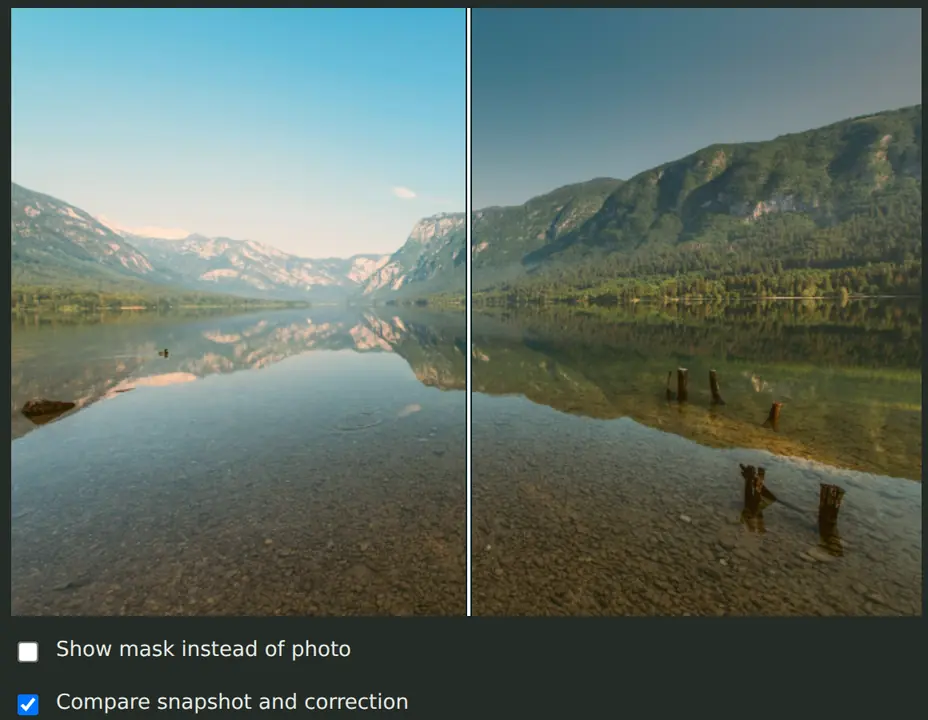
미리 보기는 해상도를 낮춰 보여 주기 때문에 세밀한 부분은 PNG와 조금 다를 수 있어요.
저장하고 내보내기
- 보정된 PNG 다운로드는 보정된 스냅샷을 스냅샷 원래 크기 그대로 렌더링해요.
- 마스크 PNG 다운로드는 효과가 적용되는 범위를 불투명한 회색조 이미지로 저장해요(불투명도 포함). 사진 픽셀은 전혀 들어 있지 않아서 다른 편집기에서 마스크로 쓰기 좋아요.
- 보정 설정 저장은 그라데이션과 그 값만 작은 파일(최대 16 KB)에 담아요. 보정 설정 열기로 이 파일을 다른 사진에 적용할 수 있어요.
- 보정 작업 영역 저장은 설정을 기본 사진과 함께 저장해서 나중에 이어서 작업할 수 있게 해 줘요. 작업 영역 파일은 자동 저장되지 않고, 크기가 최대 60 MB까지 될 수 있으며, 기본 사진 원본이 들어 있어서 이미지 메타데이터가 포함될 수 있어요. 다시 열 때는 이 대화 상자 안의 보정 작업 영역 열기를 쓰세요.
- 기본 사진 프로젝트 다운로드는 스냅샷을 만든 Lumina 프로젝트를 저장해요.
보정 초기화를 누르면 모든 값이 처음 상태로 돌아가요. 보정 자체는 Lumina 프로젝트에 저장되지 않아요. 나중에 다시 쓰고 싶다면 설정 파일이나 작업 영역을 저장해 두세요.
사용해 볼 준비가 되셨나요?