튜토리얼 6 / 22
팔레트를 만들고 모든 색상 조합 검사하기
초급 10분
HSL 배색을 생성하고, 색상을 정렬하고 확장하고, k-means로 사진에서 팔레트를 추출하고, 지각 기반 그라데이션을 만들고, 기준에 못 미치는 대비를 수정한 뒤 웹 및 픽셀 아트 프로젝트용으로 색상을 내보내요.
Palette Studio 열기
Lumina의 편집 레일이나 도구 패널에서 Palette Studio를 선택하세요. 랜딩 페이지의 팔레트 예시 네 가지 중 하나로 시작하거나 스튜디오 안에서 팔레트 예시를 선택해도 돼요. Palette Studio는 사진 편집과 별도로 자체 컬렉션을 관리하고, 가장 최근에 작업한 컬렉션을 다시 열어요.
색상 계열 생성하기
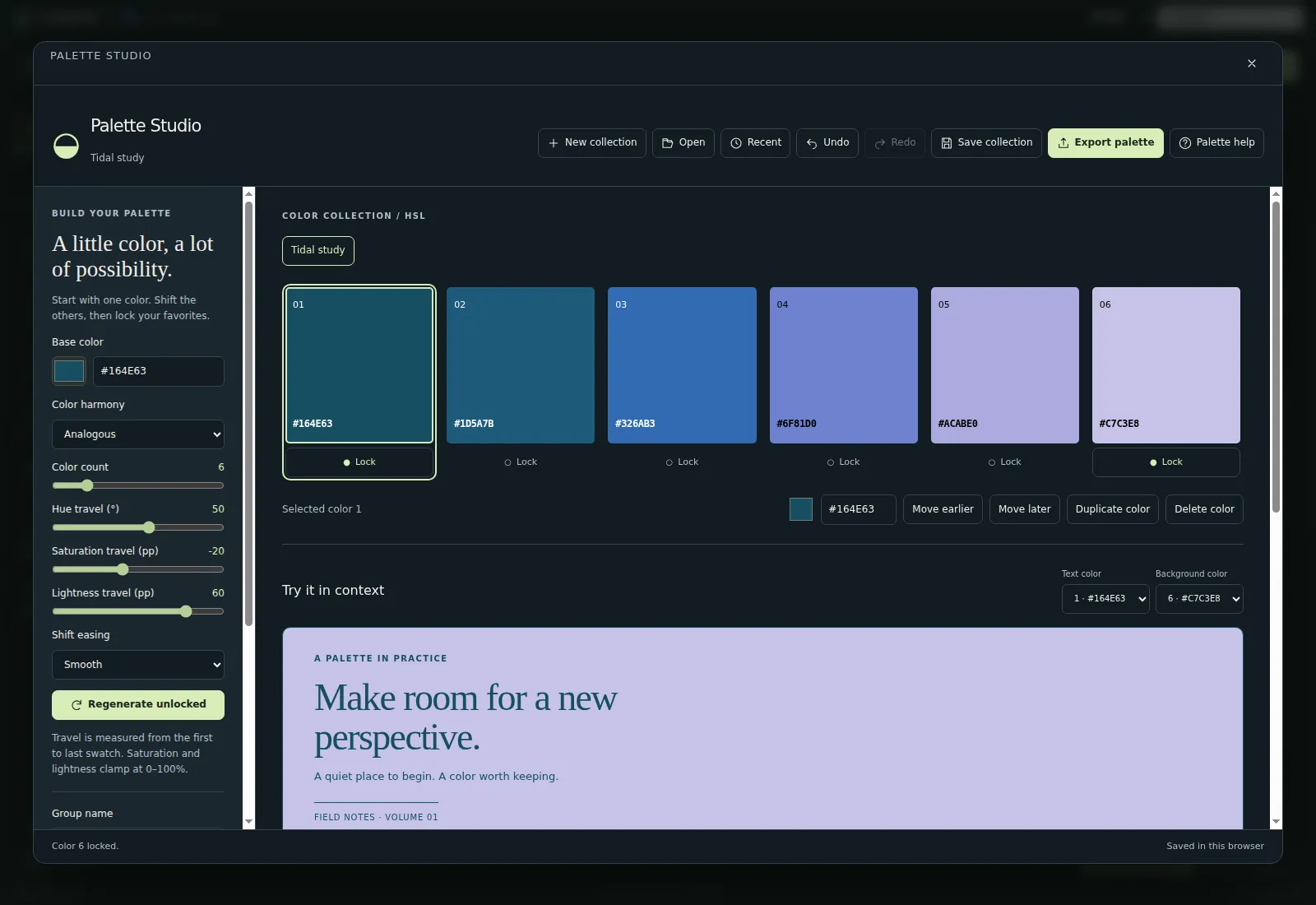
색상 선택기로 기본 색상을 정하거나 #164E63 같은 여섯 자리 HEX 값을 입력하세요(#은 생략해도 돼요). 그다음 색상 배색을 선택하세요. 단색은 하나의 색조를 유지해요. 유사색은 설정한 색조 이동을 따라가요. 보색, 분할 보색, 삼각 배색, 사각 배색은 HSL 색상환에서 익숙한 색조 간격을 반복해요.
색상 수로 2–24가지 색상을 정해요. 색조 이동 (°)은 도 단위로 측정하고, 채도 이동 (pp)과 명도 이동 (pp)은 첫 번째 견본에서 마지막 견본까지의 퍼센트포인트 변화예요. 이동 이징(선형, 점점 빠르게, 점점 느리게, 부드럽게)은 이 이동이 어떻게 분배될지 정해요. HSL 간격은 수치 기준이라서 같은 간격의 단계라도 눈에는 똑같이 달라 보이지 않을 수 있어요.
견본을 선택하면 색상 선택기나 HEX 필드로 편집할 수 있어요. 잠금은 생성기 설정이 바뀌어도 견본을 그대로 유지해요. 잠기지 않은 색 다시 생성은 현재 설정을 다시 적용해요. 결과가 결정적이라서 설정이 같으면 같은 색상이 나와요. 앞으로 이동, 뒤로 이동, 색상 복제, 색상 삭제로 순서를 다듬을 수 있어요. 실행 취소와 다시 실행(Ctrl+Z, Ctrl+Shift+Z 또는 Ctrl+Y)은 최대 60개의 변경 내역을 보관해요.
그룹 복제는 독립적인 변형을 만들고, 견본 위의 그룹 버튼으로 그룹 사이를 전환해요. 한 컬렉션에는 최대 다섯 개의 그룹이 들어가고, 각 그룹에는 최대 24가지 색상이 들어가요. 내보내기는 활성 그룹을 사용해요.
그룹 정렬, 색상 맞추기, 확장하기
팔레트 정렬에서 색상 정렬 기준(색조, 채도, 명도 또는 상대 휘도)과 정렬 방향을 고른 다음 색상 정렬을 선택하세요. 값이 같으면 원래 순서를 유지하고, 색조로 정렬하면 회색은 유채색 뒤에 놓여요. 잠금, 선택한 견본, 대비 미리 보기는 해당 색상과 함께 이동하고, 실행 취소로 이전 순서를 복원할 수 있어요. 새 순서는 그라데이션과 모든 내보내기에 사용돼요.
가장 가까운 색상 찾기는 여섯 자리 HEX 값을 활성 그룹과 비교해요. 맞출 색상에 값을 입력하고 가장 가까운 색상 찾기를 선택하세요. Lumina는 지각적으로 설계된 색 공간인 Oklab(Björn Ottosson의 공식)에서 거리가 가장 작은 견본을 선택하고, 거리가 같으면 첫 번째 견본을 선택해요. 이 결과는 실용적인 추정치로 보고, 색상이 똑같아 보인다는 보장으로 여기지 마세요.
셰이드 및 틴트 램프는 선택한 견본을 검은색 및 흰색과 섞어요. 램프 색상 수를 3, 5, 7, 9 중에서 고르고 램프 혼합 색 공간을 선택하세요. 인코딩된 sRGB는 저장된 채널 값을 섞고, 선형 광 sRGB는 빛의 세기를 섞어서 중간 단계가 더 밝아져요. 가운데 견본이 원래 색상이에요. 램프를 그룹으로 추가는 램프를 잠기지 않은 새 그룹으로 저장해요(빈 그룹 자리가 있어야 하고 실행 취소할 수 있어요). 원본 그룹은 바뀌지 않아요. 원본 색상이 아주 어둡거나 아주 밝으면 중복된 견본이 생길 수 있어요.
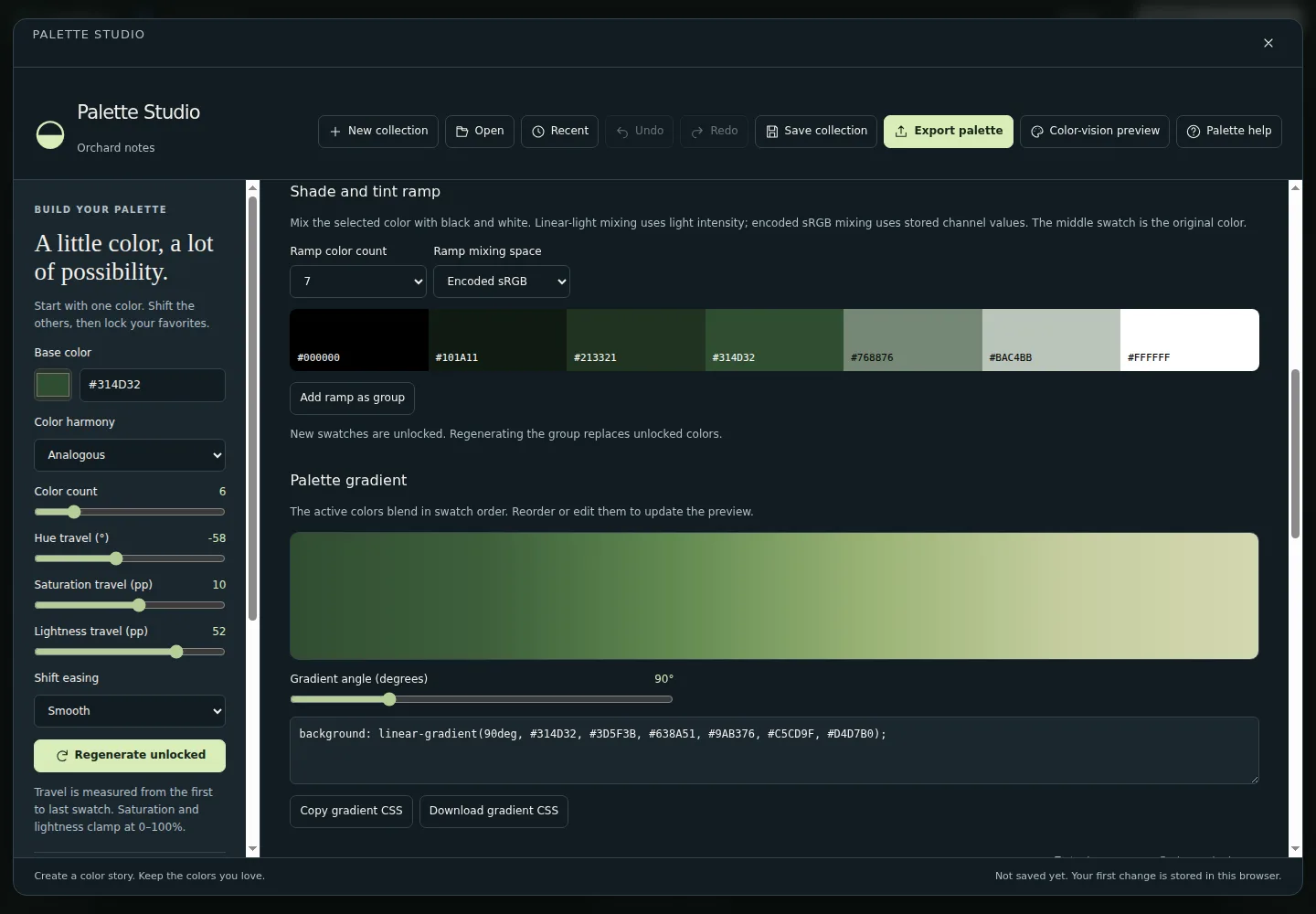
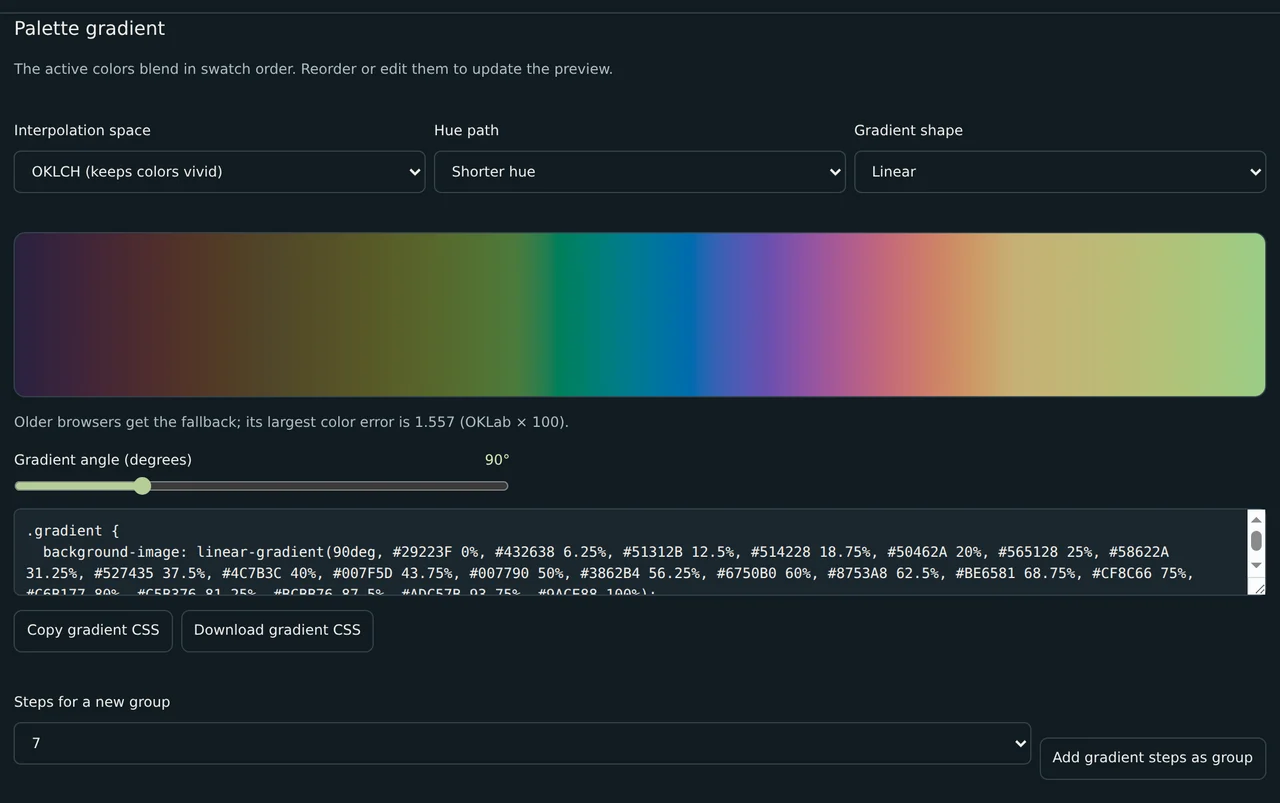
팔레트 그라데이션은 활성 그룹을 견본 순서대로 CSS 그라데이션으로 미리 보여 줘요. 그라디언트 각도(도)를 0에서 360 사이로 드래그한 다음 그라디언트 CSS 복사나 그라디언트 CSS 다운로드를 선택하세요. 보간 공간은 이웃한 색상이 섞이는 방식을 정해요. 인코딩된 sRGB(기존 CSS)는 익숙한 기본 linear-gradient를 만드는데, 색조 차이가 큰 색 사이에서는 회색으로 탁해질 수 있어요. OKLab (지각 기반)과 OKLCH(색상을 선명하게 유지)는 사람이 색을 보는 방식대로 섞어요. OKLCH와 CIE LCH에서는 색조 경로로 색상환을 짧은 쪽으로 돌지 긴 쪽으로 돌지 선택해요. 그라데이션 모양은 선형, 원형, 원뿔형 사이를 전환해요.
지각 기반 그라데이션은 작은 CSS 블록으로 내보내져요. 먼저 오래된 브라우저를 위해 sRGB 정지점을 추가한 대체 코드가 오고, 그다음 @supports 안에 in oklab 또는 in oklch를 사용하는 최신 그라데이션이 와요. 미리 보기 아래의 메모는 대체 코드가 최대 얼마나 벗어나는지 보여 줘요(OKLab 단위 × 100, 1 미만이면 눈으로 구분하기 어려워요). 그라데이션 단계를 그룹으로 추가는 그라데이션에서 균등한 간격으로 5–24가지 색상(새 그룹의 단계)을 추출해 새 그룹으로 저장해요. 지각 기반 그라데이션은 그룹의 처음 16가지 색상을 사용해요. 그라데이션 설정은 미리 보기 설정이라서 컬렉션에 저장되지 않아요. 색상이 하나뿐인 그룹은 단색 채우기가 돼요.
사진으로 시작하기
현재 사진에서는 현재 자르기와 텍스트를 포함해 Lumina에서 편집한 이미지에서 색상을 추출해요. 이미지 파일에서는 최대 12 MB, 16메가픽셀까지의 로컬 PNG, JPEG, WebP 파일을 받아요. 두 방법 모두 원본 이미지를 업로드하지 않아요.
먼저 추출 방법을 선택하세요. 기본값은 OKLab의 k-means(가장 가까운 색상)예요. 중앙값 절단 팔레트에서 시작해 각 색상을 그 색이 대표하는 픽셀들의 지각적 평균으로 옮기기 때문에, 색상이 눈에 보이는 것과 가깝게 유지돼요. 중앙값 절단은 색 범위를 상자로 나누고, 기존 히스토그램은 자주 나오고 뚜렷한 색 군집을 우선하는 이전의 5비트 방식이에요. Lumina는 이 기기에서 선택한 방법을 기억해요. k-means를 사용하면 이미지에서 차지하는 비율 순으로 색상이 정렬돼요. 상태 줄에는 가장 흔한 색상의 비율과 평균 색상 오차가 표시돼요(낮을수록 팔레트가 이미지를 더 정확하게 나타내요). 추출은 긴 변이 400픽셀인 미리 보기에서 이루어지고, 불투명도가 50% 미만인 픽셀은 무시해요. 단순한 이미지는 요청한 것보다 적은 색상을 낼 수 있어요. 같은 엔진이 Image Palette Extractor 도구에서도 동작해요. 색상을 가져오면 활성 그룹의 색상이 바뀌고 잠금이 해제돼요. 실행 취소로 이전 색상을 복원할 수 있어요.
팔레트 붙여넣기와 열기는 HEX 목록, GIMP GPL 또는 JASC-PAL 파일, Palette Studio에서 내보낸 CSS 변수와 SVG 견본도 받아요. 불투명한 여섯 자리 HEX 색상을 사용하세요. 알파 값과 그 밖의 CSS 색상 표현식은 지원하지 않아요.
색상 조합 검사하기
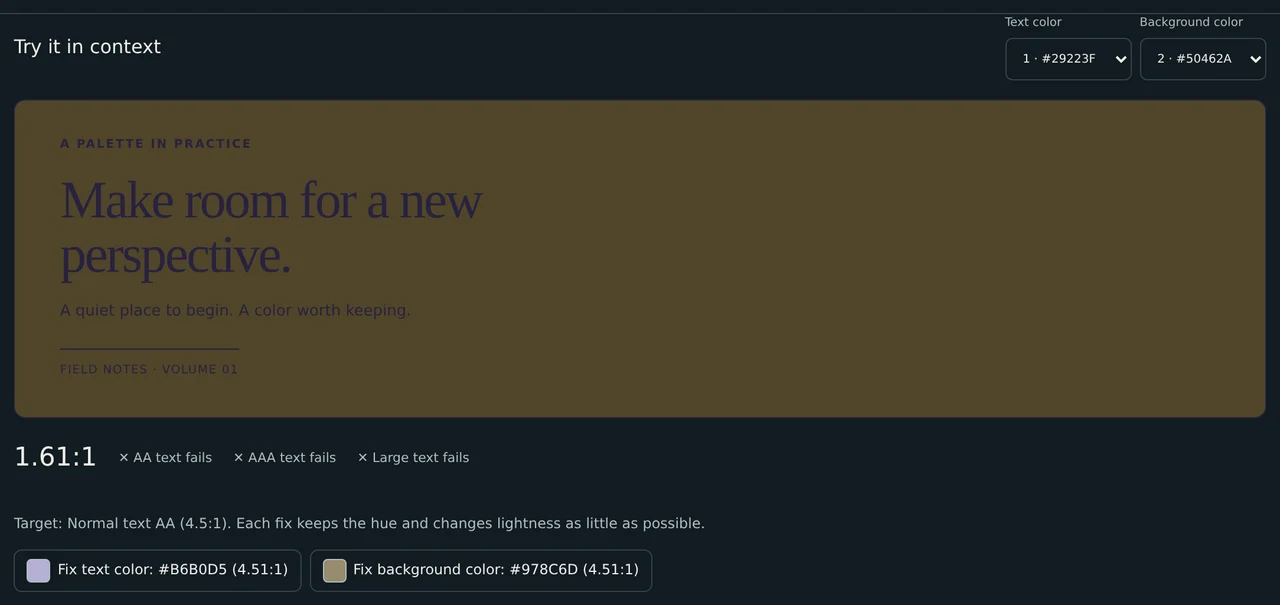
실제 맥락에서 보기에서 예시 디자인에 쓸 텍스트 색상과 배경색을 선택하세요. 결과 표시에는 대비율과 함께 일반 텍스트가 AA와 AAA를 통과하는지, 큰 텍스트가 AA를 통과하는지가 나와요.
색상 쌍이 읽기 쉬운 텍스트 색상 찾기에서 고른 대비 목표에 못 미치면 결과 표시 아래에 버튼 두 개가 나타나요. 텍스트 색상 수정과 배경색 수정은 각각 제안된 HEX 값과 새 대비율을 보여 줘요. Lumina는 색상의 색조는 그대로 두고 명도만 목표에 도달할 만큼만 옮기며, 색상이 가장 적게 바뀌는 쪽으로 어둡게 또는 밝게 조정해요. 버튼을 선택하면 그룹에서 해당 견본이 바뀌고, 실행 취소로 되돌릴 수 있어요. 더 밝거나 어두운 버전으로도 목표에 도달할 수 없으면 대신 검은색이나 흰색을 제안해요. 같은 계산이 Contrast Fixer 도구에도 쓰여요.
읽기 쉬운 텍스트 색상 찾기는 선택한 견본을 배경으로 다뤄요. 대비 목표로 일반 텍스트 AA (4.5:1), 일반 텍스트 AAA (7:1), 큰 텍스트 AA (3:1) 중 하나를 고르면 활성 그룹에서 통과하는 색상이 반올림하지 않은 대비율 순으로 나타나요. 하나를 선택하면 예시 디자인에 그 색상 쌍이 표시돼요. 목표를 충족하는 색상이 없다고 나오면 색상을 편집하거나 추가하세요.
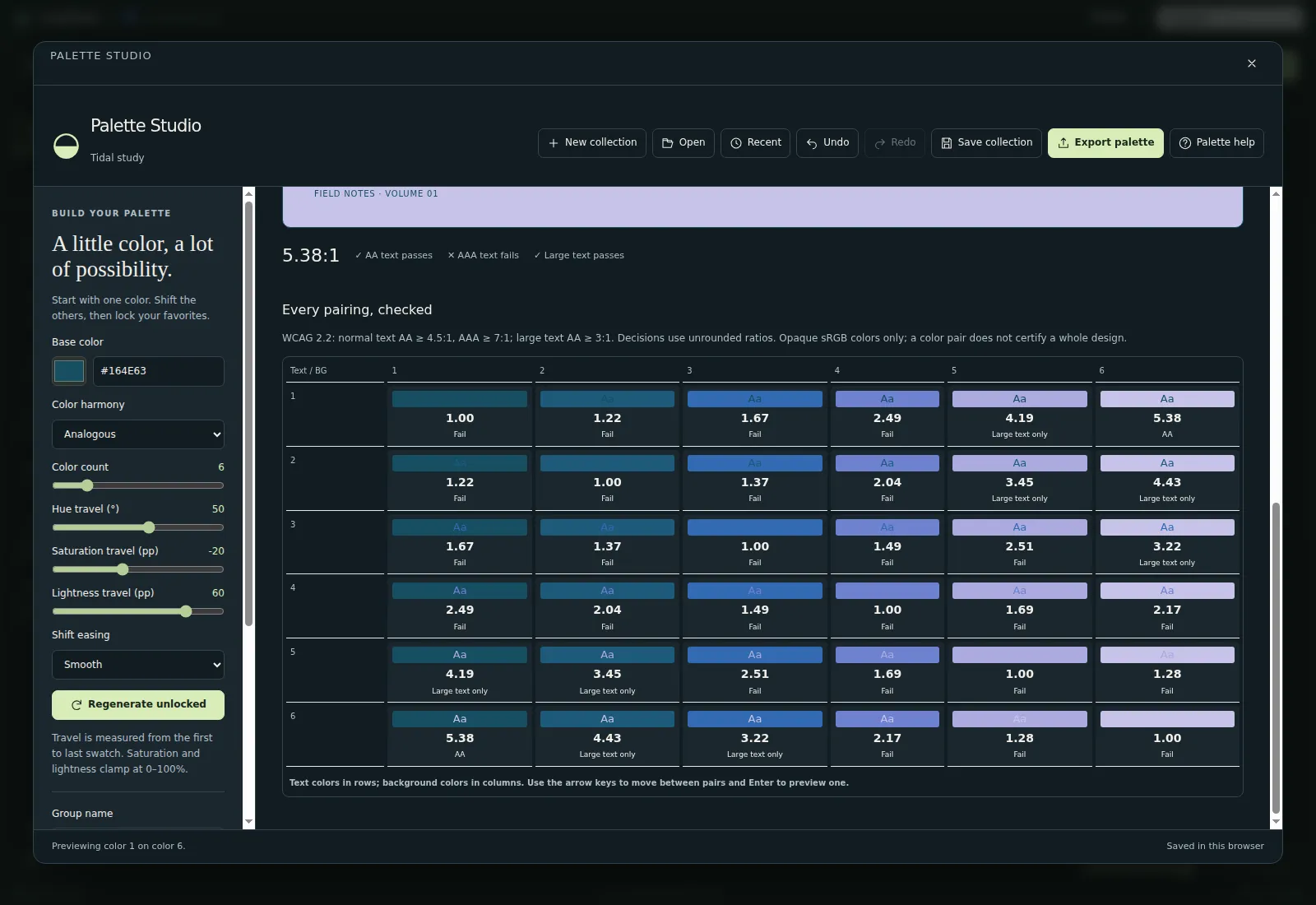
모든 조합 검사는 전경/배경 조합을 모두 보여 줘요. 행은 텍스트 색상이고 열은 배경이에요. 셀을 선택하면 그 색상 쌍을 미리 볼 수 있어요. 키보드로는 Tab으로 매트릭스에 한 번 들어간 다음 화살표 키, Home, End로 이동하고 Enter를 누르세요.
일반 텍스트는 WCAG AA에 최소 4.5:1, AAA에 7:1이 필요해요. 큰 텍스트는 AA에 3:1이 필요하고, 큰 텍스트란 보통 굵기 18 pt 이상 또는 굵게 14 pt 이상을 말해요. 라벨에는 소수점 두 자리까지 표시되지만 판정에는 정확한 대비율을 사용해요. 색상 쌍 결과가 디자인 전체나 변화하는 사진 위의 텍스트까지 보증하지는 않아요.
팔레트를 Flipline으로 보내기. 팔레트 내보내기에서 팔레트를 다른 앱으로 보내기…를 선택하고 Flipline을 고르세요. 활성 그룹이 GIMP 팔레트로 다른 앱에 전달돼요. Flipline은 색상을 그리기용 잉크 견본으로 쓸지, 새 픽셀 스프라이트의 팔레트로 쓸지 물어봐요. Flipline의 팔레트 파일 대화 상자에서 보낸 팔레트도 같은 방식으로 돌아와 여기서 새 컬렉션으로 열려요(그룹당 최대 24가지 색상).
색각 차이 미리 보기
도구 모음의 색각 미리 보기는 활성 그룹을 시뮬레이션한 제1색각(적색), 제2색각(녹색), 제3색각(청색) 이상과 비교해요. 색각 시뮬레이션과 50% 또는 100%의 시뮬레이션 강도를 선택하세요. 모든 카드에 원래 HEX 값과 시뮬레이션된 HEX 값이 표시되고, 예시 인터페이스에는 첫 번째와 마지막 색상이 사용돼요. 시뮬레이션은 Machado, Oliveira, Fernandes(2009)가 발표한 행렬을 사용해요. 일반적인 색각을 근사한 것일 뿐 특정 개인에 대한 예측이나 접근성 인증이 아니니, 대비를 계속 확인하고, 색상 외의 단서를 추가하고, 실제로 디자인을 사용하는 사람들과 테스트하세요. 대화 상자는 열었을 때의 스냅숏이므로 색상을 편집한 후에는 다시 여세요.
컬렉션 보관, 공유, 재사용하기
처음 변경한 뒤부터 컬렉션은 이 브라우저에 저장돼요. 최근에는 마지막 여덟 개의 컬렉션이 표시되고, 그중 하나를 삭제할 수도 있어요. 컬렉션 저장(Ctrl+S)은 모든 그룹, 설정, 잠금이 담긴 .lumina-palette.json 파일을 다운로드해요. 이 파일은 여기서 열거나 Lumina의 기본 열기 버튼으로 열 수 있어요. 브라우저 데이터를 지우면 로컬 사본도 삭제되므로 오래 보관하려면 파일을 다운로드하세요. Lumina의 Google Drive 기능은 사진 프로젝트를 저장할 뿐 이 컬렉션은 저장하지 않아요.
팔레트 내보내기에서는 HEX 목록, CSS 변수, GIMP GPL, JASC-PAL, SVG 견본, 라벨이 달린 PNG 색상 시트, 공유 링크 복사, 인쇄 / PDF 저장을 제공해요. 공유 링크에는 컬렉션 전체가 들어 있어서, 링크를 연 사람은 편집 가능한 자기만의 사본을 받아요. GPL과 JASC-PAL 파일은 Flipline의 Pixel Studio와 Retro Lab으로 가져올 수 있어요. 모든 내보내기는 불투명 sRGB를 사용해요. 컬렉션 형식은 팔레트 스키마에 설명되어 있어요.
함께 쓰는 색상 배색 & 이동 생성기와 팔레트 대비 매트릭스 도구는 HTML 양식, JSON API, MCP를 통해 같은 엔진을 사용해요. 대비 도구는 CSV 보고서도 제공해요.
사용해 볼 준비가 되셨나요?