튜토리얼 1 / 22
첫 사진 편집
초급 4분
Lumina로 사진을 열고 빛과 색상의 균형을 맞춘 다음 이미지를 내보내요.
사진 열기
Lumina를 실행하고 기본 제공 샘플 Alpine escape를 열어 보세요. 사진 열기는 브라우저가 디코딩할 수 있는 JPEG, PNG, WebP, GIF, BMP, AVIF 파일을 지원해요. 사진을 캔버스에 끌어다 놓을 수도 있어요. 사진은 30 MB 미만이고 1600만 화소 이하여야 해요. HEIC나 RAW 파일은 먼저 별도의 변환기로 변환하세요.
빛 찾기
현상에서 시작하세요. 노출은 전체 밝기를 스톱 단위로 바꿔요. 하이라이트와 그림자는 밝은 영역과 어두운 영역에 더 강하게 작용해요. 자동 보정은 이미지 밝기를 바탕으로 노출을 제안하고 하이라이트, 그림자, 활기를 부드럽게 조정해요. 단순하고 결정론적인 보정일 뿐 AI 모델이 아니에요.
슬라이더를 더블클릭하면 중립 값으로 초기화돼요.
히스토그램은 픽셀 휘도의 분포를 보여 줘요. 그 아래의 백분율은 가장 어두운 끝과 가장 밝은 끝에 있는 픽셀을 센 값이에요. 가장자리에 솟은 부분이 있으면 클리핑일 수 있지만, 의도한 것일 수도 있어요.
룩 적용해 보기
아래쪽 스트립에는 여섯 가지 출발점이 있어요. 룩을 적용하면 빛과 색상 조정이 바뀌지만, 실행 취소로 되돌릴 수 있어요. 어떤 룩이든 현상에서 다듬으세요. 색온도는 이미지를 따뜻하거나 차갑게 만들고, 틴트는 초록과 마젠타 사이로 색을 옮겨요. 채도는 모든 색에 작용하고, 활기는 채도가 낮은 색에 더 큰 비중을 둬요.
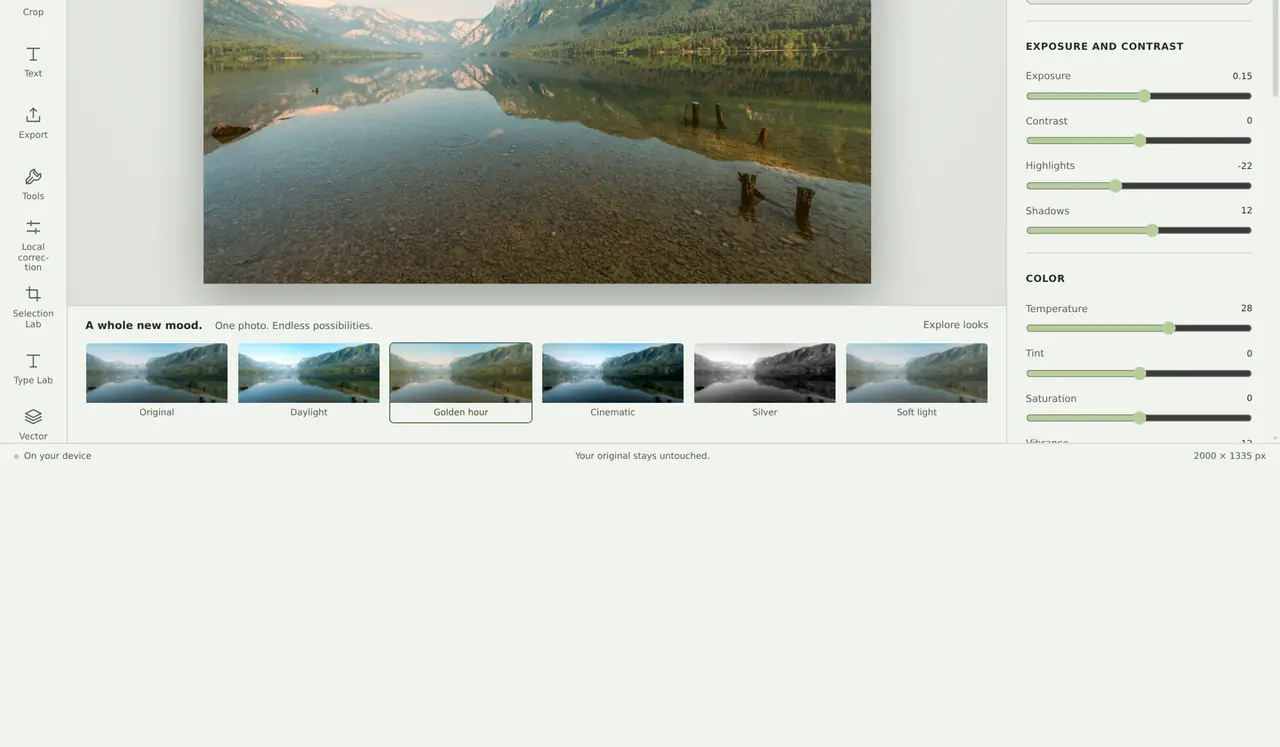
색상별로 미세 조정하기
현상의 색상 믹서는 여덟 개의 색상 대역에서 작동해요: 빨강, 주황, 노랑, 초록, 아쿠아, 파랑, 보라, 마젠타. 색조, 채도 또는 휘도를 고른 다음 대역의 슬라이더를 움직이세요. 색조는 대역을 이웃 색 쪽으로 옮기고(최대 30°), 채도는 색을 더 진하게 또는 차분하게 만들며, 휘도는 밝게 또는 어둡게 해요. 중립 회색은 절대 영향을 받지 않고, 이웃한 대역은 부드럽게 섞여요. 예를 들어 초록의 채도를 낮추고 파랑의 휘도를 높이면 풍경 사진의 하늘이 한결 차분해져요.
비교, 확대, 내보내기
비교는 원본과 편집한 이미지를 같은 자르기와 회전으로 보여 줘요. 비교 슬라이더를 움직이면 어느 한쪽 버전을 더 많이 볼 수 있어요. B를 누르면 비교를 켜고 끌 수 있어요. 1을 누르거나 확대 비율을 클릭하면 100% 보기가 되고, +와 − 또는 Ctrl + 마우스 휠로 확대·축소하며, 사진이 창보다 크면 드래그해서 이동하세요. F나 0을 누르면 사진이 다시 창에 맞춰져요.
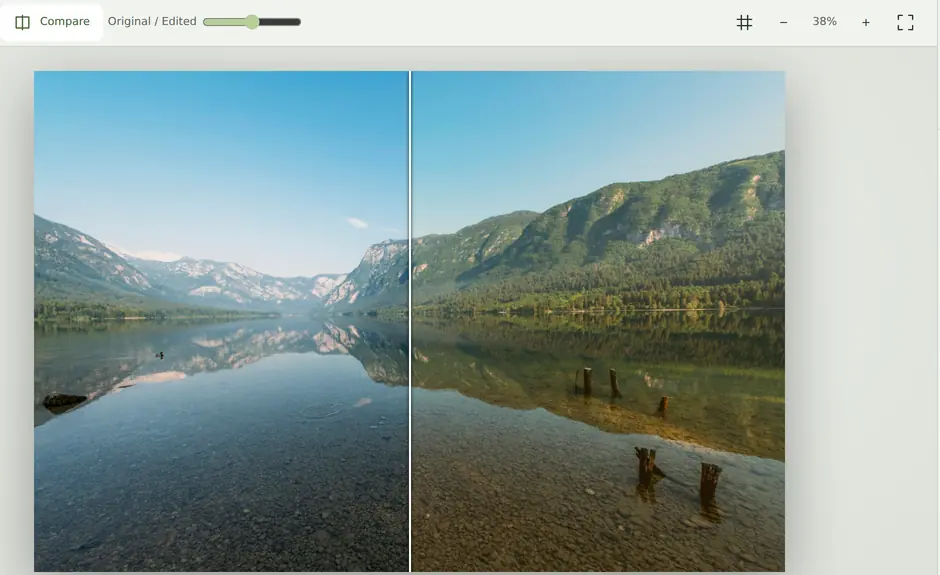
사진 내보내기를 열면 크기, 형식, 품질을 조절할 수 있어요. 원본 크기, 4K·웹 갤러리·풀 HD·소셜 미디어·이메일용 긴 변 프리셋 중에서 고르거나 직접 크기를 입력하세요. 이미지 복사는 PNG를 클립보드에 넣어 다른 앱에 붙여 넣을 수 있게 해요. JPEG는 투명 픽셀에 흰색 배경을 써요. PNG는 투명도를 유지하며, 품질 설정은 PNG에 적용되지 않아요. WebP 내보내기는 브라우저 지원 여부에 따라 달라요. 내보낸 파일에는 원본 카메라 정보와 GPS 메타데이터가 들어가지 않아요.
편집을 다른 사진에 다시 쓰기
설정 복사(Ctrl+Shift+C)는 현상, Tone Lab, 색상 믹서 설정을 기억해요. 다른 사진을 열고 설정 붙여넣기(Ctrl+Shift+V)를 고르면 같은 룩이 적용돼요. 자르기, 텍스트, 사진 자체는 복사되지 않아요. 붙여넣기는 실행 취소로 되돌릴 수 있어요.
편집 가능한 사본 보관하기
프로젝트 저장은 이미지와 편집 가능한 설정이 담긴 .lumina.json 파일을 내려받아요. 편집 내용은 이 브라우저에 자동 저장되고, 다음에 Lumina를 실행하면 마지막 편집이 다시 열려요. 최근에는 최근 편집한 프로젝트 여덟 개가 날짜와 함께 나열돼요. 더 이상 필요 없는 항목은 지우세요. 브라우저 저장소는 지워질 수 있으니 독립적인 백업으로 프로젝트 파일을 보관하세요. Google Drive를 연결한 상태로 usefulweb.site에 로그인했다면 상단 바의 Drive에 저장과 Drive에서 열기로 같은 프로젝트 파일을 Drive에 보관할 수 있어요.
사용해 볼 준비가 되셨나요?