튜토리얼 19 / 22
렌즈 왜곡, 색 번짐, 어두운 모서리 보정하기
중급 6분
광각 렌즈 때문에 휜 선을 곧게 펴고, 빨강·파랑 색 번짐을 없애고, 모서리 밝기를 고르게 맞춘 뒤 설정을 렌즈 프리셋으로 저장해 보세요.
휜 선 곧게 펴기
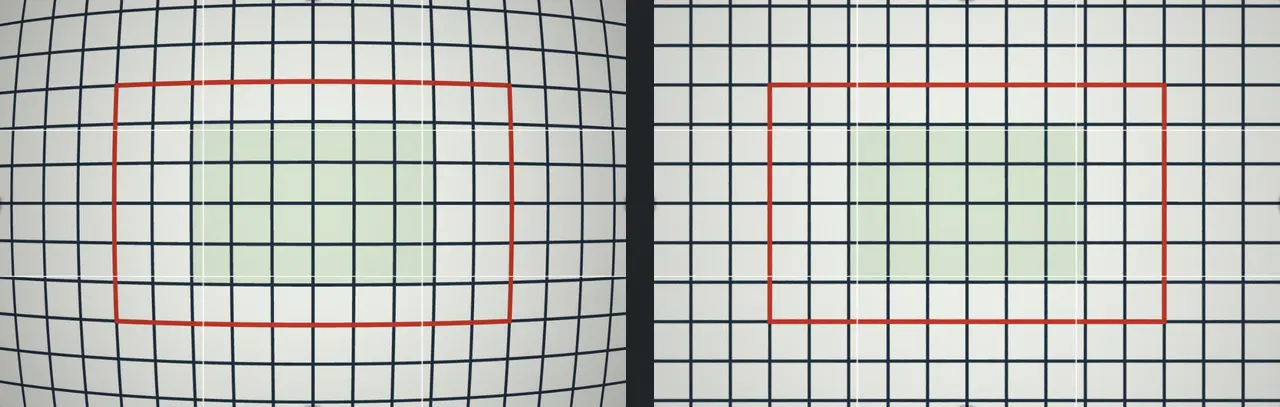
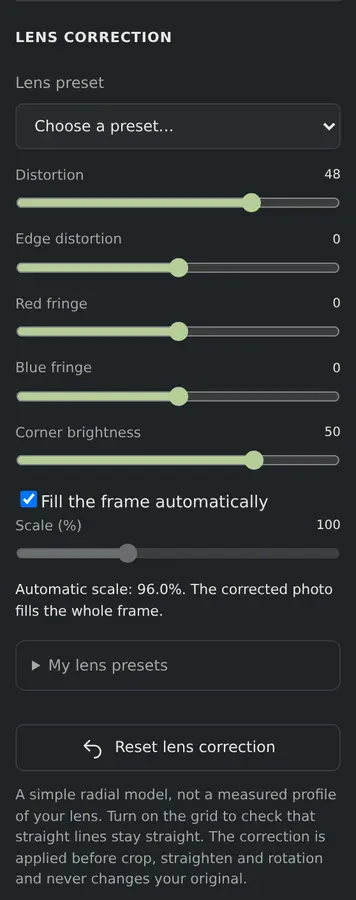
광각 렌즈와 액션 카메라는 가장자리 근처의 직선을 바깥쪽으로 휘게 만들어요(술통형 왜곡). 일부 망원 줌 렌즈는 반대로 직선을 안쪽으로 오므라들게 해요(실패형 왜곡). 자르기 패널의 렌즈 보정 섹션에서는 원본을 건드리지 않고 이런 왜곡을 바로잡을 수 있어요. 사진 가장자리 가까이에 있는 직선이 곧게 보일 때까지 왜곡 값을 올리세요. 음수 값은 실패형 왜곡을 보정해요. 가장자리 중간 부분은 이미 맞는데 모서리 쪽이 아직 휘어 있다면 가장자리 왜곡으로 모서리 근처를 추가로 보정할 수 있어요. 빨강 색 번짐과 파랑 색 번짐은 해당 색 채널을 아주 조금 줄이거나 늘려서 모서리에 생긴 색 테두리를 없애 줘요. 모서리 밝기는 어두운 모서리를 밝게 해 주고, 음수 값을 쓰면 반대로 어둡게 해요.
프레임 채우기와 프리셋으로 시작하기
프레임 자동으로 채우기는 기본으로 켜져 있어요. 슬라이더 아래 줄에 프레임 전체를 채우는 배율이 표시돼요. 이 옵션을 끄면 배율 (%)을 직접 정할 수 있어요. 이때 사진 바깥 영역은 투명하게 남고, JPEG로 내보내면 그 부분이 흰색으로 채워져요. 렌즈 프리셋에는 약한 광각 술통형 왜곡, 강한 광각 술통형 왜곡, 액션 카메라, 망원 줌 같은 일반적인 시작값이 들어 있어요. 특정 렌즈를 측정해서 만든 프로필이 아니니까 자르기 격자를 보면서 눈으로 미세 조정하세요.
렌즈 설정 저장하기
내 렌즈 프리셋에서 프리셋 이름을 입력하고 렌즈 프리셋 저장을 선택하면 현재 설정이 이 브라우저에 저장돼요(최대 8개). 렌즈 프리셋 다운로드를 누르면 프리셋을 파일로 저장할 수 있어요. 다른 컴퓨터의 Lumina에서 그 파일을 열면 프리셋이 거기에도 추가돼요. 보정은 프로젝트의 일부라서 실행 취소, 다시 실행, 자동 저장, 프로젝트 파일, 내보내기에 모두 포함돼요. 보정은 자르기, 수평 맞추기, 회전보다 먼저 사진 전체에 적용돼요. Photo Lab 일괄 룩에는 렌즈 설정이 포함되지 않아요. 도구에서 사진 파일용 렌즈 보정을 열면 업로드한 사진에 같은 보정을 적용하는 별도 도구가 열려요(API를 통해 스크립트와 AI 에이전트도 사용할 수 있어요).
결과 확인하기
격자를 켜고(G 키) 가장자리 근처의 선을 바로 옆 격자선과 비교해 보세요. 비교 기능을 쓰면 원본과 편집본이 나란히 보여서 모서리가 얼마나 움직였는지 확인할 수 있어요. 왜곡은 자르기 전에 먼저 보정하세요. 보정은 사진 전체의 중심을 기준으로 하는데, 자르고 나면 광학 중심이 더 이상 가운데에 있지 않거든요. 렌즈 보정은 왜곡 항이 두 개인 단순한 방사형 모델을 사용해요. 그래서 어안 사진이나 기울어진 카메라로 찍은 사진은 바로잡을 수 없어요. 비스듬한 각도에서 찍은 표지판이나 문서 사진이라면 그다음에 원근 보정을 사용하세요.
사용해 볼 준비가 되셨나요?