튜토리얼 20 / 22
리터치로 먼지 얼룩과 거슬리는 요소 지우기
초급 6분
먼지 얼룩과 잡티를 주변과 자연스럽게 어우러지도록 복구하고, 복제 도장으로 디테일을 복사하고, 모든 스트로크를 언제든 수정할 수 있어요.
얼룩 복구하기
에디터 레일에서 리터치를 열어요. 스팟 복구가 선택되어 있어요. 브러시 크기를 얼룩보다 조금 크게 설정한 다음 얼룩을 클릭하거나 길게 난 긁힘 위를 칠해요. Lumina는 가까운 영역에서 질감을 가져와 주변의 색상과 밝기에 맞춰 섞어 줘요. 그래서 파란 하늘의 어두운 점이 더 밝거나 어두운 자국을 남기지 않고 사라져요. 칠하는 동안 사진에 스트로크의 복구 결과가 바로 보이니까 얼룩이 사라지면 곧바로 멈추면 돼요. 느린 기기에서는 칠하는 동안 결과 표시를 해제해요. 출처 자동 선택을 켜 두면 Lumina가 얼룩 둘레의 고리 영역을 주변 48개 영역과 비교하고 가장 잘 맞는 영역에서 복사해요.
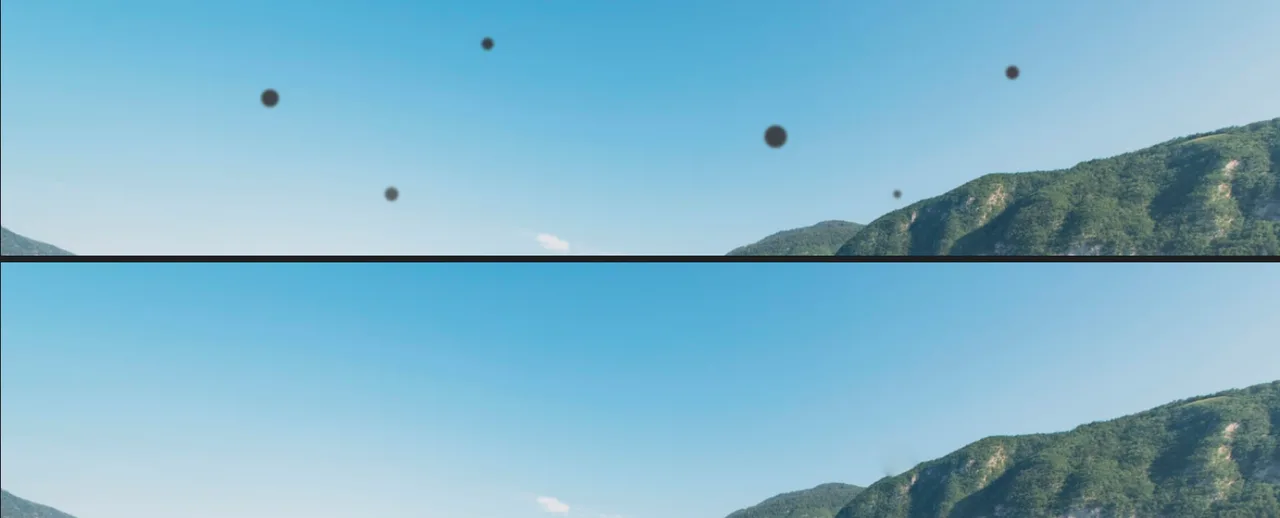
둥근 먼지 얼룩에는 경도를 70~80 %로 두면 잘 맞아요. 얼룩이 완전히 바뀌고 바깥 가장자리만 부드럽게 사라져요. 희미한 고리가 남아 보이면 실행 취소한 뒤 브러시를 조금 더 크게 해서 다시 복구해요. 복구는 사진에 이미 있는 내용만 다시 쓸 수 있어요. 새로운 내용을 지어내지 않고 AI도 쓰지 않으니까, 복잡한 배경 위의 큰 물체는 여러 번 작게 칠하거나 소스를 직접 골라야 해요.
디테일 복제하기
픽셀을 그대로 복사하려면 복제 도장을 선택해요. 예를 들어 밝은 쓰레기 조각 위에 자갈 부분을 반복해서 덮을 때 좋아요. 복사할 영역을 Alt+클릭(Mac에서는 Option+클릭)하거나 소스 지정을 누른 뒤 그 영역을 클릭해요. 그런 다음 복사본이 들어갈 곳을 칠해요. 소스는 같은 거리와 방향을 유지하며 브러시를 따라 움직이고, 새 소스를 지정할 때까지 다음 스트로크도 그 거리를 유지해요. 복구와 달리 복제는 밝기를 조정하지 않아서 뚜렷한 가장자리와 패턴에 더 잘 맞아요.
나중에 스트로크 바꾸거나 지우기
모든 스트로크는 목록에 복구 1, 복제 2 같은 식으로 나타나요. 하나를 선택하면 사진 위에 윤곽선이 보이고, 그 옆에 소스 영역이 점선 윤곽선으로 표시돼요. 위치, 소스 오프셋, 브러시 크기, 경도, 불투명도를 정확한 숫자로 바꾸거나, 스트로크 순서를 앞뒤로 옮기거나, 새 자동 소스를 요청하거나, 스트로크를 삭제할 수 있어요. 보기 가운데에 스트로크 추가를 쓰면 마우스 없이 스트로크를 만들 수 있고, 위치는 숫자 필드로 조정해요.
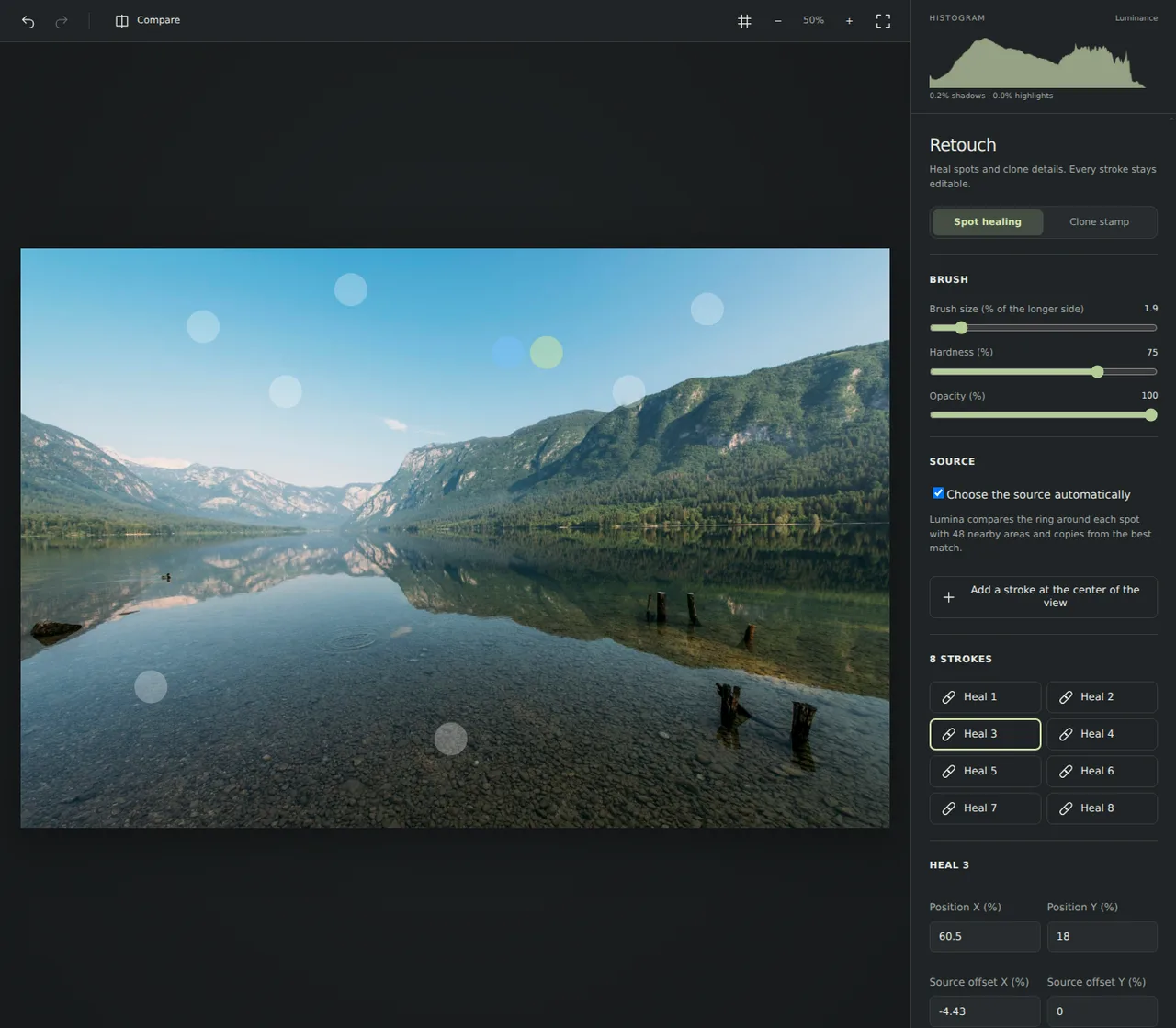
스트로크는 렌즈 보정 뒤, 자르기·수평 맞추기·회전 전에 적용돼요. 그래서 나중에도 구도를 바꿀 수 있어요. 스트로크는 프로젝트, 자동 저장, 프로젝트 파일, Google Drive에 저장되고 실행 취소와 다시 실행에도 포함돼요. 비교에서는 리터치하지 않은 원본이 보여요. 얼룩은 사진마다 다르기 때문에 Photo Lab 일괄 룩은 스트로크를 복사하지 않아요.
도구나 AI 에이전트로 사진 리터치하기
도구에 있는 잡티 복구 및 복제 도장 유틸리티(lumina-spot-heal)는 업로드한 사진에 같은 스트로크를 적용하고 PNG와 함께 스트로크를 JSON으로 돌려줘요. Lumina 프로젝트 파일의 스트로크를 쓰면 그곳에서도 똑같은 픽셀 결과가 나오고, 스크립트와 AI 에이전트는 API와 MCP로 이 유틸리티를 쓸 수 있어요. 에디터와 달리 이 유틸리티는 사진을 usefulweb.site 서버에 업로드해요.
사용해 볼 준비가 되셨나요?