 Éditeur photo et boîte à outils d'image

Révèle ce que tu as vu. Un studio photo gratuit.
Lancer Lumina → Tutoriels Outils intégrés (48)
Retouche photos et designs : développe la lumière et la couleur, recadre et redresse, ajoute du texte, crée des designs en couches, fais des collages et des exports par lots, et empile des images d'astrophotographie.
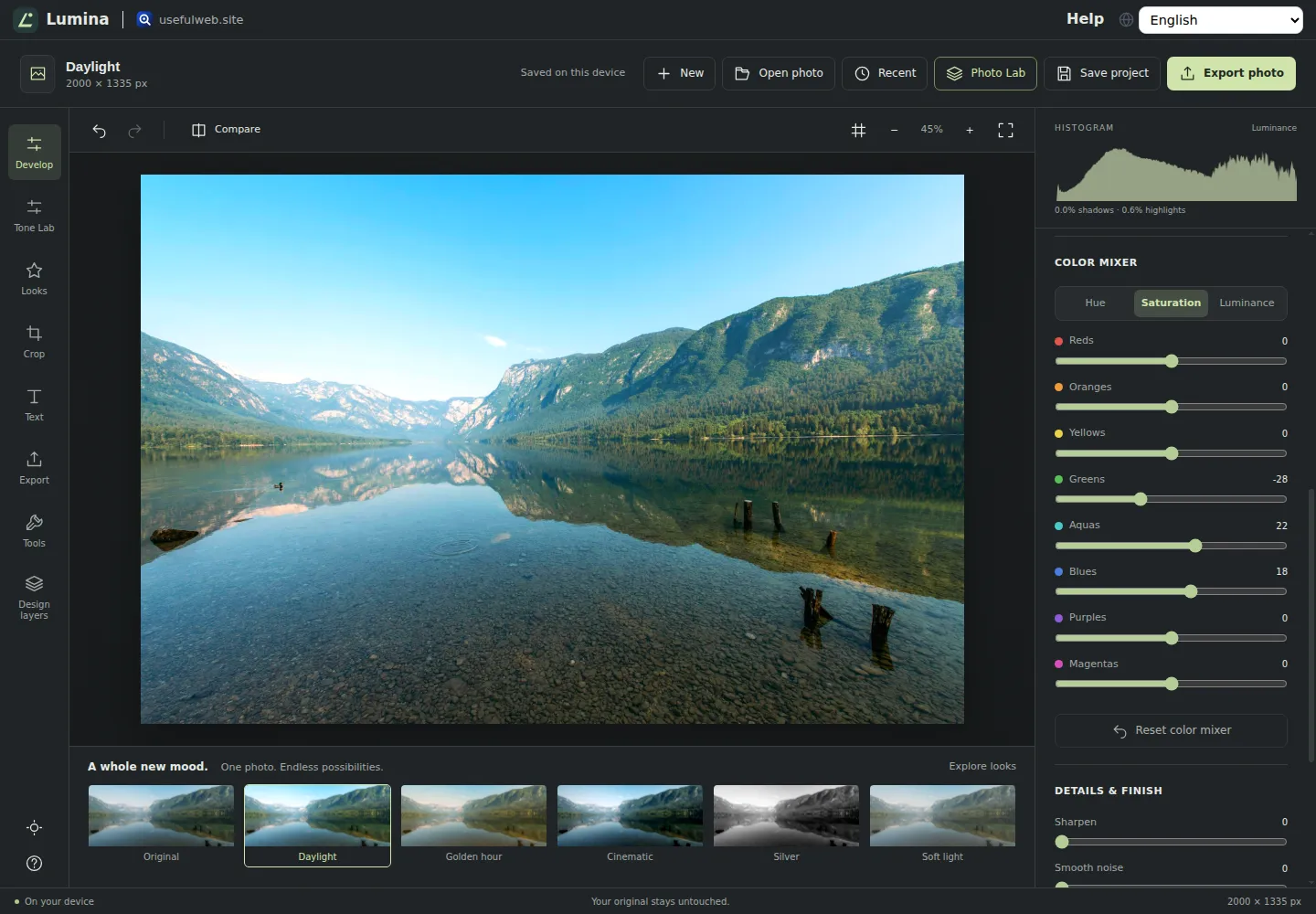
Captures d’écran
- Un espace de travail concentré sur la lumière, la couleur et un meilleur cadrage
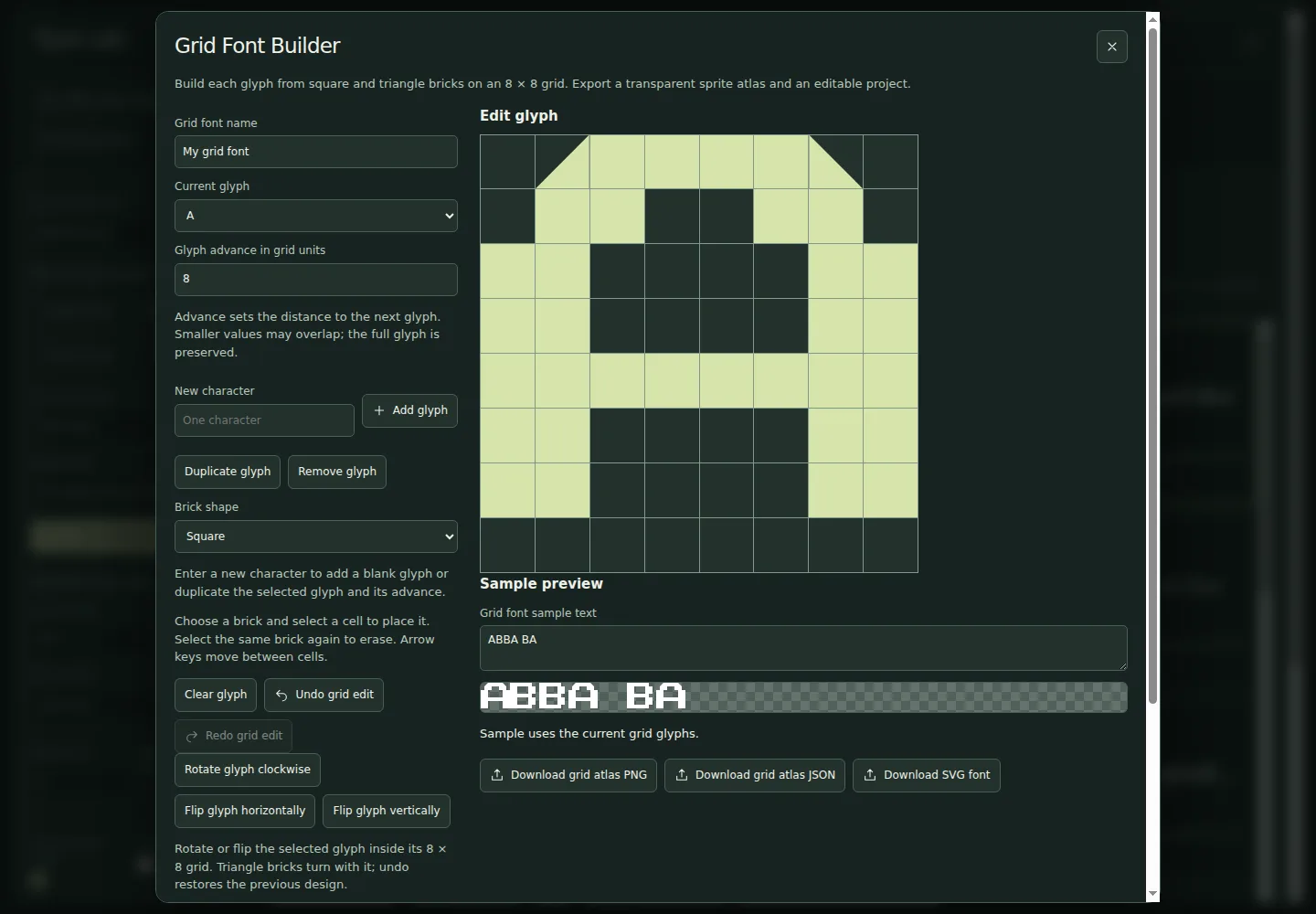 Construis des glyphes en briques avec leur propre espacement et exporte un atlas de sprites ou une police SVG
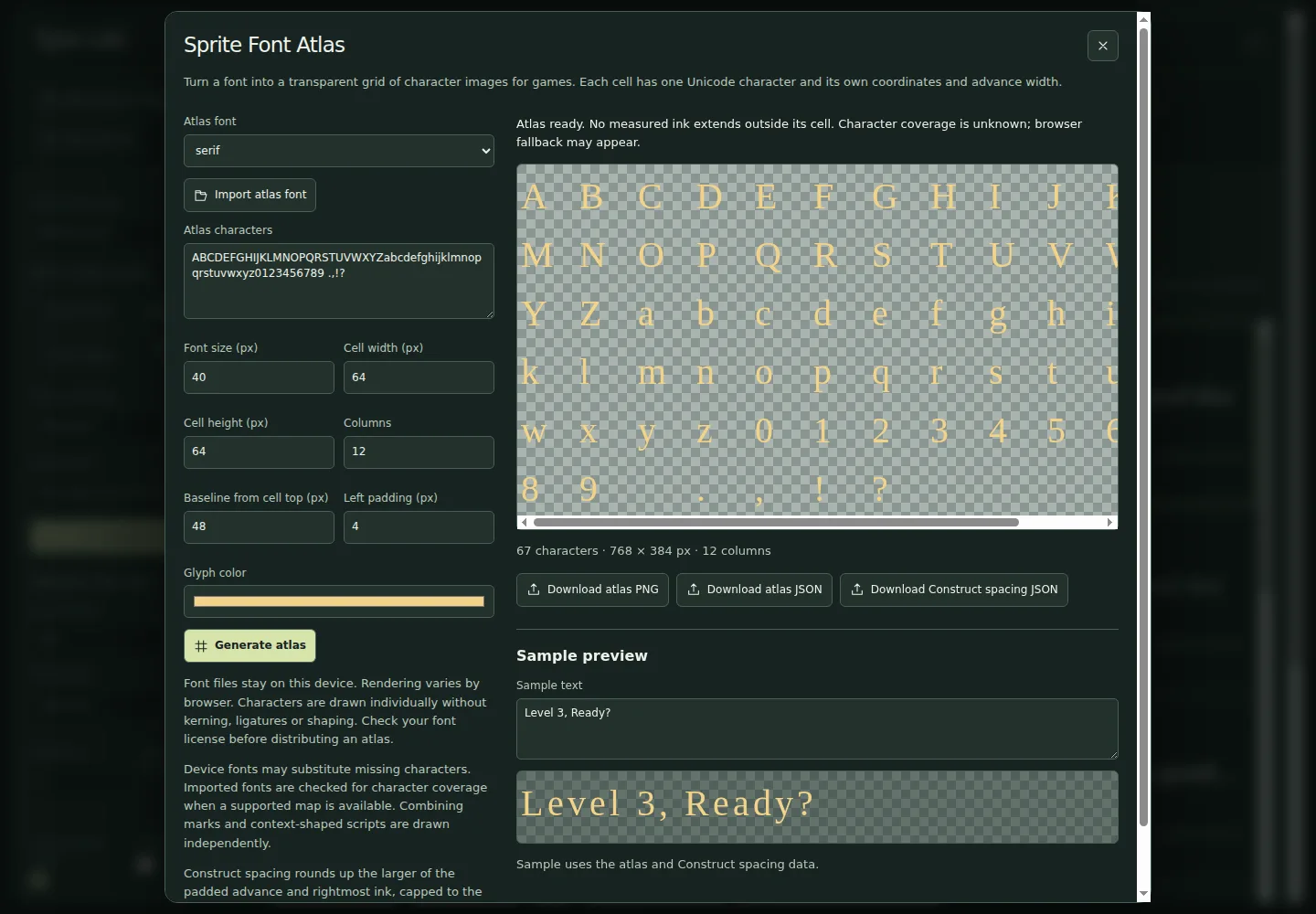 Transforme une police en atlas de sprites prêt pour le jeu, avec données d'espacement
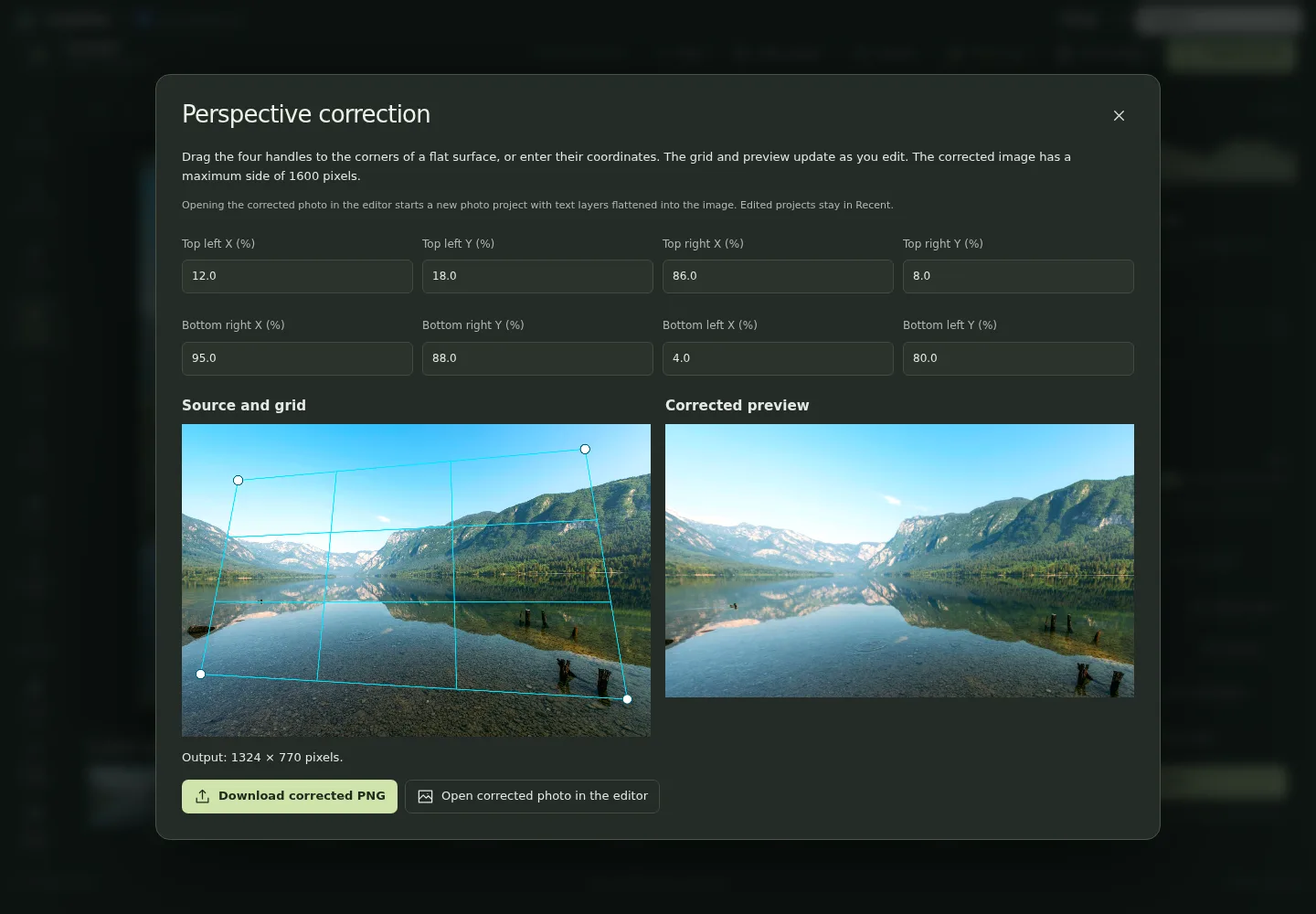 Remets d'équerre une surface photographiée avec quatre coins
 Mélange des dégradés d'ombres et de teintes et copie un dégradé CSS
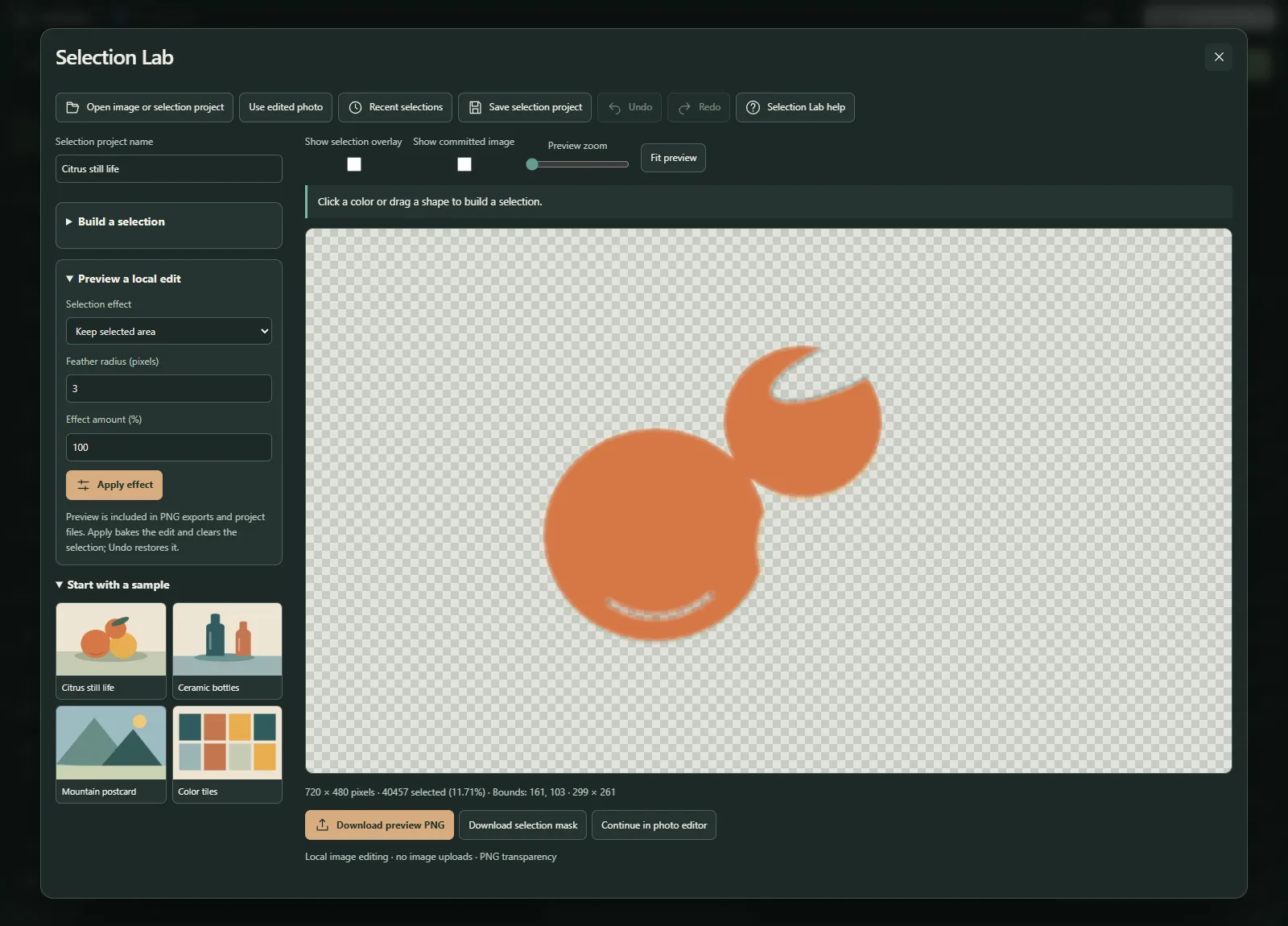 Sélectionne des couleurs, prévisualise des retouches locales et exporte des détourages transparents
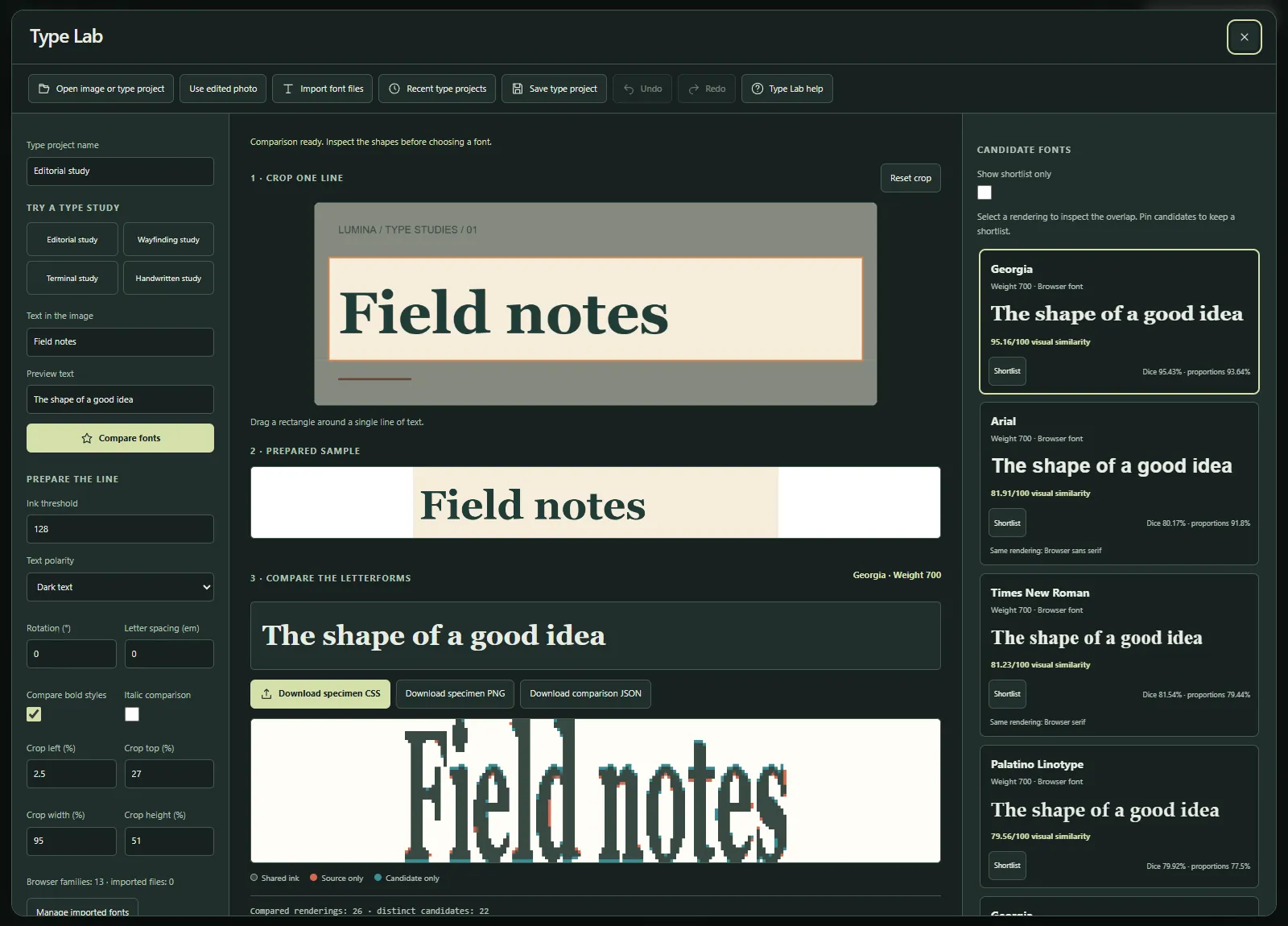 Compare des lettrages, examine des polices et établis une présélection
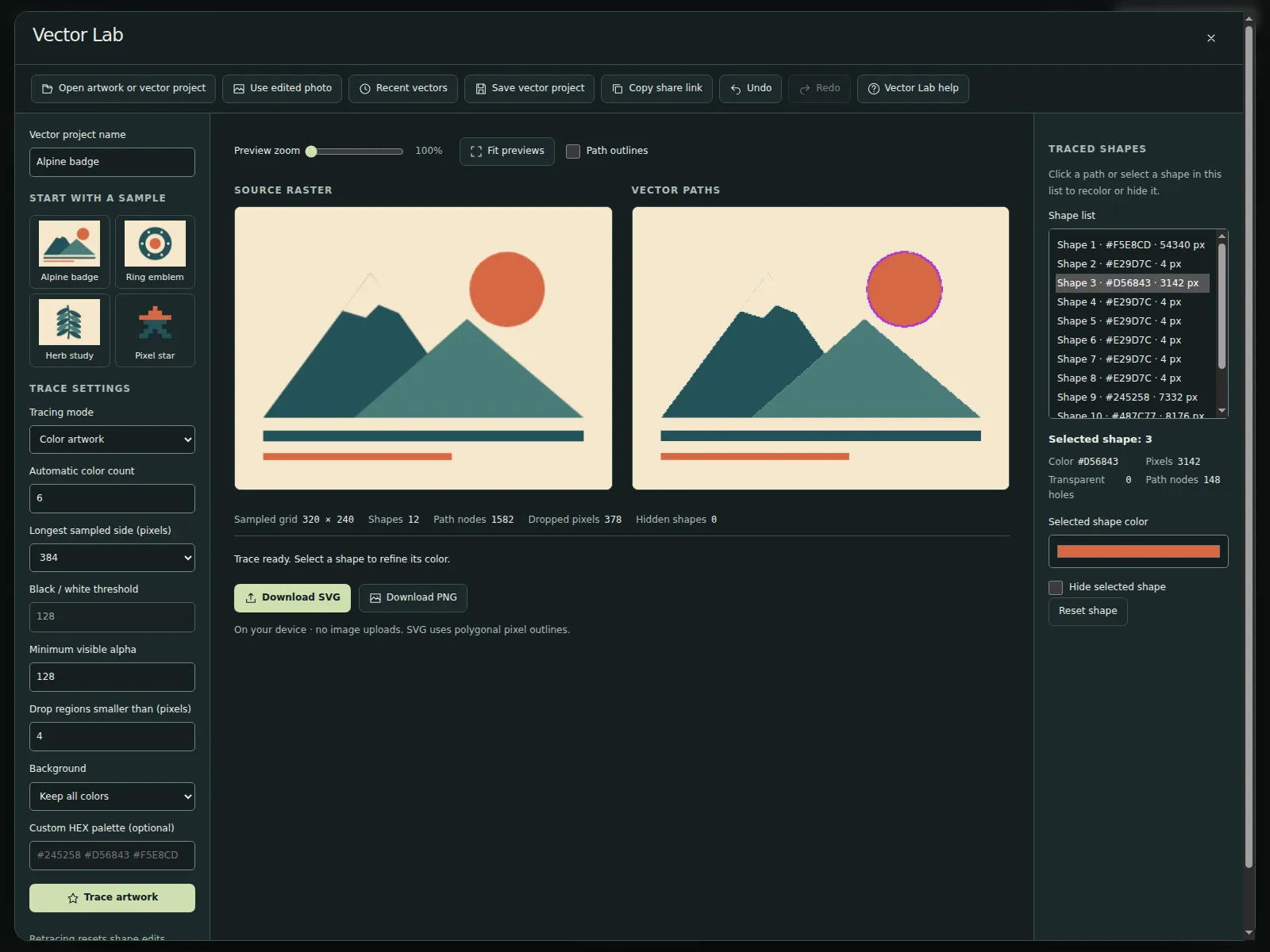 Transforme des illustrations en aplat en tracés vectoriels modifiables
 Compose une histoire en couleurs et vérifie la lisibilité de chaque association
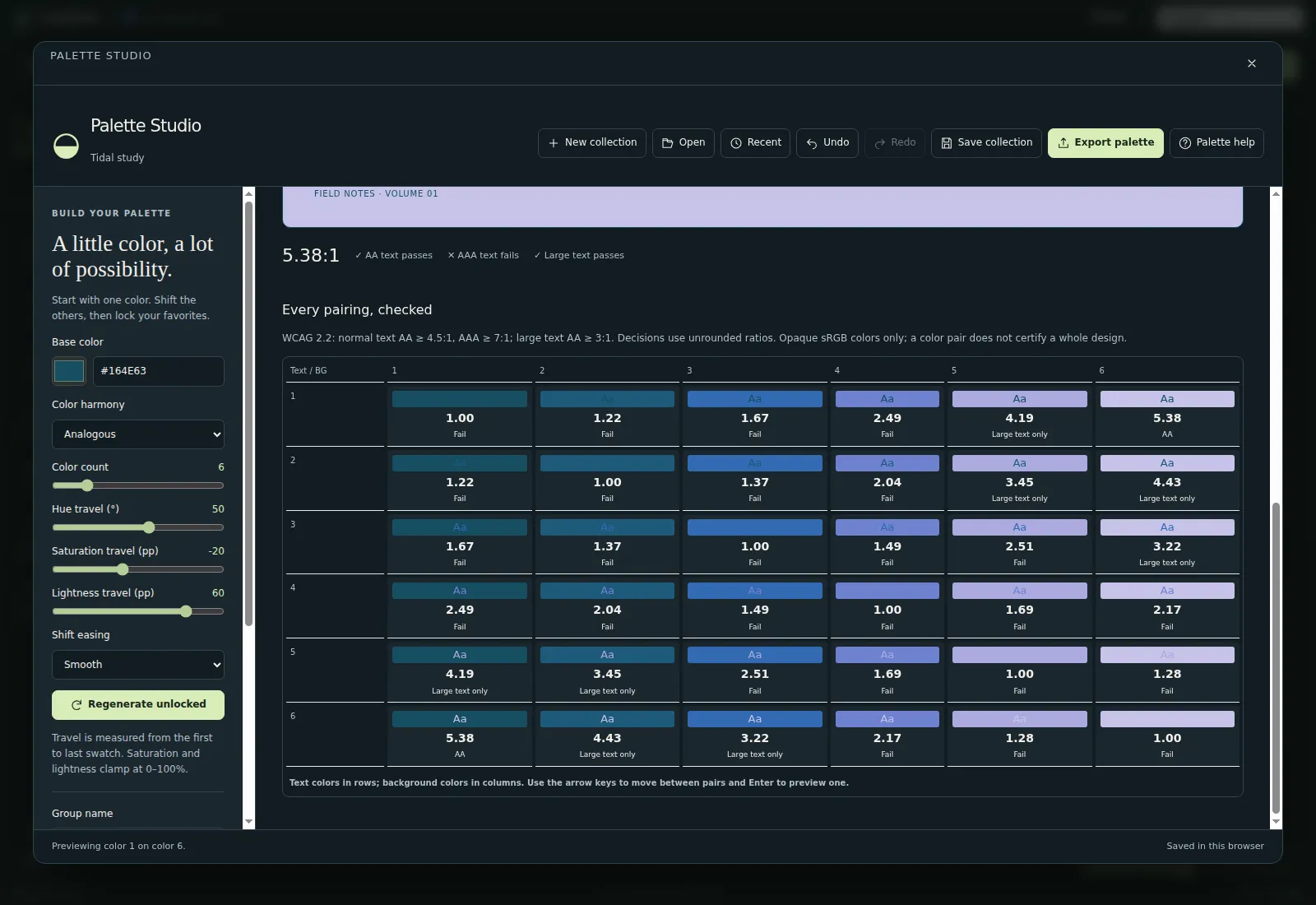 Compare des paires de couleurs avec des seuils de contraste exacts
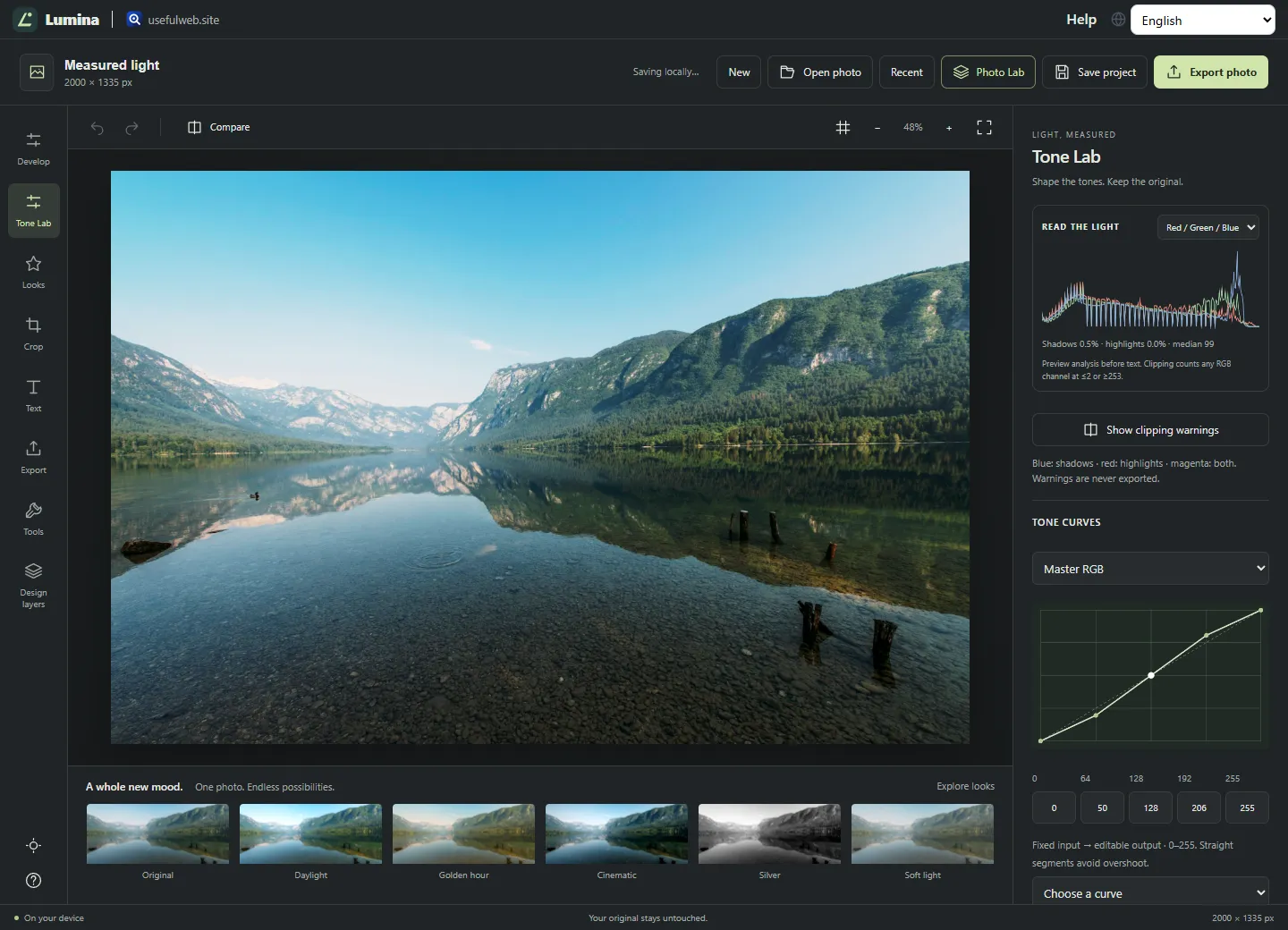 Mesure la lumière, façonne une courbe et enregistre un profil de traitement réutilisable
 Recadre directement sur la photo et redresse l'horizon sans coins vides
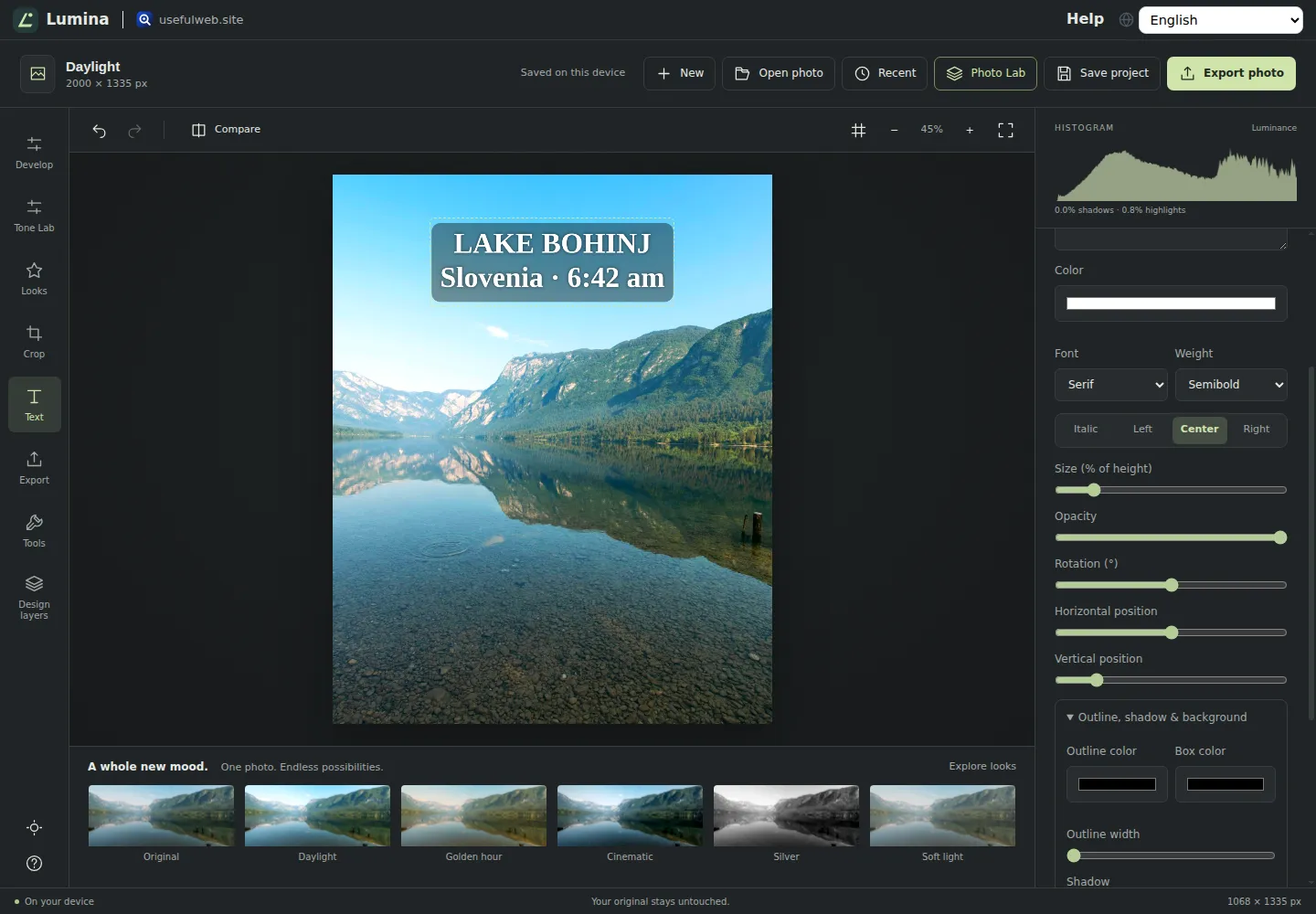 Les légendes multilignes stylisées et les filigranes restent modifiables
 Transforme une collection de photos en collage, planche contact, animation ou export par lots
 Images, mots et formes se rejoignent dans une composition modifiable
Fonctionnalités
Lumina est un studio photo et design gratuit avec des projets modifiables, une sauvegarde automatique locale dans le navigateur et un enregistrement facultatif sur Google Drive pour les projets photo. Développe la lumière et la couleur, recadre et redresse, ajoute du texte stylisé et utilise le Labo tons pour les courbes, la balance des blancs et des profils de traitement réutilisables. Le Labo photo crée des collages, des planches contact, des GIF animés et des exports par lots, et fusionne des expositions en bracketing ou des empilements de mise au point en une seule photo ; Couches de design combine images, texte et formes avec transformations, modes de fusion, masques réversibles et calques de réglage masquables. Le Labo astro calibre, aligne et empile des images d'astrophotographie en un FITS linéaire ; le Labo sélection modifie des zones de couleur et des sélections géométriques ; le Studio palette crée des harmonies de couleurs, le Labo vecteur convertit des images matricielles en tracés SVG, et le Labo typo compare un lettrage en image avec les polices du navigateur ou tes propres fichiers TTF/OTF et crée des polices en grille avec un espacement des caractères modifiable.
Trouve ta lumière
Exposition, contraste, hautes lumières et ombres équilibrent ta photo, avec histogrammes de luminance et RGB, niveaux, gamma, courbes de tons à cinq points modifiables, conversion de négatifs film, netteté, lissage et vignette. Les ajustements locaux reprennent neuf de ces réglages dans jusqu'à huit zones, choisies avec des dégradés, des ellipses, des traits de pinceau ou des plages de luminance et de couleur. La correction de points et le tampon de clonage retirent poussières et éléments gênants sous forme de traits modifiables.
La couleur avec intention
Température, teinte, saturation et vibrance donnent l'ambiance. Un mélangeur de couleurs TSL à huit bandes modifie la teinte, la saturation et la luminance des rouges, verts, bleus et autres ; prélève une zone neutre pour la balance des blancs.
Vector Lab
Vectorise logos, icônes et illustrations en aplat en véritables tracés SVG. Maîtrise couleurs et échantillonnage, préserve les trous, recolore ou masque des formes et conserve un projet modifiable.
Un cadrage plus fort
Trace un cadre de recadrage directement sur la photo, libre ou verrouillé sur onze formats. Redresse l'horizon jusqu'à ±45° sans angles vides, fais pivoter, retourne ou remets d'équerre une page photographiée avec la correction de perspective. La correction d'objectif redresse la distorsion en barillet ou en coussinet, réduit les franges colorées rouges et bleues et égalise les angles sombres, avec des préréglages que tu peux enregistrer.
Labo astro
Empile des expositions du ciel nocturne : images FITS, TIFF et PNG, darks, flats et bias, dématriçage, détection d'étoiles avec FWHM, alignement par correspondance de triangles, empilement avec rejet sigma et export FITS linéaire 32 bits.
Laisse ta trace
Calques de texte multiligne avec six styles de police, graisse, italique, alignement, rotation, contour, ombre et encadré. Clique sur un texte de la photo pour le sélectionner, fais-le glisser pour le placer.
Voir la différence
Glisse entre la photo d'origine et la photo retouchée, vérifie l'écrêtage, zoome à 100 % ou avec Ctrl+molette et fais glisser pour te déplacer. Cinquante niveaux d'annulation et de rétablissement.
Garde tes originaux, partage la retouche
Les projets s'enregistrent automatiquement et se rouvrent là où tu t'étais arrêté. Enregistre des fichiers de projet modifiables, sur Google Drive ou dans un espace de travail d'équipe partagé avec mises à jour en direct, rôles et commentaires. Copie les réglages d'une photo à l'autre ou enregistre un profil de traitement.
Prêt pour partout
Exporte en JPEG, PNG ou WebP en pleine taille, pour les réseaux sociaux, le web ou avec des dimensions et une qualité personnalisées, copie l'image dans le presse-papiers ou imprime avec ton navigateur.
Studio de palettes et Atlas des couleurs
Crée des palettes HSL et OKLCH, verrouille, trie et associe des couleurs, inspecte n'importe quelle couleur CSS en Lab, OKLCH et Display P3 avec mappage de gamut et CIEDE2000, repère les confusions de vision des couleurs, trouve des couleurs de texte lisibles et répartis tes palettes sur les 17 symétries de papier peint.
Photo Lab : mieux ensemble
Dispose tes photos en collages et planches contact, assemble-les horizontalement ou verticalement, ou transforme une série ordonnée en GIF animé avec durée des images et boucle. Fusionne des expositions en bracketing par fusion d'exposition, ou des photos mises au point de près et de loin en un seul empilement de mise au point net, alignés automatiquement. Contrôle l'ordre, l'espacement, l'ajustement et les légendes, et enregistre des projets Labo photo modifiables.
Un look, toute une collection
Capture un style et des calques de texte, choisis pour chaque photo s'ils s'appliquent, redimensionne et convertis une série de photos, ou découpe une image en tuiles numérotées. Vérifie les tailles et les réglages, puis télécharge un seul ZIP.
Caméra et optique
Visualise la profondeur de champ, la distance hyperfocale et l'angle de champ d'une photo à partir de la focale, de l'ouverture et de la taille du capteur indiquées dans ses EXIF. Compare les capteurs grâce aux équivalences de facteur de recadrage, convertis les filtres ND et trouve la pose la plus longue qui garde les étoiles nettes.
Couches et compositing par nœuds
Couches de dessin dispose images, textes et formes avec modes de fusion et masques, plus des couches d'ajustement qui recolorent tout ce qui se trouve en dessous. Le Compositeur relie des nœuds : incrustations par chrominance, luminance et différence, LUT .cube, courbes, masques et fusions Porter–Duff.
Type Lab & Glyph Lab
Compare des lettrages, dessine des contours avec crénage et masters Light/Bold pour TTF et TTF variable, transforme ton écriture ou des grilles de pixels en polices, explore les fonctionnalités OpenType, crée des sous-ensembles WOFF et des polices à chasse fixe.
Selection Lab
Sélectionne des couleurs correspondantes, des rectangles, des ellipses ou un lasso à main levée ; combine, agrandis, réduis, borde ou remplis les trous. Adoucis, recolore, découpe ou ajuste la sélection, puis exporte en PNG et en masques.


Modèles
Pars d’un projet prêt à l’emploi et adapte-le.
Étude de marée
Explore cette palette HSL dans Palette Studio, puis fais varier et verrouille tes couleurs préférées.
Notes de verger
Explore cette palette HSL dans Palette Studio, puis fais varier et verrouille tes couleurs préférées.
Après la fermeture
Explore cette palette HSL dans Palette Studio, puis fais varier et verrouille tes couleurs préférées.
Terre et ciel
Explore cette palette HSL dans Palette Studio, puis fais varier et verrouille tes couleurs préférées.
Lumière mesurée
Façonne la photo alpine avec une douce courbe de tonalité, puis enregistre un profil réutilisable.
Lumière du jour
Essaie le look Lumière du jour sur la photo d'exemple, puis personnalise-le.
Heure dorée
Essaie le look Heure dorée sur la photo d'exemple, puis personnalise-le.
Cinéma
Essaie le look Cinéma sur la photo d'exemple, puis personnalise-le.
Les 9 modèles
Argent
Essaie le look Argent sur la photo d'exemple, puis personnalise-le.
Outils intégrés
Lumina utilise ces outils. Chacun a aussi sa propre page et fonctionne de manière autonome : dans le navigateur, via l’API JSON et via MCP.
- Calculateur de profondeur de champ, de champ de vision et d'exposition Moteur de LuminaLimites de netteté proche et lointaine, distance hyperfocale, angle de champ, facteur de recadrage et filtres ND.
- Correction de distorsion, franges colorées et vignettage d'objectif Moteur de LuminaRedresse la distorsion en barillet ou en coussinet, réduis les franges rouges/bleues et éclaircis les coins sombres.
- Fusion d'expositions (combiner des photos en bracketing) Moteur de LuminaFusionne des expositions sombre, normale et claire en une seule photo détaillée dans les ombres comme dans les hautes lumières.
- Empilement de mise au point (combiner des photos nettes à différentes distances) Moteur de LuminaFusionne des photos mises au point de près et de loin en une seule image nette partout.
- Réglages photo locaux avec masques (dégradé, radial, pinceau, intervalle) Moteur de LuminaÉclaircis, assombris ou recolore certaines parties d'une photo avec des masques en dégradé, radiaux, au pinceau ou par plage.
Les 48 outils
- Correcteur ponctuel et tampon de duplication Moteur de LuminaSupprime les poussières et les imperfections avec une correction invisible ou un tampon de duplication.
- Suppresseur d'arrière-planSupprime les fonds unis de photos de produits et de logos (par couleur, sans IA) → PNG transparent.
- Générateur de motifs SVG répétés Moteur de LuminaCrée un motif SVG continu et modifiable à partir de formes simples.
- Générateur de formes vectorielles Moteur de LuminaCrée des polygones, étoiles et spirales SVG modifiables.
- Détourage et masque de zone de couleur Moteur de LuminaDétourer une zone de couleur et exporter son masque
- Inspecteur de fichiers de police et couverture des glyphes Moteur de LuminaLis noms, styles, métriques et couverture Unicode des fichiers TTF et OTF.
- Créateur de polices TrueType et variables Moteur de LuminaTransforme des contours de glyphes ou une police sur grille en TTF vérifié, y compris des polices à graisse variable.
- Écriture manuscrite en police Moteur de LuminaImprime un modèle, écris tes lettres, importe la photo et obtiens ton écriture sous forme de police TTF.
- Créateur de polices pixel et grille Moteur de LuminaSaisis des lettres pixel sous forme de grilles de # et de . et obtiens une police TTF installable : fusionnée, en points ou en carreaux.
- Bac à sable des fonctionnalités OpenType Moteur de LuminaDécouvre quelles fonctionnalités OpenType et quels axes variables possède une police, et leur effet sur ton texte.
- Réducteur de polices web (WOFF et TTF) Moteur de LuminaRéduis une police aux caractères utilisés par ton site et obtiens un fichier WOFF avec son unicode-range CSS.
- Monospaceur de police Moteur de LuminaTransforme une police TrueType proportionnelle en police à chasse fixe pour le code, les tableaux et les terminaux.
- Comparaison de masques de lettres Moteur de LuminaCompare deux masques binaires de texte par chevauchement et proportions.
- Illustration raster en SVG Moteur de LuminaVectorise logos et aplats en véritables tracés SVG avec une palette limitée.
- Silhouette binaire en SVG Moteur de LuminaTransforme une grille binaire en contours SVG exacts avec des trous transparents.
- Ajusteur de courbes de Bézier pour chemins SVG Moteur de LuminaTransforme des contours vectorisés irréguliers ou des polylignes à main levée en quelques courbes de Bézier lisses.
- Générateur d'harmonies et de variations de couleurs Moteur de LuminaCrée des harmonies HSL avec variations progressives, couleurs verrouillées et exports.
- Matrice de contraste de palette Moteur de LuminaVérifie le contraste de chaque paire de couleurs selon les seuils WCAG.
- Planificateur de recadrage et de redimensionnement photo Moteur de LuminaPrépare le recadrage et les dimensions de sortie d’une photo.
- Planificateur de formats d'impression photo Moteur de LuminaCalcule la taille d’impression de ta photo.
- Palette photo et contraste du texte Moteur de LuminaVérifie une palette et choisis un texte lisible.
- Collage photo et assembleur d'images Moteur de LuminaCrée une grille photo ou assemble les images en bande.
- Découpeur d'image en grille Moteur de LuminaDécoupe une photo en tuiles numérotées sans perdre de pixels.
- Photo vers GIF animé Moteur de LuminaTransforme une série de photos en GIF animé.
- Planificateur de transformation et d'emprise de calque Moteur de LuminaCalcule une transformation de calque, ses coins tournés et ses limites.
- Mélangeur de couleurs de fusion de calques Moteur de LuminaPrévisualise huit modes de fusion et l’opacité de deux couleurs.
- Masque de forme et contour adouci Moteur de LuminaDécoupe une photo avec un masque rectangulaire ou elliptique adouci.
- Analyseur d'histogramme et d'écrêtage photo Moteur de LuminaAnalyse les histogrammes RVB, les canaux écrêtés et les percentiles des tons.
- Courbes de tons photo et traitement par profils Moteur de LuminaApplique niveaux, courbes RVB et balance des blancs ou un profil Lumina.
- Inspecteur d'en-têtes et d'images FITS Moteur de LuminaLis l'en-tête d'un FITS, vérifie BITPIX, la mise à l'échelle et les mots-clés Bayer, et prévisualise l'image.
- Détecteur d'étoiles et mesure FWHM Moteur de LuminaTrouve les étoiles d'une image astro et mesure centroïdes, FWHM, HFR et rondeur.
- Empileur d'images astro (aligner et empiler) Moteur de LuminaCalibre, aligne et empile des images astro avec rejet sigma, puis télécharge un FITS 32 bits.
- Compositeur nodal pour images et clips courts Moteur de LuminaExécute un graphe de nœuds — incrustation, étalonnage, LUT, masques, fusions — sur des images ou un court clip.
- Appliquer une LUT .cube à une photo Moteur de LuminaÉtalonne une photo avec une LUT .cube 1D ou 3D, en interpolation tétraédrique ou trilinéaire, à l'intensité de ton choix.
- Incrustation chromatique : fond vert vers PNG transparent Moteur de LuminaDétoure un fond vert ou bleu en PNG transparent avec suppression des débordements de couleur.
- Convertisseur de couleurs et mappage de gamut (OKLCH, Lab, P3) Moteur de LuminaConvertis n'importe quelle couleur CSS en HEX, RGB, HSL, Lab, LCH, OKLab, OKLCH et Display P3.
- Différence de couleur Delta E (CIEDE2000) Moteur de LuminaMesure des écarts de couleur avec CIEDE2000, CIE94, CIE76 et OKLab, avec une tolérance conforme/non conforme.
- Générateur de palettes et d'échelles de teintes OKLCH Moteur de LuminaCrée des échelles de teintes perceptuellement régulières et des harmonies de teinte en OKLCH, ramenées dans le gamut pour CSS.
- Simulateur de palettes pour daltonisme Moteur de LuminaSimule la vision protan, deutan et tritan pour une palette et repère les couleurs qui deviennent confondables.
- Générateur de motifs par groupes de papier peint (17 symétries) Moteur de LuminaRépète un motif selon l'un des 17 groupes de symétrie du papier peint en un SVG et un CSS continus.
- Générateur de dégradés perceptuels (OKLCH, OKLab, CSS) Moteur de LuminaCrée des dégradés CSS fluides à plusieurs arrêts en OKLab ou OKLCH, avec une solution de repli pour chaque navigateur.
- Correcteur de contraste : couleur accessible la plus proche Moteur de LuminaTrouve la couleur la plus proche qui atteint un contraste WCAG de 3:1, 4.5:1 ou 7:1, et répare une palette.
- Extracteur de palette d'image (k-means, median cut) Moteur de LuminaExtrais une palette de 2 à 32 couleurs d'une photo par k-moyennes en OKLab, median cut ou histogramme.
Pour les agents IA
Lumina repose sur un moteur déterministe. Les mêmes fonctions sont disponibles sous forme d’outils avec une API JSON et MCP : scripts et agents IA obtiennent exactement les résultats affichés par l’app.
- Calculateur de profondeur de champ, de champ de vision et d'exposition – Limites de netteté proche et lointaine, distance hyperfocale, angle de champ, facteur de recadrage et filtres ND.
Page de l’outil ·POST https://lumina.usefulweb.site/api/v1/tools/lumina-depth-of-field/calculate· MCPlumina_depth_of_field - Correction de distorsion, franges colorées et vignettage d'objectif – Redresse la distorsion en barillet ou en coussinet, réduis les franges rouges/bleues et éclaircis les coins sombres.
Page de l’outil ·POST https://lumina.usefulweb.site/api/v1/tools/lumina-lens-correct/calculate· MCPlumina_lens_correct - Fusion d'expositions (combiner des photos en bracketing) – Fusionne des expositions sombre, normale et claire en une seule photo détaillée dans les ombres comme dans les hautes lumières.
Page de l’outil ·POST https://lumina.usefulweb.site/api/v1/tools/lumina-exposure-fusion/calculate· MCPlumina_exposure_fusion - Empilement de mise au point (combiner des photos nettes à différentes distances) – Fusionne des photos mises au point de près et de loin en une seule image nette partout.
Page de l’outil ·POST https://lumina.usefulweb.site/api/v1/tools/lumina-focus-stack/calculate· MCPlumina_focus_stack - Réglages photo locaux avec masques (dégradé, radial, pinceau, intervalle) – Éclaircis, assombris ou recolore certaines parties d'une photo avec des masques en dégradé, radiaux, au pinceau ou par plage.
Page de l’outil ·POST https://lumina.usefulweb.site/api/v1/tools/lumina-local-adjust/calculate· MCPlumina_local_adjust
Les 48 outils dans la référence de l'API →
- Point de terminaison MCP (Streamable HTTP) :
https://lumina.usefulweb.site/mcp - Format de fichier projet (JSON Schema) : https://lumina.usefulweb.site/project.schema.json
- Description OpenAPI : /openapi.json · llms.txt · API & MCP
Crée un projet via l’API, puis ouvre-le dans l’app avec un lien vers https://lumina.usefulweb.site/app#project=<base64url JSON>.
Import et export
Importer
- Projet de police (.lumina-font.json)
- Projet de police en grille (.lumina-grid-font.json)
- Projet de sélection (.lumina-selection.json)
- Projet de typographie (.lumina-type.json)
- Fichiers de police TTF et OTF (contours TrueType modifiables dans Font Foundry ; WOFF 1.0 pour l'inspection)
- Projet vectoriel (.lumina-vector.json)
- Collection de palettes (.lumina-palette.json)
- Projet de grille de couleurs (.lumina-grid.json)
- Palettes HEX, variables CSS, GIMP GPL, JASC-PAL et SVG
- Profil de traitement (.lumina-profile.json)
- JPEG
- PNG
- WebP
- GIF (première image)
- BMP
- AVIF (prise en charge du navigateur requise)
- Images FITS (.fits, .fit, .fts, .fits.gz ; BITPIX 8 à −64)
- TIFF 8 bits et 16 bits non compressé
- PNG 16 bits
- Projet Lumina (.lumina.json)
- Projet Photo Lab (.lumina-lab.json)
- Projet de dessin (.lumina-design.json)
Exporter
- FITS d'empilement astro (flottant 32 bits, linéaire) et FITS de carte de rejet
- PNG et TIFF 16 bits étirés
- Liste d'étoiles CSV et rapport d'empilement JSON
- Atlas PNG de police sprite, JSON de mise en page et JSON d'espacement Construct
- Atlas PNG de la police en grille, JSON, police SVG et projet (.lumina-grid-font.json)
- Polices TrueType (.ttf), statiques ou variables (fvar/gvar/STAT/HVAR), et projets de police (.lumina-font.json)
- Dégradé CSS
- PNG à perspective corrigée
- Projet de sélection (.lumina-selection.json)
- PNG de la sélection et masque en niveaux de gris
- Projet de typographie (.lumina-type.json)
- Spécimen PNG et CSS
- Comparaison typographique et JSON d'inspection de police
- Tracés SVG
- Aperçu vectoriel PNG
- Projet vectoriel (.lumina-vector.json)
- Collection de palettes (.lumina-palette.json)
- Palettes HEX, variables CSS, GPL, JASC-PAL et SVG
- Planche de palette PNG
- PNG du dégradé de la grille de couleurs et projet (.lumina-grid.json)
- Profil de traitement (.lumina-profile.json)
- JPEG
- PNG
- WebP
- GIF animé
- ZIP des images ou tuiles du lot
- Projet Lumina (.lumina.json)
- Projet Photo Lab (.lumina-lab.json)
- Projet de dessin (.lumina-design.json)
- Imprimer / PDF via l'impression du navigateur
Raccourcis clavier
| Touches | Action |
|---|---|
| Ctrl + S | Enregistrer le projet modifiable |
| Ctrl + O | Ouvrir une photo ou un projet |
| Ctrl + Z | Annuler |
| Ctrl + Shift + Z | Rétablir |
| Ctrl + Shift + C / Ctrl + Shift + V | Copier / coller les réglages Développement, Tone Lab et mélangeur de couleurs |
| Ctrl + C / Ctrl + V / Ctrl + D | Copier / coller / dupliquer le calque de texte |
| Delete | Supprimer le calque de texte sélectionné |
| Arrow keys | Déplacer le calque de texte sélectionné (Maj : plus loin) |
| C | Mode recadrer et redresser |
| Enter / Esc | Terminer le recadrage |
| T | Calques de texte |
| F / 0 | Ajuster la photo |
Les 18 raccourcis
| Touches | Action |
|---|---|
| 1 | Zoomer à 100 % |
| + / - | Zoom avant / arrière |
| Ctrl + wheel | Zoomer sur le canevas |
| G | Grille et magnétisme |
| B | Comparer la photo d'origine et la photo retouchée |
| ? | Aide et raccourcis |
Questions fréquentes
Puis-je retoucher une photo avec mon équipe ?
Oui. Connecte-toi avec une clé d'accès ou Google, puis choisis Espace de travail → Enregistrer dans l'espace de travail. Les membres de l'équipe qui y ont accès l'ouvrent depuis l'espace de travail ou un lien partagé, voient en direct les retouches enregistrées des autres et commentent la photo ou un calque de texte. Les lecteurs reçoivent une copie en lecture seule. La photo est stockée comme pièce jointe de l'espace de travail (au-delà de 10 Mo, sous forme de copie JPEG de haute qualité). Sans connexion, Lumina reste en local. Les studios comme Vector Lab ou Palette Studio gardent leurs propres fichiers locaux.
Lumina peut-il convertir des couleurs OKLCH et vérifier des palettes pour le daltonisme ?
Oui. Studio de palettes → Atlas des couleurs affiche n'importe quelle couleur CSS en HEX, RGB, HSL, Lab, LCH, OKLab, OKLCH et Display P3, ramène les couleurs hors gamut comme le fait CSS Color 4 et liste les couleurs CSS nommées les plus proches. L'aperçu de la vision des couleurs simule une vision protan, deutan et tritan de 10 % à 100 % et liste les paires qui passent sous un seuil CIEDE2000. Les mêmes moteurs font fonctionner les outils lumina-color-converter, lumina-color-difference, lumina-oklch-palette, lumina-cvd-simulator et lumina-wallpaper-pattern.
Comment fonctionnent les sélections et les retouches locales ?
Ouvre Selection Lab depuis la barre d'outils ou le panneau Outils. Clique sur une couleur avec la baguette, sélectionne les pixels contigus ou toutes les correspondances, ou trace un rectangle ou une ellipse. Dessine un lasso à main levée ou saisis ses points en pourcentages. Remplace, ajoute, soustrais et intersecte des sélections ; agrandis-les, réduis-les ou borde-les, remplis les trous fermés, inverse-les et adoucis-les. Prévisualise remplissages, découpes transparentes, effacement, exposition et saturation. Appliquer intègre la modification ; Annuler la restaure. Exporte l'aperçu PNG ou le masque en niveaux de gris, poursuis dans l'éditeur photo, ou enregistre un fichier .lumina-selection.json. Les projets incluent les réglages d'aperçu en attente et s'enregistrent automatiquement en local. Le schéma est /static/apps/lumina/selection.schema.json.
Type Lab identifie-t-il toutes les polices ?
Type Lab compare une ligne de texte recadrée avec les rendus des polices courantes du navigateur et jusqu'à quatre fichiers TTF/OTF que tu importes. Saisis toi-même le texte visible. Les scores de similarité combinent recouvrement de l'encre et proportions ; ce ne sont pas des indices de certitude d'identification. Il n'y a ni OCR ni recherche dans un catalogue de polices commercial. Examine les noms et la correspondance des caractères des polices importées, présélectionne des candidates et exporte des spécimens PNG, du CSS, des rapports de comparaison et des fichiers .lumina-type.json modifiables. Le schéma du projet est /static/apps/lumina/type.schema.json.
Que vectorise Vector Lab ?
Le Labo vecteur convertit des pixels matriciels échantillonnés en véritables tracés SVG, y compris les trous transparents. Utilise des illustrations en aplats, des logos et des icônes. Modifie le nombre de couleurs ou une palette personnalisée, applique un seuil noir et blanc, retire une couleur de bordure, élimine les petites formes, et recolore ou masque des zones individuelles. Le lissage facultatif des courbes remplace les marches de pixels près de la transparence par des courbes de Bézier qui restent à 0,5–1,5 pixel (au choix) des bords exacts ; les bords entre deux couleurs restent exacts. Enregistre un projet .lumina-vector.json ; son schéma est /static/apps/lumina/vector.schema.json. L'utilitaire de fichiers séparé envoie le fichier au serveur.
Que puis-je faire dans Palette Studio ?
Crée six harmonies HSL avec des transitions de couleur adoucies, modifie et verrouille des nuanciers, duplique jusqu'à cinq groupes, extrais des couleurs d'une photo et vérifie toutes les paires premier plan/arrière-plan selon les seuils de contraste de texte WCAG. Trie les couleurs, trouve la teinte la plus proche (distance Oklab), ajoute des dégradés d'ombres et de teintes claires, copie un dégradé CSS, classe les couleurs de texte lisibles pour un arrière-plan et prévisualise des simulations approximatives de la vision des couleurs. Fusionne un dégradé sur une grille de couleurs à neuf points (bilinéaire, sRGB encodé), initialise-le depuis la palette ou échantillonne une image locale, et télécharge un PNG opaque ou un fichier .lumina-grid.json modifiable ; son schéma est /static/apps/lumina/color-grid.schema.json. Enregistre une collection .lumina-palette.json ou exporte le groupe actif en HEX, CSS, GPL, JASC-PAL, SVG ou PNG. Les fichiers GPL et JASC s'ouvrent aussi dans Flipline Pixel Studio et le Labo rétro.
Puis-je réutiliser un réglage Tone Lab ?
Enregistre un fichier .lumina-profile.json contenant les réglages Développement, les niveaux, les courbes RVB et les gains de balance des blancs, sans photos, recadrage ni texte. Importe-le dans Tone Lab ou avec le bouton principal Ouvrir. Photo Lab capture ces réglages pour l'export par lots. Les profils PP3 d'appareil et ICC ne sont pas pris en charge.
Comment fonctionne Caméra et optique ?
Ouvre Caméra et optique depuis le panneau Outils, ou pour une seule photo dans le Labo photo. Lumina lit la focale, l'ouverture, le temps de pose, l'ISO et, si le fichier l'indique, la taille du capteur dans les données EXIF de la photo et les remplit ; tu peux modifier chaque valeur. Il affiche les limites proche et lointaine de netteté acceptable, la distance hyperfocale, l'angle de champ, les équivalents plein format, l'indice de lumination, les conversions de filtres ND et les règles des 500 et NPF pour les photos d'étoiles. Les mêmes calculs sont disponibles dans l'outil Calculatrice de profondeur de champ, avec une API. Il utilise le modèle de la lentille mince : les gros plans et les objectifs fisheye s'en écartent.
Où mes photos sont-elles enregistrées ?
L'éditeur enregistre les projets dans ce navigateur, y compris la correction et le clonage de Retouche. Deux fonctions utilisent le serveur usefulweb.site, et le signalent avant que tu les utilises : les utilitaires de fichiers séparés accessibles depuis Outils, et Retirer l'arrière-plan dans Couches de design, qui envoie cette seule image de calque au Suppresseur d'arrière-plan et la supprime après environ deux heures.
Que fait le Compositeur ?
Le Compositeur construit une image à partir de nœuds : entrées d'image, aplats, dégradés, bruit à graine et texte ; transformations et recadrages ; flou, netteté, contours, grain et vignette ; niveaux, courbes, balance des couleurs ASC CDL, TSL, exposition, balance des blancs et LUT .cube ; incrustations chroma, luminance et différence avec suppression du débordement ; masques de forme, peints et incrustés ; et fusions Porter–Duff avec les modes de fusion W3C, le tout en lumière linéaire avec alpha prémultiplié. Modifie-le au clavier depuis la liste des nœuds ou consulte le diagramme du graphe, prévisualise n'importe quel nœud avec un histogramme et exporte en PNG, JPEG ou WebP. Les graphes enregistrés (schéma /static/apps/lumina/compositor.schema.json) s'exécutent tels quels dans l'outil lumina-compositor et dans les recettes Reelcraft.
Est-ce un développeur RAW ou un éditeur photo à IA ?
Lumina travaille sur des images décodables par le navigateur avec des réglages sRGB référencés à l'affichage et des filtres classiques. Il ne développe pas les fichiers RAW, ne sélectionne pas les sujets automatiquement et ne fait pas de restauration par IA ; le remplacement du ciel dans le Compositeur est une incrustation en luminance classique, pas une détection de sujet. Utilise le Convertisseur HEIC et RAW existant avant d'ouvrir ces formats.
Comment garder une copie modifiable ?
Utilise Enregistrer le projet pour télécharger un fichier .lumina.json contenant ta photo source, tes réglages, ton recadrage et tes calques de texte. Le Labo photo enregistre un fichier .lumina-lab.json distinct avec ses photos, sa mise en page, le look de lot capturé et le choix de look de chaque photo ; les anciens fichiers du Labo photo s'ouvrent toujours. Avant chaque téléchargement depuis le Labo photo, une revue liste les tailles de sortie, les choix de look, la transparence et le traitement des métadonnées. Couches de dessin enregistre des compositions .lumina-design.json ; son schéma est /static/apps/lumina/design.schema.json. L'enregistrement automatique dans le navigateur est pratique, mais le stockage du navigateur peut être vidé ou supprimé.
Que deviennent les métadonnées ?
Les exports d'image sont encodés à partir d'un canevas, de sorte que les métadonnées EXIF et GPS d'origine ne sont pas copiées. Les fichiers de projet Design conservent les octets des images importées et peuvent garder leurs métadonnées. Le traitement des couleurs utilise le pipeline de canevas sRGB du navigateur ; les images exportées ne conservent pas les profils intégrés.
Puis-je enregistrer des projets dans Google Drive ?
Oui, lorsque tu es connecté à usefulweb.site et as relié Google Drive : Enregistrer dans Drive, Ouvrir depuis Drive et l'enregistrement automatique apparaissent dans la barre supérieure et stockent le même fichier de projet .lumina.json (photo source plus réglages modifiables). Sans compte, tout reste dans ce navigateur et dans les fichiers que tu télécharges.
Lumina peut-il transformer mon écriture manuscrite en police ?
Oui. Ouvre Labo typo → Labo glyphes, télécharge le modèle PDF d'écriture manuscrite pour un jeu de caractères, écris un caractère par case et ajoute des photos ou des scans des pages. Le Labo glyphes trouve les carrés d'angle, redresse chaque page, vectorise chaque case en contours lisses et crée une police TrueType avec espacement et crénage automatique ; décoche les glyphes bavés, puis télécharge le TTF ou affine-le dans la Fonderie de polices. Le Labo glyphes crée aussi des polices pixel à partir de grilles de # et de ., montre quelles fonctionnalités OpenType modifient ton texte et crée des sous-ensembles de polices en WOFF 1.0 ou TTF. Les mêmes moteurs font tourner les outils lumina-handwriting-font, lumina-grid-font, lumina-font-features et lumina-font-subset.
Comment créer une police sprite ou une police en grille ?
Ouvre Type Lab et choisis Atlas de police sprite pour rendre une police de l'appareil ou ton propre fichier TTF/OTF dans une grille transparente de cellules de caractères, avec un aperçu d'exemple, un JSON de mise en page et un JSON d'espacement Construct. Le Créateur de polices en grille dessine des glyphes en briques 8 × 8 avec chasse par caractère, crénage par paires (avec paires suggérées), rotation, retournements et duplication, conserve son dernier brouillon dans ce navigateur et exporte un atlas PNG, du JSON, un projet modifiable et une police SVG que tu peux peaufiner dans un éditeur de polices qui importe les polices SVG. Télécharger la police TTF transforme les briques en police TrueType installable. Font Foundry dessine des contours de glyphes avec points sur et hors courbe, métriques, crénage et masters Clair/Gras, et exporte des fichiers TTF statiques ou variables, relus et vérifiés. Vérifie la licence de toute police que tu rends ou modifies.
Lumina peut-il redresser une page photographiée ou convertir un négatif film ?
Oui, dans certaines limites. La correction de perspective du panneau Recadrage projette les quatre angles d'une surface plane sur un rectangle et télécharge le résultat ou l'ouvre comme nouveau projet photo. Négatif film dans Tone Lab inverse un négatif numérisé à partir d'une couleur de support de film prélevée ou saisie, avant la balance des blancs et les courbes. Les deux sont de simples opérations sRGB référencées à l'affichage, pas des profils de film calibrés. Pour les lignes courbées par un objectif grand-angle, utilise la correction d'objectif dans le même panneau ; l'outil lumina-lens-correct applique la même correction à une photo téléversée.
Lumina peut-il fusionner des expositions en bracketing ou un empilement de mise au point ?
Oui, dans le Labo photo. Ajoute 2 à 9 photos de la même scène et choisis Fusion d'exposition pour un bracketing (prises sombre, normale et claire) ou Empilement de mise au point pour des photos mises au point à différentes distances. Lumina les aligne en faisant correspondre des motifs d'angles avec l'outil d'appariement du Labo astro et en affinant l'ajustement, puis les fusionne dans une pyramide laplacienne : la fusion d'exposition pondère chaque pixel selon le contraste, la saturation et la bonne exposition (Mertens et al. 2007), l'empilement de mise au point prend chaque zone dans sa photo la plus nette et peut afficher une carte des sources. La suppression facultative des fantômes remplace les zones en mouvement par la photo de référence à l'exposition ajustée, pour qu'un sujet mobile n'apparaisse qu'une fois ; le résultat est une photo 8 bits ordinaire, pas un fichier HDR.
Comment empiler des astrophotos dans le Labo astro ?
Ouvre le Labo astro depuis la barre d'outils ou le panneau Outils et ajoute des images de lumière, ainsi que des images de dark, de flat et de bias facultatives (FITS, PNG, TIFF ou JPEG). Lumina crée des masters médians, soustrait le dark, divise par le flat normalisé, dématrice les images couleur brutes, détecte les étoiles, aligne chaque image en faisant correspondre des triangles d'étoiles et empile avec un rejet winsorisé ou kappa-sigma, en médiane ou en moyenne. Le rapport indique les étoiles appariées, le RMS résiduel ainsi que le décalage et la rotation de chaque image ; la carte de rejet montre les traînées de satellites et les pixels chauds supprimés. Ajuste l'étirement d'affichage en direct, télécharge un FITS linéaire 32 bits, un PNG ou TIFF 16 bits étiré, ou continue dans l'éditeur photo ou le Labo photo. Les outils lumina-image-stacker, lumina-star-detector et lumina-fits-inspector utilisent le même moteur avec des limites plus basses.
Les agents IA peuvent-ils utiliser les outils associés ?
Oui. Les plus de quarante outils associés couvrent la correction de points et le tampon de clonage, la suppression d'arrière-plan basée sur les couleurs, la composition par nœuds, l'étalonnage par LUT .cube, l'incrustation chroma, l'inspection FITS, la détection d'étoiles et l'empilement d'images astro, la profondeur de champ et l'optique photo, le redimensionnement et la préparation d'impression, l'analyse des couleurs, les mises en page photo, le découpage d'images, les GIF animés, les transformations de couches, le mélange de couleurs, les masques de formes transparents, l'analyse d'histogramme, le traitement par profils de tons, la génération d'harmonies de couleurs et les matrices de contraste de palette, la vectorisation raster et le traçage de silhouettes binaires, l'inspection de fichiers de police, la création de polices TrueType et variables, les polices manuscrites et pixel, l'exploration des fonctionnalités OpenType, le sous-ensemble de webfonts, la conversion de polices en chasse fixe, la comparaison de formes de lettres, les découpes par régions de couleur, les polygones, étoiles et spirales vectoriels, et les motifs SVG répétitifs, via pages HTML, API JSON et MCP. Les outils de traitement de fichiers envoient leurs fichiers d'entrée au serveur.
Limites
Ce que Lumina ne fait pas (encore) :
- Compositeur : jusqu'à 64 nœuds et 8,4 mégapixels par canevas dans l'app (les images sont réduites à environ 4 mégapixels), 2 mégapixels dans l'outil lumina-compositor et des clips jusqu'à 10 secondes à environ 0,4 mégapixel par image dans Reelcraft (la sortie MP4 est opaque ; les clips transparents nécessitent une sortie WebM VP9 ou ProRes 4444) ; pas de tuilage, de GPU ni de nœuds 3D, pas de rotoscopie ni de suivi de mouvement. Les nœuds de texte utilisent les polices du navigateur dans l'app et les polices DejaVu sur le serveur.
- Labo astro : jusqu'à 64 images, 24 mégapixels par image et 120 millions d'échantillons d'images brutes dans la mémoire du navigateur ; les images ne sont pas conservées d'une session à l'autre. Les darks ne sont pas mis à l'échelle pour d'autres expositions, le dématriçage est bilinéaire, et il n'y a ni drizzle, ni alignement sur une comète, ni résolution astrométrique, ni étalonnage photométrique des couleurs, ni FITS compressé en tuiles. Les images JPEG sont encodées en gamma et ne sont qu'approximatives. Le recalage nécessite des étoiles communes et n'apparie pas les images en miroir.
- Selection Lab s'appuie sur la similarité de couleur ou sur des formes géométriques, pas sur une détection automatique du sujet. Les images de travail sont réduites à 1024 pixels par côté au maximum ; les exports PNG utilisent cette taille. Jusqu'à 8 Mo et 16 MP en entrée, cinq projets récents, 20 états d'annulation dans un budget de 32 Mo de chaînes. Les retouches raster appliquées ne se récupèrent que par annulation ; les projets de sélection ont leur propre stockage local et leurs propres fichiers. L'enregistrement dans Drive couvre les projets photo.
- Type Lab compare les candidates disponibles, pas un catalogue de polices exhaustif. Le texte de l'image doit être saisi à la main ; pas d'OCR ni d'identification garantie. Les polices de l'appareil et les substitutions varient. Les styles synthétiques, l'anticrénelage et les valeurs par défaut des polices variables influent sur les résultats. Jusqu'à quatre fichiers TTF/OTF de 2 Mo chacun, une source de 1024 pixels, 80 caractères par ligne et des fichiers de projet de 20 Mo. Pas de WOFF2 ni de collections. Font Foundry écrit des contours TrueType sans hinting, glyphes composites, CFF ni positionnement des diacritiques ; la seule fonctionnalité contextuelle est l'alternance calt des variantes de glyphes ; jusqu'à 600 glyphes et 4000 paires de crénage, et masters variables uniquement aux extrémités des axes. Le contrôle de couverture vérifie les correspondances Unicode cmap 4/12, pas la mise en forme. Les projets typographiques et les polices importées utilisent un stockage local et des fichiers séparés ; l'enregistrement sur Drive des projets photo ne les inclut pas.
- Vector Lab échantillonne jusqu'à 512 pixels par côté, avec 2048 formes et 60000 nœuds. Les contours polygonaux gardent les marches de pixels ; pas d'ajustement de courbes ni d'édition de Bézier, pas d'EPS, DXF, CMYK ni d'import SVG. L'alpha est seuillé. Les formes supprimées deviennent transparentes. La suppression du bord efface aussi les couleurs intérieures correspondantes. Les projets vectoriels ont leur propre enregistrement automatique dans le navigateur et leurs propres fichiers ; l'enregistrement Drive couvre les projets photo.
- Studio de palettes : jusqu'à cinq groupes de 24 couleurs sRGB opaques. L'espacement HSL est numérique, pas perceptuellement uniforme. L'extraction depuis une image échantillonne un aperçu de 400 pixels (k-means dans OKLab par défaut ; la coupe médiane et l'histogramme classique restent disponibles) ; les dégradés perceptuels utilisent les 16 premières couleurs et ajoutent une solution de repli en sRGB simple pour les anciens navigateurs ; les correctifs de contraste ne modifient que la luminosité d'une seule couleur et suivent les WCAG 2.x, pas APCA ; les résultats de contraste évaluent des paires de couleurs, pas un dessin entier. Les dégradés sur grille de couleurs ont une grille fixe de 3 × 3 couleurs opaques, 128–1024 pixels de côté, un mélange bilinéaire en sRGB encodé (sans gestion ICC ni perceptuel) et 30 étapes d'annulation par session ; seule la dernière grille est conservée dans le navigateur. Les collections de palettes utilisent un stockage navigateur et des fichiers séparés ; l'enregistrement sur Google Drive couvre actuellement les projets photo.
- 30 Mo maximum par photo et 16 mégapixels après décodage ; les imports .lumina.json d'une seule photo sont limités à 60 Mo.
- Retouche sRGB pour l'affichage uniquement ; pas de développement RAW, de HDR, d'épreuvage écran ICC ni de gestion des couleurs pour l'impression professionnelle.
- Fusion d'expositions et empilement de mise au point (Labo photo) : 2 à 9 photos de même taille, fusionnées en sRGB 8 bits jusqu'à 12 mégapixels (les photos plus grandes sont réduites). La fusion d'expositions mélange directement les photos ; ce n'est pas une fusion HDR avec carte de radiance ni sortie 32 bits. L'alignement corrige le décalage, la rotation, l'échelle et, en option, le cisaillement, mais pas la distorsion de l'objectif, la perspective ni la parallaxe, et il nécessite des détails communs aux photos. La suppression des fantômes (fusion d'expositions uniquement) reprend les zones en mouvement de la photo du milieu : ces zones ne conservent donc que ses détails dans les hautes lumières et les ombres. Dans les empilements de mise au point, les sujets en mouvement peuvent apparaître deux fois, et les blocs JPEG dans les zones floues peuvent passer pour du détail auprès de la mesure de netteté. Les outils associés acceptent jusqu'à cinq photos totalisant 12 mégapixels.
- Les ajustements locaux sont des retouches sRGB 8 bits référées à l'affichage : jusqu'à 8 par photo avec 8 masques chacun ; les masques de pinceau sont stockés sur 1024 cellules sur le côté long, donc des bords de pinceau très durs s'adoucissent sur les grands exports, et les plages de luminance et de couleur sont mesurées après Développement. Les looks par lot, profils et réglages copiés ne les incluent pas. Les couches de Dessin ajoutent des couches d'image, des modes de fusion et des masques. Pas d'import PSD, d'objets dynamiques, de remplissage selon le contenu ni de détection de sujet par IA : Retouche corrige et clone uniquement à partir d'autres zones de la même photo, et la suppression d'arrière-plan des couches de Dessin se base sur les couleurs et s'exécute sur le serveur.
- Le lissage du bruit et la netteté sont des filtres locaux classiques, pas une restauration apprise.
- Redresser agrandit la photo pour remplir le cadre (jusqu'à ±45°) au lieu de combler les coins. Le texte utilise les polices installées sur l'appareil, les exports peuvent donc légèrement différer d'un système à l'autre.
- L'import GIF utilise une seule image ; l'animation n'est pas conservée. L'import AVIF dépend de la prise en charge du navigateur.
- Photo Lab : jusqu'à 24 photos, 32 MP décodés au total, 16 MP en sortie et environ 60 Mo de sources intégrées. La sortie GIF utilise une seule palette adaptative de 256 couleurs maximum (tramage ordonné ou Floyd–Steinberg facultatif, qui alourdit les fichiers) et 12 millions de pixels d'image au total au maximum. Les exports ne conservent pas les métadonnées de l'appareil photo ni les métadonnées GPS.
- Couches de dessin : 24 couches, huit couches d'image, toile et images limitées à 4 MP, 24 MP d'images décodées distinctes, budget de 12 Mo pour les sources intégrées et 12000 points de pinceau. Jusqu'à huit couches d'ajustement avec huit masques chacune ; elles recolorent les couches visibles en dessous en sRGB 8 bits, ne modifient jamais la transparence, et les anciennes versions de Lumina ne peuvent pas ouvrir les dessins qui en contiennent. Pas de déformation de perspective ni de tracés vectoriels libres.
- Les projets du navigateur restent sur cet appareil ; enregistre un fichier de projet comme sauvegarde durable.
- La correction de perspective projette une zone plane à quatre angles sur un rectangle d'au plus 1600 pixels de côté et aplatit les calques de texte ; elle ne conserve pas de déformation modifiable.
- La correction d'objectif utilise un modèle radial manuel (deux termes de distorsion, échelle des canaux rouge/bleu, luminosité des angles) ; il n'y a ni base de données d'objectifs, ni détection EXIF de l'objectif, ni correction fisheye ou de décentrement. Les looks par lot de Photo Lab ne l'incluent pas.
- La conversion de négatif film est une simple inversion par canal à partir d'une couleur de base du film, et non un profil de film ou de scanner calibré ; elle ne peut pas récupérer les détails écrêtés.
- Labo glyphes : une case du modèle donne un glyphe (pas de cursive liée ni de ligatures ; pour les variantes, la page doit être réécrite et ajoutée à nouveau, jusqu'à trois par lettre, et elles alternent dans un ordre fixe) ; les photos doivent montrer les quatre carrés d'angle avec une lumière uniforme et sont réduites à 2400 pixels sur le grand côté ; jusqu'à 15 pages et 400 caractères. Les polices n'ont pas de hinting. Les sous-ensembles sont en WOFF 1.0 ou TTF avec le crénage sous forme de table kern ; les fonctionnalités GSUB, le positionnement des diacritiques, les polices CFF et le WOFF2 ne sont pas pris en charge (aucun encodeur Brotli disponible). La chasse fixe modifie l'espacement, pas le dessin : les glyphes larges sont rétrécis par une mise à l'échelle horizontale (traits verticaux plus fins) ou dépassent, et le crénage, le hinting et le positionnement des diacritiques sont supprimés ; contours TrueType uniquement.
- Atlas de police sprite exporte des atlas PNG, du JSON et une police SVG, pas des polices installables, et dessine les caractères un par un sans crénage, ligatures ni mise en forme ; le crénage du Créateur de polices en grille utilise des unités de grille entières ; les licences des polices restent à leurs propriétaires.
- Caméra et optique utilise le modèle de la lentille mince avec des distances mesurées depuis l'objectif et un cercle de confusion conventionnel ; il ne modélise ni un objectif particulier, ni la respiration des zooms, ni la projection fisheye, ni la diffraction. Les tailles de capteur issues des EXIF sont des estimations, et beaucoup de photos retouchées ou passées par une messagerie n'ont pas de données EXIF.
- Les aperçus de la vision des couleurs utilisent les matrices de simulation publiées par Machado, Oliveira et Fernandes (2009), par pas de gravité de 10 %. Ils reproduisent approximativement une vision protan, deutan et tritan typique ; il n'existe pas de modèle d'achromatopsie (monochromatie) et le résultat ne constitue pas une certification d'accessibilité. Le seuil de confusion est une heuristique de conception.
- Atlas des couleurs : espaces CSS Color 4 uniquement (pas de CMJN, de profils ICC, de données spectrales ni de nuanciers de type Pantone) ; les noms proviennent des 148 couleurs CSS nommées. Le contraste suit les WCAG 2.x ; APCA n'est pas proposé, car sa licence (brevets en instance, conditions d'audit et de dénomination) ne permet pas d'implémentation indépendante. Les motifs de papier peint utilisent des motifs prédéfinis dans l'application (tracés SVG personnalisés dans l'outil lumina-wallpaper-pattern) et les tuiles hexagonales ont une hauteur irrationnelle : les arrière-plans CSS mis à l'échelle peuvent donc présenter de fines lignes de raccord.
- Les aperçus de vision des couleurs utilisent des matrices de simulation publiées (Machado, Oliveira et Fernandes, 2009). Ce sont des approximations d'une vision protan, deutan et tritan typique, et non une certification d'accessibilité.
Tutoriels
Apprends Lumina pas à pas.
- Ta première retouche photoOuvre une photo, équilibre la lumière et les couleurs, puis exporte une image avec Lumina.Débutant 4 min
- Recadrer, redresser et ajouter du texte styliséRecadre une photo, corrige la perspective d'une surface plane et ajoute une légende ou un filigrane modifiable.Débutant 8 min
- Tirer davantage d'une collection de photosCrée une planche contact, un GIF animé, un export par lots ou une grille d'images dans Photo Lab, choisis un style pour chaque photo et vérifie chaque téléchargement.Débutant 8 min
- Créer un design avec des images, du texte, des masques réversibles et des couches d'ajustementCompose une couverture en couches, transforme ses éléments, peins un masque, recolore-la avec une couche d'ajustement et enregistre une composition modifiable.Débutant 7 min
- Développer les tons avec des courbes et des profils réutilisablesLis les histogrammes RVB et l'écrêtage par canal, convertis des négatifs numérisés, définis des niveaux suggérés, prélève une balance des blancs neutre et réutilise une retouche sur toute une collection de photos.Débutant 10 min
- Crée une palette et vérifie chaque association de couleursGénère des harmonies TSL, trie et étends tes couleurs, extrais la palette d'une photo avec k-means, crée des dégradés perceptuels, corrige les contrastes insuffisants et exporte tes couleurs pour le web et le pixel art.Débutant 10 min
- Vectoriser une illustration en tracés SVG modifiablesTransforme un logo raster ou une illustration en aplats en véritables formes vectorielles, affine les couleurs et les trous, puis enregistre, partage ou exporte le résultat.Débutant 7 min
- Comparer des lettrages, inspecter des polices et créer des polices spriteRecadre une ligne de texte, compare les polices de ton appareil ou des polices importées, inspecte la couverture des glyphes, génère un atlas de police sprite et crée une police en grille à base de briques.Débutant 12 min
- Sélectionner des couleurs et retoucher une zone localeConstruis des sélections avec une baguette de couleur, des formes ou un lasso à main levée, affine-les, prévisualise des retouches locales et exporte des PNG transparents et des masques.Intermédiaire 9 min
- Mélanger un dégradé de grille à neuf couleursTransforme les couleurs d'une palette ou une photo en un dégradé fluide de grille de couleurs 3 × 3, modifie chaque point, annule tes changements et exporte un PNG ou un projet de grille modifiable.Débutant 5 min
- Empiler des astrophotos dans le Labo astroAjoute des images de lumière, de noir, de flat et de bias, vérifie les étoiles et l'alignement, empile avec écrêtage sigma, étire le résultat et exporte un FITS linéaire ou un PNG 16 bits.Intermédiaire 10 min
- Profondeur de champ et champ de vision d'une photoOuvre Caméra et optique pour voir ce qui était net sur une photo, quel angle l'objectif couvrait, comment un filtre ND modifie le temps de pose et combien de temps tu peux exposer les étoiles.Débutant 6 min
- Dessiner une police et l'exporter en TTF ou en police variableUtilise Font Foundry dans Type Lab pour dessiner les contours des glyphes, régler les métriques et le crénage, ajouter un master Bold et télécharger une police TrueType ou TrueType variable vérifiée.Intermédiaire 15 min
- Créer une composition dans le CompositeurCharge un préréglage, relie les nœuds au clavier, incruste un fond vert, étalonne avec une LUT .cube, limite les retouches avec des masques, prévisualise n'importe quel nœud et exporte en PNG, JPEG ou WebP.Intermédiaire 12 min
- Atlas des couleurs : examiner les couleurs, créer des palettes OKLCH et des motifsConvertis n'importe quelle couleur CSS, compare-la à ta palette, crée des échelles de nuances OKLCH et transforme la palette en motif basé sur un groupe de papier peint dans Palette Studio.Intermédiaire 8 min
- Éclaircir un ciel ou un premier plan avec une correction locale par dégradéUtilise la Correction locale de Lumina pour assombrir un ciel trop clair ou déboucher un premier plan sombre avec un seul dégradé linéaire, compare l'avant et l'après, puis exporte le PNG ou un masque.Intermédiaire 6 min
- Transforme ton écriture manuscrite ou une grille de pixels en police avec Glyph LabImprime un modèle d'écriture manuscrite, transforme ses photos en police TTF, crée des polices pixel, explore les fonctionnalités OpenType, crée des sous-ensembles WOFF et des polices à chasse fixe.Intermédiaire 15 min
- Retouche des photos en équipe dans un espace de travail partagéEnregistre une photo Lumina dans un espace de travail partagé, invite ton équipe avec des rôles, vois leurs modifications en direct, résous les conflits et commente les calques de texte.Intermédiaire 6 min
- Corriger la distorsion d'objectif, les franges colorées et les coins sombresRedresse les lignes courbées par un objectif grand-angle, supprime les franges rouges et bleues, uniformise les coins et conserve les réglages sous forme de préréglages d'objectif.Intermédiaire 6 min
- Supprimer les poussières et les éléments gênants avec RetoucheCorrige les poussières et les imperfections pour qu'elles se fondent dans leur environnement, copie des détails avec le tampon de clonage et garde chaque trait modifiable.Débutant 6 min
- Ajustements locaux avec masques de dégradé, radiaux, au pinceau et par plageÉclaircis un visage, assombris un ciel ou réchauffe un coucher de soleil uniquement là où tu le veux, avec jusqu'à huit ajustements, des masques combinables et des poignées directement sur la photo.Intermédiaire 8 min
- Fusionner des expositions et empiler la mise au point dans Photo LabTransforme un bracketing de photos sombres, normales et claires en une seule photo équilibrée, ou plusieurs photos mises au point de près et de loin en une seule, nette de bout en bout.Intermédiaire 7 min
Autres apps
-

Learning Shorts
Studio de vidéos explicatives animées
Transforme une idée en courte vidéo animée et narrée, avec présentateurs, accessoires et sous-titres.
-

Flipline
Dessin, storyboards et animation
Quelques dessins. Un peu de vie. Crée un flipbook.
-

Reelcraft
Studio de traitement par lots audio, vidéo et image
Studio de traitement par lots audio, vidéo et image : couper, convertir, compresser, sous-titrer, recadrer
-

Soundscape Atlas
Carte sonore et studio d'ambiance
Trouve de vrais enregistrements de terrain sur une carte du monde et mixe-les en paysages sonores apaisants et modifiables.
-

Tonegrid
Matrice de notes et séquenceur rythmique
Allume des cases pour créer mélodies, beats et basses acid, puis arrange-les en morceaux.
-

Panelcraft
Bandes dessinées et références de figures
Compose une page. Assemble un livre. Donne une voix à ton histoire.