Tutoriel 21 sur 22
Ajustements locaux avec masques de dégradé, radiaux, au pinceau et par plage
Intermédiaire 8 min
Éclaircis un visage, assombris un ciel ou réchauffe un coucher de soleil uniquement là où tu le veux, avec jusqu'à huit ajustements, des masques combinables et des poignées directement sur la photo.
Développement modifie toute la photo. Souvent, une seule partie a besoin d'un coup de pouce : le ciel est trop clair, un visage est dans l'ombre, l'eau devrait être un peu plus bleue. Masques dans la barre de gauche ouvre Ajustements locaux : chaque ajustement a ses propres réglages d'exposition, de contraste, de hautes lumières, d'ombres, de température, de teinte, de saturation, de clarté et de netteté, et ses masques déterminent où ces réglages s'appliquent. Rien n'est appliqué définitivement. Tu peux modifier, masquer, réordonner ou supprimer chaque ajustement plus tard, et ta photo d'origine reste intacte.
Ajouter un ajustement
- Ouvre une photo, par exemple l'exemple du lac alpin.
- Choisis Masques dans la barre de gauche.
- Sous Premier masque, choisis comment tu veux sélectionner la zone : Dégradé linéaire, Dégradé radial, Pinceau, Plage de luminance ou Plage de couleurs.
- Choisis Ajouter un ajustement. Un dégradé ou une ellipse apparaît au milieu de la partie visible de la photo avec une exposition de départ de +0.5, pour que tu voies tout de suite où il agit.
Renomme l'ajustement sous Nom de l'ajustement, baisse Montant (%) pour atténuer l'ensemble de l'ajustement, et utilise les curseurs sous Paramètres de ce réglage exactement comme ceux de Développement. Double-clique sur un curseur pour le réinitialiser. La case à cocher à côté de chaque ajustement dans la liste l'active ou le désactive, pour que tu puisses comparer rapidement.
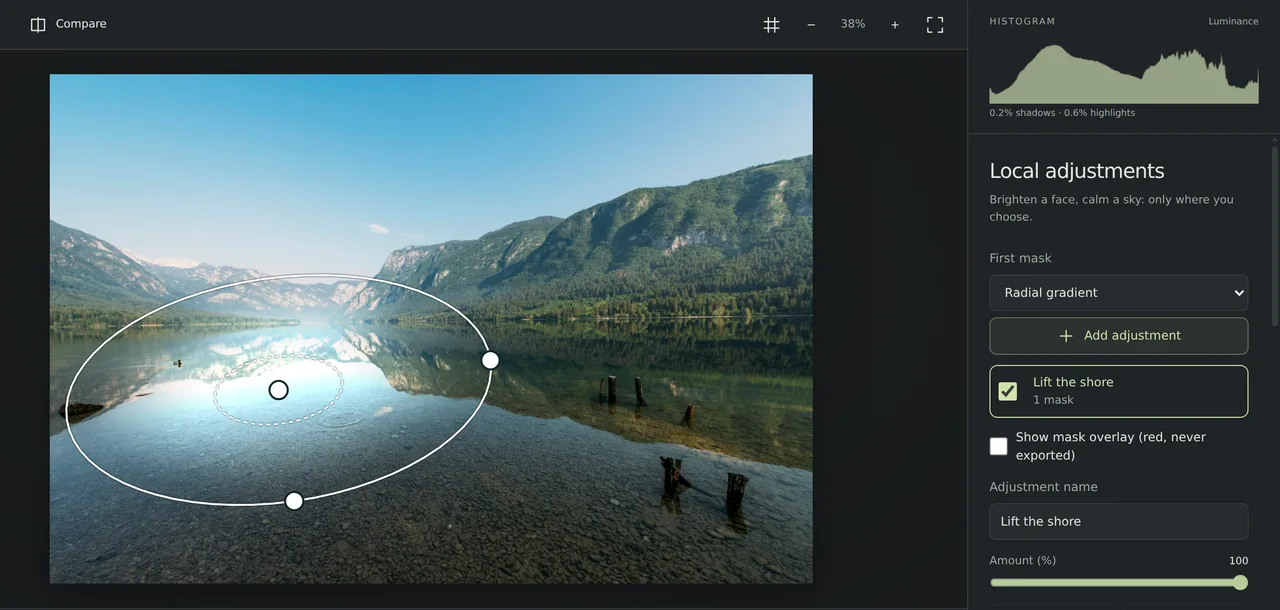
Façonner le masque sur la photo
Des poignées blanches apparaissent sur la photo pour le dégradé ou l'ellipse sélectionné :
- Dégradé linéaire : fais glisser le point 1 (aucun effet) et le point 2 (effet maximal). La poignée du milieu déplace les deux. Des lignes pointillées montrent où la transition commence et se termine. C'est le filtre dégradé classique pour les ciels.
- Dégradé radial : fais glisser la poignée centrale pour déplacer l'ellipse. La poignée latérale modifie la largeur et fait pivoter l'ellipse ; la poignée du bas modifie la hauteur. L'ellipse intérieure en pointillés montre où commence l'effet maximal ; Adoucissement (%) définit la douceur du bord.
Chaque poignée dispose aussi de champs numériques précis dans le panneau, pour que tu puisses tout faire au clavier. Les positions sont des pourcentages de la photo non recadrée, et les rayons des pourcentages de son côté le plus court. Les masques restent attachés à la photo elle-même : si tu recadres, redresses, fais pivoter ou retournes l'image plus tard, ils restent sur la même montagne ou le même visage.
Combiner des masques
Un ajustement peut avoir jusqu'à huit masques. Sous Masques, choisis un Type de masque et la façon dont il doit se Combiner avec les masques au-dessus, puis Ajouter un masque :
- Ajouter étend la sélection (le masque le plus fort l'emporte).
- Soustraire retire le nouveau masque de la sélection.
- Intersection ne conserve que la zone sélectionnée par les deux.
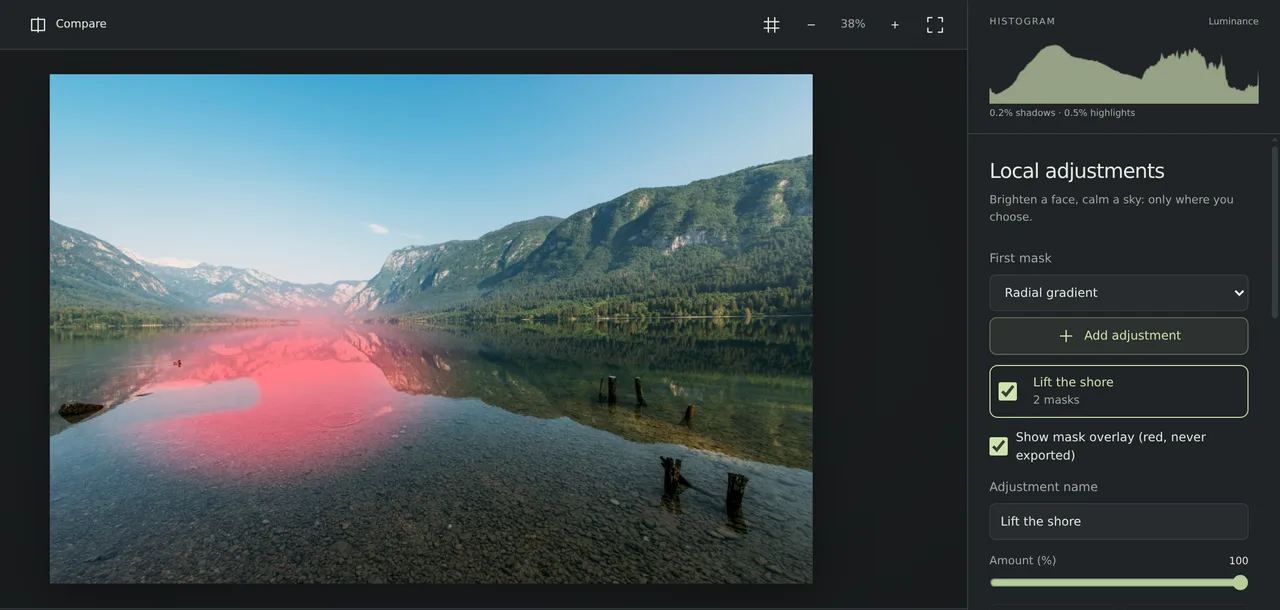
Inverser ce masque inverse n'importe quel masque individuel. Active Afficher la superposition du masque pour voir en rouge la sélection combinée de l'ajustement sélectionné. La superposition n'est qu'une aide visuelle et n'apparaît jamais dans les exports.
Peindre au pinceau
Sélectionne un masque Pinceau et fais glisser sur la photo ; un clic place un point unique. Taille du pinceau, Adoucissement du pinceau et Débit du pinceau contrôlent le trait suivant. Un débit faible renforce l'effet progressivement sur plusieurs traits. Passe à Gommer pour retirer de la couverture avec le même pinceau. Retirer le dernier trait et Effacer les traits font le ménage, et l'annulation fonctionne pour chaque trait. Échap annule un trait tant que tu es encore en train de faire glisser.
Sélectionner par luminosité ou par couleur
- Plage de luminance sélectionne les pixels selon leur luminosité après Développement : Le plus sombre (%) et Le plus lumineux (%) définissent la plage (0 % correspond au noir, 100 % au blanc) et Bord adouci (%) fond la bordure. Combine-la en intersection avec un pinceau pour n'éclaircir que les ombres à l'intérieur de la zone peinte.
- Plage de couleurs sélectionne les pixels proches de la Couleur du masque. Choisis Prélever sur la photo et clique sur le ciel ou sur une veste. Tolérance définit jusqu'à quel point une couleur peut différer tout en étant entièrement prise en compte.
Ordre, export et autres outils
Les ajustements s'appliquent de haut en bas dans la liste, après Développement et avant les calques de texte ; Monter et Descendre modifient l'ordre. Dupliquer copie un ajustement avec tous ses masques. L'annulation, le rétablissement, l'enregistrement automatique, les fichiers de projet, Google Drive et les espaces de travail d'équipe conservent tes ajustements, et les exports, l'impression ainsi que la photo retouchée de Photo Lab les incluent. Les looks par lot, les profils de traitement et les réglages copiés les laissent volontairement de côté, car les masques appartiennent à une seule photo.
L'ancienne correction à dégradé unique reste disponible sous Instantané du dégradé aplati en bas du panneau. Si tu as enregistré un espace de travail ou un fichier de réglages avec un dégradé de ce type, ouvre le fichier avec Ouvrir une photo : Lumina le transforme en ajustement local équivalent. Dans Outils, Ajustements locaux pour fichiers photo ouvre un outil distinct qui applique les mêmes ajustements à une photo importée, y compris via l'API pour les scripts et les agents IA.
Prêt à essayer ?