Tutoriel 6 sur 22
Crée une palette et vérifie chaque association de couleurs
Débutant 10 min
Génère des harmonies TSL, trie et étends tes couleurs, extrais la palette d'une photo avec k-means, crée des dégradés perceptuels, corrige les contrastes insuffisants et exporte tes couleurs pour le web et le pixel art.
Ouvrir Palette Studio
Choisis Palette Studio dans la barre d'édition de Lumina ou dans le panneau Outils. Tu peux aussi partir de l'un des quatre exemples de palettes de la page d'accueil, ou choisir Exemples de palettes dans le studio. Palette Studio conserve sa propre collection, séparée de tes retouches photo, et rouvre ta collection la plus récente.
Générer une famille de couleurs
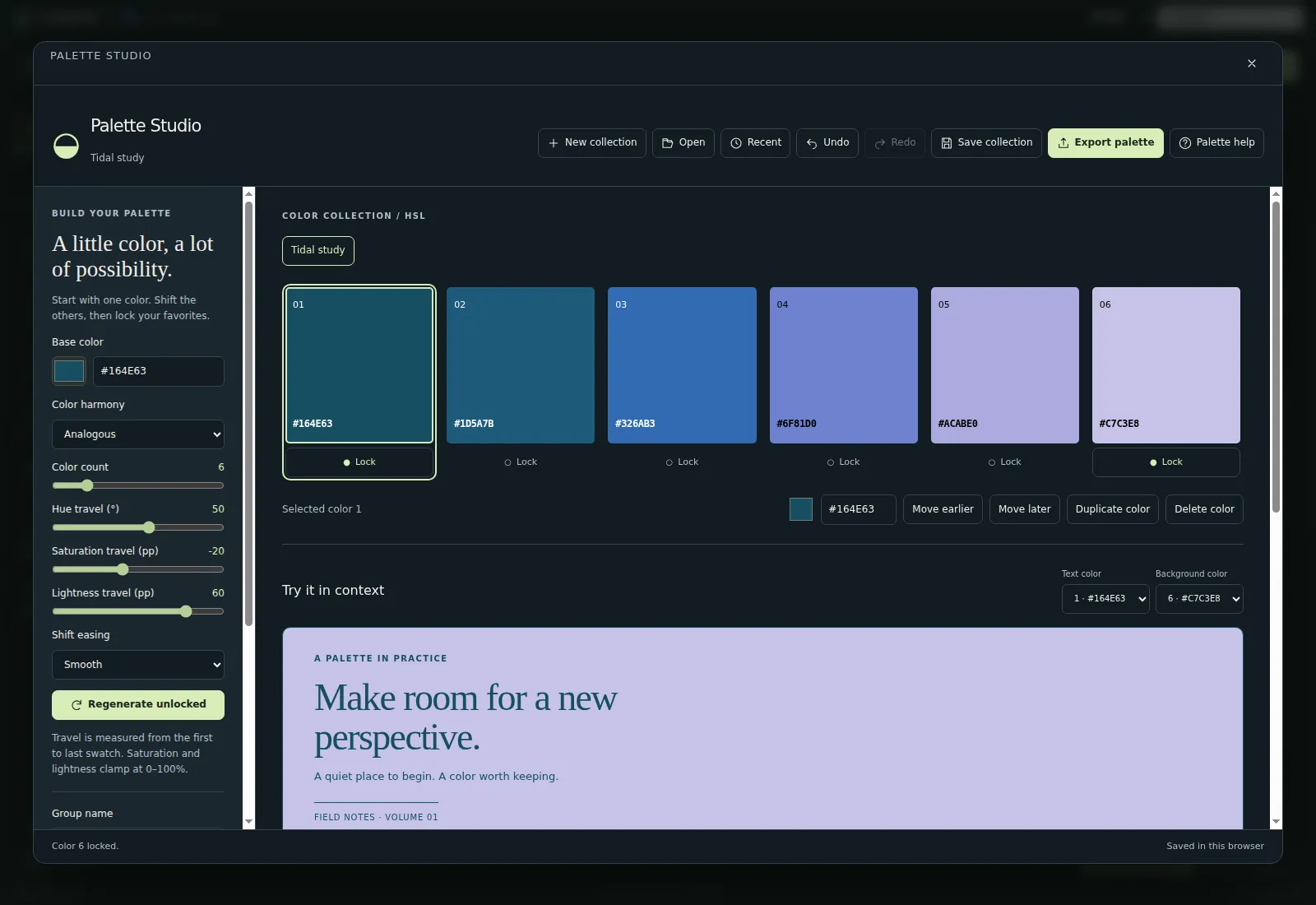
Définis la Couleur de base avec le sélecteur de couleur ou saisis une valeur HEX à six chiffres comme #164E63 (le # est facultatif). Choisis ensuite une Harmonie de couleurs. Monochromatique garde une seule teinte. Analogue suit ton écart de teinte. Complémentaire, complémentaire divisée, triadique et tétradique reprennent les décalages de teinte habituels autour du cercle chromatique TSL.
Nombre de couleurs règle de 2 à 24 couleurs. Écart de teinte (°) se mesure en degrés ; Écart de saturation (pts) et Écart de luminosité (pts) sont exprimés en points de pourcentage, de la première à la dernière pastille. Courbe de progression (linéaire, accélération, décélération ou douce) détermine comment cet écart est réparti. L'espacement TSL est numérique : des pas régulièrement espacés ne paraissent donc pas forcément tout aussi différents à l'œil.
Sélectionne une pastille pour la modifier avec le sélecteur de couleur ou son champ HEX. Verrouiller conserve une pastille quand les réglages du générateur changent. Régénérer les non verrouillées applique de nouveau les réglages actuels ; le résultat est déterministe, donc des réglages inchangés produisent les mêmes couleurs. Déplacer plus tôt, Déplacer plus tard, Dupliquer la couleur et Supprimer la couleur affinent l'ordre. Annuler et Rétablir (Ctrl+Z, Ctrl+Maj+Z ou Ctrl+Y) conservent jusqu'à 60 modifications.
Cloner le groupe crée une variante indépendante ; les boutons de groupe au-dessus des pastilles permettent de passer de l'une à l'autre. Une collection contient jusqu'à cinq groupes, chacun avec jusqu'à 24 couleurs. Les exports utilisent le groupe actif.
Trier, rapprocher et étendre un groupe
Sous Trier la palette, choisis Trier les couleurs par (teinte, saturation, luminosité ou luminance relative) et un Sens du tri, puis sélectionne Trier les couleurs. Les valeurs égales gardent leur ordre, et le tri par teinte place les gris après les couleurs chromatiques. Les verrous, la pastille sélectionnée et l'aperçu de contraste suivent leurs couleurs, et Annuler rétablit l'ordre précédent. Le nouvel ordre sert au dégradé et à tous les exports.
Trouver la couleur la plus proche compare une valeur HEX à six chiffres au groupe actif. Saisis-la dans Couleur à rapprocher et sélectionne Trouver la plus proche : Lumina sélectionne la pastille dont la distance est la plus faible dans Oklab, un espace colorimétrique conçu d'après la perception (équations de Björn Ottosson) ; en cas d'égalité, c'est la première pastille qui est choisie. Considère ce rapprochement comme une estimation pratique, pas comme la garantie que les couleurs paraissent identiques.
Gamme d'ombres et de teintes mélange la pastille sélectionnée avec du noir et du blanc. Choisis un Nombre de couleurs de la gamme de 3, 5, 7 ou 9 et un Espace de mélange de la gamme : sRGB encodé mélange les valeurs de canal enregistrées, sRGB en lumière linéaire mélange les intensités lumineuses et donne des tons intermédiaires plus clairs. La pastille du milieu est la couleur d'origine. Ajouter le dégradé comme groupe enregistre la gamme comme nouveau groupe non verrouillé (il faut un emplacement de groupe libre, et l'opération peut être annulée) ; le groupe source reste inchangé. Des couleurs sources très sombres ou très claires peuvent produire des pastilles en double.
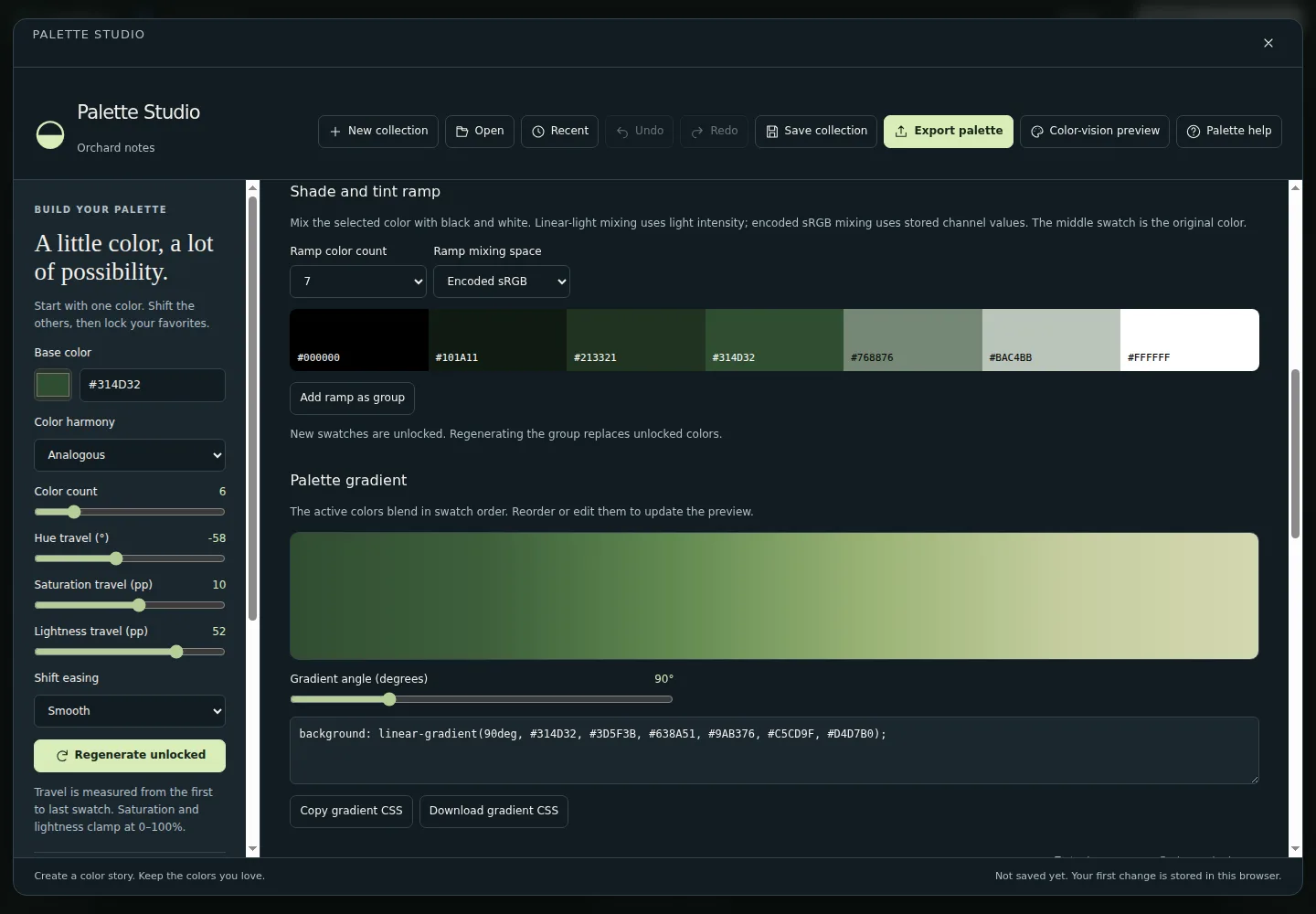
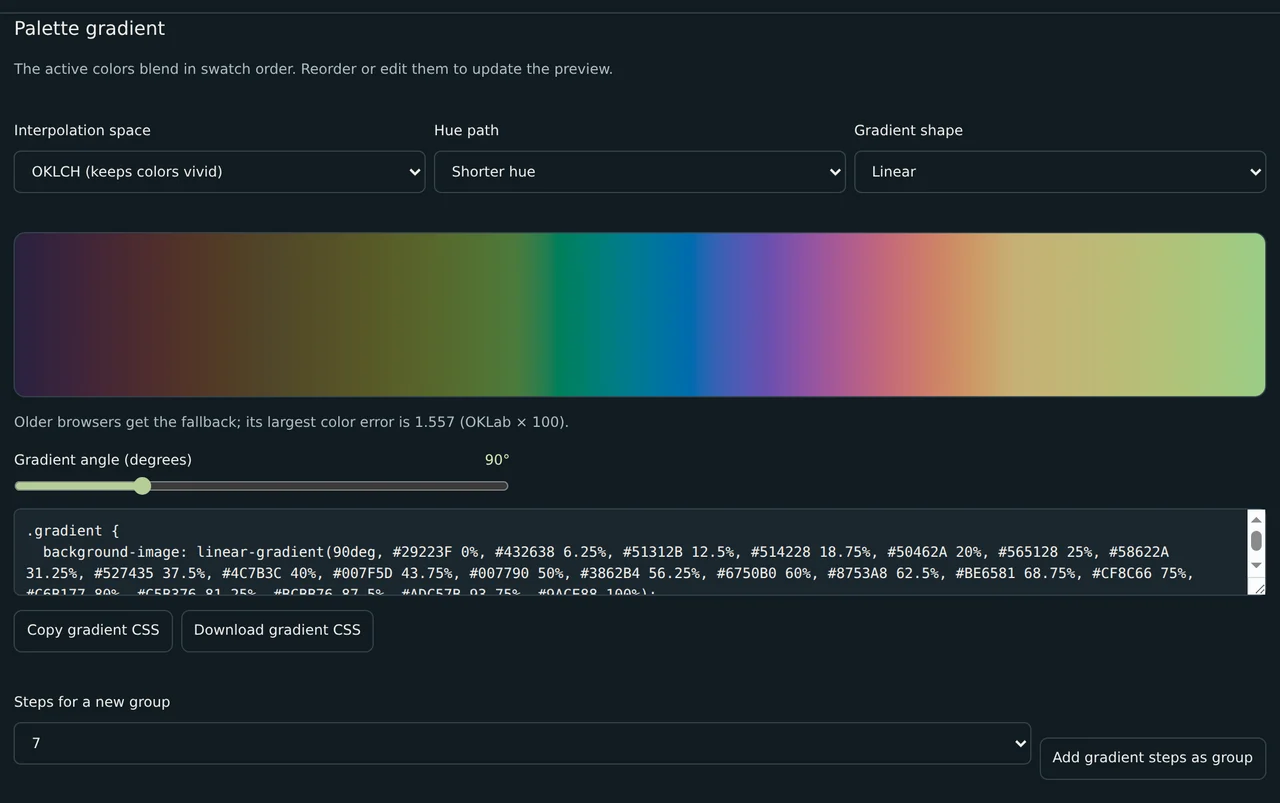
Dégradé de la palette affiche un aperçu du groupe actif sous forme de dégradé CSS, dans l'ordre des pastilles. Fais glisser Angle du dégradé (degrés) de 0 à 360, puis choisis Copier le CSS du dégradé ou Télécharger le CSS du dégradé. Espace d'interpolation détermine comment les couleurs voisines se mélangent : sRGB encodé (CSS classique) donne le linear-gradient simple habituel, qui peut virer au gris entre des teintes éloignées ; OKLab (perceptuel) et OKLCH (garde les couleurs vives) mélangent les couleurs comme l'œil les perçoit. Pour OKLCH et CIE LCH, Trajet de teinte choisit le chemin le plus court ou le plus long autour du cercle chromatique. Forme du dégradé bascule entre linéaire, radial et conique.
Les dégradés perceptuels exportent un petit bloc CSS : d'abord une solution de repli avec des points sRGB supplémentaires pour les navigateurs plus anciens, puis le dégradé moderne avec in oklab ou in oklch dans @supports. La note sous l'aperçu indique l'écart maximal de cette solution de repli (en unités OKLab × 100 ; en dessous de 1, la différence est à peine visible). Ajouter les pas du dégradé comme groupe échantillonne le dégradé en 5 à 24 couleurs régulièrement espacées (Pas pour un nouveau groupe) et les enregistre comme nouveau groupe. Les dégradés perceptuels utilisent les 16 premières couleurs d'un groupe. Les réglages du dégradé ne servent qu'à l'aperçu et ne sont pas enregistrés dans la collection ; un groupe d'une seule couleur donne un remplissage uni.
Partir d'une photo
Depuis la photo actuelle échantillonne l'image retouchée dans Lumina, recadrage et texte actuels compris. Depuis un fichier image accepte un fichier PNG, JPEG ou WebP local jusqu'à 12 MB et 16 mégapixels. Aucune de ces actions n'envoie l'image source en ligne.
Choisis d'abord la Méthode d'extraction. k-means dans OKLab (couleurs les plus proches) est la méthode par défaut : elle part d'une palette obtenue par coupe médiane, puis déplace chaque couleur vers la moyenne perceptuelle des pixels qu'elle représente, si bien que les couleurs restent proches de ce que tu vois. Coupe médiane découpe la plage de couleurs en boîtes, et Histogramme classique est l'ancienne méthode sur 5 bits, qui privilégie les groupes fréquents et bien distincts. Lumina mémorise ton choix sur cet appareil. Avec k-means, les couleurs arrivent triées selon la part de l'image qu'elles couvrent. La ligne d'état indique la part de la couleur la plus fréquente et l'erreur de couleur moyenne (plus elle est faible, plus la palette représente fidèlement l'image). L'extraction échantillonne un aperçu dont le plus grand côté mesure 400 pixels, et les pixels dont l'opacité est inférieure à 50 % sont ignorés. Une image simple peut donner moins de couleurs que demandé. Le même moteur fonctionne dans l'outil Image Palette Extractor. L'importation de couleurs remplace les couleurs du groupe actif et supprime ses verrous ; Annuler rétablit les couleurs précédentes.
Coller une palette et Ouvrir acceptent aussi une liste HEX, un fichier GIMP GPL ou JASC-PAL, ou encore les variables CSS et les pastilles SVG exportées par Palette Studio. Utilise des couleurs HEX opaques à six chiffres ; la transparence alpha et les autres expressions de couleur CSS ne sont pas acceptées.
Vérifier les associations
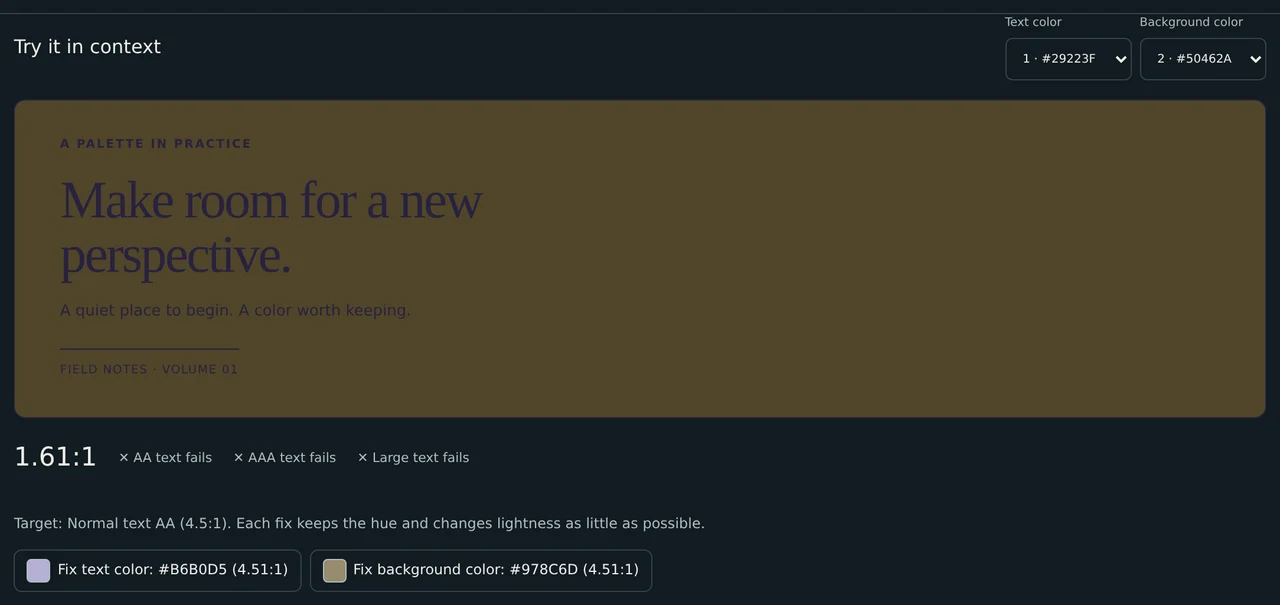
Sous Essayer en situation, choisis une Couleur du texte et une Couleur d'arrière-plan pour l'exemple de mise en page. L'affichage indique le rapport de contraste, si le texte normal atteint AA et AAA, et si le grand texte atteint AA.
Quand l'association n'atteint pas le Contraste cible choisi sous Trouver des couleurs de texte lisibles, deux boutons apparaissent sous l'affichage. Corriger la couleur du texte et Corriger la couleur d'arrière-plan indiquent chacun la valeur HEX proposée et son nouveau rapport : Lumina conserve la teinte de la couleur et ne modifie que sa luminosité, juste assez pour atteindre la cible, en choisissant le sens (plus sombre ou plus clair) qui change le moins la couleur. Sélectionner un bouton remplace cette pastille dans le groupe ; Annuler la rétablit. Si aucune version plus claire ou plus sombre ne peut atteindre la cible, c'est le noir ou le blanc qui est proposé. Le même calcul alimente l'outil Contrast Fixer.
Trouver des couleurs de texte lisibles considère la pastille sélectionnée comme arrière-plan. Choisis un Contraste cible — Texte normal AA (4.5:1), Texte normal AAA (7:1) ou Grand texte AA (3:1) — et les couleurs du groupe actif qui l'atteignent s'affichent, classées selon leur rapport de contraste non arrondi. Sélectionnes-en une pour afficher l'association dans l'exemple de mise en page. Si la liste indique qu'aucune couleur n'atteint la cible, modifie ou ajoute des couleurs.
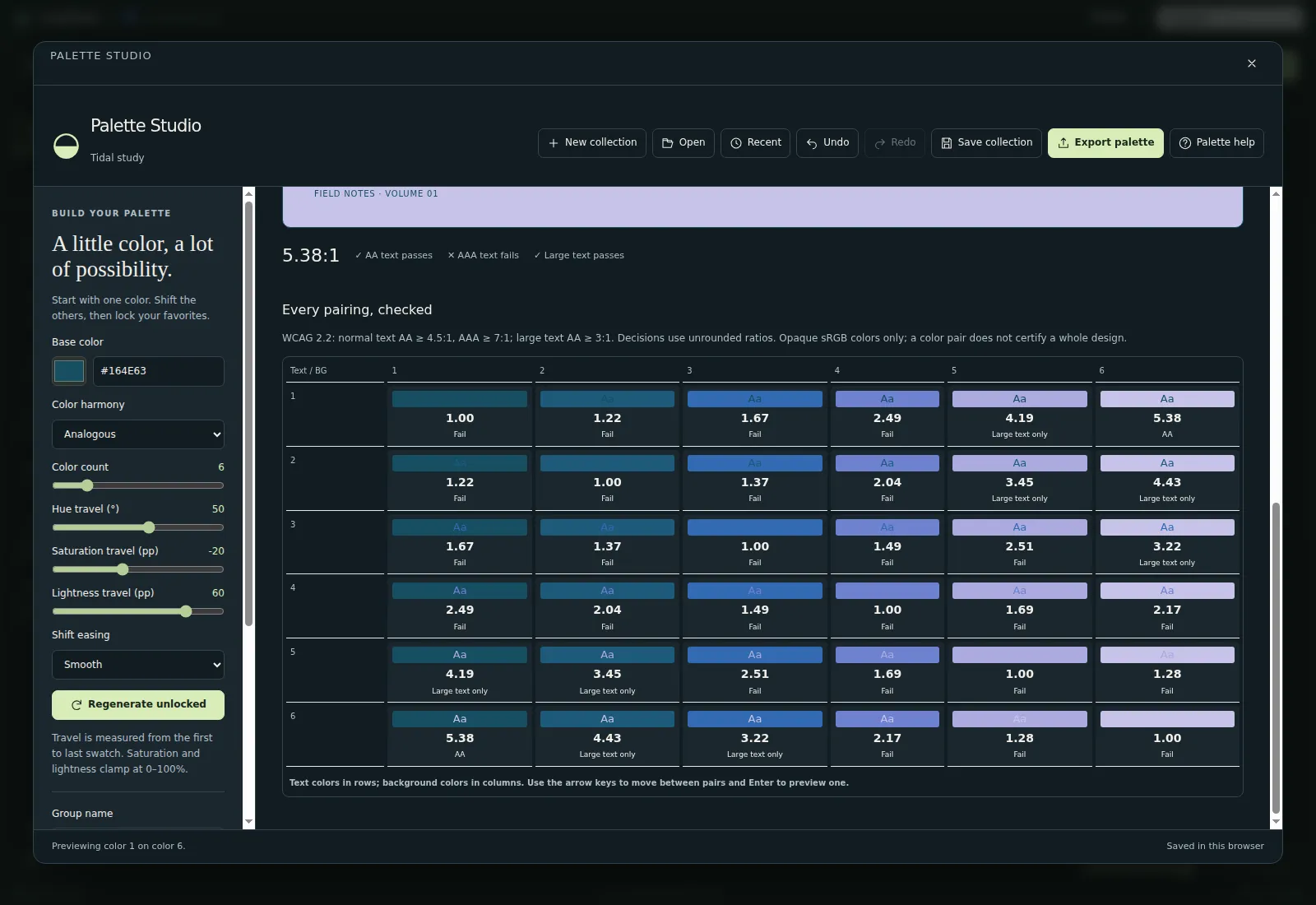
Chaque association, vérifiée liste toutes les combinaisons premier plan/arrière-plan : les lignes sont les couleurs de texte et les colonnes les arrière-plans. Sélectionne une cellule pour prévisualiser cette association. Au clavier, entre une fois dans la matrice avec Tab, déplace-toi avec les flèches, Début et Fin, puis appuie sur Entrée.
Le texte normal exige au moins 4,5:1 pour le niveau WCAG AA et 7:1 pour AAA. Le grand texte demande 3:1 pour AA ; « grand » signifie au moins 18 pt en normal ou 14 pt en gras. Les décisions reposent sur le rapport exact, même si les libellés affichent deux décimales. Le résultat pour une paire de couleurs ne certifie ni une mise en page complète, ni un texte posé sur une photo aux tons variables.
Envoie la palette à Flipline. Dans Exporter la palette, choisis Envoyer la palette à une autre app… et sélectionne Flipline. Le groupe actif est transmis à l'autre app sous forme de palette GIMP. Flipline te demande si tu veux utiliser les couleurs comme pastilles d'encre pour dessiner ou comme palette d'un nouveau sprite en pixel art. Les palettes de la boîte de dialogue des fichiers de palette de Flipline reviennent de la même façon et s'ouvrent ici comme nouvelle collection (jusqu'à 24 couleurs par groupe).
Prévisualiser les différences de vision des couleurs
Aperçu de la vision des couleurs, dans la barre d'outils, compare le groupe actif avec une simulation de vision des couleurs protan (rouge), deutan (vert) et tritan (bleu). Choisis une Simulation de la vision des couleurs et une Sévérité de la simulation de 50 % ou 100 % : chaque carte affiche la valeur HEX d'origine et la valeur simulée, et un exemple d'interface utilise la première et la dernière couleur. La simulation s'appuie sur les matrices publiées par Machado, Oliveira et Fernandes (2009). Il s'agit d'une approximation d'une vision typique, ni d'une prédiction pour une personne en particulier ni d'une certification d'accessibilité : vérifie donc quand même le contraste, ajoute des repères qui ne reposent pas sur la couleur et fais des tests avec les personnes qui utilisent ta création. La boîte de dialogue est un instantané ; rouvre-la après avoir modifié des couleurs.
Conserver, partager et réutiliser la collection
Dès ta première modification, la collection est enregistrée dans ce navigateur ; Récents liste les huit dernières collections et te permet d'en supprimer une. Enregistrer la collection (Ctrl+S) télécharge un fichier .lumina-palette.json contenant chaque groupe, réglage et verrou. Ouvre-le ici ou avec le bouton Ouvrir principal de Lumina. Télécharge un fichier pour un stockage durable, car effacer les données du navigateur supprime les copies locales. Les commandes Google Drive de Lumina enregistrent les projets photo, pas ces collections.
Exporter la palette propose une liste HEX, des variables CSS, GIMP GPL, JASC-PAL, des pastilles SVG, une planche de couleurs PNG annotée, Copier le lien de partage et Imprimer / enregistrer en PDF. Un lien de partage contient toute la collection : la personne qui l'ouvre obtient sa propre copie modifiable. Les fichiers GPL et JASC-PAL s'importent dans Pixel Studio et Retro Lab de Flipline. Tous les exports utilisent du sRGB opaque. Le format de collection est documenté dans le schéma de palette.
Les outils associés Générateur d'harmonies et de variations de couleurs et Matrice de contraste de palette utilisent le même moteur via des formulaires HTML, l'API JSON et MCP. L'outil de contraste propose aussi un rapport CSV.
Prêt à essayer ?