Tutoriel 5 sur 22
Développer les tons avec des courbes et des profils réutilisables
Débutant 10 min
Lis les histogrammes RVB et l'écrêtage par canal, convertis des négatifs numérisés, définis des niveaux suggérés, prélève une balance des blancs neutre et réutilise une retouche sur toute une collection de photos.
Ouvrir Tone Lab
Choisis Tone Lab dans la barre de retouche de Lumina, ou ouvre l'exemple Lumière mesurée depuis la page d'accueil. Commence avec un fichier JPEG, PNG ou WebP, ou utilise la photo alpine fournie en exemple. Le Convertisseur HEIC et RAW déjà disponible peut préparer les fichiers de ton appareil photo avant que tu les ouvres ici.
Lire la lumière
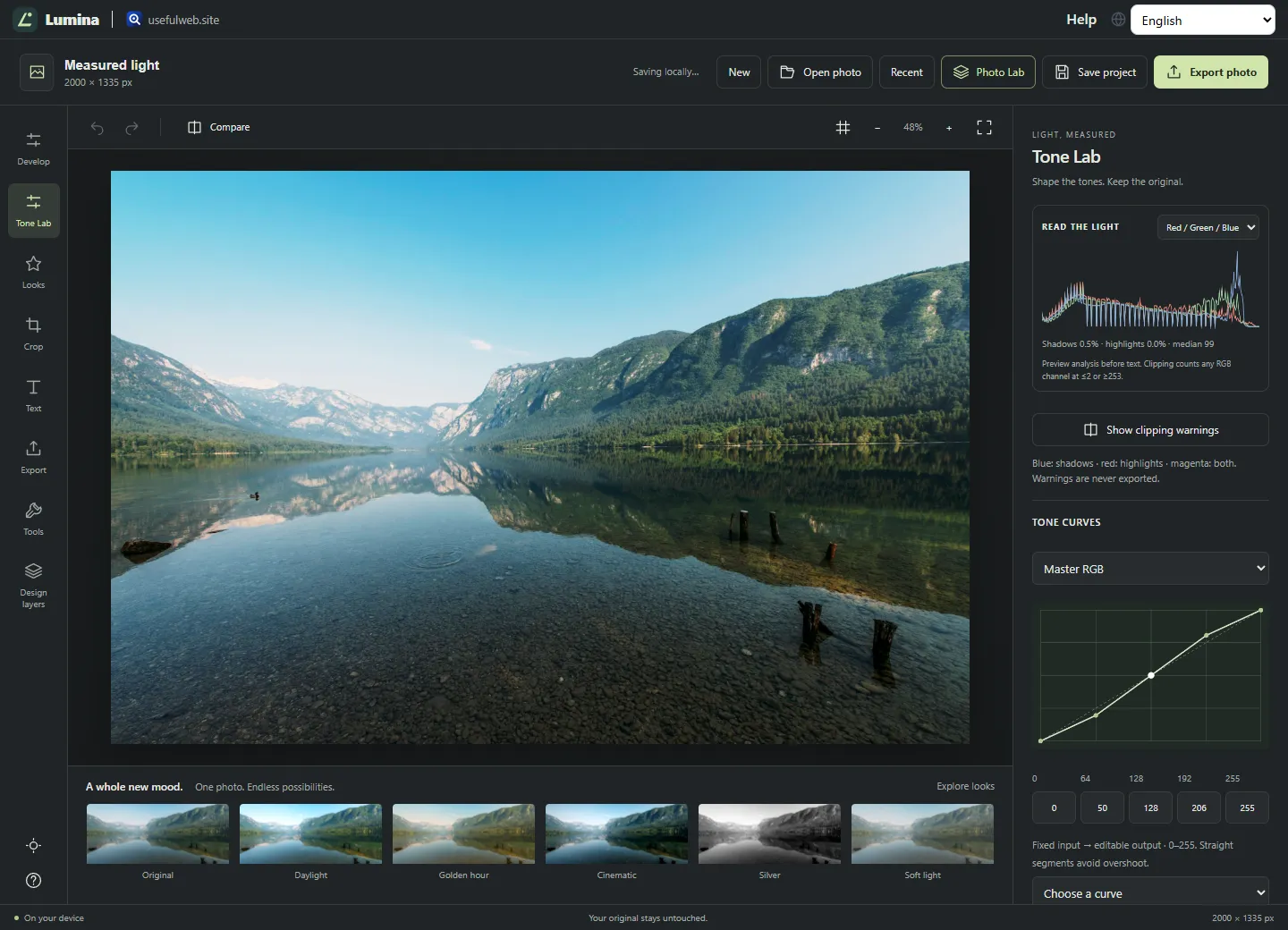
Le graphique affiche les répartitions du rouge, du vert et du bleu dans l'aperçu retouché. Passe en Luminance pour examiner la luminosité globale. La médiane correspond à la valeur de luma du pixel visible situé au milieu de la répartition. Les pixels entièrement transparents sont exclus ; les pixels partiellement transparents comptent une seule fois. Cette analyse de l'aperçu est mesurée avant les calques de texte et peut différer d'un export en pleine résolution.
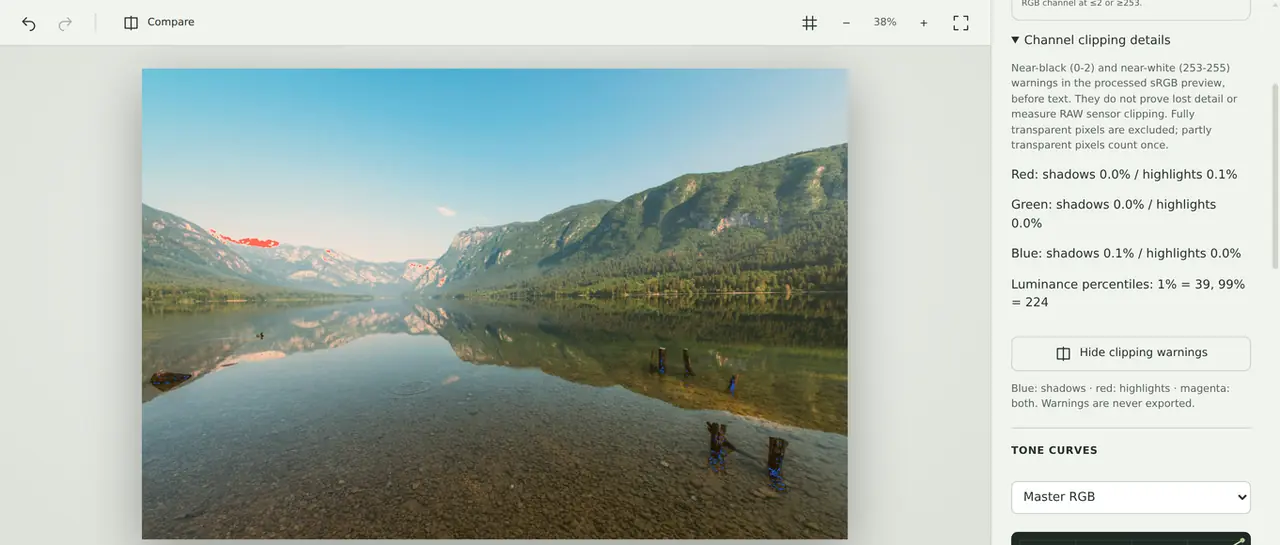
Développe Détails de l'écrêtage par canal pour voir séparément, pour chaque canal RVB, les pourcentages de pixels proches du noir et proches du blanc, ainsi que les 1er et 99e centiles de luminance. Ce sont des avertissements portant sur l'aperçu sRVB traité, et non la preuve d'une perte de détails ni une mesure de l'écrêtage du capteur RAW. Les pixels entièrement transparents sont exclus ; la transparence partielle compte une seule fois.
Afficher les alertes d'écrêtage colore en bleu les pixels dont au moins un canal RVB est inférieur ou égal à 2, en rouge ceux dont au moins un canal est supérieur ou égal à 253, et en magenta ceux qui remplissent les deux conditions. Il s'agit d'une surcouche d'affichage qui n'apparaît jamais dans une image téléchargée. Une alerte d'écrêtage décrit l'image 8 bits actuelle ; elle ne peut pas te dire si les données du capteur de l'appareil photo étaient écrêtées.
Façonner une courbe
Choisis RVB principal pour modifier les trois canaux à la fois, ou sélectionne Rouge, Vert ou Bleu pour régler un canal de couleur. L'axe horizontal représente la valeur d'entrée et l'axe vertical la valeur de sortie. Cinq points sont fixés aux entrées 0, 64, 128, 192 et 255. Fais glisser un point vers le haut ou vers le bas, ou saisis sa valeur de sortie dans le champ correspondant. Segments droits évite les dépassements entre les points.
Contraste doux assombrit les ombres et éclaircit les hautes lumières. Tirage mat relève le noir et abaisse le blanc. Déboucher les ombres éclaircit les tons sombres. Les préréglages remplacent la courbe principale ; les courbes des canaux et les autres réglages restent inchangés. Réinitialiser la courbe sélectionnée ramène le canal actuel à sa diagonale. Annuler et Rétablir prennent en compte les modifications de courbe. Sur un téléphone, Développer Tone Lab donne plus de place aux commandes ; Commandes compactes rétablit le panneau réduit.
Convertir un négatif numérisé
Pour un négatif couleur ou noir et blanc numérisé, ouvre la section Négatif film. Choisis Prélever la base du film et clique sur une bande de film non exposée, comme la bordure entre deux vues ; Lumina calcule la moyenne d'un carré de 5 sur 5 pixels de l'original, remplit Rouge de la base du film, Vert de la base du film et Bleu de la base du film, puis coche Convertir le négatif. Tu peux aussi saisir toi-même les trois valeurs et cocher la case. Échap annule le prélèvement.
Chaque canal fait correspondre zéro au blanc et sa valeur de base au noir ; les valeurs supérieures à la base sont écrêtées en noir, et une base de 255 dans chaque canal équivaut à une simple inversion. Équilibre ensuite le résultat avec Prélever une zone neutre et façonne-le avec les niveaux et les courbes. Cette conversion simple en sRVB encodé est un point de départ, pas un profil de film calibré, et elle ne peut pas récupérer les détails écrêtés. Décoche Convertir le négatif pour revoir le scan ; le réglage est enregistré dans les projets et les profils et utilisé pour les exports.
Définir les niveaux et les tons moyens
Le noir d'entrée correspond à zéro et le blanc d'entrée à 255 ; le noir doit donc rester inférieur au blanc. Un gamma supérieur à un éclaircit les tons moyens ; des valeurs inférieures à un les assombrissent. Niveaux automatiques utilise les centiles de luminance 0,5 et 99,5 du recadrage actuel, après la conversion du film, la balance des blancs et le Développement, mais avant les niveaux et les courbes. C'est un point de départ à ajuster à l'œil. Les images plates conservent toute la plage.
Pour plus de contrôle, saisis séparément Écrêtage des ombres (%) et Écrêtage des hautes lumières (%), chacun entre 0 et 5, puis choisis Calculer les niveaux suggérés. La ligne d'état affiche le noir et le blanc d'entrée suggérés ; choisis Appliquer les niveaux suggérés pour utiliser exactement ces points en une seule modification annulable. La suggestion est effacée si tu modifies les pourcentages et doit être recalculée après tout changement de photo ou de réglage concerné. Il s'agit de centiles par rang le plus proche calculés sur un aperçu du recadrage, pas de données récupérées de l'appareil photo. Les pixels entièrement transparents sont ignorés ; les pixels partiellement transparents comptent une seule fois.
Prélever une zone neutre
Choisis Prélever une zone neutre, puis clique sur une zone qui devrait être grise. Lumina calcule la moyenne d'un carré de 5 sur 5 pixels dans le recadrage original, après l'éventuelle conversion du film, en ignorant les échantillons noirs, écrêtés et transparents. Des gains RVB en lumière linéaire rapprochent la zone moyennée du neutre tout en préservant sa luminance. Évite les surfaces fortement colorées : elles donnent une mauvaise référence. Échap annule le prélèvement. Tu peux ensuite modifier les trois gains ou réinitialiser la balance des blancs.
L'ordre est le suivant : conversion facultative du négatif film, gains de balance des blancs, réglages de Développement, niveaux et gamma, courbe principale, puis les trois courbes des canaux. Les réglages Température et Teinte existants peuvent toujours ajouter un décalage de couleur créatif après l'équilibrage neutre.
Réutiliser les réglages
Enregistrer / charger un profil ouvre la bibliothèque de profils. Télécharger le profil enregistre un fichier .lumina-profile.json contenant les réglages de Développement et de Tone Lab. Il ne contient ni photo, ni recadrage, ni orientation, ni calques de texte. Importe-le ici ou avec le bouton principal Ouvrir une photo. Appliquer un profil remplace ces réglages et peut être annulé. Jusqu'à huit profils nommés peuvent être stockés dans ce navigateur ; télécharge les fichiers pour une sauvegarde durable.
Enregistrer le projet inclut la photo originale et les réglages de tons modifiables dans le fichier .lumina.json habituel. Les anciens projets Lumina s'ouvrent avec des réglages de tons neutres. Exporter la photo applique le même moteur à l'image en pleine résolution et prend en charge les formats PNG, JPEG et WebP.
Appliquer le rendu à une collection
Choisis Ouvrir Photo Lab, puis Export par lots. Capturer la retouche actuelle inclut le Développement, Tone Lab et les calques de texte dans la recette du lot, tandis que le recadrage et l'orientation restent séparés. La recette est enregistrée dans les fichiers de projet Photo Lab et dans leur brouillon local. Exporte en PNG pour conserver la transparence, ou choisis JPEG ou WebP pour ta collection.
Les outils distincts Analyseur d'histogramme et d'écrêtage photo et Courbes de tons photo et traitement par profils envoient les images au serveur et sont aussi disponibles via l'API JSON et MCP. L'outil de traitement accepte le même profil téléchargé. Ce sont des outils sRVB originaux inspirés du flux de travail de RawTherapee ; les profils Lumina ne sont ni des profils PP3 d'appareil photo ni des profils ICC.
Prêt à essayer ?