Tutoriel 20 sur 22
Supprimer les poussières et les éléments gênants avec Retouche
Débutant 6 min
Corrige les poussières et les imperfections pour qu'elles se fondent dans leur environnement, copie des détails avec le tampon de clonage et garde chaque trait modifiable.
Corriger un défaut
Ouvre Retouche dans la barre latérale de l'éditeur. Correction des défauts est sélectionné. Règle Taille du pinceau un peu plus grande que le défaut, puis clique dessus ou peins sur une rayure plus longue. Lumina prélève la texture d'une zone voisine et l'adapte à la couleur et à la luminosité environnantes : une petite tache sombre dans un ciel bleu disparaît ainsi sans laisser de zone plus claire ou plus foncée. Pendant que tu peins, la photo affiche déjà le résultat corrigé du trait, tu peux donc t'arrêter dès que le défaut a disparu ; décoche Afficher le résultat pendant la peinture sur les appareils lents. Quand Choisir la source automatiquement est activé, Lumina compare l'anneau autour du défaut avec 48 zones voisines et copie celle qui correspond le mieux.
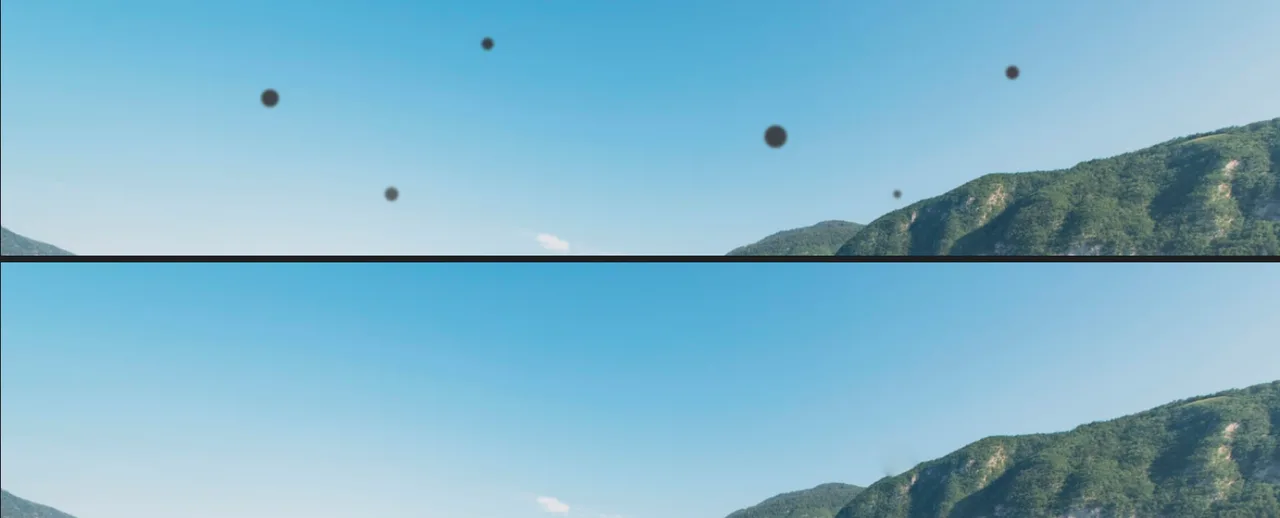
Une Dureté de 70 à 80 % convient bien aux poussières rondes : le défaut est entièrement remplacé et seul le bord extérieur s'estompe. Si un léger anneau reste visible, annule et corrige à nouveau avec un pinceau un peu plus grand. La correction ne peut réutiliser que ce qui se trouve déjà dans la photo. Elle n'invente aucun contenu et n'utilise pas d'IA : un grand objet sur un arrière-plan chargé demande donc plusieurs traits plus petits ou une source que tu choisis toi-même.
Cloner un détail
Choisis Tampon de clonage pour copier les pixels à l'identique, par exemple pour reproduire une bande de galets par-dessus un déchet bien visible. Fais Alt+clic (Option+clic sur Mac) sur la zone à copier, ou appuie sur Définir la source puis clique dessus. Peins ensuite à l'endroit où la copie doit apparaître : la source suit ton pinceau à la même distance et dans la même direction, et le trait suivant conserve cette distance jusqu'à ce que tu définisses une nouvelle source. Contrairement à la correction, le clonage n'ajuste pas la luminosité ; c'est donc le meilleur choix pour les bords nets et les motifs.
Modifier ou supprimer des traits plus tard
Chaque trait apparaît dans la liste sous la forme Correction 1, Clonage 2, etc. Sélectionnes-en un pour voir son contour sur la photo, avec la zone source affichée à côté en pointillés. Modifie Position, Décalage de la source, Taille du pinceau, Dureté ou Opacité avec des valeurs exactes, déplace le trait plus tôt ou plus tard dans l'ordre, demande une nouvelle source automatique ou supprime-le. Ajouter un trait au centre de la vue crée un trait sans souris ; ajuste ensuite sa position avec les champs numériques.
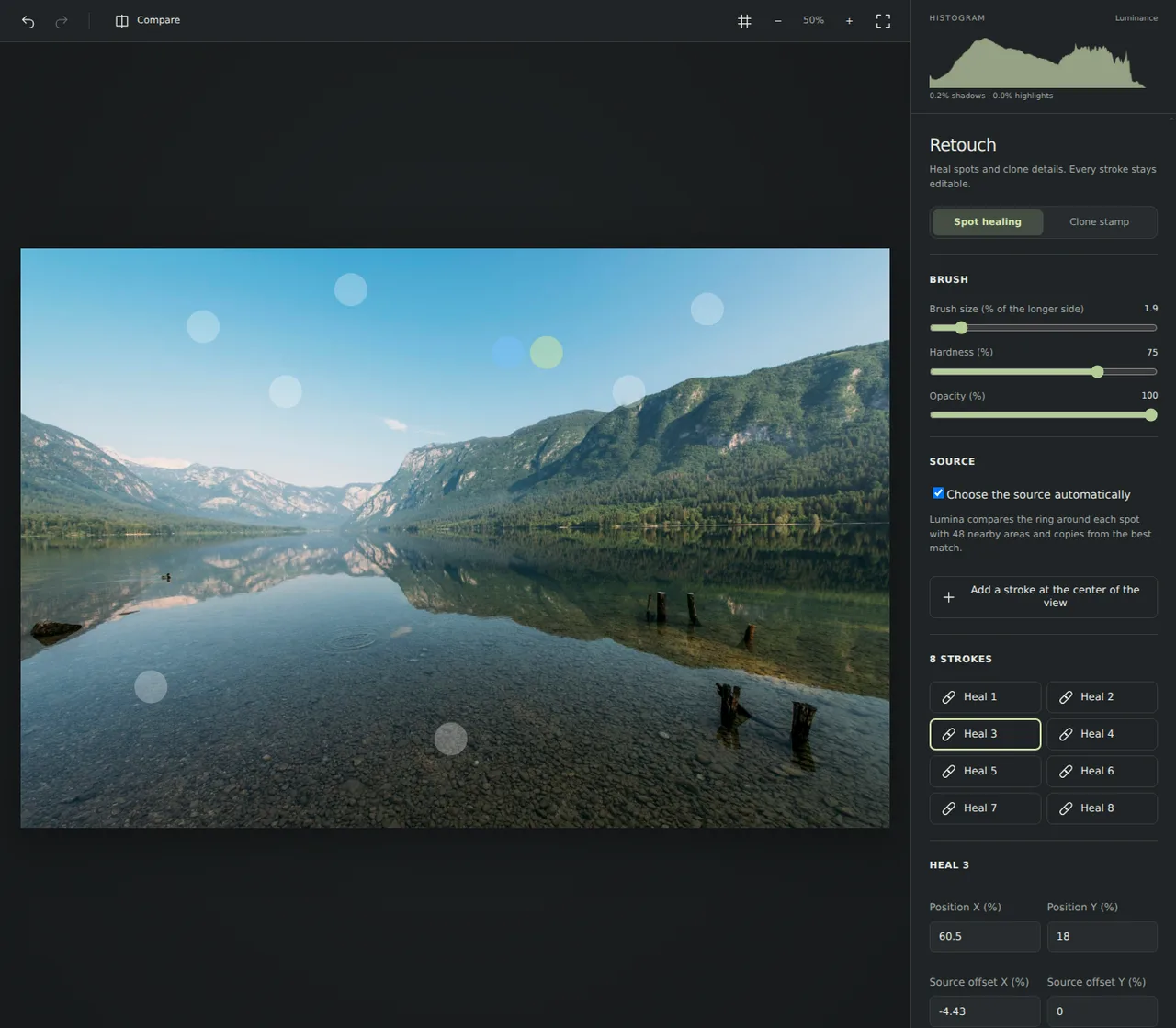
Les traits sont appliqués après la correction de l'objectif et avant le recadrage, le redressement et la rotation : tu peux donc encore modifier le cadrage ensuite. Ils sont enregistrés dans le projet, dans la sauvegarde automatique, dans les fichiers de projet et sur Google Drive, et Annuler et Rétablir les prennent en compte. Comparer affiche l'original sans retouche. Les looks appliqués par lot dans Photo Lab ne copient pas les traits, car les défauts diffèrent d'une photo à l'autre.
Retoucher des photos avec l'outil ou un agent IA
Dans Outils, l'utilitaire Correcteur ponctuel et tampon de duplication (lumina-spot-heal) applique les mêmes traits à une photo importée et renvoie un PNG ainsi que les traits au format JSON. Les traits issus d'un fichier de projet Lumina y donnent exactement les mêmes pixels, et les scripts et agents IA peuvent l'utiliser via l'API et MCP. Contrairement à l'éditeur, cet utilitaire envoie la photo au serveur de usefulweb.site.
Prêt à essayer ?