Tutoriel 14 sur 22
Créer une composition dans le Compositeur
Intermédiaire 12 min
Charge un préréglage, relie les nœuds au clavier, incruste un fond vert, étalonne avec une LUT .cube, limite les retouches avec des masques, prévisualise n'importe quel nœud et exporte en PNG, JPEG ou WebP.
Ouvrir le Compositeur
Choisis Compositeur dans la barre d'édition de Lumina ou dans le panneau Outils, ou ouvre directement /app#compositor. Un lien comme /app#compositor=green-screen l'ouvre avec un préréglage. Le Compositeur tourne dans un worker en arrière-plan.
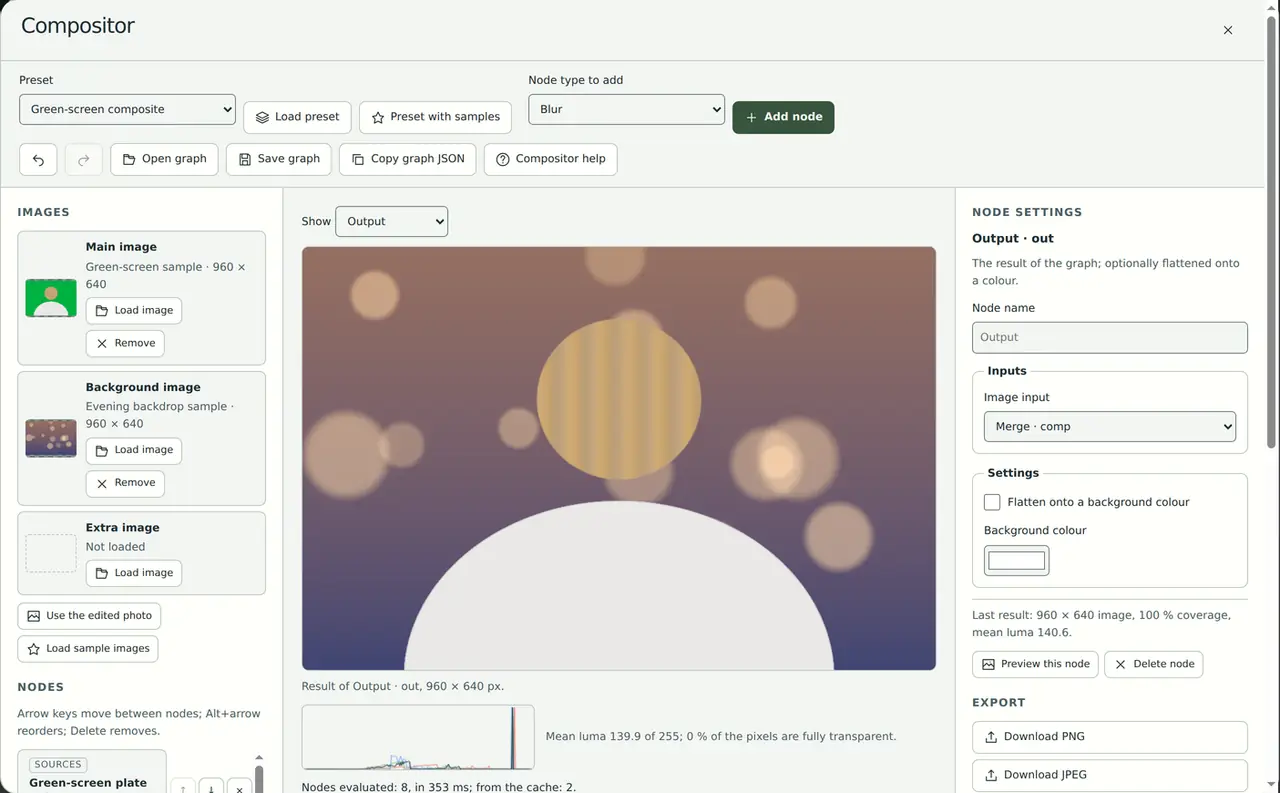
La fenêtre comporte trois colonnes. À gauche se trouvent Images, Nœuds, Canevas et Problèmes. Au centre, tu vois l'aperçu avec un histogramme, la ligne d'état et le Diagramme du graphe. À droite se trouvent les Paramètres du nœud pour le nœud sélectionné et Exporter.
Charger des images et un préréglage
Sous Images, il y a trois emplacements : Image principale, Image d'arrière-plan et Image supplémentaire. Quand une photo est ouverte dans l'éditeur, elle devient automatiquement l'image principale ; Utiliser la photo modifiée la reprend après que tu l'as modifiée. Charger une image lit un fichier PNG, JPEG ou WebP dans un emplacement, et Retirer le vide. Les grandes images sont réduites à environ 4 mégapixels pour le Compositeur.
Choisis un Préréglage dans la barre d'outils (Composite sur fond vert, Photo produit sur un dégradé, Étalonnage avec une LUT ou Remplacement du ciel avec une incrustation en luminance), puis choisis Charger un préréglage. Préréglage avec exemples charge aussi des images d'exemple synthétiques conçues pour ce préréglage, pour que tu le voies fonctionner avant d'utiliser tes propres photos.
Lire et modifier la liste des nœuds
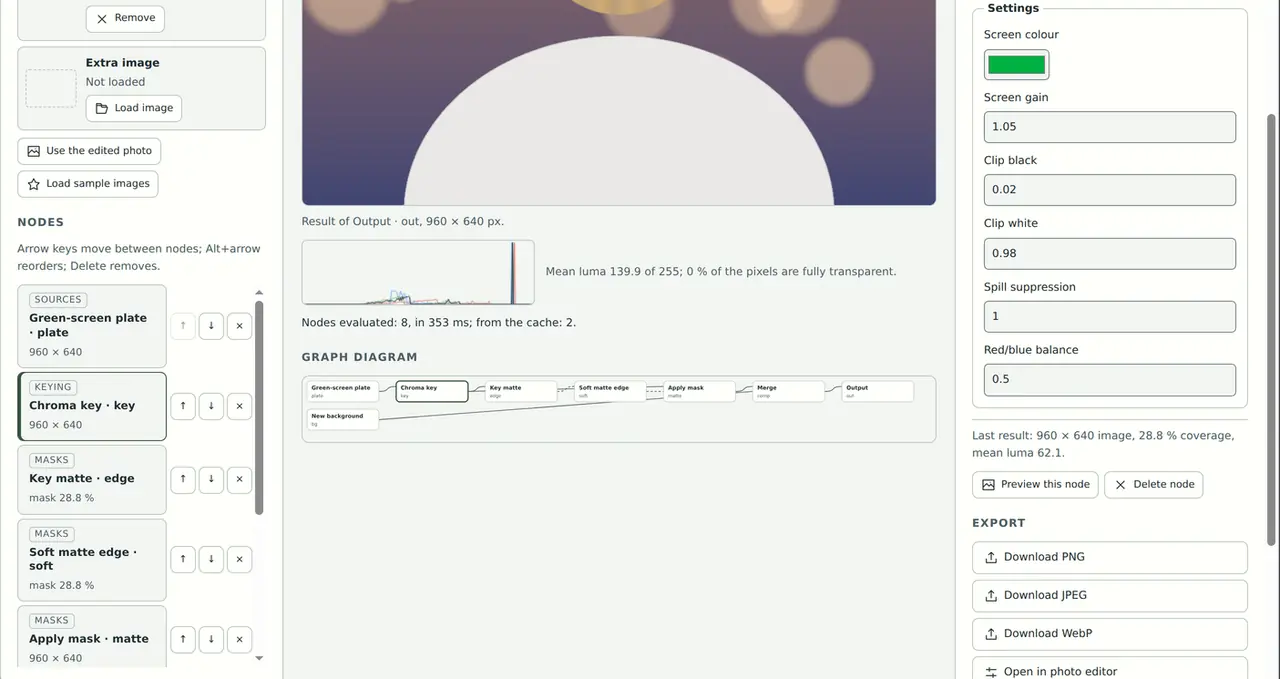
Chaque ligne de Nœuds correspond à un nœud : sa catégorie (par exemple Incrustation ou Masques), son nom et son identifiant, puis, après un calcul, sa taille ou la couverture de son masque. Clique sur une ligne ou utilise le clavier :
- Les flèches Monter et En panne (haut et bas) te font passer d'un nœud à l'autre.
- Alt+Monter et Alt+En panne déplacent le nœud actif dans la liste. L'ordre ne sert qu'à toi ; l'image suit les connexions.
- Supprimer retire le nœud. Quand c'est possible, son entrée est reliée directement au nœud suivant.
Les boutons ↑, ↓ et × à côté de chaque ligne font la même chose à la souris. Annuler et Rétablir dans la barre d'outils (ou Ctrl+Z et Ctrl+Y) parcourent tes modifications.
Ajouter et relier des nœuds
Sélectionne le nœud après lequel le nouveau doit venir, choisis un type dans Type de nœud à ajouter puis choisis Ajouter un nœud. Un nouveau nœud de filtre ou de couleur est inséré dans la liaison existante, pour que l'image continue de circuler.
Dans Paramètres du nœud, la zone Entrées propose un menu par entrée, par exemple Image d'entrée, Premier plan (A), Arrière-plan (B) ou Masque de mélange. Chaque menu ne liste que les nœuds compatibles : une entrée d'image ne propose jamais de masque, et les nœuds qui créeraient une boucle sont exclus. La zone Paramètres en dessous contient les réglages du nœud. Nom du nœud te permet de lui donner ton propre libellé.
En cas de souci, Problèmes l'indique en une phrase complète, par exemple qu'un nœud a besoin d'une connexion ou que deux nœuds forment un cycle. Choisis un problème pour aller directement au nœud concerné.
Incruster, étalonner et masquer
- Incrustation chromatique supprime un fond vert ou bleu. Règle la Couleur de fond, puis le Seuil du noir et le Seuil du blanc pour nettoyer le cache. Suppression du débordement retire la lumière verte sur le sujet.
- LUT (.cube) étalonne avec une LUT 1D ou 3D. Choisis Charger un fichier .cube ou Utiliser la LUT d'exemple Fondu chaud, et baisse la Force pour adoucir le rendu.
- Masque de forme, Masque depuis une image, Combiner des masques, Inverser le masque, Agrandir ou réduire le masque et Flouter le masque créent des masques. Relie un masque à Limiter au masque d'un nœud de couleur pour n'étalonner qu'une partie de l'image.
- Fusionner place le Premier plan (A) sur l'Arrière-plan (B) avec un Opérateur comme A sur B et un Mode de fusion comme Produit ou Lumière douce.
Prévisualiser, vérifier et exporter
Afficher fait basculer l'aperçu entre Sortie et Nœud sélectionné ; Aperçu de ce nœud dans les Paramètres du nœud fait la même chose. L'histogramme sous l'aperçu montre la répartition du rouge, du vert, du bleu et de la luminance, ainsi que le nombre de pixels transparents. La ligne d'état indique combien de nœuds ont été calculés et combien proviennent du cache : seuls les nœuds situés après ta modification sont recalculés.
Utilise Télécharger le PNG, Télécharger en JPEG ou Télécharger en WebP pour enregistrer le résultat ; le JPEG est aplati sur fond blanc. Ouvrir dans l'éditeur photo te permet de continuer avec la composition dans Lumina.
Réutiliser le graphe
Enregistrer le graphe télécharge un fichier .lumina-comp.json, et Ouvrir un graphe le relit. Copier le JSON du graphe place le graphe dans le presse-papiers : colle-le dans l'outil lumina-compositor pour l'exécuter via l'API ou MCP, ou dans l'étape Graphe de composition (Lumina) d'une recette Reelcraft pour l'appliquer à de nombreuses images ou à de courts clips. Les clips reviennent en MP4 (opaque) ou, si la sortie du graphe est transparente et que tu choisis WebM VP9 avec transparence ou ProRes 4444 MOV avec transparence, avec leur couche alpha conservée. Le format est décrit dans /static/apps/lumina/compositor.schema.json.
Prêt à essayer ?