Tutoriel 3 sur 22
Tirer davantage d'une collection de photos
Débutant 8 min
Crée une planche contact, un GIF animé, un export par lots ou une grille d'images dans Photo Lab, choisis un style pour chaque photo et vérifie chaque téléchargement.
Rassembler tes photos
Ouvre Photo Lab depuis la barre d'outils ou le menu Outils. Choisis Ajouter des photos, Utiliser la photo retouchée ou Essayer une série d'exemple. Sélectionne une miniature pour renommer sa légende, l'avancer ou la reculer dans l'ordre, ou la retirer. Une même collection peut contenir jusqu'à 24 photos.
Composer une mise en page
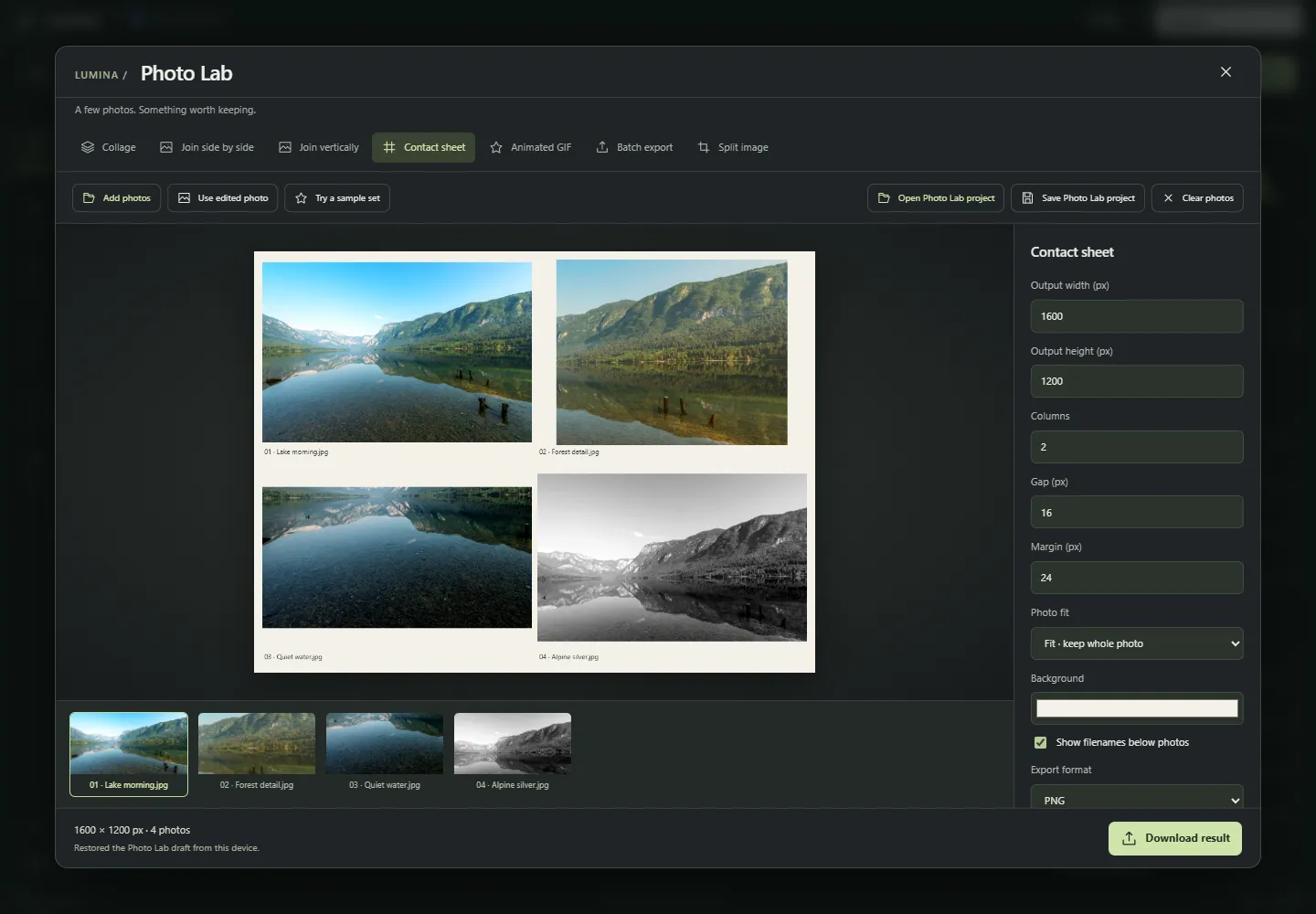
Collage dispose les photos dans une grille. Planche contact réserve de la place pour des légendes numérotées avec le nom de fichier. Assembler côte à côte et Assembler verticalement créent des bandes continues. Choisis les dimensions, le nombre de colonnes, la marge, l'espacement et l'arrière-plan. Remplir recadre à partir du centre ; Ajuster conserve la photo entière. Télécharger le résultat exporte en PNG, JPEG ou WebP.
Animer tes photos
Choisis GIF animé, règle la taille des images et la durée de chaque image en millisecondes, puis indique si l'animation doit se répéter. Lire l'aperçu montre la séquence ; Télécharger le résultat crée l'animation. Le GIF choisit une seule palette de 256 couleurs au maximum à partir de tes photos (toutes les couleurs restent exactes s'il n'y en a pas plus de 256) et ne gère pas la transparence : des dégradés très doux peuvent donc présenter de légers paliers. Le Tramage masque ces paliers grâce à un fin motif de points : Ordonné garde le même motif sur chaque image, si bien que les zones immobiles ne scintillent pas, et Floyd–Steinberg donne les dégradés fixes les plus lisses. Les deux augmentent la taille du fichier, et aucun tramage n'est appliqué si tes photos comptent 256 couleurs ou moins. Reste sous un total de 12 millions de pixels d'image.

Exporter un lot
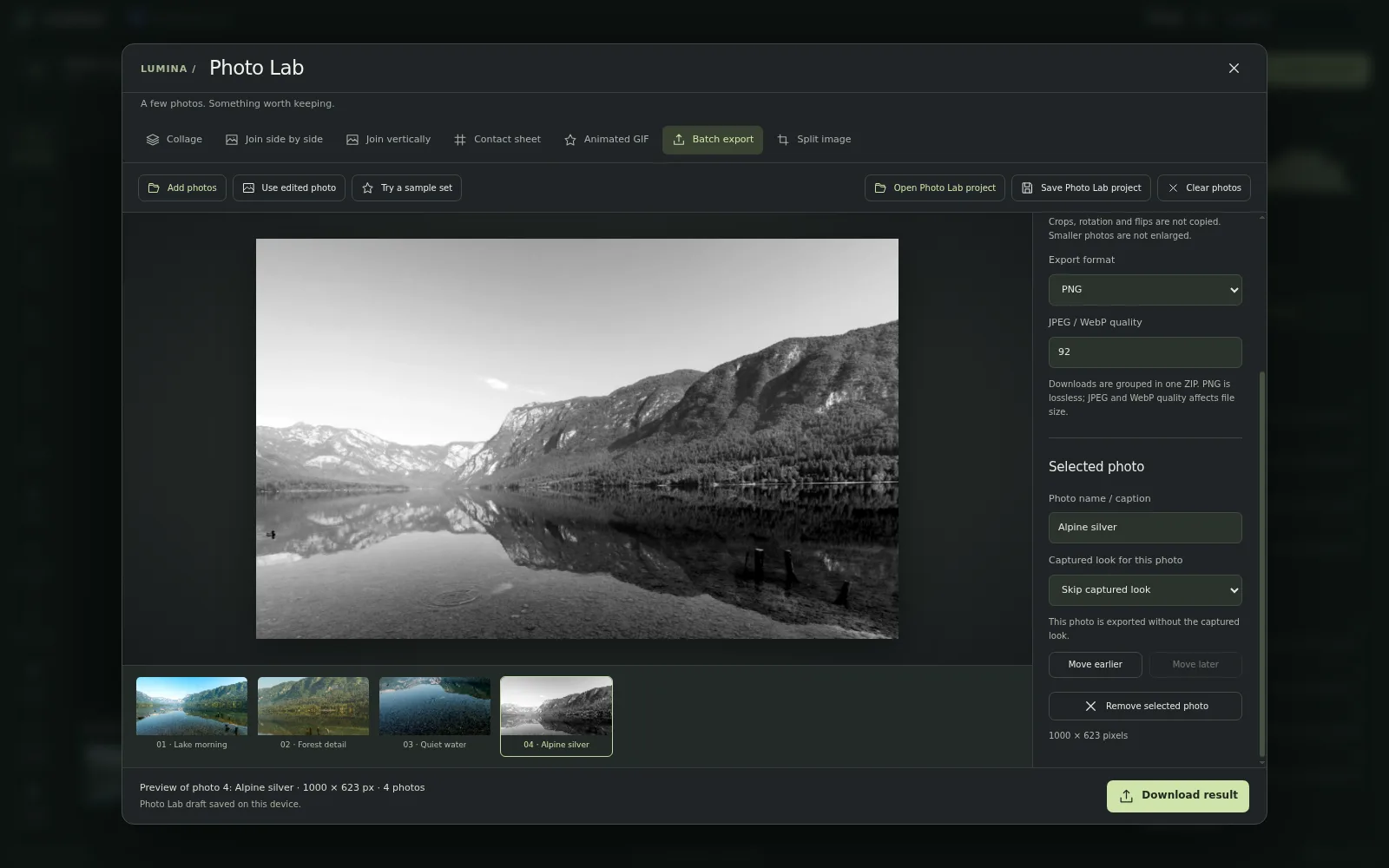
Export par lots redimensionne et convertit toutes les photos dans un seul fichier ZIP. Grand côté maximal (px) limite le côté le plus long ; les photos plus petites ne sont jamais agrandies. Capturer la retouche actuelle enregistre les réglages Développer de l'éditeur et les calques de texte. Appliquer le look et les calques de texte capturés détermine si les photos reçoivent ce style capturé ; les recadrages, rotations et retournements ne sont pas copiés.
L'aperçu montre la photo que tu as sélectionnée dans la pellicule, pas forcément la première. La ligne sous l'aperçu la nomme, par exemple "Preview of photo 2: Forest detail" (aperçu de la photo 2 : Détail de forêt), avec sa taille de sortie. Sélectionne une autre miniature pour vérifier le rendu de cette photo.
Chaque photo peut aussi faire son propre choix. Sélectionne une miniature et ouvre Style capturé pour cette photo :
- Utiliser le réglage du lot suit la case à cocher Appliquer le look et les calques de texte capturés.
- Toujours appliquer le style capturé utilise le style même si la case est décochée.
- Passer le style capturé exporte cette photo sans modification, hormis le redimensionnement et le format.
La phrase sous la liste confirme le résultat, par exemple "Cette photo est exportée sans le look capturé." Utilise cette option quand une photo d'une série est déjà réussie telle quelle, ou quand elle seule a besoin du style alors que les autres restent naturelles.
Découper une image
Découper l'image coupe la photo sélectionnée en une grille de lignes et de colonnes comptant jusqu'à 64 tuiles. Le ZIP contient les tuiles dans le format d'export choisi ainsi qu'un manifeste JSON avec les coordonnées exactes. Avec des dimensions non divisibles, chaque pixel du bord est conservé.
Vérifier avant de télécharger
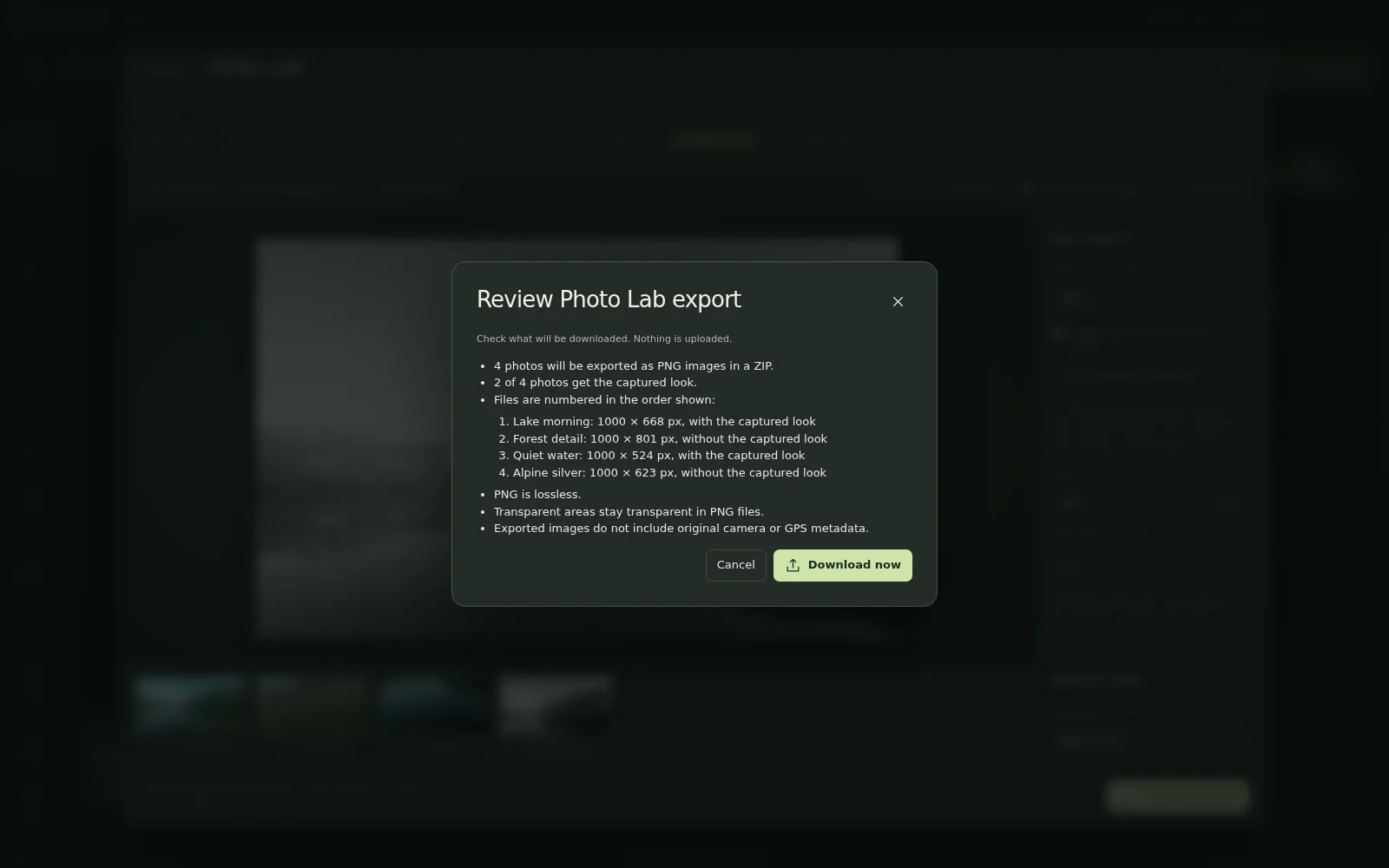
Télécharger le résultat ouvre d'abord Revue de l'export Photo Lab. Rien n'est encore exporté. La revue indique :
- la sortie : une image unique avec sa taille, la taille, le nombre et la durée des images du GIF, le nombre de tuiles découpées, ou chaque fichier du lot avec sa taille et l'indication s'il reçoit le style capturé ;
- le nombre de photos du lot qui reçoivent le style capturé ;
- PNG sans perte, ou la qualité JPEG/WebP ;
- la transparence : le JPEG remplit les zones transparentes avec la couleur d'arrière-plan, les fichiers de lot et les tuiles en PNG et WebP restent transparents, les mises en page utilisent l'arrière-plan uni, et le GIF ne gère pas la transparence ;
- les métadonnées : les images exportées ne contiennent ni les métadonnées d'origine de l'appareil photo ni les métadonnées GPS.
Choisis Télécharger maintenant pour exporter ou Annuler pour modifier les réglages. Si les réglages dépassent une limite connue — par exemple plus de 16 mégapixels par image, plus de 64 tuiles, ou un GIF de plus de 1600 pixels de côté ou de plus de 12 millions de pixels d'image au total — la ligne d'état explique la limite au lieu d'ouvrir la revue. Si tu modifies le projet pendant que la revue est ouverte, ferme-la puis rouvre-la pour qu'elle corresponde.
Enregistrer ton travail
Enregistrer le projet Photo Lab télécharge un fichier .lumina-lab.json contenant tes photos, leur ordre, les réglages de mise en page, le style capturé du lot et le choix de style de chaque photo. Ouvrir un projet Photo Lab le restaure ; les fichiers enregistrés avec des versions antérieures de Lumina s'ouvrent toujours, et leurs photos utilisent le réglage du lot. Un brouillon local distinct, stocké dans le navigateur, est également restauré après un rechargement ; garde un fichier téléchargé comme sauvegarde, car le stockage du navigateur peut être effacé.
Les outils séparés de collage, de découpe d'images et de GIF accessibles depuis le menu Outils passent par un envoi au serveur et fonctionnent aussi via l'API et MCP.
Prêt à essayer ?