Tutoriel 13 sur 22
Dessiner une police et l'exporter en TTF ou en police variable
Intermédiaire 15 min
Utilise Font Foundry dans Type Lab pour dessiner les contours des glyphes, régler les métriques et le crénage, ajouter un master Bold et télécharger une police TrueType ou TrueType variable vérifiée.
Ouvrir Font Foundry
Ouvre Type Lab depuis la barre d'édition de Lumina ou via /app#type, puis choisis Font Foundry dans la barre d'outils. La première fois, Font Foundry ouvre la police originale Lumina Starter : les capitales H, I, L, O, T et V ainsi qu'une espace, dessinées dans un master Clair et un master Gras sur un axe de graisse. Ta dernière police reste dans ce navigateur sous forme de brouillon ; Télécharger le projet de police enregistre un fichier .lumina-font.json que tu peux rouvrir avec Ouvrir un projet ou un fichier de police ou avec le bouton Ouvrir principal de Lumina.
Autres façons de commencer :
- Nouvelle police à partir du modèle de départ recharge le modèle de départ (Annuler te rend ta police précédente).
- Importer le brouillon du Créateur de polices en grille convertit les briques de ta dernière police en grille en contours. Dans le Créateur de polices en grille lui-même, Ouvrir dans Font Foundry fait la même chose, et Télécharger la police TTF génère directement une police installable.
- Ouvrir un projet ou un fichier de police ouvre aussi un fichier TrueType
.ttfpour le modifier (un seul master, instance par défaut). Ne modifie que des polices dont la licence autorise les modifications.
Dessiner et modifier les contours
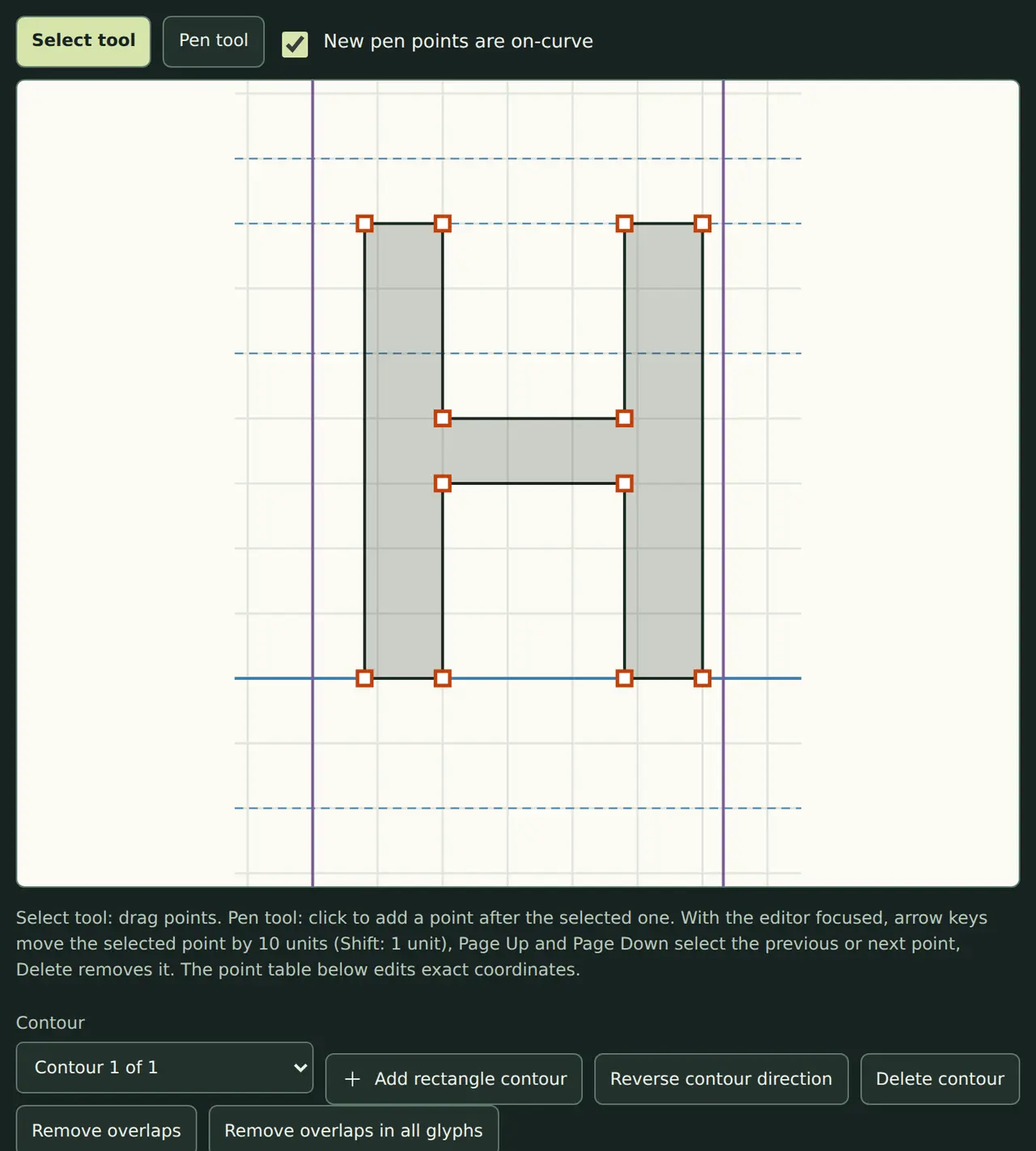
Choisis un glyphe sous Glyphe actuel. L'éditeur affiche le cadratin avec la ligne de base, la hauteur d'x, la hauteur des capitales, la hampe montante et la hampe descendante sous forme de lignes bleues, et la chasse sous forme de lignes violettes. L'autre master apparaît en contour pointillé.
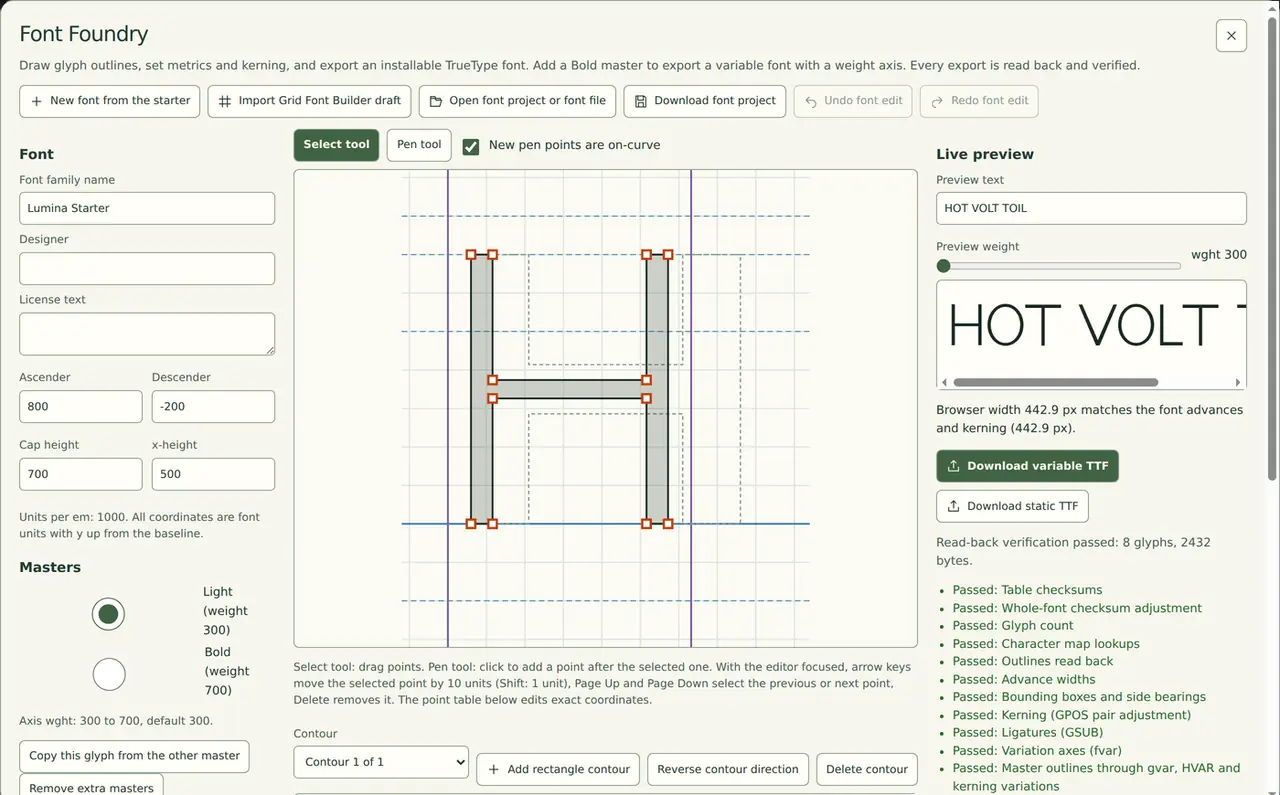
- Outil Sélection : fais glisser un point. Les points carrés sont sur la courbe, les points ronds sont des points de contrôle hors courbe.
- Outil Plume : clique pour ajouter un point après le point sélectionné. Les nouveaux points de la plume sont sur la courbe détermine si le clic ajoute un point d'angle ou un point de contrôle de courbe.
- Quand l'éditeur a le focus, les touches fléchées déplacent le point sélectionné de 10 unités (Maj : 1 unité), Page précédente et Page suivante sélectionnent le point précédent ou suivant, et Suppr le supprime.
Le tableau des points sous l'éditeur permet de saisir les valeurs exactes X et Y du Contour sélectionné. Le bouton de type de chaque point le fait basculer entre sur la courbe et hors courbe. Utilise Ajouter un point après la sélection, Supprimer le point sélectionné, Ajouter un contour rectangulaire, Inverser le sens du contour et Supprimer le contour pour la structure. Les contours extérieurs tournent dans le sens horaire, les contreformes (trous) dans le sens antihoraire.
Ajouter, supprimer ou changer le type de points modifie toujours tous les masters, pour qu'ils restent compatibles point par point ; déplacer un point ne modifie que le master que tu es en train d'éditer.
Supprimer les chevauchements fusionne les contours qui se chevauchent ou se croisent eux-mêmes en un seul contour correspondant à ce que la police remplit réellement, par exemple un H dessiné à partir de deux fûts et d'une barre transversale. Les contours qui ne se chevauchent pas conservent exactement tous leurs points ; les contours fusionnés sont reconstruits à partir de droites et de courbes cubiques à environ une unité de police près (pour 1000 unités par cadratin), et les contours redondants situés à l'intérieur d'un autre disparaissent. Supprimer les chevauchements dans tous les glyphes fait la même chose pour toute la police. Dans une police variable (deux masters), le contour fusionné est découpé à partir des droites et courbes d'origine, dans le même ordre dans chaque master, si bien que le glyphe reste interpolable ; les courbes quadratiques restent quadratiques. Ce n'est que lorsque les contours se chevauchent différemment d'un master à l'autre (par exemple une barre qui touche le fût en Bold mais pas en Light) que le glyphe reste inchangé et est indiqué dans la ligne d'état. Corriger le sens oriente les contours extérieurs dans le sens horaire et les contreformes dans le sens antihoraire, comme l'attend TrueType : la décision se fonde sur l'imbrication des contours du premier master, et les mêmes contours sont inversés dans tous les masters ; Corriger le sens dans tous les glyphes fait la même chose pour toute la police. Chacune de ces quatre actions s'annule en une seule étape. L'outil Créateur de polices TrueType et variables propose les mêmes options lorsqu'il génère une police.
Métriques et glyphes
Sous Police, définis le Nom de famille de la police, le Créateur et le Texte de licence (la police générée t'appartient ; ajoute une licence pour que les autres sachent comment ils peuvent l'utiliser) ainsi que les métriques verticales Hampe montante, Hampe descendante, Hauteur des capitales et hauteur d'x. Pour chaque glyphe, définis les Valeurs Unicode (caractères ou valeurs comme U+0041), la Chasse et l'Approche gauche — modifier l'approche déplace le contour.
Ajoute un glyphe avec Caractère du nouveau glyphe et Ajouter un glyphe ; Retirer le glyphe supprime aussi ses paires de crénage.
Les masters et l'axe de graisse
Choisis le master à modifier sous Masters. Une police avec un seul master affiche Ajouter un master Bold : cette action décale chaque contour de la valeur Épaississement du trait pour le master Bold (unités) et ajoute un axe wght, pour que tu puisses ensuite affiner le dessin du Bold point par point. Copier ce glyphe depuis l'autre master remplace le glyphe actuel par le dessin de l'autre master, et Retirer les masters supplémentaires revient à une police statique.
Crénage et aperçu en direct
Paires de crénage liste chaque paire avec une valeur par master ; les valeurs négatives rapprochent le glyphe de droite. Saisis un Caractère de gauche et un Caractère de droite, puis choisis Ajouter une paire de crénage.
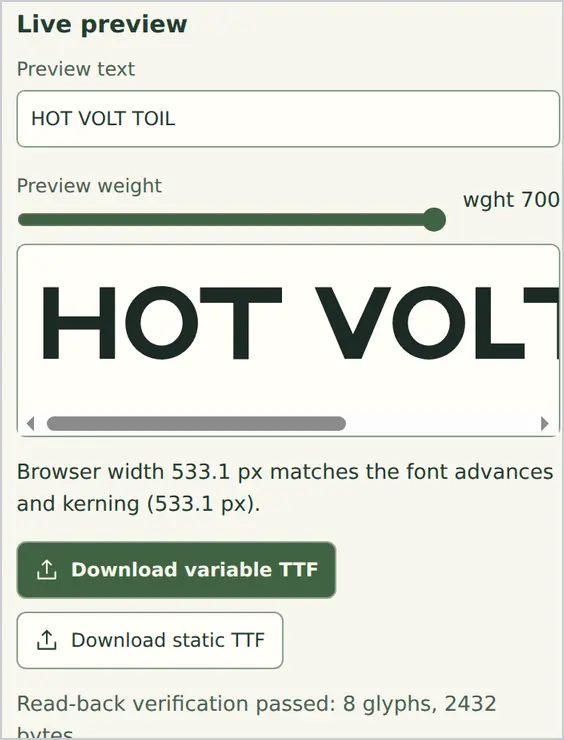
Aperçu en direct affiche le Texte d'aperçu avec la police que Font Foundry vient de générer et de charger dans ton navigateur. Déplace Graisse de l'aperçu pour voir les graisses interpolées. La ligne en dessous compare la largeur rendue par le navigateur avec les chasses et le crénage du fichier de police, par exemple "Browser width 442.9 px matches the font advances and kerning (442.9 px)." (la largeur de 442.9 px dans le navigateur correspond aux chasses et au crénage de la police).
Export et vérification
Chaque modification regénère la police et la relit. La liste de vérification affiche des contrôles comme les sommes de contrôle des tables, les correspondances de la table des caractères, les contours relus, les chasses, le crénage et, pour les polices variables, les contours des masters via gvar, HVAR et les variations de crénage, ainsi que les instances nommées interpolées (Light, Regular, Medium, SemiBold, Bold dans les limites de l'axe).
- Télécharger le TTF variable génère une seule police avec l'axe de graisse (fvar, gvar, avar si un mappage existe, STAT et HVAR). Les masters doivent être compatibles point par point ; sinon, la liste indique le glyphe à corriger.
- Télécharger le TTF statique génère le master que tu es en train d'éditer sous forme de police statique.
Le même moteur est disponible en tant qu'outil Créateur de polices TrueType et variables pour une utilisation via l'API et MCP, et l'Inspecteur de fichiers de police relit les fichiers TTF, OTF et WOFF.
Limites : contours TrueType sans hinting, jusqu'à 600 glyphes et 4000 paires de crénage, masters uniquement au minimum ou au maximum de l'axe, pas de glyphes composites, ni de CFF, ni de positionnement des diacritiques, ni d'export WOFF2.
Prêt à essayer ?