Tutoriel 10 sur 22
Mélanger un dégradé de grille à neuf couleurs
Débutant 5 min
Transforme les couleurs d'une palette ou une photo en un dégradé fluide de grille de couleurs 3 × 3, modifie chaque point, annule tes changements et exporte un PNG ou un projet de grille modifiable.
Ouvrir la grille de couleurs
Ouvre Palette Studio depuis la barre d'édition de Lumina ou le panneau Outils, puis choisis Dégradé de la grille de couleurs dans la colonne des générateurs. La grille s'ouvre dans sa propre fenêtre, au-dessus de Palette Studio. À la première ouverture, ses neuf points sont remplis à partir du groupe de palette actif, dans l'ordre des nuances. Si le groupe contient moins de neuf couleurs, elles sont répétées.
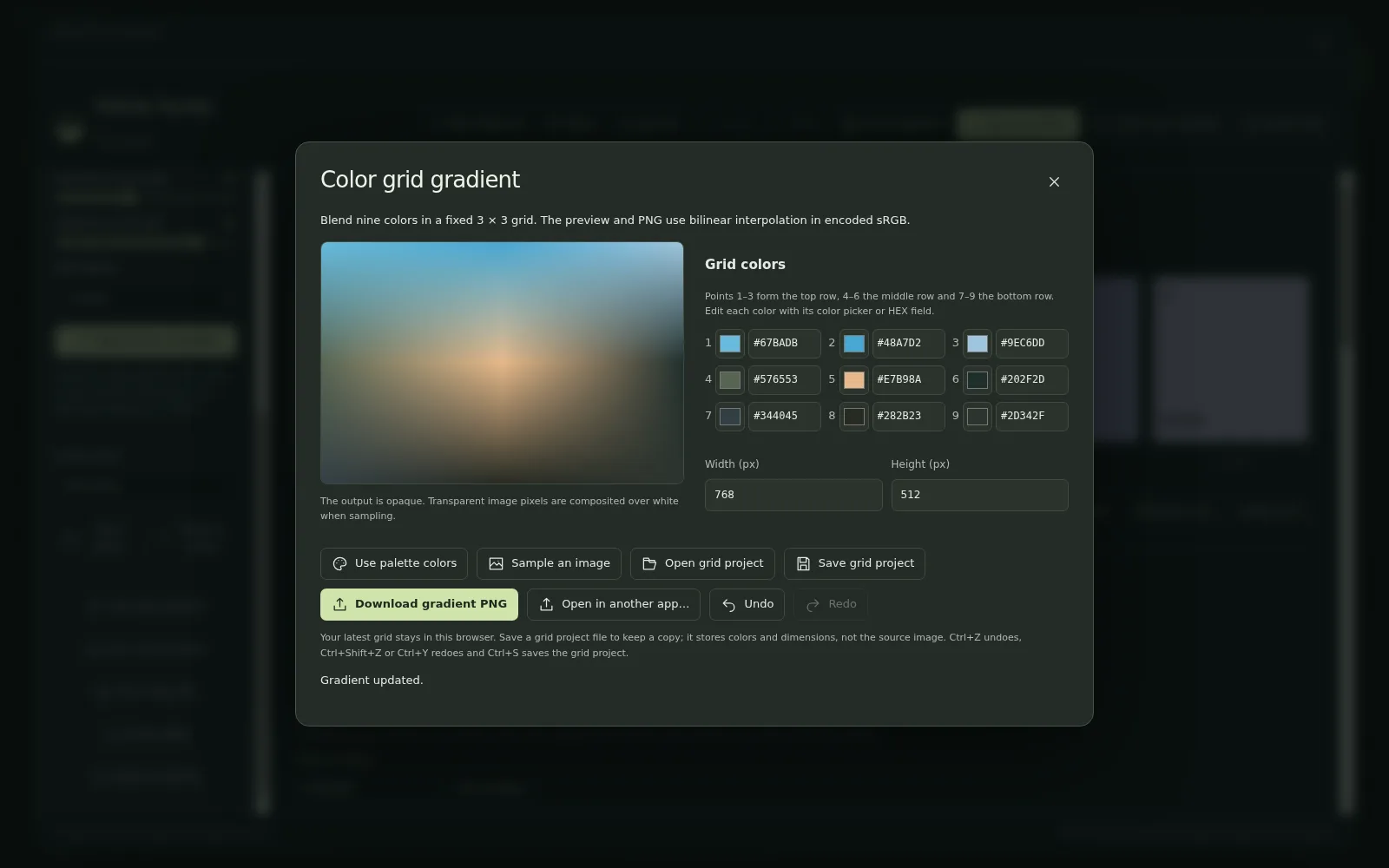
L'aperçu mélange les neuf points de façon bilinéaire. Le point 1 est le coin supérieur gauche, le point 3 le coin supérieur droit, le point 5 le centre et le point 9 le coin inférieur droit. Entre deux points voisins, les valeurs de rouge, de vert et de bleu varient en ligne droite dans l'espace sRGB encodé. Ce calcul est simple et prévisible, mais il n'est pas uniforme sur le plan perceptif. Le point médian entre deux couleurs saturées peut donc paraître plus sombre ou plus terne que prévu.
Modifier les neuf points
Sous Couleurs de la grille, chaque point dispose d'un sélecteur de couleur et d'un champ HEX. Saisis une valeur à six chiffres comme #E7B98A (le # est facultatif), puis appuie sur Entrée ou Tab. Les valeurs non valides sont refusées : le champ reprend sa couleur précédente et la ligne d'état t'explique pourquoi.
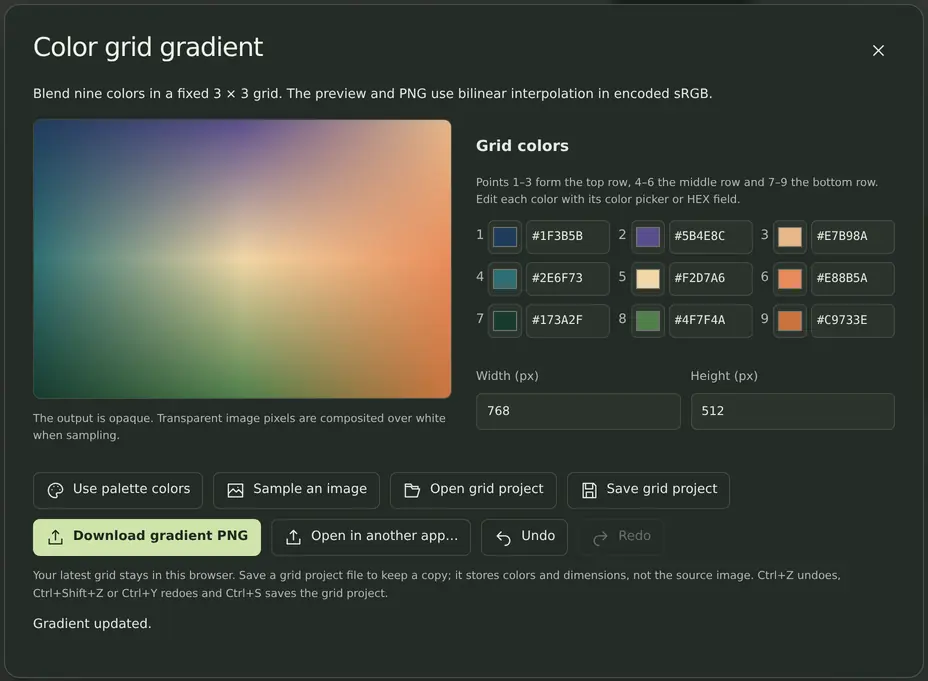
Largeur (px) et Hauteur (px) définissent la taille de sortie, de 128 à 1024 pixels par côté. La grille s'étire pour remplir n'importe quel rectangle. Dans une bannière large, les colonnes sont donc simplement plus espacées.
Utiliser les couleurs de la palette remplit de nouveau les points à partir du groupe de palette actif et conserve la taille actuelle. Annuler et Rétablir gardent jusqu'à 30 modifications tant que la fenêtre reste ouverte. Au clavier, utilise Ctrl+Z, Ctrl+Shift+Z ou Ctrl+Y. Ctrl+S enregistre le projet de grille. Dans un champ HEX, l'annulation agit sur le texte du champ et non sur la grille.
Échantillonner une photo
Échantillonner une image lit un fichier PNG, JPEG ou WebP local de 12 Mo et 16 mégapixels au maximum. Lumina le réduit à 400 pixels au plus sur son grand côté, puis calcule la moyenne d'une petite zone autour de chacune des neuf positions : les coins, le milieu de chaque bord et le centre. Les pixels transparents sont d'abord fondus sur un fond blanc. L'image n'est pas enregistrée dans la grille.
Tu obtiens une étude de couleurs douce de la photo, pas une reconstruction. L'échantillonnage compte comme une seule modification, donc Annuler rétablit les couleurs précédentes. Tu peux ensuite affiner certains points, par exemple pour réchauffer le centre ou assombrir la rangée du bas.
Exporter et conserver ta grille
Télécharger le PNG du dégradé enregistre l'aperçu à la taille choisie. Le PNG est toujours opaque. Ouvrir dans une autre application… transmet ce même PNG à une autre application usefulweb, par exemple pour servir d'arrière-plan.
Ta dernière grille reste dans ce navigateur et se rouvre la prochaine fois. Enregistrer le projet de grille télécharge un petit fichier .lumina-grid.json qui contient les neuf couleurs et la taille, mais pas la photo source. Pour le rouvrir, utilise Ouvrir un projet de grille dans la fenêtre de la grille ou le bouton principal Ouvrir de Lumina. Le format est décrit dans le schéma de la grille de couleurs.
La grille est indépendante de ta collection de palettes. Modifier les points de la grille ne change pas tes nuances, et la liste Récents ainsi que les liens de partage de Palette Studio n'incluent pas la grille.
Prêt à essayer ?