Tutoriel 16 sur 22
Éclaircir un ciel ou un premier plan avec une correction locale par dégradé
Intermédiaire 6 min
Utilise la Correction locale de Lumina pour assombrir un ciel trop clair ou déboucher un premier plan sombre avec un seul dégradé linéaire, compare l'avant et l'après, puis exporte le PNG ou un masque.
Les curseurs globaux modifient toute la photo. Un ciel lumineux au-dessus d'un lac sombre demande autre chose : moins d'exposition en haut, un peu plus en bas. La Correction locale fait exactement cela avec un seul dégradé linéaire, la version numérique d'un filtre dégradé.
Ouvrir la correction
- Ouvre une photo, par exemple le modèle Lumière mesurée (le lac alpin).
- Fais d'abord tes retouches globales habituelles. La correction s'applique à un instantané aplati de la photo telle qu'elle est retouchée à ce moment, calques de texte compris.
- Choisis Masques dans la barre latérale gauche, puis Instantané du dégradé aplati en bas du panneau. Pour des dégradés, des ellipses, des coups de pinceau et des plages de couleur ou de luminosité modifiables qui restent dans le projet, utilise plutôt les ajustements locaux de ce panneau ; consulte Ajustements locaux avec masques de dégradé, radial, pinceau et plage.
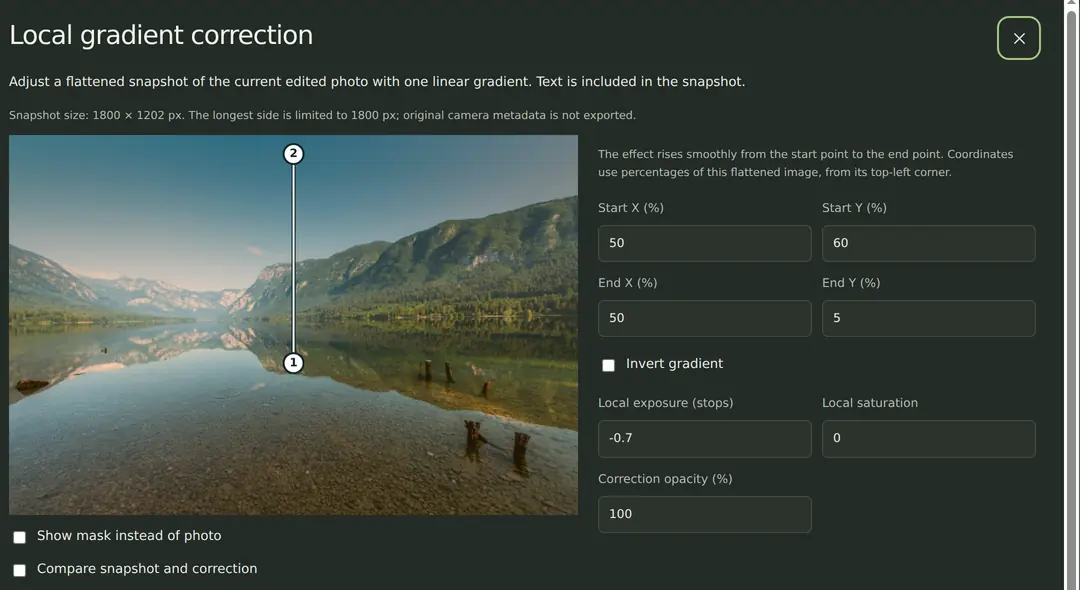
La boîte de dialogue Correction locale par dégradé indique la taille de l'instantané, par exemple Taille de l'instantané : 1800 × 1202 px. Le côté le plus long est limité à 1800 px et les métadonnées d'origine de l'appareil photo ne sont pas exportées. Ton projet Lumina et la photo source ne sont pas modifiés ; Lumina te le rappelle avec Ton original reste intact.
Placer le dégradé
L'effet augmente progressivement du point de départ jusqu'au point d'arrivée. Tu peux définir les deux points de deux façons :
- À la souris ou au toucher : laisse Afficher les points déplaçables du dégradé coché et fais glisser le point 1 (départ) et le point 2 (arrivée) sur l'aperçu. Appuie sur Échap pendant le glissement pour annuler le déplacement.
- Au clavier : saisis les valeurs dans Départ X (%), Départ Y (%), Arrivée X (%) et Arrivée Y (%). Les coordonnées sont des pourcentages de l'instantané, mesurés depuis son coin supérieur gauche. Un départ à 50 / 0 et une arrivée à 50 / 100 donnent un dégradé vertical de haut en bas ; le départ et l'arrivée doivent être des points différents.
Les points servent uniquement de repères et n'apparaissent jamais dans le PNG exporté. Inverser le dégradé intervertit l'extrémité forte et l'extrémité faible.
Régler l'intensité
- Exposition locale (IL) : de −3 à +3. Une valeur de −0.7 assombrit nettement un ciel sans le rendre gris.
- Saturation locale : de −100 à +100.
- Opacité de la correction (%) : module l'ensemble de la correction ; 50 la réduit donc de moitié.
Une valeur hors limites est refusée avec Saisis une valeur valide dans les limites indiquées., et la valeur précédente est conservée.
Vérifier ton travail
- Afficher le masque au lieu de la photo affiche le dégradé lui-même : le blanc correspond à la pleine intensité, le noir à aucun effet.
- Comparer l'instantané et la correction affiche une vue partagée. L'instantané est à gauche et la correction à droite. Déplace la séparation avec Séparateur de comparaison (%), un curseur ordinaire : atteins-le avec Tab et utilise les touches fléchées. La comparaison n'est qu'un aperçu et n'est pas disponible pendant que tu regardes le masque.
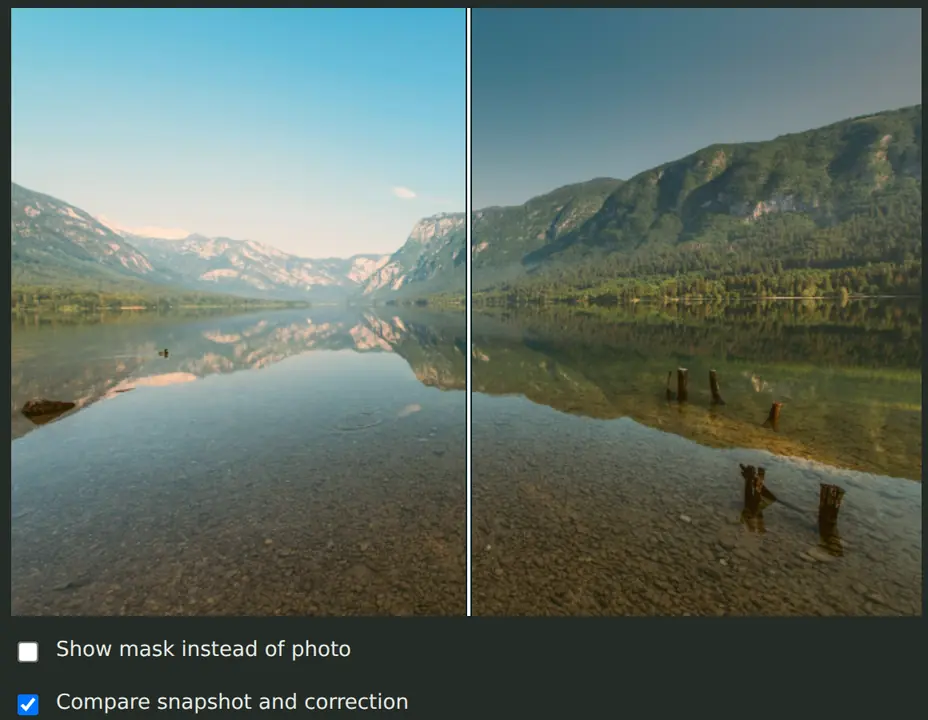
L'aperçu est sous-échantillonné, les détails fins peuvent donc légèrement différer du PNG.
Enregistrer et exporter
- Télécharger le PNG corrigé génère l'instantané corrigé à la taille complète de l'instantané.
- Télécharger le masque PNG enregistre la couverture sous forme d'image opaque en niveaux de gris (opacité comprise). Il ne contient aucun pixel de la photo, ce qui le rend pratique comme masque dans un autre éditeur.
- Enregistrer les réglages de correction enregistre uniquement le dégradé et ses valeurs dans un petit fichier (jusqu'à 16 KB). Ouvrir des réglages de correction applique un tel fichier à une autre photo.
- Enregistrer l'espace de travail de correction enregistre les réglages avec la photo de base, pour que tu puisses continuer plus tard. Les fichiers d'espace de travail ne sont pas enregistrés automatiquement, peuvent atteindre 60 MB et contiennent la source de la photo de base, qui peut comporter des métadonnées d'image. Rouvre-les avec Ouvrir un espace de travail de correction dans cette boîte de dialogue.
- Télécharger le projet photo de base enregistre le projet Lumina à partir duquel l'instantané a été créé.
Réinitialiser la correction remet chaque valeur à son état de départ. La correction elle-même n'est pas enregistrée dans le projet Lumina : enregistre un fichier de réglages ou un espace de travail si tu veux la réutiliser.
Prêt à essayer ?