Tutoriel 22 sur 22
Fusionner des expositions et empiler la mise au point dans Photo Lab
Intermédiaire 7 min
Transforme un bracketing de photos sombres, normales et claires en une seule photo équilibrée, ou plusieurs photos mises au point de près et de loin en une seule, nette de bout en bout.
Quel mode choisir
Photo Lab propose deux modes pour des photos d'une même scène prises l'une après l'autre. Fusion d'expositions sert pour un bracketing : la même vue prise plus sombre et plus claire, parce que le ciel ou une fenêtre était trop lumineux pour une seule exposition. Empilement de mise au point sert pour des photos mises au point à différentes distances, parce qu'un sujet proche ou un paysage profond ne tenait pas dans une seule profondeur de champ. Les deux modes demandent 2 à 9 photos de même taille.
Fusionner un bracketing
Ouvre Photo Lab, choisis Fusion d'expositions et ajoute tes photos avec Ajouter des photos, ou choisis Essayer un bracketing d'exemple pour obtenir trois versions du lac alpin simulées à −2, 0 et +2 EV, chacune légèrement décalée comme si l'appareil avait été tenu à la main. Choisis Fusionner les expositions. Une barre de progression affiche les étapes (alignement, rééchantillonnage, fusion) ; Annuler la fusion arrête le traitement sans rien modifier. Le résultat s'affiche dans l'aperçu, et l'inspecteur indique la taille, la part du résultat encore écrêtée par rapport à la photo la plus claire, ainsi que le décalage et la rotation appliqués à chaque photo pour l'aligner sur la photo du milieu, la référence.
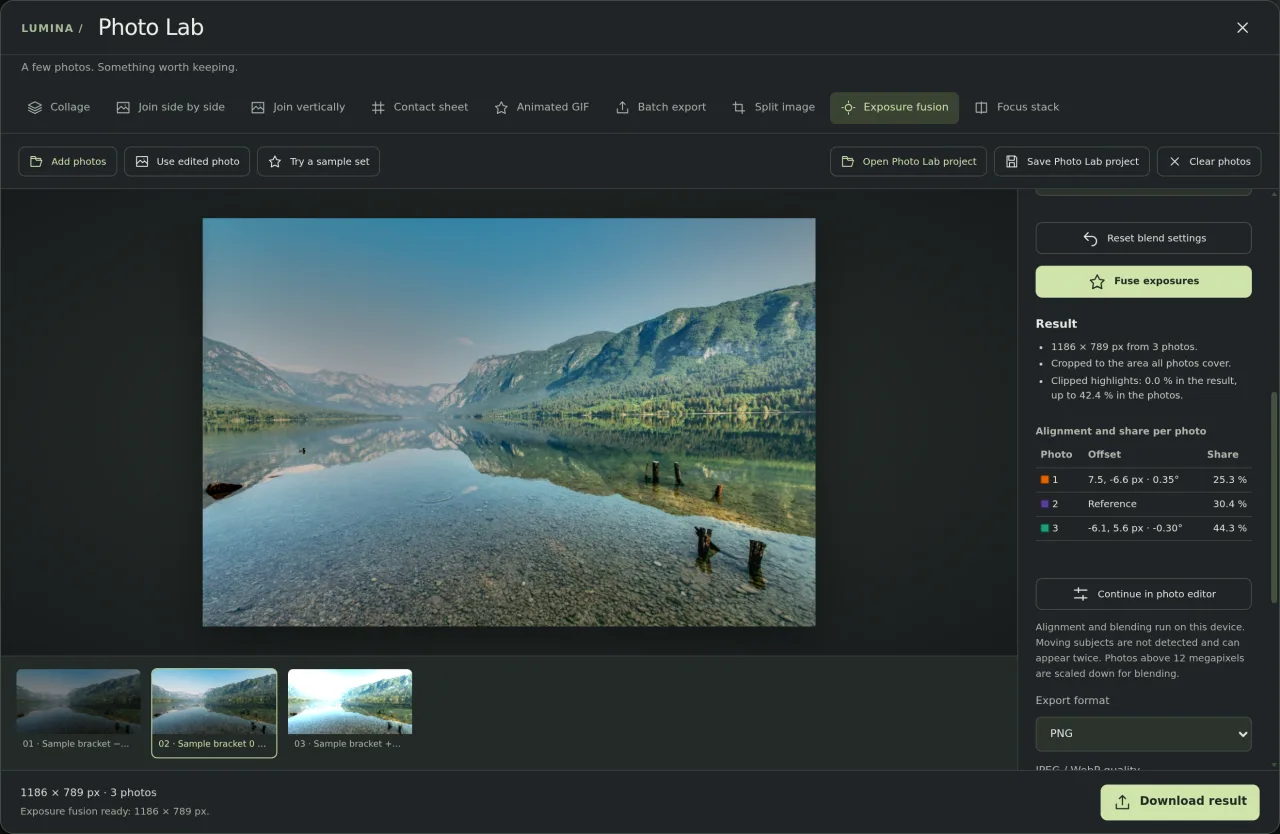
Chaque pixel du résultat provient surtout des photos où cet endroit est détaillé, coloré et proche du gris moyen (fusion d'expositions selon Mertens et ses collègues), mélangées à travers une pyramide d'images pour qu'aucune jointure ne soit visible. Les quatre valeurs sous les réglages d'alignement ajustent cette préférence : un Poids de la bonne exposition plus élevé ou une Largeur de la bonne exposition (σ) plus faible favorise davantage les tons moyens, le Poids du contraste favorise les zones texturées et le Poids de la saturation les couleurs vives. Réinitialiser les réglages de fusion rétablit les valeurs par défaut. Le résultat est une photo ordinaire, pas un fichier HDR, il n'a donc pas besoin de mappage tonal.
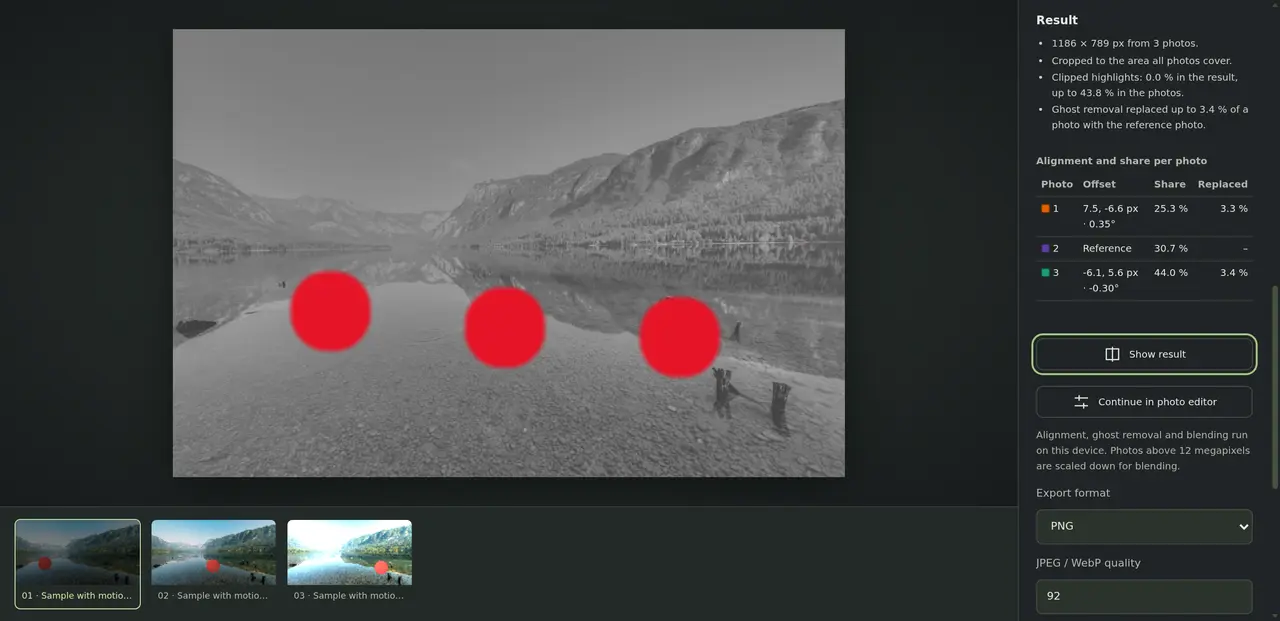
Si quelque chose a bougé entre les prises, comme une personne, une voiture ou une branche, active Supprimer les fantômes (sujets qui ont bougé entre les prises). Lumina compare chaque photo à la référence (la photo du milieu) après avoir harmonisé leur luminosité, et là où une photo diffère encore, il utilise à la place la référence, éclaircie ou assombrie pour correspondre. Le sujet en mouvement n'apparaît alors qu'une seule fois, à l'endroit où la référence le montre. Essaie un échantillon avec mouvement charge un bracketing dans lequel une balle roule à travers l'image : fusionne-le une fois avec et une fois sans suppression des fantômes pour voir la différence. Après une fusion avec suppression des fantômes, le tableau indique la part remplacée de chaque photo et Afficher la carte des fantômes marque ces zones en rouge. Augmente la Tolérance des fantômes si des zones immobiles, comme des ombres bruitées, sont remplacées ; diminue-la pour détecter des mouvements légers. Les zones remplacées n'ont que le détail de la référence : un ciel écrêté dans la référence reste donc écrêté à cet endroit.
Empiler des photos mises au point de près et de loin
Passe à Empilement de mise au point et ajoute les photos dans l'ordre de mise au point, du plus proche au plus lointain, ou choisis Essayer un empilement de mise au point d'exemple. Empiler la mise au point aligne les photos, y compris le léger changement de taille quand un objectif refait la mise au point, mesure la netteté partout et prend chaque zone dans la photo où elle est la plus nette. Afficher la carte des sources colore chaque zone selon la photo dont elle provient ; les petits carrés du tableau utilisent les mêmes couleurs. Sur un bon empilement, la carte montre des bandes régulières qui suivent la profondeur de la scène. Des mouchetures dans les zones unies comme le ciel sont normales, car toutes les photos s'y ressemblent.
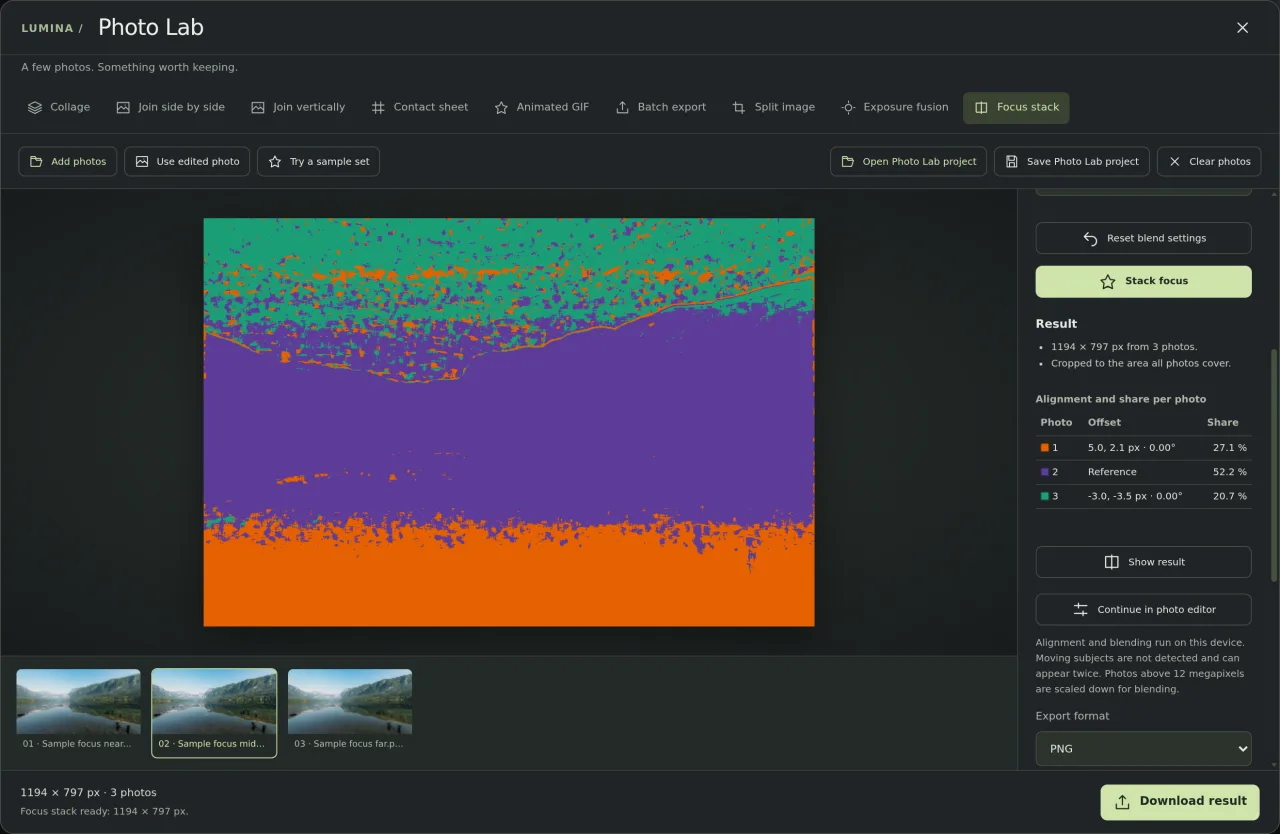
Rayon de la fenêtre de netteté définit la taille de la zone comparée d'un coup : des valeurs plus grandes donnent des jointures plus régulières sur des photos bruitées, des valeurs plus petites suivent les contours fins. Pondéré par la netteté mélange les photos presque aussi nettes les unes que les autres au lieu d'en choisir une, ce qui peut masquer les jointures sur des sujets lisses.
Alignement, recadrage et limites
Aligner les photos est activé par défaut. Lumina repère des coins dans chaque photo, compare leurs motifs avec le même algorithme d'appariement qu'Astro Lab utilise pour les étoiles, affine l'ajustement sur l'image elle-même et rééchantillonne chaque photo sur la référence. Une photo impossible à apparier est signalée et fusionnée telle quelle. Recadrer sur la zone couverte par toutes les photos supprime les fines bordures que laissent les photos décalées. L'alignement corrige le décalage, la rotation, l'échelle et, avec Affine, le cisaillement ; il ne peut pas supprimer la parallaxe due au déplacement de l'appareil. Dans les empilements de mise au point, tout ce qui bouge entre les prises peut apparaître deux fois ; la suppression des fantômes n'existe que pour la fusion d'expositions. Les photos de plus de 12 mégapixels sont réduites pour la fusion.
Conserver le résultat
Modifier un réglage ou une photo marque le résultat comme obsolète jusqu'à ce que tu relances la fusion. Télécharger le résultat ouvre l'habituel contrôle d'exportation et enregistre le résultat en PNG, JPEG ou WebP. Continuer dans l'éditeur photo l'ouvre comme nouvelle photo dans Lumina pour les recadrages, les courbes et le texte. Les réglages de fusion sont enregistrés avec le projet Photo Lab et son brouillon dans le navigateur ; l'image fusionnée elle-même n'est conservée que tant que Photo Lab est ouvert, alors télécharge-la ou continue dans l'éditeur. Les mêmes fusions sont aussi disponibles sous forme des outils Fusion d'expositions et Empilement de mise au point pour les scripts et les agents d'IA, limités à cinq photos totalisant 12 mégapixels.
Prêt à essayer ?